
CHKDSK no puede recuperar la tabla maestra de archivos: Guía de reparación y recuperación de datos
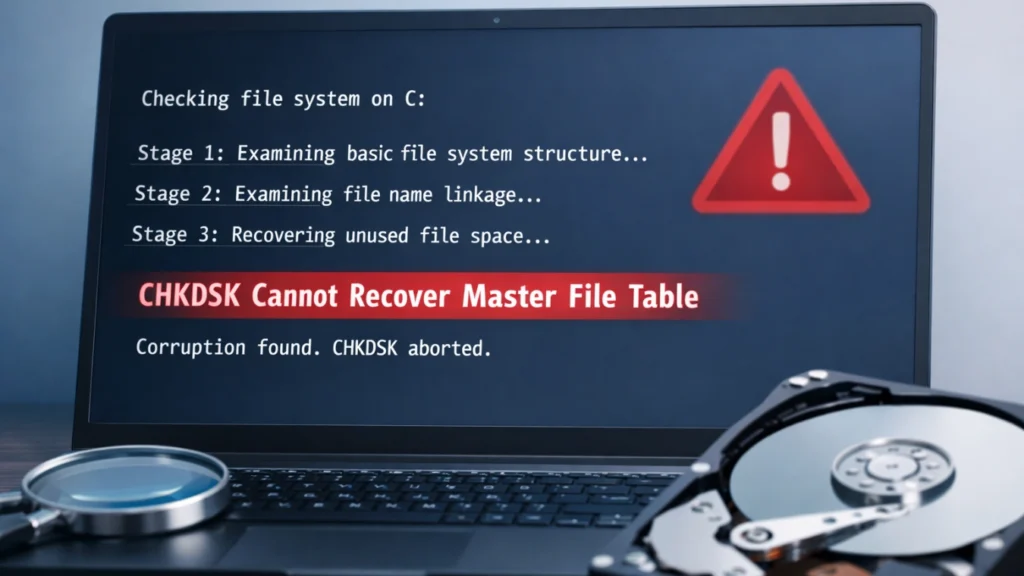
Cuando se encuentre con el error “chkdsk no puede recuperar la tabla maestra de archivos”, a menudo indica un problema grave en el sistema de archivos que puede conducir a archivos inaccesibles o a la pérdida total de datos. Muchos usuarios ejecutan CHKDSK esperando una solución, sólo para encontrar la situación peor.
Esta guía explica qué significa este error, por qué se produce y, lo más importante, cómo recuperar los datos de forma segura. También presentaremos una solución fiable de recuperación de datos para ayudarle a recuperar el acceso sin arriesgarse a sufrir más daños.
Índice
¿Qué significa chkdsk cannot recover master file table?
En Tabla maestra de archivos (MFT) es el núcleo del Sistema de archivos NTFS. Almacena metadatos sobre cada archivo de tu disco.
Cuando vea “chkdsk no puede recuperar la tabla maestra de archivos”, significa:
- La MFT está dañada o es ilegible
- CHKDSK no pudo reparar el sistema de archivos
- La estructura del disco está gravemente dañada
Como resultado, sus archivos pueden aparecer como desaparecidos, inaccesibles, o la unidad puede no abrirse en absoluto.
Causas comunes de corrupción en la MFT
Comprender la causa raíz ayuda a prevenir futuros problemas. Entre los desencadenantes más comunes se incluyen:
1. Pérdida repentina de potencia
Los cierres inesperados interrumpen las operaciones de disco y dañan las tablas de archivos.
2. Sectores defectuosos
Daños físicos en el disco pueden corromper los registros MFT.
3. Ataques de virus o malware
El software malicioso puede alterar las estructuras del sistema de archivos.
4. Extracción incorrecta del disco
Extraer unidades externas sin una expulsión segura puede corromper los datos.
5. Envejecimiento de los dispositivos de almacenamiento
Los discos duros o SSD antiguos son más propensos a sufrir fallos estructurales.
Síntomas que no debe ignorar
Antes de que aparezca el error
- Archivos desaparecidos o renombrados de forma extraña
- Unidad pidiendo ser formateada
- Acceso al disco extremadamente lento
- Peticiones frecuentes de CHKDSK
Estos signos suelen preceder a chkdsk no puede recuperar la tabla maestra de archivos errores.
¿Puede CHKDSK solucionar este error?
CHKDSK es útil para errores menores del sistema de archivos. Sin embargo:
- Puede fallar con corrupción grave de MFT
- Puede sobrescribir estructuras de archivos
- En algunos casos puede causar una mayor pérdida de datos
👉 Consejo importante: Evite repetidos intentos de CHKDSK si los datos son críticos.
La mejor solución: Recuperar los datos primero (método recomendado)
Antes de intentar las reparaciones, su prioridad debe ser la recuperación de datos.
Por qué la recuperación de datos es lo primero
- Las herramientas de reparación pueden sobrescribir los datos recuperables
- La corrupción de MFT a menudo oculta, no borra, los archivos
- El éxito de la recuperación disminuye tras repetidas correcciones
Solución profesional: Magic Data Recovery
Al tratar con chkdsk no puede recuperar la tabla maestra de archivos, El método más seguro suele ser utilizar una herramienta de recuperación específica.
Qué problemas resuelve
- Recuperar datos de MFT dañados
- Acceder a unidades que Windows no puede abrir
- Restaurar archivos borrados o perdidos tras un fallo de CHKDSK
Ventajas clave (puntos de venta únicos)
- Tecnología de exploración profunda de sistemas de archivos dañados
- Admite NTFS, FAT32, exFAT, y mucho más
- Vista previa antes de la recuperación para garantizar la precisión
- Proceso de recuperación no destructivo
Escenarios de uso real
- El disco duro externo muestra “no se puede acceder a la unidad”
- La unidad USB se convierte en RAW después de CHKDSK
- Un fallo del sistema provoca la desaparición de archivos
Por qué es más fiable
A diferencia de CHKDSK, Magic Data Recovery no intenta “arreglar” el disco primero. En su lugar, extrae tus datos de forma segura, reduciendo el riesgo de pérdida permanente.
👉 Si buscas una solución más eficiente y segura, considera probar Magic Data Recovery.
Paso a paso: Cómo recuperar datos
Para empezar, sigue estos sencillos pasos para recuperar tus archivos perdidos utilizando Magic Data Recovery:
1. Descargar e instalar Magic Data Recovery: Comience descargando el software de la sitio web oficial e instalarlo en tu ordenador.
Compatible con Windows 7/8/10/11 y Windows Server
2. Inicie el software: Abra el programa y se encontrará con una interfaz fácil de usar.
3. Seleccione la Unidad: Elija la unidad o partición donde estaba almacenado el archivo perdido. El programa es compatible con dispositivos de almacenamiento internos y externos.

4. Haga clic en “Buscar datos perdidos” para escanear los archivos perdidos.: Se iniciará un exploración rápida entonces a exploración profunda para archivos que se borraron hace mucho tiempo.

5. Vista previa y recuperación: Una vez finalizada la exploración, Magic Data Recovery mostrará los archivos perdidos recuperables. Previsualícelos para confirmar que están intactos y, a continuación, seleccione los que desea restaurar y haga clic en Recuperar.

Guarda los archivos recuperados en una ubicación segura (no en el disco original).
Soluciones alternativas (después de la recuperación de datos)
Una vez que tus datos estén seguros, puedes intentar repararlos:
1. Formatee la unidad
- Solución rápida para la corrupción grave
- Borra todos los datos (sólo después de la recuperación)
2. Utilizar la gestión de discos
Reinicie o vuelva a crear particiones si es necesario.
3. Sustitución de hardware defectuoso
Si persisten los sectores defectuosos, considere la posibilidad de sustituir la unidad.
Consejos de prevención
Para evitar futuros problemas de MFT:
- Expulse siempre las unidades externas de forma segura
- Utiliza un SAI para estabilizar la alimentación
- Ejecute el antivirus con regularidad
- Haga copias de seguridad de los datos importantes con frecuencia
Conclusión
El error chkdsk no puede recuperar la tabla maestra de archivos indica daños graves en el sistema de archivos que CHKDSK no puede reparar por sí solo. Intentar reparar sin recuperar antes los datos puede empeorar la situación.
Magic Data Recovery destaca como una solución práctica porque se centra en recuperar de forma segura sus archivos antes de cualquier acción de reparación. Su capacidad de escaneo profundo y su enfoque no destructivo lo convierten en una opción fiable para los usuarios que se enfrentan a Corrupción MFT.
Compatible con Windows 7/8/10/11 y Windows Server
Preguntas frecuentes
¿Cuál es la causa de que chkdsk no pueda recuperar la tabla de archivos maestros?
Este error suele producirse debido a una grave corrupción del sistema de archivos, a menudo causada por una pérdida de energía, sectores defectuosos o malware. Cuando la MFT está dañada sin posibilidad de reparación, CHKDSK no puede reconstruirla, lo que provoca la inaccesibilidad de los datos y la posible pérdida de archivos.
¿Puedo reparar la MFT sin perder datos?
En la mayoría de los casos, al reparar la MFT directamente se corre el riesgo de sobrescribir los datos existentes. Lo más seguro es recuperar primero los archivos con una herramienta de recuperación de datos y, a continuación, reparar o formatear la unidad para restaurar su funcionalidad.
¿Es seguro utilizar CHKDSK en esta situación?
CHKDSK es útil para problemas menores, pero con una corrupción grave de MFT, puede empeorar la pérdida de datos. Intenta arreglar las estructuras de los archivos, lo que puede sobrescribir los datos recuperables. Utilícelo sólo después de proteger sus archivos.
¿Cómo puedo saber si mi MFT está dañada?
Los signos más comunes incluyen archivos perdidos, unidades inaccesibles, errores del sistema de archivos RAW y frecuentes avisos de escaneo de disco. Si CHKDSK informa de que no puede recuperar la tabla maestra de archivos, la corrupción es grave.
¿Puedo recuperar datos de una unidad RAW?
Sí, a menudo se pueden recuperar datos de unidades RAW porque los archivos suelen estar presentes pero inaccesibles. Herramientas como Magic Data Recovery pueden escanear el disco y recuperar archivos sin necesidad de que el sistema de archivos funcione.
¿Cuánto tarda la recuperación de datos?
El tiempo de recuperación depende del tamaño del disco y del nivel de daños. Un escaneado en profundidad puede tardar varias horas en unidades de gran tamaño. Sin embargo, las herramientas modernas optimizan el escaneado para equilibrar la velocidad y la precisión de la recuperación.
¿Está dañado permanentemente el disco duro?
No siempre. Los errores lógicos, como la corrupción de la MFT, pueden solucionarse tras la recuperación de datos. Sin embargo, si existen daños físicos (sectores defectuosos), la unidad puede seguir fallando y debe sustituirse.
¿Cuál es la forma más segura de evitar este problema?
Las copias de seguridad periódicas son el método de prevención más eficaz. Además, evite los apagados repentinos, expulse de forma segura las unidades externas y supervise el estado del disco para reducir el riesgo de corrupción de la MFT.

Jason es un especialista en recuperación de datos y asistencia técnica con más de 15 años de experiencia práctica. Ha trabajado intensamente con usuarios finales, resolviendo casos complejos de pérdida de datos y ofreciendo soluciones prácticas de recuperación para eliminaciones accidentales, unidades formateadas, sistemas de archivos dañados, particiones perdidas, fallos del sistema y otras situaciones de emergencia relacionadas con la recuperación. Su experiencia también abarca las copias de seguridad y la restauración, la reparación de archivos y la recuperación ante desastres, con especial énfasis en ofrecer una orientación segura, fiable y técnicamente precisa.