
如何使用復原金鑰 ID 尋找 Bitlocker 復原金鑰
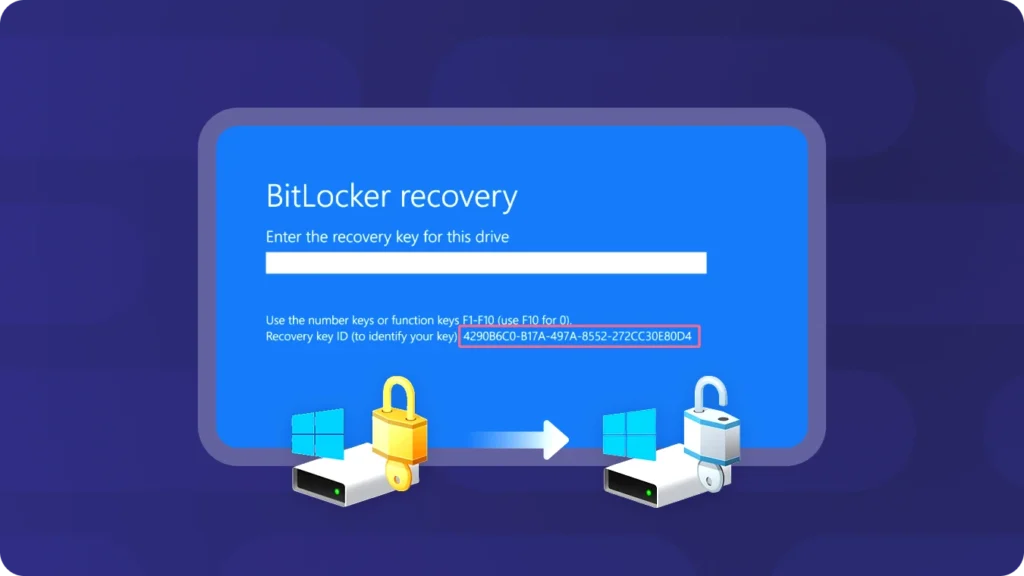
使用者可能會遇到 BitLocker 問題,並提出有關 微軟社群. .例如:
“我的 Dell Inspiron 筆記型電腦突然當機。重新啟動後,它顯示硬碟機未安裝。它提示我輸入 BitLocker 復原密鑰,並在下方顯示 8 位數的密鑰 ID。我以前從未聽過 BitLocker。我嘗試透過我的 Microsoft 帳戶找回金鑰,但它說金鑰與它無關。我是否有任何方法可以使用這個 8 位數的金鑰 ID 復原 BitLocker 復原金鑰?請協助!”
至 找出您的 BitLocker 復原金鑰, 您首先需要充分瞭解 BitLocker 和 BitLocker 復原金鑰 ID。. Magic Recovery Key 可讓您輕鬆快速、有效率地找到 BitLocker 復原金鑰。您可以使用以下按鈕下載。.
支援 Windows 7/8/10/11 和 Windows Server
目錄
什麼是 Bitlocker?
BitLocker 是一項 Windows 安全功能,可透過加密磁碟機來保護您的資料。此加密可確保如果有人嘗試離線存取磁碟,他們將無法讀取其中的任何內容。.
如果您的裝置遺失或遭竊,BitLocker 尤其有價值,因為它能確保您敏感資訊的安全。它的設計非常人性化,並與 Windows 作業系統無縫整合,因此很容易設定和管理。.
僅憑金鑰 ID 能否恢復 BitLocker?
不。BitLocker 復原金鑰 ID 本身無法解鎖您的加密磁碟。.
「金鑰 ID」是用來識別哪個復原金鑰屬於該鎖定的磁碟。您實際需要的金鑰是 48 位數的 BitLocker 恢復金鑰. 當 BitLocker 要求進行復原時,Windows 可能會在藍色的復原畫面中顯示一個金鑰 ID。您需要使用該 ID 搜尋已儲存的復原金鑰記錄,並找出相符的 48 位數金鑰。.
項目 | 復原金鑰 ID | BitLocker 復原金鑰 |
目的 | 識別正確的恢復金鑰 | 解鎖經 BitLocker 加密的磁碟機 |
格式 | 較短的識別碼字串 | 48 位數的數字密碼 |
可以解鎖 BitLocker 嗎? | 沒有 | 是 |
出現的位置 | BitLocker 還原畫面、已儲存的金鑰檔案、管理員入口網站 | Microsoft 帳戶、USB、列印文件、TXT 檔案、AD、Entra ID、備份 |
因此,如果您只有「金鑰 ID」,下一步不應將其作為恢復金鑰輸入。相反地,您應該利用它來找出對應的 48 位數恢復金鑰。.
如何尋找 Bitlocker 復原金鑰 ID
尋找 BitLocker 復原金鑰 ID 是進一步找到您的 BitLocker 復原金鑰的重要步驟,因為 BitLocker ID 對應於復原金鑰。以下是兩種取得 BitLocker 復原 ID 的方法。.
方法 1:在 Windows 系統內操作
若要找出磁碟機、磁碟分割或卸除式磁碟機的主要識別碼,請遵循下列步驟。.
1.從開始功能表搜尋 CMD 然後按一下滑鼠右鍵 指令提示 和 按一下以管理員身分執行.

manage-bde -protectors -get : 其中 是您要復原的 BitLocker 受保護磁碟機的磁碟機代號。.

方法 2:從 BitLocker 還原畫面開始
如果您的電腦開機至 BitLocker 復原畫面,則密鑰識別碼在下圖的反白區域中。.

方法 3:檢查您的工作或學校帳戶
如果電腦屬於公司、學校或組織,恢復金鑰可能會儲存至工作或學校帳戶,而非個人 Microsoft 帳戶。.
這通常適用於以下情況:
- 該裝置由公司或學校管理
- 您已使用工作或學校帳戶登入
- 該電腦已加入 Azure AD 或 Microsoft Entra ID
- 這台電腦是由資訊科技部門發放的
請登入您的工作或學校帳戶,並確認您的組織是否允許您檢視 BitLocker 復原金鑰。如果您無法自行存取該金鑰,請聯絡您的 IT 管理員,並提供螢幕上顯示的「復原金鑰 ID」。.
方法 4:請您的 IT 管理員搜尋 Active Directory 或 Microsoft Entra ID
對於企業級裝置,BitLocker 還原金鑰可能會儲存於以下位置:
- 活動目錄 網域服務
- Microsoft Entra ID
- 端點管理員 / Intune
- 其他企業級裝置管理系統
在這種情況下,「恢復金鑰 ID」就非常有用。您的 IT 管理員可以透過此金鑰 ID 搜尋相應的金鑰。一旦找到正確的記錄,管理員即可提供解鎖裝置所需的 48 位數恢復金鑰。.
聯絡 IT 支援時,請提供:
- 完整的復原金鑰 ID
- 裝置名稱
- 使用者帳戶
- 序號(如有)
- BitLocker 復原畫面的螢幕截圖或照片
方法 5. 檢查 USB 隨身碟
首次啟用 BitLocker 時,Windows 可能會提供一個選項,讓您將復原金鑰儲存至 USB 隨身碟中。.
請插入您先前可能使用過的任何 USB 隨身碟,並搜尋與 BitLocker 相關的檔案。檔案名稱可能類似於:
BitLocker 復原金鑰 XXXXXXXX-XXXX-XXXX-XXXX-XXXXXXXXXXXX.txt
開啟該檔案,並將「復原金鑰 ID」與您被鎖定的電腦上顯示的 ID 進行比對。若兩者相符,請輸入 48 位數的復原金鑰。.
方法 6. 查閱列印副本或紙本紀錄
部分使用者在啟用 BitLocker 時,會選擇列印 BitLocker 復原金鑰。.
請檢查您可能存放重要文件的地方,例如:
- 書桌抽屜
- 檔案夾
- 電腦購買文件
- 辦公室資訊科技紀錄
- 學校或公司裝置相關文件
- 個人密碼儲存筆記本
如果您找到一份列印好的 BitLocker 復原金鑰,請在輸入 48 位數的金鑰之前,先核對金鑰 ID。.
方法 7. 搜尋舊備份或已儲存的 TXT 檔案
BitLocker 復原金鑰可能已儲存為 TXT 檔案,並位於另一顆磁碟、舊電腦、備份磁碟或雲端資料夾中。.
搜尋檔案名稱及關鍵字,例如:
BitLocker 復原金鑰
恢復鑰匙
BitLocker
48 位數
關鍵 ID
請檢查以下地點:
- 外接式硬碟機
- 舊版 Windows 安裝程式
- OneDrive
- Google Drive
- Dropbox
- 桌面資料夾
- 文件資料夾
- USB 備份
- 電子郵件附件
一旦找到 BitLocker 還原金鑰檔案,請仔細比對金鑰 ID。除非金鑰 ID 與被鎖定的磁碟機相符,否則請勿輸入還原金鑰。.
如何使用金鑰 ID 進行 Bitlocker 復原
有了金鑰 ID 之後,您就可以嘗試找出該硬碟機的 BitLocker 復原金鑰。. Magic Recovery Key 是一個值得推薦的工具,因為它可以列出您的 BitLocker 復原金鑰和相對應的金鑰 ID。之後,您就可以使用 BitLocker 復原金鑰來解鎖您的 BitLocker - 加密硬碟機。.
請從可靠的來源下載並安裝 Magic Recovery Key,以繼續進行。.
支援 Windows 7/8/10/11 和 Windows Server


如何避免再次遺失 BitLocker 還原金鑰
在您重新取得對該磁碟機的存取權限後,請花幾分鐘時間妥善備份您的復原金鑰。.
建議的備份方法包括:
- 將其儲存至您的 微軟帳戶
- 將它儲存到 USB 隨身碟中
- 列印紙本
- 將 TXT 檔案儲存於安全的備份位置
- 將它儲存於可信賴的密碼管理工具中
- 對於企業裝置,請確認已將金鑰備份至貴組織的管理系統中
您也可以在 Windows 中開啟「控制台」,並依下列路徑查看 BitLocker 的狀態:
「控制台」>「系統和安全性」>「BitLocker 磁碟機加密」
接著,您可以再次備份您的恢復金鑰。.
總結
鎖定受 BitLocker 保護的磁碟機時,Windows 可能會顯示 復原金鑰 ID 而非實際的復原金鑰。重要的是要瞭解復原金鑰 ID 是 不是鑰匙本身, ,而是用於幫助識別哪些 48 位元 BitLocker 復原金鑰 是必需的。.
透過使用復原金鑰 ID,您可以將其與儲存在不同位置的正確復原金鑰相匹配,例如您的 微軟帳戶, 活動目錄 / Azure AD (適用於工作或學校裝置)、, USB 磁碟機, 、列印的記錄或備份檔案。在某些情況下,專門的復原工具也可能會協助您找出系統中先前儲存的按鍵。.
知道如何 擷取復原金鑰 ID 以及在何處搜尋對應的復原金鑰,可節省大量時間,並避免不必要的資料遺失。為避免日後發生問題,建議務必 安全備份您的 BitLocker 復原金鑰 一旦啟用加密。.
您可以下載 Magic Recovery Key 如果您需要尋找 bitlocker 復原金鑰,請使用下面的按鈕。.
支援 Windows 7/8/10/11 和 Windows Server
常見問題
什麼是 BitLocker 復原密碼 ID?
復原金鑰 ID 是否與 BitLocker 復原金鑰相同?
如何使用密鑰 ID 找到我的 BitLocker 復原密鑰?
我可以從 Windows Command Prompt 檢視復原金鑰 ID 嗎?
如果我的裝置由組織管理,復原金鑰會儲存在哪裡?
如果我從未備份 BitLocker 復原金鑰,該怎麼辦?
第三方工具可以幫我找到 BitLocker 復原金鑰嗎?
如果找不到相匹配的復原金鑰,該怎麼辦?

Erin Smith 是 Amagicsoft 公認最專業的作家之一。過去 10 年來,她不斷磨練自己的寫作技巧,幫助數百萬讀者解決技術問題。.