
リカバリキーIDを使ってBitLockerリカバリキーを見つける方法
ユーザーは、BitLocker の問題に遭遇し、次のような質問をすることがあります。 マイクロソフト コミュニティ. .例えば:
“「Dell Inspironノートパソコンが突然クラッシュしました。再起動すると、ハードドライブがインストールされていないと表示されます。BitLocker Recoveryキーの入力を求められ、その下に8桁のキーIDが表示されました。BitLockerなんて初めて聞いた。Microsoftアカウントからキーを取得しようとしましたが、キーが関連付けられていないと言われました。この8桁のキーIDを使ってBitLocker Recoveryキーを復元する方法はありますか?助けてください。”
へ BitLockerリカバリーキーを探す, をよく理解する必要がある。 ビットロッカー と BitLocker 復旧キー ID。. Magic Recovery Key を使えば、BitLocker 復旧キーをすばやく効率的に見つけることができます。下のボタンからダウンロードできます。.
Windows 7/8/10/11およびWindows Serverをサポート
目次
ビットロッカーとは何ですか?
ビットロッカー は、ドライブを暗号化することでデータを保護する Windows のセキュリティ機能です。この暗号化により、誰かがオフラインでディスクにアクセスしようとしても、その内容を一切読み取ることができなくなります。.
BitLockerは、デバイスを紛失したり盗まれたりした場合に、機密情報を安全に保護できるため、特に重宝します。ユーザーフレンドリーな設計で、Windowsオペレーティングシステムとシームレスに統合されているため、セットアップと管理が簡単です。.
キーIDだけでBitLockerを復元することはできますか?
いいえ。BitLocker 回復キー ID だけでは、暗号化されたドライブのロックを解除することはできません。.
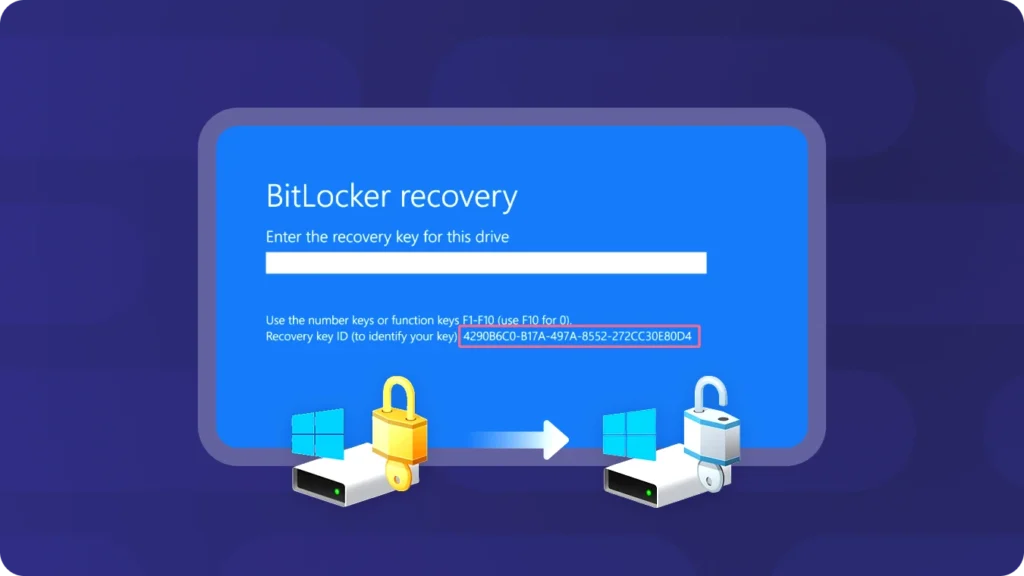
キー ID は、ロックされたドライブにどの復元キーが割り当てられているかを特定するために使用されます。実際に必要なキーは、 48桁の数字で構成されるBitLocker回復キー. BitLocker が復旧を要求すると、Windows は青い復旧画面にキー ID を表示する場合があります。その ID を使用して、保存済みの復旧キーの記録を検索し、一致する 48 桁のキーを見つける必要があります。.
項目 | リカバリーキーID | BitLockerリカバリキー |
目的 | 正しい復旧キーを特定します | BitLockerで暗号化されたドライブのロックを解除します |
フォーマット | より短い識別子文字列 | 48桁の数字パスワード |
BitLockerのロックを解除できますか? | いいえ | はい |
どこに表示されるか | BitLockerの復元画面、保存されたキーファイル、管理ポータル | Microsoft アカウント、USB、印刷物、TXT ファイル、AD、Entra ID、バックアップ |
したがって、キーIDしかお持ちでない場合は、それを復旧キーとして入力するのは避けてください。その代わりに、そのキーIDを使って、対応する48桁の復旧キーを特定してください。.
BitLockerリカバリキーIDの見つけ方
BitLocker ID は回復キーに対応しているため、BitLocker 回復キー ID を見つけることは、BitLocker 回復キーをさらに見つけるための重要なステップです。BitLocker 回復 ID を取得する 2 つの方法を以下に示します。.
方法 1:Windows 内から
ドライブ、パーティション、またはリムーバブル・ドライブのキー識別子を見つけるには、以下の手順に従います。.
1.スタートメニューから シーエムディー を右クリックする。 コマンドプロンプト そして 管理者として実行をクリックします。.

manage-bde -protectors -get : ここで、 は復元したい BitLocker で保護されたドライブのドライブ文字です。.

方法 2: BitLocker の回復画面から
コンピュータが BitLocker リカバリ画面で起動している場合、キー識別子は次の画像の強調表示された部分にあります。.

方法 3:仕事用または学校用のアカウントを確認する
そのコンピューターが企業、学校、または組織に所属している場合、リカバリーキーは個人のMicrosoftアカウントではなく、仕事用または学校用のアカウントに保存されている可能性があります。.
これは通常、次のような場合に当てはまります:
- このデバイスは、企業または学校によって管理されています
- 仕事用または学校用のアカウントでログインしました
- そのPCはAzure ADまたはMicrosoft Entra IDに接続されました
- そのコンピュータはIT部門から支給されたものです
職場または学校のアカウントにサインインし、所属組織がBitLockerの回復キーの表示を許可しているかどうかを確認してください。ご自身でキーにアクセスできない場合は、IT管理者に連絡し、画面に表示されている「回復キーID」を伝えてください。.
方法 4: IT 管理者に Active Directory または Microsoft Entra ID の検索を依頼する
業務用デバイスでは、BitLocker の回復キーは以下の場所に保存されている場合があります:
- アクティブディレクトリ ドメインサービス
- Microsoft Entra ID
- Endpoint Manager / Intune
- その他の企業向けデバイス管理システム
このような場合、リカバリーキーIDが非常に役立ちます。IT管理者は、このキーIDを使用して該当するキーを検索できます。正しいレコードが見つかったら、管理者はデバイスのロックを解除するために必要な48桁のリカバリーキーを提供することができます。.
ITサポートに連絡する際は、以下の情報を伝えてください:
- リカバリーキーIDの全文
- デバイス名
- ユーザーアカウント
- シリアル番号(ある場合)
- BitLockerの回復画面のスクリーンショットまたは写真
方法 5. USB ドライブを確認する
BitLockerを初めて有効にした際、Windowsでは回復キーをUSBフラッシュドライブに保存するオプションが表示された可能性があります。.
以前使用したことがあるUSBドライブがあればすべて接続し、BitLockerに関連するファイルを検索してください。ファイル名は次のような形式になっている場合があります:
BitLocker 回復キー XXXXXXXX-XXXX-XXXX-XXXX-XXXXXXXXXXXX.txt
ファイルを開き、リカバリーキーIDをロックされたPCに表示されているものと照合してください。一致する場合は、48桁のリカバリーキーを入力してください。.
方法 6. 印刷物や紙の記録を確認する
BitLocker を有効にする際、BitLocker 回復キーを印刷することを選択するユーザーもいます。.
重要な書類を保管している可能性のある場所を確認してください。例えば、次のような場所です:
- 机の引き出し
- ファイリングフォルダー
- コンピュータの購入書類
- オフィスのIT関連記録
- 学校または会社の端末に関する書類
- 個人用パスワード管理ノート
印刷されたBitLocker回復キーが見つかった場合は、48桁のキーを入力する前に、キーIDを確認してください。.
方法 7. 過去のバックアップや保存済みの TXT ファイルを検索する
BitLockerの回復キーは、別のドライブ、古いコンピュータ、バックアップディスク、またはクラウドフォルダにTXTファイルとして保存されている可能性があります。.
次のようなファイル名やキーワードを検索してください:
BitLockerリカバリキー
リカバリーキー
ビットロッカー
48桁
キーID
次のような場所を確認してください:
- 外付けハードドライブ
- 古いWindowsのインストール
- ワンドライブ
- グーグルドライブ
- ドロップボックス
- デスクトップのフォルダ
- ドキュメントフォルダ
- USBバックアップ
- 電子メールの添付ファイル
BitLockerの回復キーファイルが見つかったら、キーIDを注意深く確認してください。キーIDがロックされたドライブと一致しない場合は、回復キーを入力しないでください。.
キーIDを使ったBitLockerリカバリーの方法
キー ID を取得したら、そのドライブの BitLocker 復旧キーの検索を試みます。. Magic Recovery Key は、BitLocker 復旧キーと対応するキー ID の両方をリストアップできるため、お勧めのツールです。その後、BitLocker 復旧キーを使用して BitLocker - 暗号化ドライブのロックを解除できます。.
信頼できるソースからMagic Recovery Keyをダウンロードしてインストールしてください。.
Windows 7/8/10/11およびWindows Serverをサポート


BitLocker 回復キーを二度と紛失しないようにする方法
ドライブへのアクセスが回復したら、数分かけてリカバリキーを適切にバックアップしてください。.
推奨されるバックアップ方法には、次のようなものがあります:
- これをあなたの マイクロソフトアカウント
- USBメモリに保存してください
- 印刷して紙のコピーを作成する
- TXTファイルのコピーを安全なバックアップ場所に保存してください
- 信頼できるパスワード管理ツールに保存してください
- 業務用デバイスについては、その鍵が組織の管理システムにバックアップされていることを確認してください
また、Windows では、コントロールパネルを開き、次の場所へ移動することで、BitLocker の状態を確認することもできます。
コントロールパネル > システムとセキュリティ > BitLocker ドライブ暗号化
そこから、リカバリーキーを再度バックアップすることができます。.
まとめ
BitLockerで保護されたドライブがロックされると、Windowsに リカバリーキーID を実際のリカバリ・キーの代わりに使用する。重要なのは、リカバリ・キーIDが キーそのものではなく, を特定するための参考資料である。 48桁のBitLocker復旧キー が必要である。.
リカバリーキーIDを使用することで、以下のような様々な場所に保存されている正しいリカバリーキーと照合することができます。 マイクロソフトアカウント, Active Directory / Azure AD (仕事用または学校用)、, USBドライブ, 印刷された記録、またはバックアップファイル。場合によっては、専用のリカバリーツールを使用することで、システム上に保存されているキーを見つけることができる。.
どうすればいいのか リカバリーキーIDの取得 また、対応するリカバリーキーをどこで検索するかによって、時間を大幅に節約し、不必要なデータ損失を防ぐことができます。将来の問題を回避するために、常に以下を行うことをお勧めします。 BitLockerリカバリキーを安全にバックアップする 暗号化が有効になるとすぐに.
ダウンロード Magic Recovery Key ビットロッカーのリカバリーキーをお探しの場合は、下のボタンをクリックしてください。.
Windows 7/8/10/11およびWindows Serverをサポート
よくあるご質問
BitLocker Recovery Key ID とは何ですか?
回復キー ID は BitLocker 回復キーと同じですか?
キー ID を使用して BitLocker 復旧キーを見つける方法を教えてください。
Windowsのコマンドプロンプトから回復キーIDを見ることはできますか?
デバイスが組織によって管理されている場合、リカバリーキーはどこに保管されますか?
BitLocker 復旧キーをバックアップしていない場合はどうすればよいですか?
サードパーティのツールで BitLocker 復旧キーを見つけることはできますか?
一致するリカバリーキーが見つからない場合はどうなりますか?

エリン・スミスは、Amagicsoftで最もプロフェッショナルなライターの一人として認められています。過去10年にわたりライティングスキルを磨き続け、何百万人もの読者の技術的な問題解決に貢献してきました。.