
Cómo encontrar la clave de recuperación de Bitlocker con el ID de la clave de recuperación
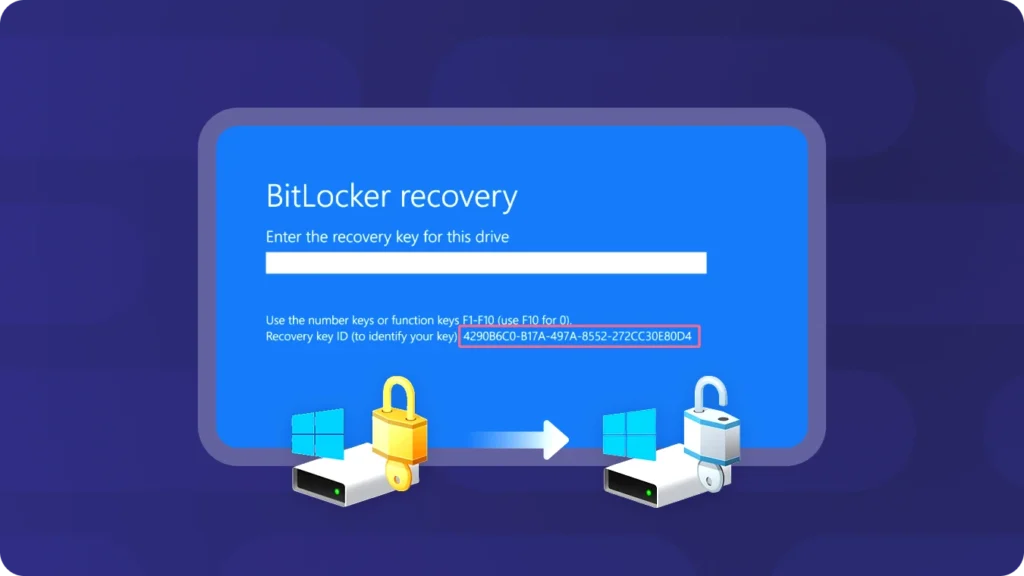
Los usuarios pueden encontrar problemas con BitLocker y plantear preguntas en el Comunidad Microsoft. Por ejemplo:
“Mi portátil Dell Inspiron se ha estropeado de repente. Después de reiniciarlo, indica que el disco duro no está instalado. Me pide que introduzca la clave de recuperación de BitLocker y muestra un ID de clave de 8 dígitos debajo. Nunca había oído hablar de BitLocker. He intentado recuperar la clave a través de mi cuenta de Microsoft, pero dice que la clave no está asociada a ella. ¿Hay alguna forma de recuperar la clave de recuperación de BitLocker utilizando este ID de clave de 8 dígitos? Por favor, ayúdenme”.”
A localice su clave de recuperación de BitLocker, En primer lugar, hay que conocer bien BitLocker y el ID de la clave de recuperación de BitLocker. Magic Recovery Key facilita la búsqueda de la clave de recuperación de BitLocker de forma rápida y eficaz. Puede descargarlo usando el botón de abajo.
Compatible con Windows 7/8/10/11 y Windows Server
Índice
¿Qué es Bitlocker?
BitLocker es una función de seguridad de Windows que protege tus datos cifrando tus discos. Este cifrado garantiza que si alguien intenta acceder a un disco sin conexión, no podrá leer nada de su contenido.
BitLocker es especialmente valioso si pierdes o te roban el dispositivo, ya que mantiene a salvo tu información confidencial. Está diseñado para ser fácil de usar y se integra perfectamente con el sistema operativo Windows, por lo que es fácil de configurar y gestionar.
¿Se puede recuperar BitLocker solo con el ID de la clave?
No. El ID de la clave de recuperación de BitLocker no puede desbloquear por sí solo la unidad cifrada.
El ID de la clave se utiliza para identificar qué clave de recuperación corresponde a la unidad bloqueada. La clave que necesitas es una Clave numérica de recuperación de BitLocker de 48 dígitos. Cuando BitLocker solicite la recuperación, es posible que Windows muestre un ID de clave en la pantalla azul de recuperación. Deberás utilizar ese ID para buscar entre los registros de claves de recuperación que tengas guardados y encontrar la clave de 48 dígitos correspondiente.
Artículo | ID de la clave de recuperación | Clave de recuperación de BitLocker |
Propósito | Identifica la clave de recuperación correcta | Desbloquea la unidad cifrada con BitLocker |
Formato | Una cadena de identificador más corta | Contraseña numérica de 48 dígitos |
¿Se puede desbloquear BitLocker? | No | Sí |
Dónde aparece | Pantalla de recuperación de BitLocker, archivo de clave guardado, portal de administración | Cuenta de Microsoft, USB, copia impresa, archivo TXT, AD, Entra ID, copia de seguridad |
Por lo tanto, si solo dispones del ID de clave, el siguiente paso no es introducirlo como clave de recuperación. En su lugar, debes utilizarlo para localizar la clave de recuperación correspondiente de 48 dígitos.
Cómo encontrar el ID de la clave de recuperación de Bitlocker
Encontrar el ID de la clave de recuperación de BitLocker es un paso importante para seguir localizando la clave de recuperación de BitLocker, ya que el ID de BitLocker se corresponde con la clave de recuperación. Aquí hay dos métodos para obtener su ID de recuperación de BitLocker.
Método 1: Desde Windows
Para localizar el identificador de clave de una unidad, partición o unidad extraíble, siga los pasos que se indican a continuación.
1. En el menú de inicio, busque CMD y, a continuación, haga clic con el botón derecho del ratón en Símbolo del sistema y haga clic en ejecutar como administrador.

manage-bde -protectors -get : donde es la letra de la unidad protegida por BitLocker que desea recuperar.

Método 2: Desde la pantalla de recuperación de BitLocker
Si el equipo arranca en la pantalla de recuperación de BitLocker, el identificador de la clave se encuentra en la zona resaltada de la siguiente imagen.

Método 3: Comprueba tu cuenta del trabajo o de la universidad
Si el ordenador pertenece a una empresa, un centro educativo o una organización, es posible que la clave de recuperación se haya guardado en una cuenta de trabajo o del centro educativo, en lugar de en una cuenta personal de Microsoft.
Esto suele aplicarse cuando:
- El dispositivo está gestionado por una empresa o un centro educativo
- Has iniciado sesión con una cuenta de trabajo o de estudios
- El ordenador se ha vinculado a Azure AD o a Microsoft Entra ID
- El ordenador fue entregado por el departamento de informática
Inicia sesión en tu cuenta de trabajo o de centro educativo y comprueba si tu organización te permite ver las claves de recuperación de BitLocker. Si no puedes acceder a la clave por tu cuenta, ponte en contacto con tu administrador de TI y facilítale el ID de la clave de recuperación que aparece en la pantalla.
Método 4: Pide a tu administrador de TI que busque en Active Directory o en Microsoft Entra ID
En el caso de los dispositivos empresariales, la clave de recuperación de BitLocker puede estar almacenada en:
- Directorio Activo Servicios de dominios
- Microsoft Entra ID
- Endpoint Manager / Intune
- Otros sistemas de gestión de dispositivos empresariales
En este caso, el ID de la clave de recuperación resulta muy útil. Tu administrador de TI puede buscar la clave correspondiente utilizando el ID de la clave. Una vez localizado el registro correcto, el administrador puede facilitarte la clave de recuperación de 48 dígitos necesaria para desbloquear el dispositivo.
Cuando te pongas en contacto con el servicio de asistencia informática, facilita:
- El ID completo de la clave de recuperación
- Nombre del dispositivo
- Cuenta de usuario
- Número de serie, si se dispone de él
- Captura de pantalla o foto de la pantalla de recuperación de BitLocker
Método 5. Comprobar las unidades USB
Cuando se activó BitLocker por primera vez, es posible que Windows ofreciera la opción de guardar la clave de recuperación en una memoria USB.
Inserta cualquier unidad USB que hayas utilizado anteriormente y busca archivos relacionados con BitLocker. El nombre del archivo puede ser similar a:
Clave de recuperación de BitLocker XXXXXXXX-XXXX-XXXX-XXXX-XXXXXXXXXXXX.txt
Abre el archivo y compara el ID de la clave de recuperación con el que aparece en tu ordenador bloqueado. Si coinciden, introduce la clave de recuperación de 48 dígitos.
Método 6. Comprobar las copias impresas o los registros en papel
Algunos usuarios optan por imprimir la clave de recuperación de BitLocker al activar BitLocker.
Revisa los lugares donde puedas guardar documentos importantes, como por ejemplo:
- Cajones de escritorio
- Carpetas de archivo
- Documentos de compra de ordenadores
- Registros informáticos de la oficina
- Trámites relacionados con los dispositivos escolares o de la empresa
- Cuadernos para guardar contraseñas personales
Si encuentras una clave de recuperación de BitLocker impresa, compara el ID de la clave antes de introducir la clave de 48 dígitos.
Método 7. Buscar en copias de seguridad antiguas o en archivos TXT guardados
Es posible que la clave de recuperación de BitLocker se haya guardado como un archivo TXT en otra unidad, en un ordenador antiguo, en un disco de copia de seguridad o en una carpeta en la nube.
Busca nombres de archivos y palabras clave como:
Clave de recuperación de BitLocker
Clave de recuperación
BitLocker
48 dígitos
Clave ID
Consulta lugares como:
- Discos duros externos
- Instalaciones antiguas de Windows
- OneDrive
- Google Drive
- Dropbox
- Carpetas del escritorio
- Carpetas de documentos
- Copias de seguridad en USB
- Archivos adjuntos de correo electrónico
Cuando encuentres un archivo de clave de recuperación de BitLocker, compara el ID de la clave con atención. No introduzcas una clave de recuperación a menos que el ID de la clave coincida con el de la unidad bloqueada.
Cómo recuperar Bitlocker con Key ID
Una vez que tenga el ID de clave, puede intentar encontrar la clave de recuperación de BitLocker para esa unidad. Magic Recovery Key es una herramienta recomendada ya que puede listar tanto su clave de recuperación de BitLocker como el ID de clave correspondiente. Después de eso, puede utilizar la clave de recuperación de BitLocker para desbloquear su BitLocker - unidad cifrada.
Por favor, descarga e instala Magic Recovery Key desde una fuente fiable para continuar.
Compatible con Windows 7/8/10/11 y Windows Server


Cómo evitar volver a perder tu clave de recuperación de BitLocker
Una vez que vuelvas a tener acceso a tu unidad, dedica unos minutos a hacer una copia de seguridad de tu clave de recuperación como es debido.
Entre los métodos de copia de seguridad recomendados se incluyen:
- Guárdalo en tu Cuenta Microsoft
- Guárdalo en una memoria USB
- Imprimir una copia en papel
- Guarda una copia del archivo TXT en una ubicación segura de copia de seguridad
- Guárdala en un gestor de contraseñas de confianza
- En el caso de los dispositivos de empresa, comprueba que se haya realizado una copia de seguridad de la clave en el sistema de gestión de tu organización.
También puedes comprobar el estado de BitLocker en Windows abriendo el Panel de control y yendo a:
Panel de control > Sistema y seguridad > Cifrado de unidad con BitLocker
Desde allí, puedes volver a hacer una copia de seguridad de tu clave de recuperación.
Conclusión
Cuando se bloquea una unidad protegida por BitLocker, Windows puede mostrar un mensaje ID de la clave de recuperación en lugar de la clave de recuperación real. Es importante entender que el ID de la clave de recuperación es no la propia llave, sino una referencia utilizada para ayudar a identificar qué Clave de recuperación de BitLocker de 48 dígitos es necesario.
Al utilizar el ID de la clave de recuperación, puede hacerla coincidir con la clave de recuperación correcta almacenada en varias ubicaciones, como su Cuenta Microsoft, Active Directory / Azure AD (para dispositivos de trabajo o escolares), Unidades USB, registros impresos o archivos de copia de seguridad. En algunos casos, las herramientas de recuperación especializadas también pueden ayudar a localizar claves guardadas previamente en el sistema.
Saber cómo recuperar el ID de la clave de recuperación y dónde buscar la clave de recuperación correspondiente puede ahorrar mucho tiempo y evitar pérdidas de datos innecesarias. Para evitar problemas futuros, siempre se recomienda haga una copia de seguridad segura de su clave de recuperación de BitLocker en cuanto se active la encriptación.
Puede descargar Magic Recovery Key usando el botón de abajo si necesitas encontrar tu clave de recuperación de bitlocker.
Compatible con Windows 7/8/10/11 y Windows Server
Preguntas frecuentes
¿Qué es un ID de clave de recuperación de BitLocker?
¿Es el ID de la clave de recuperación el mismo que el de la clave de recuperación de BitLocker?
¿Cómo puedo encontrar mi clave de recuperación de BitLocker utilizando el identificador de clave?
¿Puedo ver el ID de la clave de recuperación desde el símbolo del sistema de Windows?
¿Dónde se almacena la clave de recuperación si mi dispositivo está gestionado por una organización?
¿Qué pasa si nunca hice una copia de seguridad de mi clave de recuperación de BitLocker?
¿Pueden las herramientas de terceros ayudarme a encontrar mi clave de recuperación de BitLocker?
¿Qué ocurre si no encuentro la clave de recuperación correspondiente?

Erin Smith es reconocida como una de las redactoras más profesionales de Amagicsoft. Ha perfeccionado continuamente sus habilidades de escritura durante los últimos 10 años y ha ayudado a millones de lectores a resolver sus problemas tecnológicos.