
Como localizar a chave de recuperação do Bitlocker com o ID da chave de recuperação
Os usuários podem encontrar problemas com o BitLocker e fazer perguntas sobre o Comunidade Microsoft. Por exemplo:
“Meu laptop Dell Inspiron travou repentinamente. Depois de reiniciá-lo, ele indica que o disco rígido não está instalado. Ele solicita que eu insira a chave de recuperação do BitLocker e mostra uma ID de chave de 8 dígitos abaixo dela. Nunca ouvi falar do BitLocker antes. Tentei recuperar a chave por meio de minha conta da Microsoft, mas ela diz que a chave não está associada a ela. Existe alguma maneira de recuperar a chave de recuperação do BitLocker usando essa ID de chave de 8 dígitos? Por favor, me ajude!”
Para Localize sua chave de recuperação do BitLocker, Para obter uma boa compreensão de BitLocker e o ID da chave de recuperação do BitLocker. Magic Recovery Key facilita a localização de sua chave de recuperação do BitLocker de forma rápida e eficiente. Você pode fazer o download usando o botão abaixo.
Compatível com Windows 7/8/10/11 e Windows Server
Índice
O que é o Bitlocker?
BitLocker é um recurso de segurança do Windows que protege seus dados criptografando suas unidades. Essa criptografia garante que, se alguém tentar acessar um disco off-line, não conseguirá ler nenhum de seus conteúdos.
O BitLocker é particularmente valioso se seu dispositivo for perdido ou roubado, pois mantém suas informações confidenciais seguras. Ele foi projetado para ser fácil de usar e se integra perfeitamente ao sistema operacional Windows, facilitando a configuração e o gerenciamento.
É possível recuperar o BitLocker apenas com o ID da chave?
Não. Um ID de chave de recuperação do BitLocker não pode, por si só, desbloquear sua unidade criptografada.
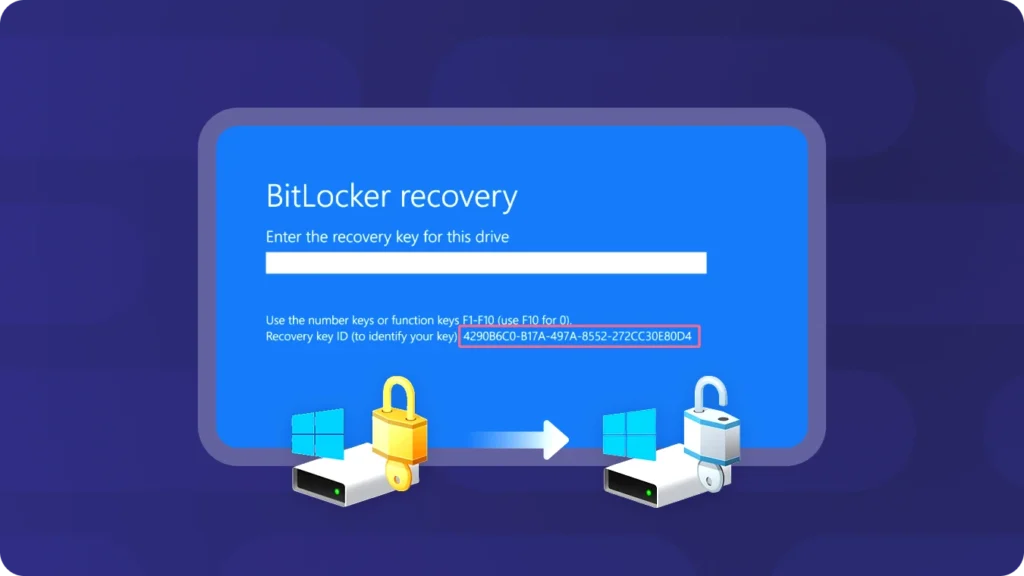
O ID da chave é usado para identificar qual chave de recuperação pertence à unidade bloqueada. A chave de que você realmente precisa é uma Chave numérica de recuperação do BitLocker de 48 dígitos. Quando o BitLocker solicitar a recuperação, o Windows poderá exibir um ID de chave na tela azul de recuperação. Você precisará usar esse ID para pesquisar seus registros de chaves de recuperação salvos e encontrar a chave de 48 dígitos correspondente.
Item | ID da chave de recuperação | Chave de recuperação do BitLocker |
Finalidade | Identifica a chave de recuperação correta | Desbloqueia a unidade criptografada pelo BitLocker |
Formato | Uma sequência de caracteres de identificador mais curta | senha numérica de 48 dígitos |
É possível desbloquear o BitLocker? | Não | Sim |
Onde aparece | Tela de recuperação do BitLocker, arquivo de chave salvo, portal de administração | Conta da Microsoft, USB, impressão, arquivo TXT, AD, Entra ID, backup |
Portanto, se você tiver apenas o ID da chave, o próximo passo não é inseri-lo como chave de recuperação. Em vez disso, você deve usá-lo para localizar a chave de recuperação correspondente de 48 dígitos.
Como localizar o ID da chave de recuperação do Bitlocker
Encontrar o ID da chave de recuperação do BitLocker é uma etapa importante para localizar sua chave de recuperação do BitLocker, pois o ID do BitLocker corresponde à chave de recuperação. Aqui estão dois métodos para obter seu ID de recuperação do BitLocker.
Método 1: No Windows
Para localizar o identificador de chave de uma unidade, partição ou unidade removível, siga as etapas abaixo.
1. No menu Iniciar, procure por CMD e clique com o botão direito do mouse em Prompt de comando e clique em executar como administrador.

manage-bde -protectors -get : em que é a letra da unidade protegida pelo BitLocker que você deseja recuperar.

Método 2: Na tela de recuperação do BitLocker
Se o seu computador estiver inicializando na tela de recuperação do BitLocker, o identificador da chave estará na área destacada da imagem a seguir.

Método 3: Verifique sua conta do trabalho ou da escola
Se o computador pertencer a uma empresa, escola ou organização, a chave de recuperação pode ser salva em uma conta profissional ou escolar, em vez de em uma conta pessoal da Microsoft.
Isso geralmente se aplica quando:
- O dispositivo é gerenciado por uma empresa ou instituição de ensino
- Você fez login com uma conta do trabalho ou da escola
- O PC foi vinculado ao Azure AD ou ao Microsoft Entra ID
- O computador foi fornecido pelo departamento de TI
Faça login na sua conta do trabalho ou da escola e verifique se a sua organização permite que você visualize as chaves de recuperação do BitLocker. Se você não conseguir acessar a chave por conta própria, entre em contato com o administrador de TI e forneça o ID da chave de recuperação exibido na tela.
Método 4: Peça ao seu administrador de TI para fazer uma busca no Active Directory ou no Microsoft Entra ID
Para dispositivos corporativos, a chave de recuperação do BitLocker pode estar armazenada em:
- Active Directory Serviços de domínio
- Microsoft Entra ID
- Gerenciador de Terminais / Intune
- Outros sistemas de gerenciamento de dispositivos corporativos
Nesse caso, o ID da chave de recuperação é muito útil. Seu administrador de TI pode procurar a chave correspondente usando o ID da chave. Assim que o registro correto for encontrado, o administrador poderá fornecer a chave de recuperação de 48 dígitos necessária para desbloquear o dispositivo.
Ao entrar em contato com o suporte de TI, forneça:
- O ID completo da chave de recuperação
- Nome do dispositivo
- Conta de usuário
- Número de série, se disponível
- Captura de tela ou foto da tela de recuperação do BitLocker
Método 5. Verificar pen drives
Quando o BitLocker foi ativado pela primeira vez, o Windows pode ter oferecido a opção de salvar a chave de recuperação em uma unidade flash USB.
Insira todas as unidades USB que você possa ter usado anteriormente e procure por arquivos relacionados ao BitLocker. O nome do arquivo pode ser semelhante a:
Chave de recuperação do BitLocker XXXXXXXX-XXXX-XXXX-XXXX-XXXXXXXXXXXX.txt
Abra o arquivo e compare o ID da chave de recuperação com o que aparece no seu PC bloqueado. Se forem iguais, digite a chave de recuperação de 48 dígitos.
Método 6. Verificar cópias impressas ou registros em papel
Alguns usuários optam por imprimir a chave de recuperação do BitLocker ao ativar o BitLocker.
Verifique os locais onde você costuma guardar documentos importantes, como:
- Gavetas de mesa
- Pastas de arquivamento
- Documentos de compra de computadores
- Registros de TI do escritório
- Documentação relativa a dispositivos da escola ou da empresa
- Cadernos para armazenamento de senhas pessoais
Se você encontrar uma chave de recuperação do BitLocker impressa, compare o ID da chave antes de inserir a chave de 48 dígitos.
Método 7. Pesquisar backups antigos ou arquivos TXT salvos
A chave de recuperação do BitLocker pode ter sido salva como um arquivo TXT em outra unidade, em um computador antigo, em um disco de backup ou em uma pasta na nuvem.
Pesquise nomes de arquivos e palavras-chave como:
Chave de recuperação do BitLocker
Chave de recuperação
BitLocker
48 dígitos
ID da chave
Verifique locais como:
- Discos rígidos externos
- Instalações antigas do Windows
- OneDrive
- Google Drive
- Dropbox
- Pastas da área de trabalho
- Pastas de documentos
- Backups por USB
- Anexos de e-mail
Ao encontrar um arquivo de chave de recuperação do BitLocker, compare o ID da chave com cuidado. Não insira uma chave de recuperação a menos que o ID da chave corresponda à unidade bloqueada.
Como fazer a recuperação do Bitlocker com o Key ID
Depois de obter a ID da chave, você poderá tentar encontrar a chave de recuperação do BitLocker para essa unidade. Magic Recovery Key é uma ferramenta recomendada, pois pode listar sua chave de recuperação do BitLocker e o ID da chave correspondente. Depois disso, você pode usar a chave de recuperação do BitLocker para desbloquear a unidade criptografada pelo BitLocker.
Faça o download e instale o Magic Recovery Key de uma fonte confiável para prosseguir.
Compatível com Windows 7/8/10/11 e Windows Server


Como evitar perder sua chave de recuperação do BitLocker novamente
Depois de recuperar o acesso ao seu disco, reserve alguns minutos para fazer um backup adequado da sua chave de recuperação.
Os métodos de backup recomendados incluem:
- Salve isso no seu Conta da Microsoft
- Salve em um pen drive
- Imprimir uma cópia impressa
- Guarde uma cópia do arquivo TXT em um local seguro de backup
- Salve-a em um gerenciador de senhas confiável
- Para dispositivos corporativos, verifique se a chave foi copiada para o sistema de gerenciamento da sua organização
Você também pode verificar o status do BitLocker no Windows abrindo o Painel de Controle e acessando:
Painel de Controle > Sistema e Segurança > Criptografia de Unidade do BitLocker
A partir daí, você pode fazer um backup da sua chave de recuperação novamente.
Conclusão
Quando uma unidade protegida pelo BitLocker é bloqueada, o Windows pode exibir uma mensagem ID da chave de recuperação em vez da chave de recuperação real. É importante entender que a ID da chave de recuperação é não a chave em si, mas uma referência usada para ajudar a identificar quais Chave de recuperação do BitLocker de 48 dígitos é necessário.
Ao usar a ID da chave de recuperação, você pode compará-la com a chave de recuperação correta armazenada em vários locais, como o seu Conta da Microsoft, Active Directory / Azure AD (para dispositivos de trabalho ou escolares), Unidades USB, registros impressos ou arquivos de backup. Em alguns casos, ferramentas de recuperação especializadas também podem ajudar a localizar chaves salvas anteriormente no sistema.
Saber como recuperar a ID da chave de recuperação e onde procurar a chave de recuperação correspondente pode economizar muito tempo e evitar a perda desnecessária de dados. Para evitar problemas futuros, é sempre recomendável Faça um backup seguro de sua chave de recuperação do BitLocker assim que a criptografia for ativada.
Você pode baixar Magic Recovery Key usando o botão abaixo se você precisar encontrar sua chave de recuperação do bitlocker.
Compatível com Windows 7/8/10/11 e Windows Server
Perguntas frequentes
O que é um ID de chave de recuperação do BitLocker?
A ID da chave de recuperação é a mesma que a chave de recuperação do BitLocker?
Como posso encontrar minha chave de recuperação do BitLocker usando o Key ID?
Posso visualizar a ID da chave de recuperação no prompt de comando do Windows?
Onde a chave de recuperação é armazenada se meu dispositivo for gerenciado por uma organização?
E se eu nunca tiver feito o backup da minha chave de recuperação do BitLocker?
As ferramentas de terceiros podem ajudar a encontrar minha chave de recuperação do BitLocker?
O que acontecerá se eu não conseguir encontrar a chave de recuperação correspondente?

Erin Smith é reconhecida como uma das redatoras mais profissionais do Amagicsoft. Ela aprimorou continuamente suas habilidades de redação nos últimos 10 anos e ajudou milhões de leitores a resolver seus problemas de tecnologia.