
CHKDSK RAW 磁碟機:如何修復損毀的磁碟機
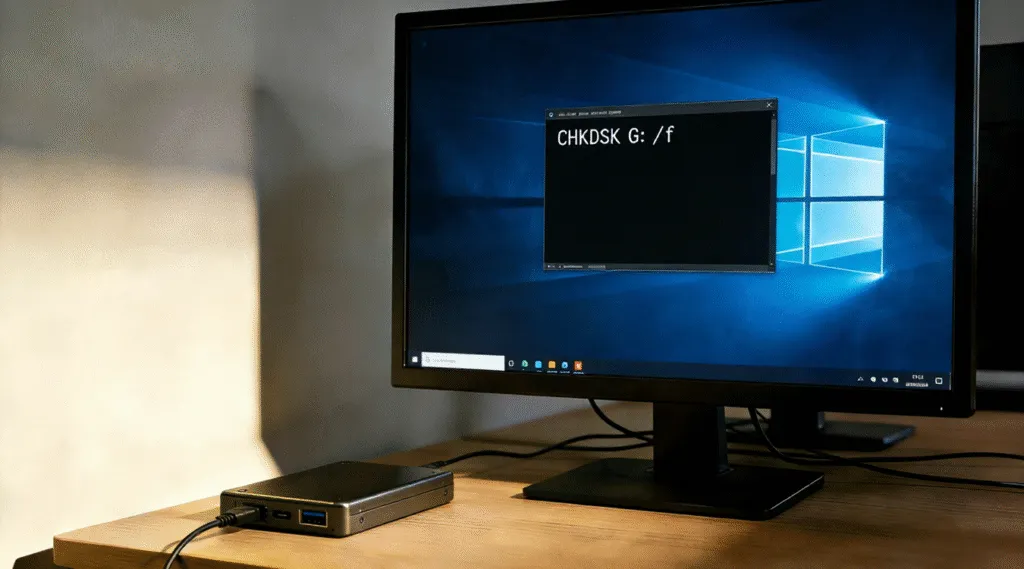
看到訊息 “檔案系統類型為 RAW。. CHKDSK 不可用於 RAW 硬碟機” 可能會令人驚慌,特別是當受影響的裝置是包含重要檔案的外接式硬碟機時。執行失敗 在 RAW 磁碟機上執行 CHKDSK 表示 Windows 無法再識別磁碟機上的檔案系統,例如 NTFS 或 FAT32.
不要驚慌。在大多數情況下,資料仍然存在。問題在於檔案系統中繼資料的損毀或遺失,而非即時的資料破壞。.
外接式硬碟機通常會將 RAW 由於:
根據 Microsoft 的說明文件,當 Windows 無法讀取開機磁區或檔案系統結構時,它會將卷標記為 RAW,以防止進一步的損害。.
目錄
為什麼 RAW 磁碟機上的 CHKDSK 有時候會失敗
CHKDSK 是一個邏輯檔案系統修復工具,設計用來偵測和修復支援檔案系統中的不一致,例如 NTFS, FAT32, 以及 exFAT. .在許多情況下,硬碟機顯示為 RAW,是因為檔案系統中繼資料已損毀,但仍可部分復原。.
在這種情況下,執行 CHKDSK 可能會成功修復開機磁區、目錄結構或檔案分配表,讓 Windows 可以重新識別磁碟區。.
但是,如果檔案系統損毀嚴重,例如 NTFS 開機磁區遺失、主檔案表 (MFT) 損毀或廣泛的 壞扇區-CHKDSK可能無法繼續。在這些情況下,Windows 將音量報告為 RAW 因為它無法可靠地識別底層檔案系統。.
執行類似的指令:
chkdsk X:/f
chkdsk X:/r
可能會導致錯誤、修復不完整或無明顯改變。在極少數情況下,強制對嚴重損毀的磁碟區進行重複修復可能會導致中繼資料損毀惡化,並使之後的資料復原變得複雜。.
重點在於此:CHKDSK 有時可以修復 RAW 磁碟機,但無法保證。當檔案系統嚴重損毀時,CHKDSK 可能會失敗,在進一步嘗試修復之前,應先執行資料復原。.
如何在 RAW 磁碟機上執行 CHKDSK (逐步進行)
執行 CHKDSK 之前,請務必瞭解 Windows 可以且無法自動修復的項目。當磁碟機仍包含部分可讀的檔案系統時,CHKDSK 的效果最佳。如果磁碟區因為嚴重損毀而完全 RAW,則應先執行資料復原。.
步驟 1:以管理員身分開啟指令提示
1.類型 cmd 在 Windows 搜尋列中。.
2.按一下滑鼠右鍵 指令提示 並選擇 以管理員身分執行.
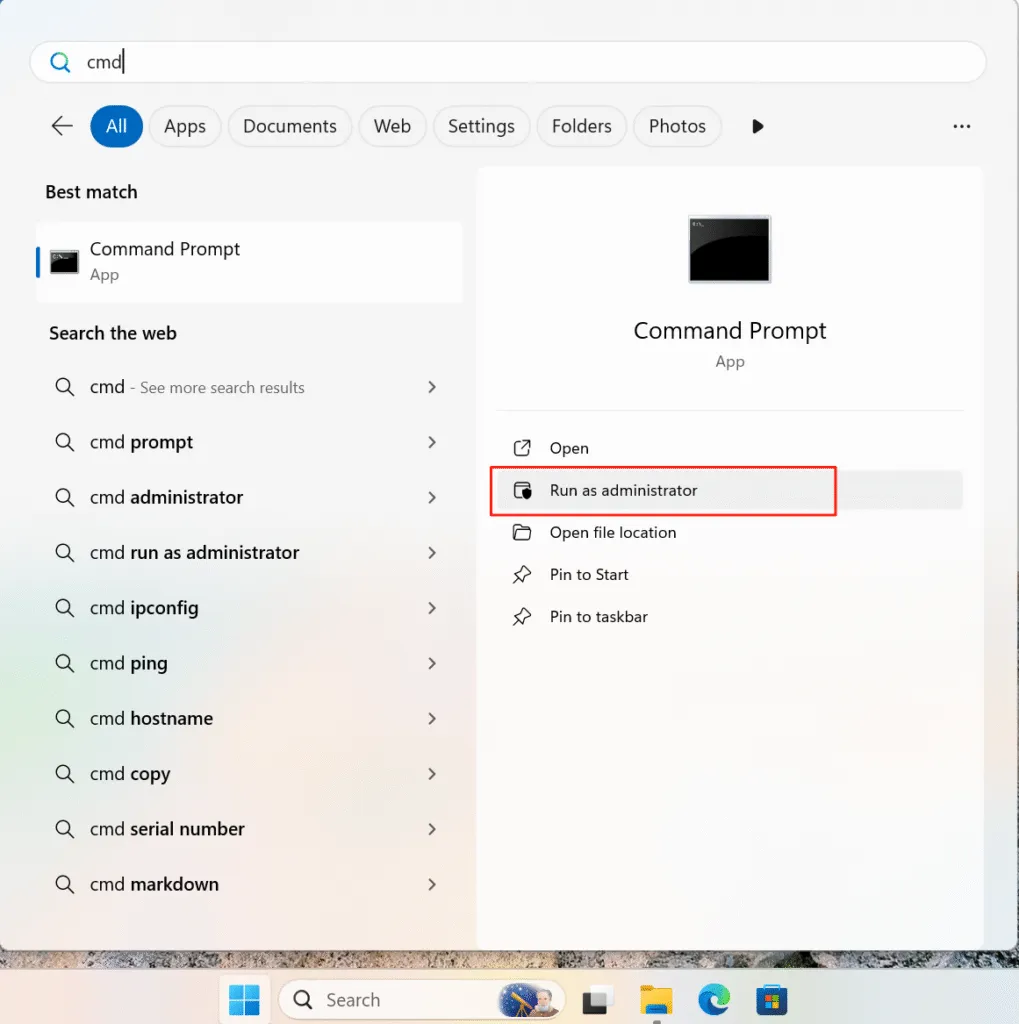
3.確認 User Account Control(使用者帳戶控制)提示。.
磁碟層級的維修需要管理權限。.
步驟 2:先執行唯讀檢查(建議)
如果您只想檢查磁碟機狀態,請從非破壞性掃描開始:
chkdsk X:
更換 X: 使用正確的磁碟機代號。.
此指令會檢查錯誤 無須更改, ,讓您可以安全地評估損壞的嚴重性。.
步驟 3:在 RAW 磁碟機上使用 CHKDSK /F 來修正邏輯檔案系統錯誤
如果偵測到錯誤,但硬碟機仍可讀取,請繼續:
chkdsk X:/f
這是最安全的修復選項,應該在進行更積極的掃描前嘗試使用。.

步驟 4:僅在必要時使用 CHKDSK /R
針對顯示讀取錯誤或疑似損壞磁區的硬碟機:
chkdsk X:/r
/r找到 壞扇區 並嘗試復原可讀資料。.
使用 /r 謹慎。對於故障或老化的硬碟機,長時間掃描可能會增加物理壓力。.
步驟 5:了解可能的結果
CHKDSK 完成後,可能會發生下列情況之一:
- 磁碟機正常掛載,且檔案可被存取
- 有些檔案會移至 FOUND.000 資料夾
- CHKDSK 報告無法復原的錯誤
- 硬碟機保持 RAW
如果硬碟機仍然是 RAW,則進一步嘗試 CHKDSK 可能不會有幫助。.
步驟 6:在 CHKDSK 失敗時復原資料
當 CHKDSK 無法還原檔案系統時,請停止進一步的修復嘗試。在此階段,Magic Data Recovery 等專業復原工具可以唯讀模式掃描磁碟,並在格式化或更換硬碟機之前擷取檔案。.
使用 CHKDSK 修復 RAW 磁碟機的安全方法
正確的方法是遵循專業的復原工作流程: 先復原,後修復.
步驟 1:停止使用硬碟機
立即中斷外接式硬碟機的連接。避免 格式化, 、初始化或重複重新連線。.
步驟 2:從 RAW 磁碟機復原資料
在嘗試任何修復之前,請使用唯讀復原工具來復原您的檔案。專業工具如 Magic Data Recovery 可在磁區層級掃描 RAW 磁碟機,並在不修改磁碟結構的情況下重建檔案。.
即使檔案系統嚴重損毀,此步驟仍可保護您的資料。.
步驟 3:修復或重新格式化磁碟機
資料復原完成後,您就可以安全地:
在此階段,CHKDSK 再次變得有用,因為硬碟機有一個有效的檔案系統。.
使用 CHKDSK 修復 RAW 磁碟機的安全方法
正確的方法是遵循專業的復原工作流程: 先復原,後修復.
1.停止使用硬碟機
立即中斷外接式硬碟機的連接。避免格式化、初始化或重複重新連接。.
2.從 RAW 磁碟機復原資料
在嘗試任何修復之前,請使用唯讀復原工具來復原您的檔案。Magic Data Recovery 等專業工具可在磁區層級掃描 RAW 磁碟機,並在不修改磁碟結構的情況下重建檔案。.
即使檔案系統嚴重損毀,此步驟仍可保護您的資料。.
3.維修或重新格式化磁碟機
資料復原完成後,您就可以安全地:
- 將硬碟機格式化為 NTFS 或 exFAT
- 之後執行 CHKDSK 以驗證磁碟健康狀況
- 監控重複發生的錯誤
在此階段,CHKDSK 再次變得有用,因為硬碟機有一個有效的檔案系統。.
應避免的常見錯誤
- 復原前格式化硬碟機
- 強制 CHKDSK 使用不支援的參數
- 使用將資料寫入磁碟的「快速修正」工具
- 忽略存取緩慢或頻繁斷線等預警訊號
專業資料復原 永遠將資料安全放在第一位,而非立即修復。.
總結
運行 CHKDSK 可能會修復 RAW 磁碟機上的某些邏輯問題。但是,當 CHKDSK 失敗時,表示 Windows 目前無法讀取檔案系統。只要瞭解 CHKDSK 的限制,並遵循安全復原為先的方法,您就可以修復損毀的外接式硬碟機,而不會造成不必要的資料遺失。使用可信賴的解決方案,例如 Magic Data Recovery 可讓您在重建檔案系統之前,放心地重新取得對檔案的存取權。.
支援 Windows 7/8/10/11 和 Windows Server
常見問題:CHKDSK RAW 磁碟機
如何修復損毀的外接式硬碟機?
如何使用 CHKDSK 來修復 USB 磁碟機?
如何使用 CMD 修復外接式硬碟機?
CHKDSK F 還是 R 較好?
如何修復無法讀取的外接式硬碟機?
有沒有免費的軟體可以修復損毀的外接式硬碟機?
損毀的硬碟機可以修復嗎?
外接式硬碟機的使用壽命有多長?

Vasilii 是一位在該領域擁有約 10 年實務經驗的資料復原專家。在他的職業生涯中,他已成功解決數千個複雜的個案,包括刪除的檔案、格式化的硬碟機、遺失的磁碟分割和 RAW 檔案系統。他的專業知識涵蓋使用十六進位編輯器等專業工具的手動復原方法,以及使用復原軟體的進階自動解決方案。Vasilii 的使命是讓 IT 專業人士和一般使用者都能獲得可靠的資料復原知識,協助他們保護寶貴的數位資產。.