
CHKDSK Unidad RAW: Cómo reparar una unidad dañada
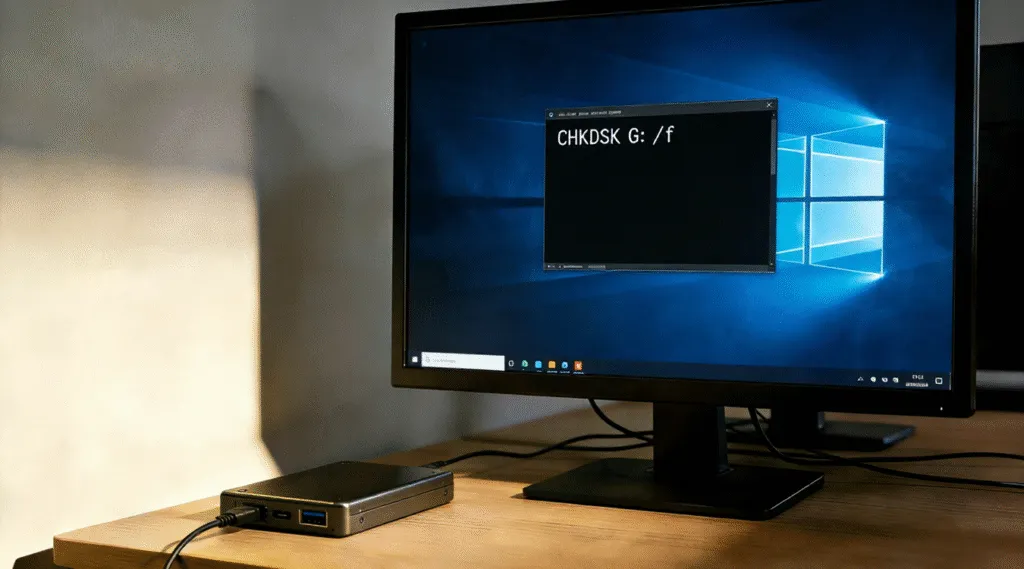
Ver el mensaje “El tipo del sistema de archivos es RAW. CHKDSK no está disponible para unidades RAW”.” puede ser alarmante, especialmente cuando el dispositivo afectado es un disco duro externo que contiene archivos importantes. El fallo de funcionamiento CHKDSK en una unidad RAW indica que Windows ya no puede reconocer el sistema de archivos de la unidad, por ejemplo NTFS o FAT32.
Que no cunda el pánico. En la mayoría de los casos, los datos siguen estando físicamente presentes. El problema radica en los metadatos dañados o ausentes del sistema de archivos, no en la destrucción inmediata de los datos.
Las unidades externas suelen convertirse en RAW debido a:
- Retirada insegura o pérdida repentina de potencia
- Corrupción del sistema de archivos
- Sectores defectuosos que afectan a estructuras críticas
- Interferencia de virus o malware
- Envejecimiento de los soportes de almacenamiento
Según la documentación de Microsoft, cuando Windows no puede leer el sector de arranque o las estructuras del sistema de archivos, marca el volumen como RAW para evitar daños mayores.
Índice
Por qué a veces falla CHKDSK en una unidad RAW
CHKDSK es una herramienta de reparación de sistemas de archivos lógicos diseñada para detectar y corregir incoherencias en sistemas de archivos compatibles como NTFS, FAT32, y exFAT. En muchos casos, una unidad aparece como RAW porque los metadatos del sistema de archivos están dañados pero son parcialmente recuperables.
Cuando este es el caso, ejecutar CHKDSK puede reparar con éxito el sector de arranque, la estructura de directorios o las tablas de asignación de archivos, permitiendo a Windows reconocer el volumen de nuevo.
Sin embargo, si el daño del sistema de archivos es grave, como la falta de un sector de arranque NTFS, una tabla maestra de archivos (MFT) dañada o una gran cantidad de archivos dañados, es posible que se produzcan daños en el sistema de archivos. sectores defectuosos-Puede que CHKDSK no pueda continuar. En estas situaciones, Windows informa del volumen como RAW porque no puede identificar de forma fiable el sistema de archivos subyacente.
Ejecutando comandos como:
chkdsk X: /f
chkdsk X: /r
puede dar lugar a errores, reparaciones incompletas o ningún cambio visible. En raras ocasiones, forzar reparaciones repetidas en un volumen muy dañado puede empeorar la corrupción de metadatos y complicar la posterior recuperación de datos.
El punto clave es este: CHKDSK a veces puede reparar una unidad RAW, pero no está garantizado. Cuando el sistema de archivos está críticamente dañado, CHKDSK puede fallar, y la recuperación de datos debe realizarse antes de realizar nuevos intentos de reparación.
Cómo ejecutar CHKDSK en una unidad RAW (paso a paso)
Antes de ejecutar CHKDSK, es importante entender lo que Windows puede y no puede reparar automáticamente. CHKDSK funciona mejor cuando la unidad aún contiene un sistema de archivos parcialmente legible. Si el volumen está completamente RAW debido a una corrupción grave, primero debe realizarse la recuperación de datos.
Paso 1: Abra el símbolo del sistema como administrador
1. Tipo cmd en la barra de búsqueda de Windows.
2. Haga clic con el botón derecho del ratón en Símbolo del sistema y elija Ejecutar como administrador.
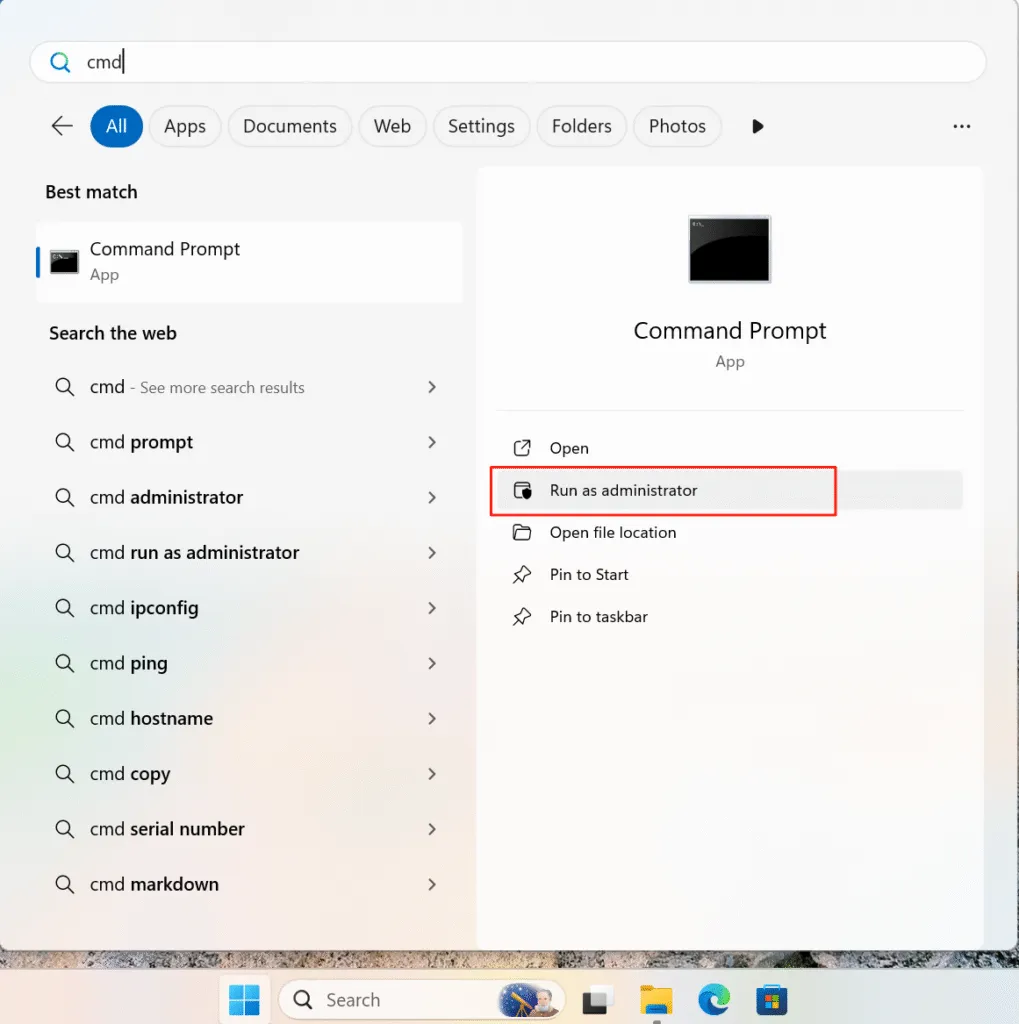
3. Confirme el mensaje de Control de cuentas de usuario.
Se requieren privilegios administrativos para las reparaciones a nivel de disco.
Paso 2: Ejecute primero una comprobación de sólo lectura (recomendado)
Si sólo desea comprobar el estado de la unidad, comience con un análisis no destructivo:
chkdsk X:
Sustituir X: con la letra de unidad correcta.
Este comando comprueba si hay errores sin realizar cambios, lo que le permite evaluar la gravedad de la corrupción de forma segura.
Paso 3: Utilice CHKDSK /F en la unidad RAW para corregir los errores lógicos del sistema de archivos
Si se detectan errores y la unidad sigue siendo legible, continúe con:
chkdsk X: /f
- comando /f fija errores del sistema de archivos lógicos como registros de archivo o entradas de directorio incorrectos.
- El proceso puede requerir que la unidad esté bloqueada o desmontada temporalmente.
Esta es la opción de reparación más segura y siempre debe intentarse antes de realizar exploraciones más agresivas.

Paso 4: Utilice CHKDSK /R sólo cuando sea necesario
Para unidades que muestren errores de lectura o sectores sospechosos de estar defectuosos:
chkdsk X: /r
/rlocaliza sectores defectuosos e intenta recuperar los datos legibles.
Utilice /r con precaución. En unidades que fallan o envejecen, la exploración prolongada puede aumentar el estrés físico.
Paso 5: Comprender los posibles resultados
Una vez finalizado CHKDSK, puede ocurrir una de las siguientes cosas:
- La unidad se monta normalmente y se puede acceder a los archivos
- Algunos archivos se trasladan al FOUND.000 carpeta
- CHKDSK informa de errores irrecuperables
- La unidad sigue siendo RAW
Si la unidad sigue siendo RAW, es poco probable que otros intentos de CHKDSK ayuden.
Paso 6: Recuperar datos si CHKDSK falla
Cuando CHKDSK no pueda restaurar el sistema de archivos, detenga los intentos de reparación. En esta fase, las herramientas de recuperación profesionales como Magic Data Recovery pueden analizar el disco en modo de solo lectura y extraer los archivos antes de formatear o sustituir la unidad.
La forma segura de reparar una unidad RAW con CHKDSK
El enfoque correcto sigue un flujo de trabajo de recuperación profesional: recuperar primero, reparar después.
Paso 1: Deje de utilizar la unidad
Desconecte inmediatamente el disco duro externo. Evite formato, inicializándolo o reconectándolo repetidamente.
Paso 2: Recuperar datos de la unidad RAW
Antes de intentar cualquier reparación, recupere sus archivos utilizando una herramienta de recuperación de sólo lectura. Herramientas profesionales como Magic Data Recovery puede escanear unidades RAW a nivel de sector y reconstruir archivos sin modificar la estructura del disco.
Este paso protege tus datos incluso si el sistema de archivos está gravemente dañado.
Paso 3: Reparar o reformatear la unidad
Una vez finalizada la recuperación de los datos, puedes hacerlo de forma segura:
- Formatee la unidad a NTFS o exFAT
- Ejecute CHKDSK después para verificar la salud del disco
- Control de errores recurrentes
En esta fase, CHKDSK vuelve a ser útil porque la unidad tiene un sistema de archivos válido.
La forma segura de reparar una unidad RAW con CHKDSK
El enfoque correcto sigue un flujo de trabajo de recuperación profesional: recuperar primero, reparar después.
1. Deje de utilizar la unidad
Desconecte inmediatamente el disco duro externo. Evite formatearlo, inicializarlo o volver a conectarlo repetidamente.
2. Recuperar datos de la unidad RAW
Antes de intentar cualquier reparación, recupere sus archivos utilizando una herramienta de recuperación de sólo lectura. Herramientas profesionales como Magic Data Recovery pueden escanear unidades RAW a nivel de sector y reconstruir archivos sin modificar la estructura del disco.
Este paso protege tus datos incluso si el sistema de archivos está gravemente dañado.
3. Reparar o reformatear la unidad
Una vez finalizada la recuperación de los datos, puedes hacerlo de forma segura:
- Formatee la unidad a NTFS o exFAT
- Ejecute CHKDSK después para verificar la salud del disco
- Control de errores recurrentes
En esta fase, CHKDSK vuelve a ser útil porque la unidad tiene un sistema de archivos válido.
Errores comunes que hay que evitar
- Formatear la unidad antes de la recuperación
- Forzar CHKDSK con parámetros no soportados
- Uso de herramientas de “solución rápida” que escriben datos en el disco
- Ignorar las señales de alerta, como el acceso lento o las desconexiones frecuentes.
Recuperación profesional de datos siempre da prioridad a la seguridad de los datos frente a la reparación inmediata.
Conclusión
Ejecutar CHKDSK en una unidad RAW puede reparar algún problema lógico. Sin embargo, cuando CHKDSK falla, significa que Windows no puede leer actualmente el sistema de archivos. Al comprender las limitaciones de CHKDSK y seguir un enfoque seguro de recuperación en primer lugar, puede reparar un disco duro externo dañado sin pérdida innecesaria de datos. Utilice una solución de confianza como Magic Data Recovery le permite recuperar el acceso a sus archivos antes de reconstruir el sistema de archivos con confianza.
Compatible con Windows 7/8/10/11 y Windows Server
PREGUNTAS FRECUENTES: CHKDSK Unidad RAW
¿Cómo puedo reparar un disco duro externo dañado?
¿Cómo utilizar CHKDSK para reparar una unidad USB?
¿Cómo reparar un disco duro externo con CMD?
¿Es mejor CHKDSK F o R?
¿Cómo arreglar un disco duro externo que no lee?
¿Existe algún programa gratuito para reparar un disco duro externo dañado?
¿Se puede reparar un disco duro dañado?
¿Cuál es la vida útil de un disco duro externo?

Vasilii es un especialista en recuperación de datos con unos 10 años de experiencia práctica en este campo. A lo largo de su carrera, ha resuelto con éxito miles de casos complejos relacionados con archivos borrados, unidades formateadas, particiones perdidas y sistemas de archivos RAW. Su experiencia abarca tanto métodos de recuperación manual con herramientas profesionales como editores hexadecimales como soluciones automatizadas avanzadas con software de recuperación. La misión de Vasilii es poner los conocimientos sobre recuperación de datos al alcance tanto de los profesionales informáticos como de los usuarios de a pie, ayudándoles a salvaguardar sus valiosos activos digitales.