
BitLocker CMD : Chiffrer et gérer les disques durs
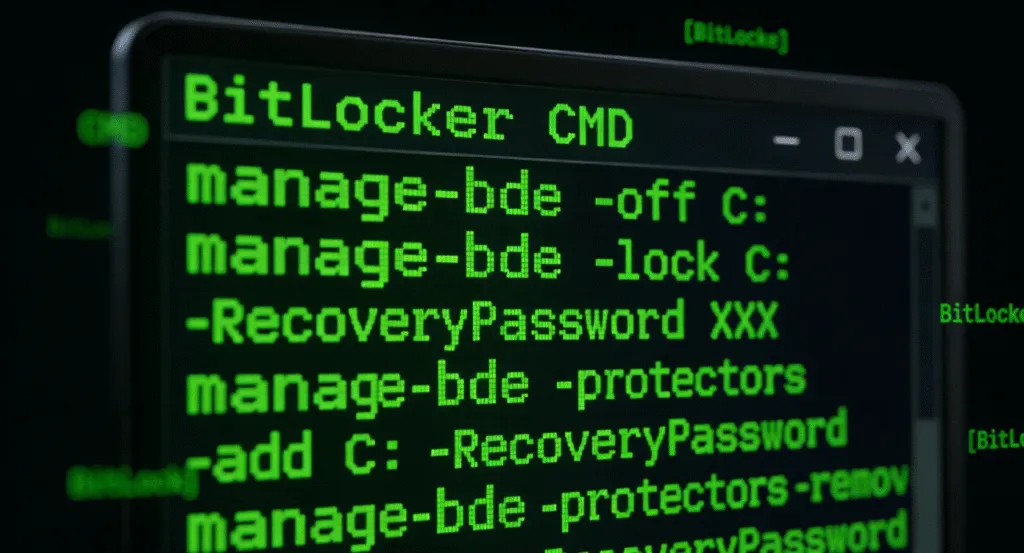
Perdre l'accès à vos lecteurs cryptés ou oubli du mot de passe BitLocker peut être frustrant et perturbant. Pour les administrateurs informatiques comme pour les utilisateurs quotidiens, la gestion de BitLocker via la ligne de commande offre flexibilité et contrôle. Ce guide explique comment utiliser CMD BitLocker efficacement, du cryptage à la récupération, tout en introduisant des Magic Recovery Key en tant qu'outil fiable pour récupérer les informations d'identification BitLocker perdues.
Prise en charge de Windows 7/8/10/11 et Windows Server
Table des matières
Comprendre la CMD BitLocker
CMD BitLocker se réfère à l'utilisation d'outils de ligne de commande Windows, principalement gérer-bde, CMD, pour gérer le chiffrement BitLocker sur vos disques. Contrairement à l'interface graphique, CMD permet l'automatisation, la gestion à distance et des configurations avancées. La ligne de commande est particulièrement utile lorsque vous devez :
- Cryptage des disques via des scripts
- Déverrouiller les lecteurs avec CMD
- Réinitialiser ou gérer les clés de recouvrement
- Diagnostiquer les problèmes de cryptage
Les crypter la ligne de commande BitLocker vous permet de lancer le chiffrement sans ouvrir l'interface graphique, ce qui offre rapidité et précision.
Démarrer avec BitLocker CMD
Avant d'exécuter les commandes, assurez-vous que vous disposez des privilèges d'administrateur. Ouvrir Invite de commande en tant qu'administrateur et vérifiez l'état de BitLocker en utilisant :
manage-bde -status
L'état du chiffrement, la méthode de protection et les informations relatives à la clé de récupération s'affichent alors pour tous les lecteurs.
Les commandes initiales courantes sont les suivantes :
manage-bde -on -RecoveryPassword→ Activer le cryptage BitLocker avec un mot de passe de récupérationmanage-bde -off→ Décryptage d'un lecteurmanage-bde -protectors -add -TPM→ Ajouter TPM protecteur
Chiffrement des lecteurs via la ligne de commande
L'utilisation de la ligne de commande pour crypter un disque garantit la cohérence et réduit les erreurs humaines. Les étapes à suivre sont les suivantes :
1. Vérifier l'état du lecteur :
manage-bde -status D :
2. Crypter le disque :
manage-bde -on D : -RecoveryPassword
3. Vérifier le cryptage :
manage-bde -status D :
Les paramètres avancés permettent de personnaliser les algorithmes de cryptage, les options de déverrouillage automatique et les exigences en matière de code PIN. L'utilisation de crypter la ligne de commande BitLocker vous permet d'automatiser efficacement ces paramètres dans plusieurs systèmes.
Déverrouiller et gérer les lecteurs BitLocker via CMD
Le déverrouillage des lecteurs ou la récupération des clés perdues peut être stressant. Avec CMD, vous pouvez :
- Déverrouiller un lecteur :
manage-bde -unlock D : -RecoveryPassword (mot de passe de récupération)
- Désactiver BitLocker :
manage-bde -off D :
Pour les utilisateurs qui ont oublié leurs clés de récupération ou leurs mots de passe, la seule utilisation de CMD peut s'avérer insuffisante. C'est là que Magic Recovery Key devient inestimable.
Comment utiliser Magic Recovery Key
Magic Recovery Key simplifie la récupération de BitLocker, même si les commandes CMD échouent ou si les clés sont égarées. Procédez comme suit :
1. Télécharger et installer le logiciel
Visitez le site Site officiel du Magic Recovery Key à télécharger et à installer. L'installation est rapide et permet d'effectuer des analyses de récupération en quelques minutes.
Prise en charge de Windows 7/8/10/11 et Windows Server
2. Lancez et sélectionnez “BitLocker Recovery Key” (Clé de récupération BitLocker)”
Ouvrez l'application et sélectionnez “BitLocker Recovery Key” dans le menu de gauche. Ce module analyse votre système à la recherche d'informations d'identification BitLocker stockées.

3. Lancer l'analyse
Cliquez sur “Rechercher” pour lancer l'analyse. Le logiciel analyse automatiquement les installations Windows, les lecteurs connectés, les fichiers système et les données de configuration. Ce processus est entièrement automatisé.
4. Récupérer et utiliser votre clé
Si une clé de récupération BitLocker est trouvée, elle s'affiche à l'écran. Copiez la clé de récupération à 48 chiffres et utilisez-la pour déverrouiller votre disque via l'invite de récupération Windows ou la ligne de commande manage-bde.

Magic Recovery Key est fiable car il automatise la numérisation et la récupération, ce qui permet de gagner du temps et d'éviter les erreurs courantes lors de la récupération manuelle.
Conclusion
Gestion de BitLocker via CMD offre un contrôle puissant pour le cryptage, le déverrouillage et la gestion des clés. Cependant, des problèmes tels que des mots de passe oubliés ou des clés de récupération perdues peuvent entraver l'accès. Magic Recovery Key offre une solution sûre, automatisée et efficace pour récupérer les clés BitLocker, Les données restent ainsi accessibles sans compromettre la sécurité.
Pour les utilisateurs qui recherchent une combinaison de contrôle CMD professionnel et d'aide à la récupération fiable, ce flux de travail représente l'équilibre optimal entre la sécurité, la convivialité et l'efficacité. Si vous souhaitez une solution de récupération rationalisée, essayez Magic Recovery Key aujourd'hui.
Prise en charge de Windows 7/8/10/11 et Windows Server
FAQ : Problèmes courants liés à la CMD BitLocker
Comment ouvrir BitLocker via CMD ?
Comment utiliser CMD pour supprimer BitLocker ?
Comment vérifier si BitLocker est activé dans CMD ?
Comment déverrouiller un lecteur avec CMD ?
Puis-je me passer de la clé de récupération BitLocker ?
Comment déverrouiller un ordinateur verrouillé par BitLocker ?
Comment désactiver BitLocker ?
Comment déverrouiller le lecteur BitLocker dans Windows 10 mot de passe oublié ?

Vasilii est un spécialiste de la récupération de données qui possède une dizaine d'années d'expérience pratique dans ce domaine. Tout au long de sa carrière, il a résolu avec succès des milliers de cas complexes impliquant des fichiers supprimés, des disques formatés, des partitions perdues et des systèmes de fichiers RAW. Son expertise couvre à la fois les méthodes de récupération manuelle à l'aide d'outils professionnels tels que les éditeurs hexagonaux et les solutions automatisées avancées à l'aide de logiciels de récupération. La mission de Vasilii est de rendre accessible aux professionnels de l'informatique et aux utilisateurs quotidiens des connaissances fiables en matière de récupération de données, afin de les aider à sauvegarder leurs précieuses ressources numériques.