
BitLocker CMD: criptografar e gerenciar unidades
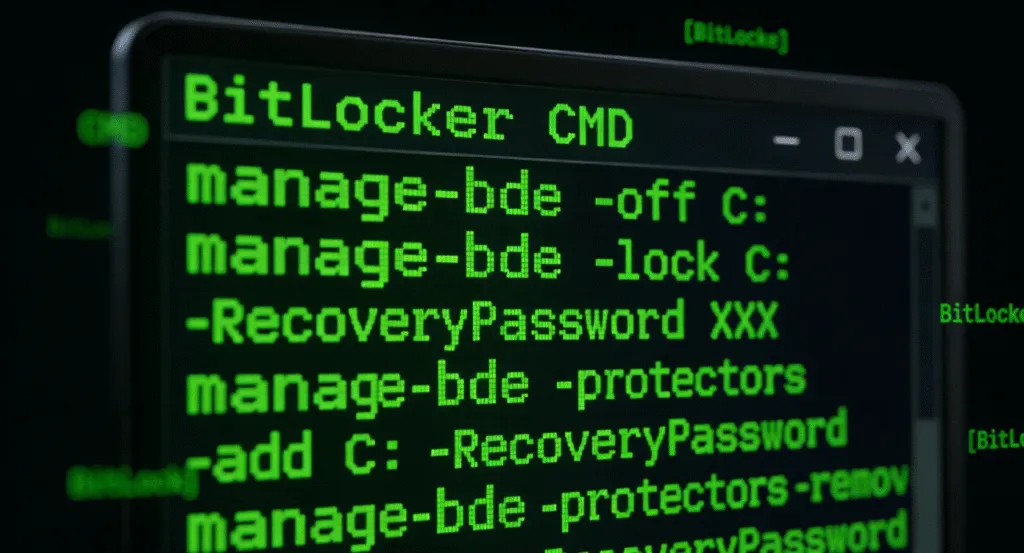
Perda de acesso às suas unidades criptografadas ou Esquecimento da senha do BitLocker pode ser frustrante e perturbador. Tanto para administradores de TI quanto para usuários comuns, o gerenciamento do BitLocker por meio da linha de comando oferece flexibilidade e controle. Este guia explicará como usar o CMD do BitLocker de forma eficaz, da criptografia à recuperação, ao mesmo tempo em que introduz Magic Recovery Key como uma ferramenta confiável para Recuperação de credenciais perdidas do BitLocker.
Compatível com Windows 7/8/10/11 e Windows Server
Índice
Entendendo o BitLocker CMD
CMD do BitLocker refere-se ao uso de ferramentas de linha de comando do Windows, principalmente gerenciar-bde, CMD, para gerenciar a criptografia BitLocker em suas unidades. Ao contrário da interface gráfica, o CMD permite a automação, o gerenciamento remoto e as configurações avançadas. A linha de comando é particularmente útil quando você precisa:
- Criptografar unidades por meio de scripts
- Desbloqueio de unidades com CMD
- Redefinir ou gerenciar chaves de recuperação
- Diagnosticar problemas de criptografia
O criptografar a linha de comando do BitLocker permite que você inicie a criptografia sem abrir a GUI, oferecendo velocidade e precisão.
Primeiros passos com o BitLocker CMD
Antes de executar os comandos, verifique se você tem privilégios de administrador. Abrir Prompt de comando como administrador e verifique o status do BitLocker usando:
manage-bde -status
Isso exibirá o status da criptografia, o método de proteção e as informações da chave de recuperação de todas as unidades.
Os comandos iniciais comuns incluem:
manage-bde -on -RecoveryPassword→ Ativar a criptografia BitLocker com uma senha de recuperaçãomanage-bde -off→ Descriptografar uma unidademanage-bde -protectors -add -TPM→ Adicionar TPM protetor
Criptografia de unidades por meio da linha de comando
Usar a linha de comando para criptografar uma unidade garante a consistência e reduz o erro humano. As etapas incluem:
1. Verifique o status da unidade:
manage-bde -status D:
2. Criptografe a unidade:
manage-bde -on D: -RecoveryPassword
3. Verify Encryption (Verificar criptografia):
manage-bde -status D:
Os parâmetros avançados permitem a personalização: algoritmos de criptografia, opções de desbloqueio automático e requisitos de PIN. Usando criptografar a linha de comando do BitLocker garante que você possa automatizar essas configurações em vários sistemas de forma eficiente.
Desbloqueio e gerenciamento de unidades BitLocker via CMD
O desbloqueio de unidades ou a recuperação de chaves perdidas pode ser estressante. Com o CMD, você pode:
- Desbloquear uma unidade:
manage-bde -unlock D: -RecoveryPassword
- Desativar o BitLocker:
manage-bde -off D:
Para os usuários que esqueceram suas chaves de recuperação ou senhas, confiar apenas no CMD pode não ser suficiente. É nesse ponto que o Magic Recovery Key se torna inestimável.
Como usar o Magic Recovery Key
Magic Recovery Key simplifica a recuperação do BitLocker, mesmo se os comandos CMD falharem ou se as chaves forem perdidas. Siga estas etapas:
1. Faça o download e instale o software
Visite o Site oficial do Magic Recovery Key para download e instalação. A instalação é rápida, permitindo varreduras de recuperação em poucos minutos.
Compatível com Windows 7/8/10/11 e Windows Server
2. Inicie e selecione “BitLocker Recovery Key” (Chave de recuperação do BitLocker)”
Abra o aplicativo e selecione “BitLocker Recovery Key” no menu à esquerda. Esse módulo verifica seu sistema em busca de credenciais do BitLocker armazenadas.

3. Iniciar a digitalização
Clique em “Search” para iniciar a varredura. O software analisa automaticamente as instalações do Windows, as unidades conectadas, os arquivos de sistema e os dados de configuração. Esse processo é totalmente automatizado.
4. Recuperar e usar sua chave
Se for encontrada uma chave de recuperação do BitLocker, ela será exibida na tela. Copie a chave de recuperação de 48 dígitos e use-a para desbloquear a unidade por meio do prompt de recuperação do Windows ou da linha de comando manage-bde.

Magic Recovery Key é confiável porque automatiza a varredura e a recuperação, economizando tempo e evitando erros comuns durante a recuperação manual.
Conclusão
Gerenciamento do BitLocker via CMD oferece controle avançado para criptografia, desbloqueio e gerenciamento de chaves. No entanto, desafios como o esquecimento de senhas ou a perda de chaves de recuperação podem impedir o acesso. O Magic Recovery Key oferece uma solução segura, automatizada e eficiente para recuperar chaves do BitLocker, O sistema de gerenciamento de dados da empresa garante que os dados permaneçam acessíveis sem comprometer a segurança.
Para os usuários que procuram uma combinação de controle CMD profissional e assistência de recuperação confiável, esse fluxo de trabalho representa o equilíbrio ideal entre segurança, usabilidade e eficiência. Se você deseja uma solução de recuperação simplificada, experimente Magic Recovery Key hoje.
Compatível com Windows 7/8/10/11 e Windows Server
PERGUNTAS FREQUENTES: Problemas comuns do BitLocker CMD
Como abrir o BitLocker via CMD?
Como usar o CMD para remover o BitLocker?
Como verificar se o BitLocker está ativado no CMD?
Como desbloquear uma unidade com o CMD?
Posso ignorar a chave de recuperação do BitLocker?
Como desbloquear um computador bloqueado pelo BitLocker?
Como faço para desativar o BitLocker?
Como desbloquear a unidade do BitLocker no Windows 10 com senha esquecida?

Vasilii é um especialista em recuperação de dados com cerca de 10 anos de experiência prática na área. Ao longo de sua carreira, ele resolveu com sucesso milhares de casos complexos envolvendo arquivos excluídos, unidades formatadas, partições perdidas e sistemas de arquivos RAW. Sua experiência abrange métodos de recuperação manual usando ferramentas profissionais, como editores hexadecimais, e soluções automatizadas avançadas com software de recuperação. A missão do Vasilii é tornar o conhecimento confiável sobre recuperação de dados acessível tanto para profissionais de TI quanto para usuários comuns, ajudando-os a proteger seus valiosos ativos digitais.