
硬碟機無法辨識?以下是修復方法
目錄
為何硬碟機無法辨識
如何修復無法辨識的硬碟機
請依序遵循這些步驟。除非有明確指示,否則請避免格式化硬碟機,因為格式化可能會覆寫可復原的資料。.
步驟 1:檢查實體連線
對於外接式硬碟機,請嘗試不同的 USB 連接埠或纜線。對於內接式硬碟機,請重新安裝 SATA 和電源線。可能的話,在另一台電腦上測試硬碟機。.
步驟 2:檢查磁碟管理
1.按下 Win + X 並選擇 磁碟管理.
2.尋找磁碟機狀態:
- 未分配:磁碟分割表可能已損毀。.
- RAW:檔案系統損毀。.
- 離線:按一下滑鼠右鍵,然後線上設定磁碟。.
3.如果磁碟分割存在但不可見,則指定磁碟機代號。.

步驟 3:更新或重新安裝磁碟驅動程式
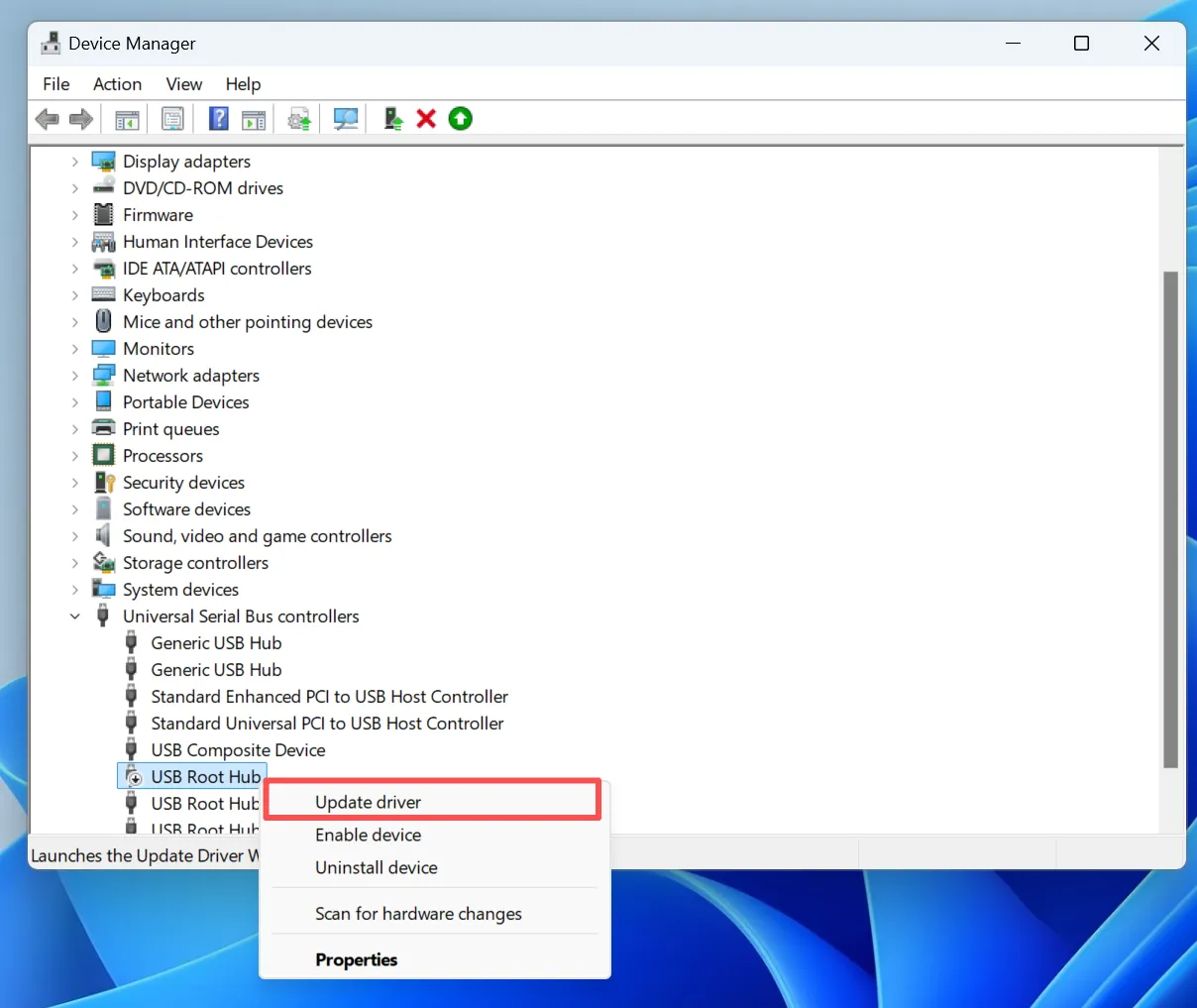
1.開啟 裝置管理員.
2.擴展 磁碟機.
3.用滑鼠右鍵按一下 HDD,然後選擇 更新驅動程式 或 解除安裝裝置, 然後重新啟動 Windows。.
Microsoft 文件證實,系統更新後重新初始化驅動程式通常可以解決硬碟機無法辨識的問題。.
步驟 4:檢查 BIOS 或 UEFI
重新啟動電腦並進入 BIOS/UEFI 設定。驗證是否能在韌體層級偵測到硬碟機。如果無法顯示,問題可能與硬體有關。.
步驟 5:掃描檔案系統錯誤
如果硬碟機出現但無法讀取,則可能是檔案系統損毀。在此階段,您應該先執行資料復原,然後再嘗試進行任何修復,例如 CHKDSK.
如何從未識別的硬碟機中復原資料
如果硬碟機在磁碟管理中可見但無法存取,專業的復原軟體可提供安全的唯讀解決方案。.
Magic Data Recovery 由 Amagicsoft 可掃描偵測不到或無法讀取的硬碟,而不會修改現有資料。它支援 NTFS, FAT32, exFAT, 和 RAW 檔案系統,因此適用於大多數的硬碟機復原方案。此方法可確保資料完整性,同時處理邏輯磁碟故障。.
病毒會導致硬碟機無法辨識嗎?
是的。某些惡意軟體會修改磁碟分割表、隱藏磁碟區或封鎖磁碟驅動程式。如果懷疑有病毒,請立即中斷磁碟機連接,並在執行防毒修復之前執行資料復原,因為清理程序可能會進一步損壞檔案結構。.
一般硬碟機的壽命有多長?
大多數機械硬碟機的平均壽命為 3 至 5 年,視使用情況、作業溫度和電源穩定性而定。檢測問題可能顯示故障的早期跡象,因此及時的資料備份和復原非常重要。.
預防未來硬碟機檢測問題
- 使用高品質的纜線和電源供應器
- 安全地彈出外接式硬碟機
- 定期監控 SMART 健康資料
- 維護更新驅動程式和作業系統
- 保持關鍵資料的驗證備份
總結
當 硬碟機無法辨識, 但是,情況往往沒有表面看來那麼嚴重。只要遵循結構化的疑難排解程序,並避免格式化等高風險的動作,您就可以安全地保存資料並還原存取權限。當標準修復失敗時,專業復原工具可提供 可靠的硬碟機資料復原解決方案. .下載 Magic Data Recovery 可安全有效地從無法讀取或偵測不到的硬碟中復原檔案。.
支援 Windows 7/8/10/11 和 Windows Server
硬碟機無法辨識 - 常見問題
如何修復偵測不到的硬碟機?
為什麼我的電腦無法辨識我的硬碟機?
為什麼我的電腦找不到我的硬碟機?
如何強制偵測硬碟機?
一般硬碟機的使用壽命有多長?
如何復原無法讀取的 HDD?
病毒會導致硬碟機消失嗎?
如何復原未偵測到的外接式硬碟機?

Vasilii 是一位在該領域擁有約 10 年實務經驗的資料復原專家。在他的職業生涯中,他已成功解決數千個複雜的個案,包括刪除的檔案、格式化的硬碟機、遺失的磁碟分割和 RAW 檔案系統。他的專業知識涵蓋使用十六進位編輯器等專業工具的手動復原方法,以及使用復原軟體的進階自動解決方案。Vasilii 的使命是讓 IT 專業人士和一般使用者都能獲得可靠的資料復原知識,協助他們保護寶貴的數位資產。.