
¿No reconoce el disco duro? Cómo solucionarlo
Cuando un no se reconoce el disco duro de su ordenador, puede desencadenar inmediatamente la preocupación por una posible pérdida de datos. Tanto si el problema afecta a un disco duro interno como a uno externo, la situación suele ser recuperable. En muchos casos, la unidad en sí sigue funcionando, pero problemas lógicos evitar que aparezca en el Explorador de archivos o Gestión de discos.
La buena noticia es que un disco duro no detectado no significa necesariamente que sus datos hayan desaparecido. Con una comprensión clara de las causas subyacentes y un enfoque estructurado de solución de problemas, puedes resolver la mayoría de los problemas de detección de forma segura.
Esta guía explica por qué un puede que no se reconozca el disco duro y ofrece soluciones prácticas, seguidas de recuperación de datos del disco duro opciones cuando la unidad permanece ilegible.
Índice
Por qué no se reconoce un disco duro
A disco duro puede no aparecer por varias razones técnicas. Las causas más comunes son:
- Problemas de conexión: Cables defectuosos, conectores SATA sueltos o fuente de alimentación insuficiente.
- Problemas con los controladores: Controladores de disco ausentes, obsoletos o dañados en Windows.
- Errores del sistema de archivos: Corrupción que hace que la unidad aparezca como RAW o sin asignar.
- Cuestiones de partición: Faltan letras de unidad o están dañadas las tablas de partición (MBR/GPT).
- Ajustes BIOS/UEFI: El accionamiento está desactivado o no se ha inicializado a nivel de firmware.
- Interferencia de malware: Los virus pueden ocultar particiones o bloquear el acceso al disco.
Entender la causa es esencial, ya que cada escenario requiere una solución diferente.
Cómo reparar un disco duro que no se reconoce
Siga estos pasos en orden. Evite formatear la unidad a menos que se le indique explícitamente, ya que el formateo puede sobrescribir los datos recuperables.
Paso 1: Compruebe las conexiones físicas
En el caso de los discos duros externos, pruebe con otro puerto USB o cable. En el caso de discos duros internos, vuelva a conectar los cables SATA y de alimentación. Si es posible, pruebe la unidad en otro ordenador.
Paso 2: Compruebe la Administración de discos
1. Pulse Win + X y seleccione Gestión de discos.
2. Busque el estado de la unidad:
- Sin asignar: La tabla de particiones puede estar dañada.
- RAW: El sistema de archivos está dañado.
- Fuera de línea: Haga clic con el botón derecho y ponga el disco en línea.
3. Asigne una letra de unidad si la partición existe pero no es visible.

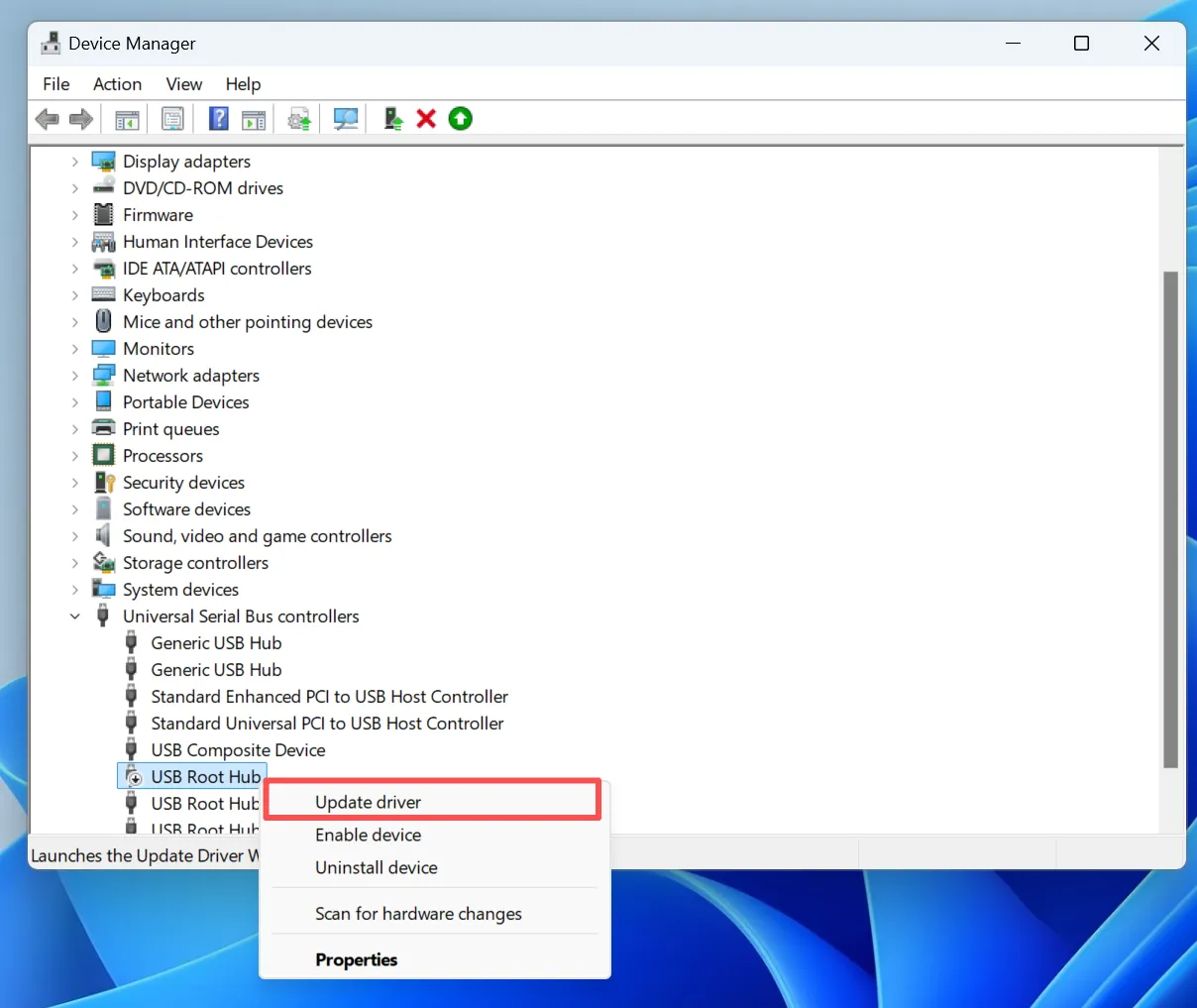
Paso 3: Actualizar o reinstalar los controladores de disco
1. Abra Administrador de dispositivos.
2. Ampliar Unidades de disco.
3. Haga clic con el botón derecho en el disco duro y seleccione Actualizar controlador o Desinstalar dispositivo, y reinicie Windows.
La documentación de Microsoft confirma que la reinicialización de los controladores tras las actualizaciones del sistema suele resolver los problemas de no reconocimiento del disco duro.
Paso 4: Comprobar BIOS o UEFI
Reinicie el ordenador y entre en la configuración BIOS/UEFI. Compruebe si puede detectar el disco duro a nivel de firmware. Si no aparece, el problema puede estar relacionado con el hardware.
Paso 5: Buscar errores en el sistema de archivos
Si la unidad aparece pero es ilegible, es probable que el sistema de archivos esté dañado. En esta etapa, debe realizar la recuperación de datos antes de cualquier intento de reparación como CHKDSK.
Cómo recuperar datos del disco duro no reconocido
Si el disco duro está visible en la Gestión de discos pero inaccesible, un software de recuperación profesional ofrece una solución segura y de sólo lectura.
Magic Data Recovery por Amagicsoft puede escanear discos duros no detectados o ilegibles sin modificar los datos existentes. Es compatible con NTFS, FAT32, exFAT, y RAW, lo que lo hace adecuado para la mayoría de los escenarios de recuperación de discos duros. Este enfoque garantiza la integridad de los datos al tiempo que soluciona los fallos lógicos del disco.
¿Puede un virus hacer que no se reconozca un disco duro?
Sí. Ciertos programas maliciosos pueden modificar las tablas de particiones, ocultar volúmenes o bloquear controladores de disco. Si se sospecha de un virus, desconecte la unidad inmediatamente y realice la recuperación de datos antes de ejecutar reparaciones antivirus, ya que los procesos de limpieza pueden dañar aún más la estructura de archivos.
¿Cuál es la vida útil de un disco duro normal?
La mayoría de los discos duros mecánicos tienen una vida media de 3 a 5 años, dependiendo del uso, la temperatura de funcionamiento y la estabilidad energética. Los problemas de detección pueden indicar signos tempranos de fallo, por lo que es esencial realizar copias de seguridad y recuperaciones de datos a tiempo.
Prevención de futuros problemas de detección del disco duro
- Utilice cables y fuentes de alimentación de alta calidad
- Expulsión segura de unidades externas
- Controlar periódicamente los datos sanitarios SMART
- Mantener actualizados los controladores y los sistemas operativos
- Mantener copias de seguridad verificadas de los datos críticos
Conclusión
Cuando un no se reconoce el disco duro, Sin embargo, la situación suele ser menos grave de lo que parece. Siguiendo un proceso estructurado de solución de problemas y evitando acciones arriesgadas como el formateo, puede preservar sus datos y restaurar el acceso de forma segura. Cuando fallan las soluciones estándar, las herramientas profesionales de recuperación proporcionan una solución fiable de recuperación de datos de disco duro. Descargar Magic Data Recovery para recuperar archivos de discos duros ilegibles o no detectados de forma segura y eficaz.
Compatible con Windows 7/8/10/11 y Windows Server
No se reconoce el disco duro - Preguntas frecuentes
¿Cómo arreglar un disco duro que no se detecta?
¿Por qué mi ordenador no reconoce mi disco duro?
¿Por qué mi PC no encuentra mi disco duro?
¿Cómo puedo forzar la detección de mi disco duro?
¿Cuál es la vida útil de un disco duro normal?
¿Cómo recuperar un disco duro ilegible?
¿Puede un virus hacer desaparecer un disco duro?
¿Cómo recupero un disco duro externo no detectado?

Vasilii es un especialista en recuperación de datos con unos 10 años de experiencia práctica en este campo. A lo largo de su carrera, ha resuelto con éxito miles de casos complejos relacionados con archivos borrados, unidades formateadas, particiones perdidas y sistemas de archivos RAW. Su experiencia abarca tanto métodos de recuperación manual con herramientas profesionales como editores hexadecimales como soluciones automatizadas avanzadas con software de recuperación. La misión de Vasilii es poner los conocimientos sobre recuperación de datos al alcance tanto de los profesionales informáticos como de los usuarios de a pie, ayudándoles a salvaguardar sus valiosos activos digitales.