コンテンツへスキップ
amagicsoftロゴアイコン
  • ホーム
  • 製品紹介
    • Magic Data Recovery
    • Magic Recovery Key
  • 店舗
  • ブログ
  • もっと見る
    • Amagicsoftについて
    • お問い合わせ
    • プライバシーポリシー
    • 利用規約
    • ライセンス契約
    • 返金ポリシー
  • 日本語
    • English
    • 한국어
    • Deutsch
    • Français
    • Español
    • 繁體中文
ディスクの問題修正

ハードドライブが認識されない?修理方法はこちら
2025年12月26日 Vasilii Hard Drive Not Recognized? Here’s How to Fix it はコメントを受け付けていません
ハードドライブが認識されない?修理方法はこちら

という場合 ハードドライブが認識されない お使いのコンピュータに問題が発生すると、すぐにデータ損失の可能性を心配することになります。問題が内蔵ハードディスク・ドライブであれ外付けHDDであれ、多くの場合、状況は回復可能です。多くの場合、ドライブ自体はまだ機能しますが 論理的問題 ファイルエクスプローラーに表示されないようにしたり ディスク管理.

良いニュースは 未検出のハードドライブ が、必ずしもデータが消えたことを意味するわけではない。根本的な原因を明確に理解し、構造化された トラブルシューティング・アプローチ, ほとんどの検出問題を安全に解決することができます。.

本ガイドでは、なぜ ハードドライブが認識されないことがある そして実用的な解決策を提供し、ドライブが読み取れない場合には専門的なデータ復元オプションを提供します。.

目次

ハードドライブが認識されない理由

A ハードドライブ は、いくつかの技術的な理由で表示されないことがあります。一般的な原因は以下の通り:

  • 接続の問題:ケーブル不良、SATA コネクタの緩み、電源不足。.
  • ドライバーの問題:Windowsのディスクドライバが見つからない、古い、または壊れている。.
  • ファイルシステムのエラー:ドライブの破損により RAW または未割り当て。.
  • 分割問題:ドライブレターの欠落やパーティションテーブルの破損 (マスタブートレコード/ジーピーティー).
  • BIOS/UEFI設定:ドライブが無効になっているか、ファームウェアレベルで初期化されていません。.
  • マルウェアによる妨害:ウイルスはパーティションを隠したり、ディスクアクセスをブロックしたりする。.

それぞれのシナリオで異なる解決策が必要となるため、原因を理解することは不可欠である。.

認識されないハードドライブを修理する方法

以下の手順に従ってください。フォーマットすると復元可能なデータが上書きされる可能性があるため、明示的な指示がない限りドライブのフォーマットは避けてください。.

ステップ1:物理的な接続のチェック

外付けドライブの場合は、別のUSBポートまたはケーブルをお試しください。内蔵HDDの場合は、SATAケーブルと電源ケーブルを再調整します。可能であれば、別のコンピュータでドライブをテストしてください。.


ステップ2:ディスクの管理を確認する

1.プレス Win + X を選択する。 ディスク管理.

2.ドライブの状態を確認します:

  • 未割り当て:パーティションテーブルが破損している可能性があります。.
  • RAW:について ファイルシステムが壊れている.
  • オフライン:右クリックしてディスクをオンラインにする。.

3.パーティションが存在するが表示されていない場合は、ドライブ文字を割り当てる。.

ハードドライブが認識されない問題を解決するためにドライブ文字を追加する

ステップ 3: ディスクドライバの更新または再インストール

1.開く デバイスマネージャー.

2.拡大する ディスクドライブ.

3.HDDを右クリックし ドライバーの更新 または デバイスのアンインストール, その後、Windowsを再起動します。.

マイクロソフトの文書によると、システム更新後にドライバを再初期化すると、ハードドライブが認識されない問題が解決することが多い。.
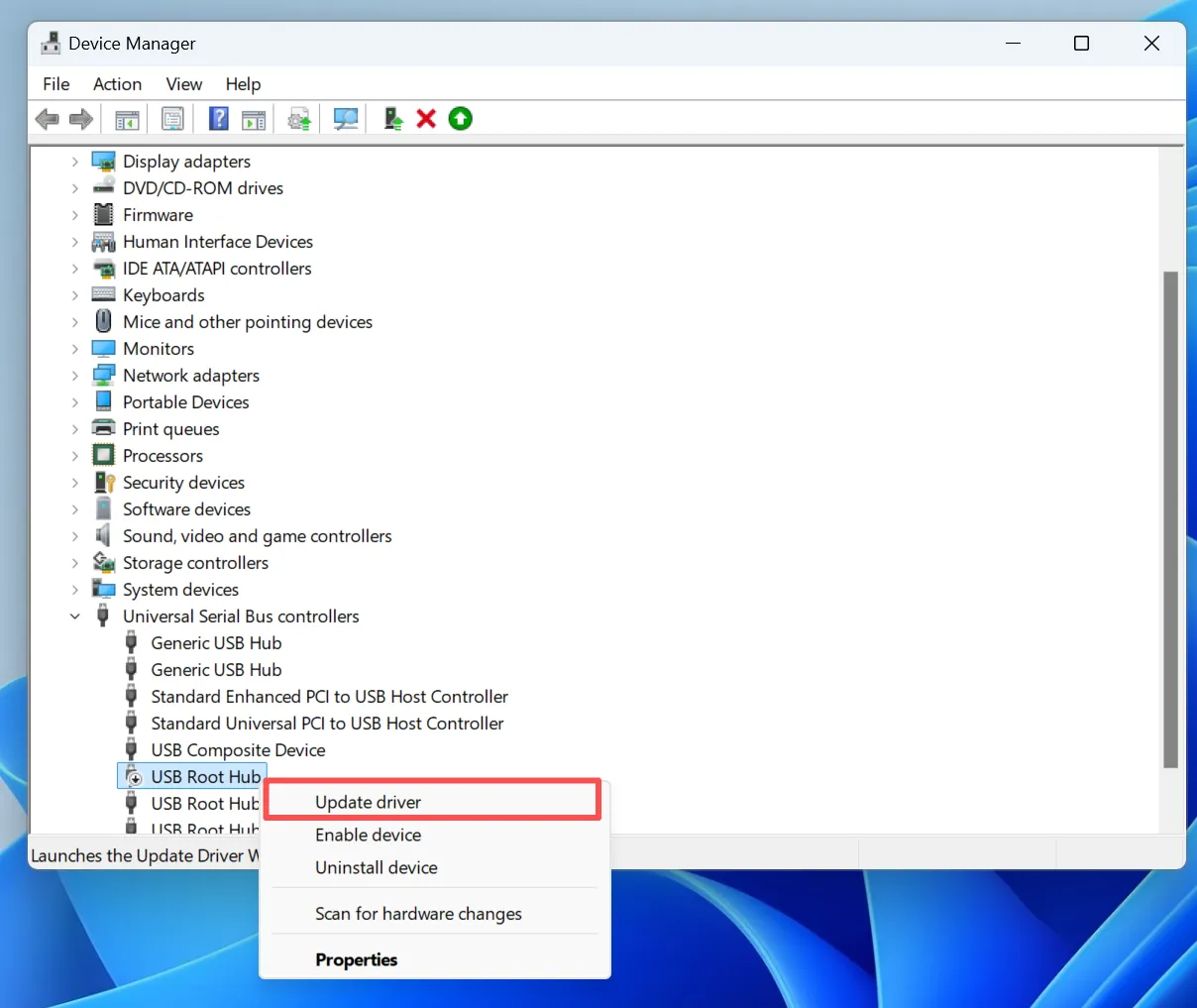
ハードドライブが認識されない問題を解決するためにUSBドライバを更新する

ステップ4:BIOSまたはUEFIをチェックする

コンピュータを再起動し、BIOS/UEFI設定に入ります。ファームウェアレベルでハードドライブを検出できるかどうかを確認します。表示されない場合は、ハードウェアに関連した問題である可能性があります。.


ステップ5:ファイルシステムのエラーをスキャンする

ドライブが表示されても読み取れない場合は、ファイルシステムの破損が考えられます。この段階では、以下のような修復を試みる前に、データ復元を実行する必要があります。 チェックディスク.

認識されないハードディスクからデータを復元する方法

ハードディスク・ドライブがディスク管理に表示されているがアクセスできない場合、専門的な復元ソフトウェアが安全な読み取り専用ソリューションを提供します。.

Magic Data Recovery によって アマジックソフト は、既存のデータを変更することなく、検出されていない、または読み取れないハードドライブをスキャンすることができます。サポート エヌティーエフエス, FAT32, エクストラファット, およびRAWファイルシステムに対応しているため、ほとんどのHDD復旧シナリオに適しています。このアプローチにより、データの完全性を確保しながら 論理ディスク障害.

ウイルスが原因でハードドライブが認識されないことはありますか?

はい。特定のマルウェアは、パーティションテーブルを変更したり、ボリュームを隠したり、ディスクドライバをブロックしたりします。ウイルスが疑われる場合は、クリーンアップ・プロセスがファイル構造をさらに損傷する可能性があるため、ウイルス対策の修復を実行する前に、直ちにドライブを切断し、データ復旧を実行してください。.

一般的なハード・ドライブの寿命は?

ほとんどの機械式ハードディスク・ドライブの平均寿命は、使用状況、動作温度、電源の安定性にもよりますが、3~5年です。検出される問題は、故障の初期兆候を示す場合があるため、タイムリーなデータのバックアップとリカバリが不可欠です。.

将来のハードドライブ検出問題の防止

  • 高品質のケーブルと電源を使用する
  • 外付けドライブの安全な取り出し
  • SMART健康データを定期的にモニターする
  • ドライバーとオペレーティング・システムの更新
  • 重要なデータの検証済みバックアップを保持する

まとめ

という場合 ハードドライブが認識されない, しかし、状況は見た目よりも深刻でないことが多い。構造化された トラブルシューティング・プロセス のような危険な行動を避ける。 フォーマッティング, データを保存し、安全にアクセスを復元することができます。標準的な修正が失敗した場合, プロ用リカバリーツール 信頼できる道筋を示すダウンロード Magic Data Recovery 読み取り不可能または検出されないハードドライブから安全かつ効率的にファイルを復元します。.

Magic Data Recoveryをダウンロード

Windows 7/8/10/11およびWindows Serverをサポート

ハードドライブが認識されない - FAQ

1.検出されないハードドライブを修復する方法は?

リカバリーを試みる前に、接続の確認、ディスク管理の状態の確認、ドライバーの更新、BIOSの検出の確認を行う。.

2.コンピュータがハードドライブを認識しないのはなぜですか?

これは一般的に、ドライバの問題、ファイルシステムの破損、パーティションの紛失が原因です。.

3.なぜPCがハードディスクを見つけられないのですか?

ドライブがオフラインになっているか、初期化されていないか、論理的な破損が発生している可能性があります。.

4.ハードディスクを強制的に検出するには?

ディスクの管理を使ってディスクをオンラインにし、ドライブレターがあれば割り当てる。.

5.一般的なハードドライブの寿命は?

ほとんどのHDDは、通常の使用条件下で3年から5年持つ。.

6.読み取れないHDDを復元する方法は?

修復を試みる前に、Magic Data Recoveryのような読み取り専用のリカバリソフトウェアを使用してください。.

7.ウイルスが原因でハードディスクが消えることはありますか?

そう、マルウェアはパーティションを隠したり、ディスクドライバを破壊したりする。.

8.検出されなかった外付けハードディスクドライブを復元するには?

別のシステムに接続し、ディスク管理の可視性を確認し、専門的な復元ソフトウェアを使ってデータを復元する。.
  • どのように
  • WiKi
Vasilii

バシリイは、この分野で約10年の実務経験を持つデータ復元のスペシャリストです。そのキャリアを通じて、彼は削除されたファイル、フォーマットされたドライブ、失われたパーティション、RAWファイルシステムを含む何千もの複雑なケースの解決に成功してきました。彼の専門知識は、16進エディタなどの専門ツールを使用した手動復元方法と、復元ソフトウェアを使用した高度な自動化ソリューションの両方をカバーしています。バシリの使命は、信頼できるデータ復元知識をITプロフェッショナルと一般ユーザーの双方が利用できるようにし、貴重なデジタル資産を保護できるようにすることです。.

投稿ナビゲーション

前へ
次のページ

検索

カテゴリー

  • ビットロッカーのリカバリ
  • 削除されたファイルの復元
  • ディスクの問題修正
  • ドキュメントの復元
  • フォーマットファイルの復元
  • ハードディスク・ドライブ復旧
  • ライセンスキーの回復
  • 紛失ファイルの復元
  • メモリーカード復元
  • ニュース
  • パスワード復旧
  • フォトリカバリー
  • SSDリカバリー
  • USBドライブ復元
  • ユーザーガイド
  • ビデオ・リカバリー
  • ウィキ
  • Windowsの問題修正

最近の投稿

  • 削除したDropboxファイルを30日後に復元する方法
    削除したDropboxファイルを30日後に復元する方法
  • フラッシュカードメモリのすべてを知る
    フラッシュカードメモリ:完全ガイドと復旧ソリューション
  • 永久に削除された写真を復元
    永久に削除された写真を復元する方法:完全ガイド

タグ

CHKDSKとディスクツール ディスク修復 エラーのトラブルシューティング どのように Magic Data Recovery Magic Recovery Key WiKi

関連記事

削除したDropboxファイルを30日後に復元する方法
削除されたファイルの復元

削除したDropboxファイルを30日後に復元する方法

2025年12月27日 Vasilii コメントはまだない

Dropbox から誤って重要なファイルを削除してしまうと、特にそのファイルが「最近削除したファイル」セクションになくなっていることに気づいたときには、ストレスが溜まります。多くのユーザーが Dropbox の削除済みファイルの復元を探し始めるのは、30 日間の復元期限が過ぎてからです。良いニュースは、削除された Dropbox ファイルが永遠に失われるとは限らないということです。ファイルの削除方法、削除からどのくらい時間が経過しているか、ファイルがローカル デバイスに同期されているかどうかによって、復元方法が異なります。このガイドでは、Dropbox の公式ソリューション、削除した Dropbox ファイルを 30 日後に復元する方法、そして実用的な実際の復元方法について説明します。クラウドベースのオプションが失敗した場合は、[...]をクリックしてください。

フラッシュカードメモリのすべてを知る
ウィキ

フラッシュカードメモリ:完全ガイドと復旧ソリューション

2025年12月27日 Smith, Erin コメントはまだない

目次 はじめにフラッシュ・カード・メモリーの重要性を理解する フラッシュ・カード・メモリーは、現代のデジタルライフにおいてユビキタスなストレージ・ソリューションとなっている。カメラやスマートフォンからゲーム機や産業機器に至るまで、これらの小型でポータブルなメモリ・デバイスは、重要なデータをコンパクトな形式で保存します。しかし、誤って削除したり、破損したり、デバイスが故障したりといった問題がしばしば発生します。貴重な写真、ビデオ、またはドキュメントを失うとイライラすることがあり、フラッシュカードのメモリ管理と回復オプションを理解することが不可欠です。このガイドでは、フラッシュカードメモリの種類、よくある問題、安全に使用するためのヒント、実用的な復元ソリューションなど、フラッシュカードメモリに関するあらゆることをご紹介します。また、データ消失に直面しているユーザーのために、信頼できるツール-Magic Data [...] も紹介します。

永久に削除された写真を復元
フォトリカバリー

永久に削除された写真を復元する方法:完全ガイド

2025年12月27日 Smith, Erin コメントはまだない

特に、ごみ箱から削除された写真、フォーマット後に失われた写真、ファイルシステムエラーの影響を受けて永久に削除された写真を復元する必要がある場合、重要な画像を失うとイライラすることがあります。多くの場合、永久に削除された写真の復元は不可能だと思われています。実際には、削除された写真は新しいデータが上書きするまでストレージデバイスに残っていることがよくあります。適切な方法とツールを使えば、多くの場合、復元は可能です。このガイドでは、写真の削除がどのように機能するのか、どのような復元オプションが存在するのか、そしてMagic Data Recoveryのような専門的なソリューションを使用することが最も現実的な選択になる場合について説明します。ダウンロード Magic Data Recovery Windows 7/8/10/11およびWindows [...] をサポートします。

amagicsoftロゴアイコン

当社のビジョンは、世界的に有名なソフトウェア ブランドおよびサービス プロバイダーとなり、一流の製品とサービスをユーザーに提供することです。

製品紹介
  • Magic Data Recovery
  • Magic Recovery Key
ポリシー
  • 利用規約
  • プライバシーポリシー
  • 返金ポリシー
  • ライセンス契約
会社概要
  • Amagicsoftについて
  • お問い合わせ
  • 店舗
フォローする

著作権©2025 Amagicsoft。無断複写転載を禁じます。

  • 利用規約
  • プライバシーポリシー
