
Die Festplatte wird nicht erkannt? So beheben Sie es
Wenn ein Festplatte wird nicht erkannt auf Ihrem Computer auftritt, kann dies sofort die Sorge um einen möglichen Datenverlust auslösen. Unabhängig davon, ob das Problem eine interne oder eine externe Festplatte betrifft, lässt sich die Situation oft wiederherstellen. In vielen Fällen ist das Laufwerk selbst noch funktionsfähig, aber logische Probleme verhindern, dass sie im Datei-Explorer angezeigt werden oder Festplattenverwaltung.
Die gute Nachricht ist, dass eine nicht erkannte Festplatte nicht unbedingt bedeutet, dass Ihre Daten verloren sind. Mit einem klaren Verständnis der zugrunde liegenden Ursachen und einem strukturierten Ansatz zur Fehlerbehebung können Sie die meisten Erkennungsprobleme sicher beheben.
Dieser Leitfaden erklärt, warum ein Die Festplatte wird möglicherweise nicht erkannt und bietet praktische Lösungen, gefolgt von professionellen Wiederherstellung von Festplattendaten Optionen, wenn das Laufwerk unlesbar bleibt.
Inhaltsübersicht
Warum eine Festplatte nicht erkannt wird
A Festplattenlaufwerk kann aus verschiedenen technischen Gründen nicht erscheinen. Häufige Ursachen sind:
- Verbindungsprobleme: Defekte Kabel, lockere SATA-Anschlüsse oder unzureichende Stromzufuhr.
- Probleme mit dem Treiber: Fehlende, veraltete oder beschädigte Festplattentreiber in Windows.
- Fehler im Dateisystem: Eine Beschädigung, die dazu führt, dass das Laufwerk als RAW oder nicht zugewiesen.
- Teilungsfragen: Fehlende Laufwerksbuchstaben oder beschädigte Partitionstabellen (MBR/GPT).
- BIOS/UEFI-Einstellungen: Das Laufwerk ist deaktiviert oder nicht auf Firmware-Ebene initialisiert.
- Störende Malware: Viren können Partitionen verstecken oder den Festplattenzugriff blockieren.
Es ist wichtig, die Ursache zu verstehen, denn jedes Szenario erfordert eine andere Lösung.
Wie man eine nicht erkannte Festplatte repariert
Befolgen Sie diese Schritte der Reihe nach. Formatieren Sie das Laufwerk nicht, wenn Sie nicht ausdrücklich dazu aufgefordert werden, da durch das Formatieren wiederherstellbare Daten überschrieben werden können.
Schritt 1: Physikalische Verbindungen prüfen
Versuchen Sie bei externen Laufwerken einen anderen USB-Anschluss oder ein anderes Kabel. Bei internen Festplatten schließen Sie das SATA- und das Stromkabel erneut an. Wenn möglich, testen Sie das Laufwerk auf einem anderen Computer.
Schritt 2: Datenträgerverwaltung prüfen
1. Drücken Sie . Win + X und wählen Sie Festplattenverwaltung.
2. Achten Sie auf den Status des Laufwerks:
- Nicht zugewiesene: Die Partitionstabelle kann beschädigt sein.
- RAW: Das Dateisystem ist beschädigt.
- Offline: Klicken Sie mit der rechten Maustaste und stellen Sie den Datenträger online.
3. Weisen Sie einen Laufwerksbuchstaben zu, wenn die Partition zwar existiert, aber nicht sichtbar ist.

Schritt 3: Aktualisieren oder Neuinstallieren von Festplattentreibern
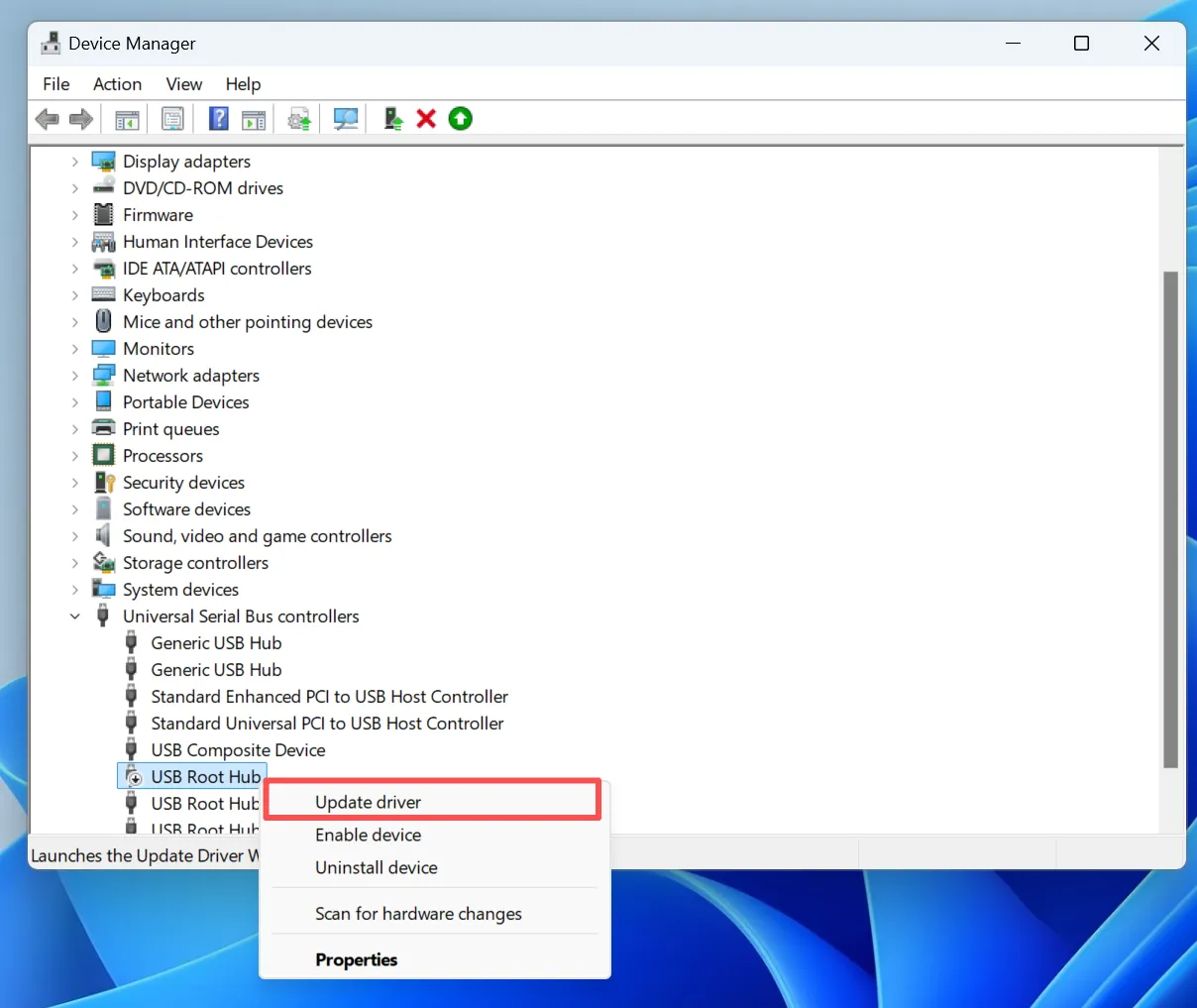
1. Öffnen Sie Geräte-Manager.
2. Erweitern Sie Laufwerke.
3. Klicken Sie mit der rechten Maustaste auf die HDD und wählen Sie Treiber aktualisieren oder Gerät deinstallieren, und starten Sie dann Windows neu.
Die Microsoft-Dokumentation bestätigt, dass die Neuinitialisierung von Treibern nach Systemaktualisierungen häufig Probleme mit nicht erkannten Festplatten behebt.
Schritt 4: BIOS oder UEFI prüfen
Starten Sie Ihren Computer neu und rufen Sie die BIOS/UEFI-Einstellungen auf. Überprüfen Sie, ob die Festplatte auf Firmware-Ebene erkannt wird. Wenn dies nicht der Fall ist, liegt das Problem möglicherweise an der Hardware.
Schritt 5: Nach Dateisystemfehlern suchen
Wenn das Laufwerk angezeigt wird, aber nicht lesbar ist, ist das Dateisystem wahrscheinlich beschädigt. In diesem Stadium sollten Sie eine Datenwiederherstellung durchführen, bevor Sie eine Reparatur versuchen, z. B. CHKDSK.
Wie man Daten von einer nicht erkannten Festplatte wiederherstellt
Wenn die Festplatte in der Datenträgerverwaltung zwar sichtbar, aber unzugänglich ist, bietet eine professionelle Wiederherstellungssoftware eine sichere, schreibgeschützte Lösung.
Magic Data Recovery von Amagicsoft kann unentdeckte oder unlesbare Festplatten scannen, ohne vorhandene Daten zu verändern. Es unterstützt NTFS, FAT32, exFAT, und RAW-Dateisysteme und ist damit für die meisten Festplattenwiederherstellungsszenarien geeignet. Dieser Ansatz gewährleistet die Datenintegrität bei der Behebung von Ausfällen logischer Festplatten.
Kann ein Virus dazu führen, dass eine Festplatte nicht erkannt wird?
Ja. Bestimmte Malware kann Partitionstabellen verändern, Volumes verbergen oder Festplattentreiber blockieren. Wenn ein Virus vermutet wird, trennen Sie das Laufwerk sofort und führen Sie eine Datenwiederherstellung durch, bevor Sie eine Antiviren-Reparatur durchführen, da Bereinigungsprozesse die Dateistruktur weiter beschädigen können.
Wie lange ist die Lebensdauer einer typischen Festplatte?
Die meisten mechanischen Festplatten haben eine durchschnittliche Lebensdauer von 3 bis 5 Jahren, je nach Nutzung, Betriebstemperatur und Stabilität der Stromversorgung. Erkennungsprobleme können ein frühes Anzeichen für einen Ausfall sein, so dass eine rechtzeitige Datensicherung und -wiederherstellung unerlässlich ist.
Vorbeugung zukünftiger Probleme bei der Festplattenerkennung
- Verwenden Sie hochwertige Kabel und Netzteile
- Sicheres Auswerfen externer Laufwerke
- Regelmäßige Überwachung der SMART-Gesundheitsdaten
- Aktualisieren Sie Treiber und Betriebssysteme
- Führen Sie verifizierte Sicherungskopien von wichtigen Daten durch
Schlussfolgerung
Wenn ein Festplatte wird nicht erkannt, ist die Situation oft weniger ernst, als es scheint. Wenn Sie einen strukturierten Prozess zur Fehlerbehebung befolgen und riskante Aktionen wie das Formatieren vermeiden, können Sie Ihre Daten erhalten und den Zugriff sicher wiederherstellen. Wenn Standardreparaturen fehlschlagen, bieten professionelle Wiederherstellungstools eine zuverlässige Lösung zur Wiederherstellung von HDD-Daten. Herunterladen Magic Data Recovery um Dateien von unlesbaren oder nicht erkannten Festplatten sicher und effizient wiederherzustellen.
Unterstützt Windows 7/8/10/11 und Windows Server
Festplatte wird nicht erkannt - FAQs
Wie repariert man eine Festplatte, die nicht erkannt wird?
Warum erkennt mein Computer meine Festplatte nicht?
Warum findet mein PC meine Festplatte nicht?
Wie zwinge ich meine Festplatte zur Erkennung?
Wie hoch ist die Lebensdauer einer typischen Festplatte?
Wie kann man eine unlesbare Festplatte wiederherstellen?
Kann ein Virus eine Festplatte zum Verschwinden bringen?
Wie kann ich eine unentdeckte externe Festplatte wiederherstellen?

Vasilii ist ein Datenrettungsspezialist mit rund 10 Jahren praktischer Erfahrung in diesem Bereich. Im Laufe seiner Karriere hat er Tausende von komplexen Fällen mit gelöschten Dateien, formatierten Laufwerken, verlorenen Partitionen und RAW-Dateisystemen erfolgreich gelöst. Sein Fachwissen umfasst sowohl manuelle Wiederherstellungsmethoden mit professionellen Tools wie Hex-Editoren als auch fortschrittliche automatische Lösungen mit Wiederherstellungssoftware. Vasilii hat es sich zur Aufgabe gemacht, zuverlässiges Wissen zur Datenwiederherstellung sowohl IT-Fachleuten als auch normalen Nutzern zugänglich zu machen und ihnen dabei zu helfen, ihre wertvollen digitalen Ressourcen zu schützen.