
Wie man einen fehlerhaften SSD-Sektor repariert: Ein umfassender Leitfaden
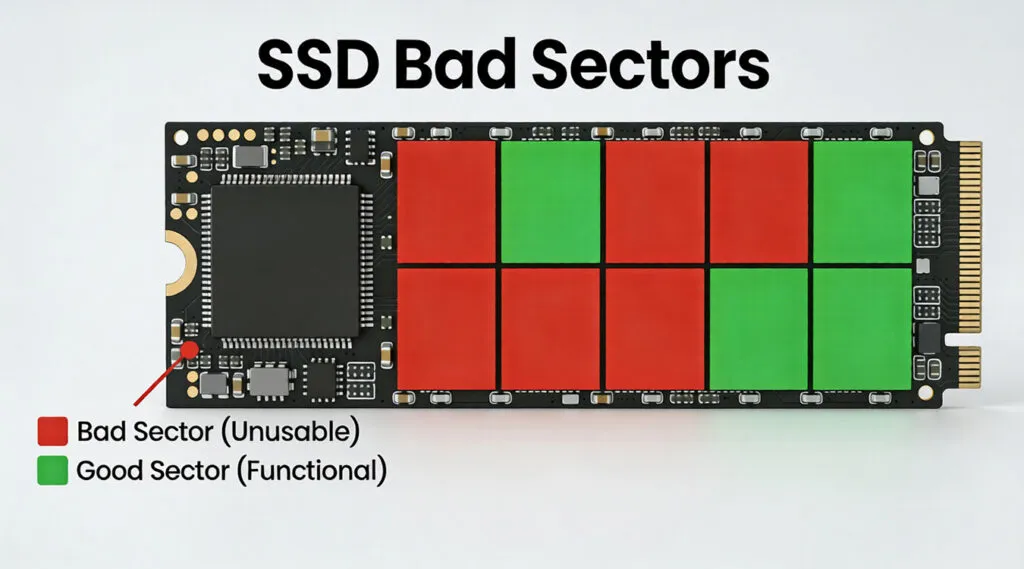
Eine SSD fehlerhafter Sektor Dies kann sich in Form von beschädigten Dateien, fehlgeschlagenen Übertragungen, Lesefehlern, Windows-Abstürzen oder einer SSD äußern, die plötzlich deutlich langsamer als gewöhnlich arbeitet. Da SSDs jedoch anders funktionieren als herkömmliche Festplatten, ist die sofortige Ausführung eines Reparaturbefehls nicht immer die sicherste Lösung.
Wenn die SSD wichtige Dateien enthält, sollte der Schutz Ihrer Daten oberste Priorität haben. Wenn Windows das Laufwerk zwar noch erkennt, aber auf Dateien oder Partitionen nicht mehr zugegriffen werden kann, Magic Data Recovery kann dabei helfen, wiederherstellbare Daten abzurufen, bevor Sie Reparaturversuche unternehmen.
Dieser Leitfaden erklärt, was fehlerhafte Sektoren auf SSD Was sie eigentlich bedeuten, wodurch sie verursacht werden, wie man den Zustand einer SSD richtig überprüft, welche Probleme man beheben kann und wann der Austausch der SSD die sicherere Option ist.
Inhaltsübersicht
Was sind "Bad Sectors" auf einer SSD?
Der Begriff SSD fehlerhafter Sektor Bezeichnet im Allgemeinen einen logischen Speicherbereich, auf den das Betriebssystem nicht mehr zuverlässig zugreifen kann.
Technisch gesehen enthalten SSDs keine magnetischen Sektoren wie herkömmliche Festplatten. Stattdessen speichert eine SSD Daten in einem NAND-Flash-Speicher, der in Seiten und Blöcke unterteilt ist. Der SSD-Controller wandelt die von Windows verwendeten logischen Adressen in physische Speicherorte innerhalb des Flash-Speichers um.
Wenn ein NAND-Block unzuverlässig wird, kann der Controller Fehlerkorrektur einsetzen, um Daten wiederherzustellen. Kann der Block Informationen nicht mehr sicher speichern, kann die SSD-Firmware ihn außer Betrieb nehmen und zukünftige Schreibvorgänge auf reservierten Flash-Speicher umleiten.
Daher ist ein SSD fehlerhafter Sektor unterscheidet sich von herkömmlichen schlechte Sektoren auf einer mechanischen Festplatte.
Wenn die SSD nicht mehr korrekt auf bestimmte Bereiche zugreifen kann, kann es vorkommen, dass Benutzer Folgendes sehen: Fehler lesen, Schreibfehler, beschädigte Dateien oder eine instabile Leistung.
Problem | Was das normalerweise bedeutet | Kann Software das Problem lösen? |
Dateisystemfehler | Problem mit Metadaten unter NTFS, FAT32 oder exFAT | Häufig |
Logisch unlesbarer Cluster | Windows kann nicht ordnungsgemäß auf einen Bereich zugreifen | Manchmal |
Defekter NAND-Block | Flash-Speicher sind mittlerweile unzuverlässig geworden | Keine physische Reparatur |
Neu zugeordneter Block | Die SSD-Firmware hat einen fehlerhaften Speicherort umgeleitet | Intern verwaltet |
Zunehmende Medienfehler | Der Zustand der SSD verschlechtert sich möglicherweise | In der Regel die SSD austauschen |
Wichtig ist, dass ein SSD fehlerhafter Sektor breitet sich nicht im wörtlichen Sinne von einem Block auf den nächsten aus. Sollte sich jedoch der Zustand des zugrunde liegenden NAND-Speichers, des Controllers oder der elektrischen Bedingungen weiter verschlechtern, können im Laufe der Zeit weitere Blöcke ausfallen.
Was sind die Ursachen für Probleme mit fehlerhaften Sektoren auf SSDs?
Verschiedene Hardware- und Softwareprobleme können dazu führen, dass fehlerhafte Sektoren auf SSD oder ähnliche Speicherfehler.
1. Verschleiß von NAND-Flash-Speichern
Im Gegensatz zu Festplatten, SSDs nutzen NAND-Flash-Speicher, das nur eine begrenzte Anzahl von Programmier- und Löschzyklen verträgt.
Der SSD-Controller nutzt Wear-Leveling, um Schreibvorgänge auf die verfügbaren NAND-Zellen zu verteilen. Dennoch nutzt sich der Flash-Speicher mit der Zeit ab.
Eine geringe Anzahl von deaktivierten Blöcken kann automatisch verarbeitet werden. Eine rasch zunehmende Anzahl von Medienfehlern kann jedoch darauf hindeuten, dass die SSD zunehmend unzuverlässig wird.
2. Plötzlicher Stromausfall
Unerwartete Systemabschaltungen während Schreibvorgängen können Aktualisierungen des Dateisystems oder interne SSD-Vorgänge unterbrechen.
Infolgedessen kann Windows beschädigte Dateien, nicht zugängliche Ordner oder etwas melden, das wie ein SSD fehlerhafter Sektor, selbst wenn der NAND-Speicher selbst noch nicht physisch ausgefallen ist.
Stromspitzen können zudem elektronische Bauteile im Inneren der SSD beschädigen.
3. Probleme mit der Firmware oder dem Controller
Der SSD-Controller verwaltet:
- Adressübersetzung
- Fehlerkorrektur
- Nivellierung der Abnutzung
- Müllabfuhr
- TRIM
- Verwaltung defekter Blöcke
Daher können Firmware-Fehler oder Controller-Fehler zu Lesefehlern, Datenverlusten, instabiler Leistung oder einer SSD führen, die zeitweise die Verbindung unterbricht.
4. Hitze- oder Elektroschäden
SSDs haben keine beweglichen Teile, daher sind sie unempfindlicher gegenüber physischen Erschütterungen als HDDs. Sie enthalten jedoch nach wie vor empfindliche elektronische Bauteile.
Übermäßige Hitze, Schwankungen in der Stromversorgung, Flüssigkeitsschäden oder elektrische Störungen können den Controller oder den NAND-Speicher beschädigen.
5. Beschädigung des Dateisystems
Nicht jeder SSD fehlerhafter Sektor Die Warnung bedeutet, dass der Flash-Speicher ausfällt.
Unerwartete Systemabschaltungen, unterbrochene Schreibvorgänge, Softwareabstürze oder beschädigte NTFS-Metadaten können dazu führen, dass auf ein Volume nicht mehr zugegriffen werden kann, selbst wenn die zugrunde liegende SSD einwandfrei funktioniert.
Diese Unterscheidung ist wichtig, da logische Dateisystemfehler möglicherweise behoben werden können, während physisch abgenutzte NAND-Zellen mit Windows-Befehlen nicht wiederhergestellt werden können.
Häufige Symptome für fehlerhafte Sektoren auf einer SSD
Woran erkennt man, ob eine SSD möglicherweise Speicherprobleme hat?
Zu den typischen Warnzeichen gehören:
- Dateien werden plötzlich unlesbar
- Dokumente, Fotos oder Videos werden beschädigt
- Dateiübertragungen frieren ein oder schlagen fehl
- Windows zeigt CRC- oder Festplattenfehler an
- Anwendungen frieren beim Öffnen bestimmter Dateien ein
- Windows läuft ungewöhnlich langsam
- Die SSD trennt immer wieder die Verbindung
- SMART- oder NVMe-Zustandswarnungen
- Windows fordert Sie auf, eine vorhandene Partition zu formatieren
- Eine Partition wird als RAW-Partition angezeigt oder ist nicht mehr zugänglich
- Die SSD verschwindet gelegentlich unter Windows

Ein einzelner Fehler ist noch kein Beweis dafür, dass eine SSD ausfällt. Treten jedoch mehrere Symptome gleichzeitig auf, sollten Sie wichtige Daten sichern und den Zustand des Laufwerks überprüfen, bevor Sie es weiterhin wie gewohnt nutzen.
So erkennen Sie fehlerhafte Sektoren auf einer SSD auf sichere Weise
Der sicherste Weg, eine SSD fehlerhafter Sektor ist, zunächst den Zustand des Laufwerks zu überprüfen und erst danach Tools zur Reparatur des Dateisystems zu verwenden.
Methode 1: SMART- oder NVMe-Zustand prüfen
SMART- und NVMe-Zustandsdaten können Probleme aufdecken, die mit den Windows-Dateisystem-Tools nicht erkannt werden können.
Zu den nützlichen Indikatoren können gehören:
- Wichtige Warnhinweise
- Fehler bei Medien und Datenintegrität
- Verfügbare Kapazitätsreserven
- Verwendeter Prozentsatz
- Unbehebbare Fehler
- Temperatur
- Betriebsstunden
- Neu zugewiesene oder stillgelegte Blöcke
Beurteilen Sie den Zustand einer SSD nicht allein anhand eines einzelnen Rohwerts. Die Hersteller können einzelne SMART-Attribute unterschiedlich auslegen.
Achten Sie stattdessen auf offizielle Gesundheitswarnungen und Werte, die sich weiter verschlechtern.
Methode 2: Verwenden Sie das Diagnosetool des SSD-Herstellers
Viele SSD-Hersteller stellen eigene Dienstprogramme zur Überprüfung des Zustands der Laufwerke zur Verfügung.
Je nach Marke bieten diese Werkzeuge möglicherweise folgende Funktionen:
- SMART-Überwachung
- Zustand der SSD
- Diagnostische Untersuchungen
- Informationen zur Firmware
- Temperaturüberwachung
- Geschätzte Restlebensdauer
- Firmware-Updates
Herstellersoftware ist in der Regel nützlicher als allgemeine Dienstprogramme zur “Reparatur defekter Sektoren”, da sie modellspezifische Informationen zum Zustand des Laufwerks auswertet.
Sollte das Diagnosetool eine schwerwiegende Warnung anzeigen, sichern Sie Ihre Daten, bevor Sie Firmware-Updates, sichere Löschvorgänge oder intensive Tests durchführen.
Methode 3: Das Dateisystem mit CHKDSK überprüfen
Wenn die SSD zwar einwandfrei zu funktionieren scheint, Windows jedoch Probleme mit dem Dateisystem meldet, können Sie das Volume mit folgendem Befehl überprüfen: CHKDSK.
Öffnen Sie die Eingabeaufforderung als Administrator und geben Sie Folgendes ein:
chkdsk X:
Ersetzen Sie X: mit dem Laufwerksbuchstaben der SSD.
Dadurch wird das Dateisystem überprüft, ohne dass alle Reparaturen sofort durchgeführt werden.
Nachdem Sie wichtige Dateien gesichert oder wiederhergestellt haben, können Sie unterstützte Dateisystemfehler wie folgt beheben:
chkdsk X: /f
Windows bietet außerdem:
chkdsk X: /f /r
Die /r Diese Option sucht nach unlesbaren Bereichen und versucht, lesbare Informationen wiederherzustellen.
CHKDSK repariert jedoch verschlissene NAND-Zellen nicht physisch. Daher führt die wiederholte Ausführung von /r ist keine geeignete langfristige Lösung für ein hardwarebezogenes SSD fehlerhafter Sektor.

Was ist zu tun, wenn Ihre SSD fehlerhafte Sektoren aufweist?
Nachdem mögliche fehlerhafte Sektoren auf SSD, wählen Sie Ihren nächsten Schritt entsprechend dem Zustand des Laufwerks und der Wichtigkeit der gespeicherten Dateien aus.
Schritt 1: Wichtige Daten zunächst wiederherstellen oder sichern
Bevor Sie Änderungen am Dateisystem vornehmen, fragen Sie sich:
Brauche ich die Dateien auf dieser SSD noch?
Falls ja, schütze sie zuerst.
Sobald die SSD stabil läuft und zugänglich ist, kopieren Sie wichtige Dateien auf ein anderes physisches Laufwerk.
Falls Dateien verschwunden sind, eine Partition den Status „RAW“ angenommen hat oder Windows nicht normal auf die Daten zugreifen kann, sollten Sie eine Wiederherstellung in Betracht ziehen, bevor Sie Reparaturbefehle ausführen.
Eine sicherere Regel lautet:
Zuerst wiederherstellen → wiederhergestellte Dateien überprüfen → dann reparieren.
Dieser Ansatz verringert das Risiko, dass CHKDSK, eine Formatierung, Änderungen an der Firmware oder ein anderer Vorgang eine spätere Wiederherstellung erschweren.
Schritt 2: Logische Dateisystemfehler beheben
Wenn SMART Health keine Auffälligkeiten anzeigt und das Problem offenbar auf das Dateisystem beschränkt ist, können die Windows-Fehlerprüfung oder CHKDSK Abhilfe schaffen.
Zum Beispiel:
chkdsk X: /f
kann Inkonsistenzen in unterstützten Dateisystemen beheben.
Dieser Befehl stellt beschädigten NAND-Speicher jedoch nicht wieder her. Der SSD-Controller verwaltet fehlerhafte Blöcke intern.
Schritt 3: Firmware und Herstellerhinweise prüfen
Öffnen Sie anschließend das offizielle Dienstprogramm des SSD-Herstellers.
Prüfen:
- Aktueller Gesundheitszustand
- Firmware-Version
- Wichtige Warnhinweise
- Medienfehler
- Verfügbare Kapazitätsreserven
Aktualisieren Sie die Firmware auf einer instabilen SSD erst, nachdem Sie wichtige Dateien gesichert haben.
Auch wenn Firmware-Updates bestimmte Kompatibilitäts- oder Controller-Probleme beheben können, sind sie kein Ersatz für Datensicherungen.
Schritt 4: Eine defekte SSD austauschen
Der Austausch der SSD ist die sicherere Wahl, wenn:
- Die Zahl der Medienfehler nimmt weiter zu
- SMART meldet eine kritische Warnung
- Das Laufwerk verschwindet immer wieder
- Lesefehler treten häufiger auf
- Dateien werden weiterhin beschädigt
- Windows friert häufig ein, wenn auf die SSD zugegriffen wird
- Das Diagnosetool des Herstellers meldet einen Fehler
Eine SSD kann nach der Neuzuordnung einiger fehlerhafter Blöcke möglicherweise weiterhin funktionieren. Dennoch sollten Sie auf einem Laufwerk, dessen Zustand sich zunehmend verschlechtert, nicht Ihre einzige Kopie wichtiger Dateien speichern.
Daten wiederherstellen, bevor Fehler durch fehlerhafte Sektoren auf der SSD behoben werden
Manchmal ist das Hauptproblem nicht das SSD fehlerhafter Sektor selbst. Stattdessen stellen die Nutzer fest, dass Dokumente, Fotos, Videos, Archive oder ganze Partitionen nicht mehr zugänglich sind.
Falls Windows die SSD weiterhin erkennt und das Laufwerk einigermaßen stabil läuft, Magic Data Recovery bietet eine praktische Möglichkeit, zugängliche Daten vor dem Formatieren oder der Reparatur der Festplatte wiederherzustellen.
Sie eignet sich unter anderem für folgende Situationen:
- Dateien sind nach einer Beschädigung des Dateisystems verschwunden
- Eine Partition wurde als RAW-Partition angezeigt oder war nicht mehr zugänglich
- Dateien wurden versehentlich gelöscht
- Eine SSD wurde formatiert
- Eine Partition ging verloren
- Windows erkennt die SSD, wichtige Dateien können jedoch nicht gefunden werden
Der Hauptvorteil besteht darin, dass sich Magic Data Recovery darauf konzentriert, lesbare Daten wiederherzustellen, anstatt zu behaupten, NAND-Flash-Speicher physisch zu reparieren.
Dank der grafischen Benutzeroberfläche können normale Windows-Benutzer unterstützte Speichermedien scannen, eine Vorschau der wiederherstellbaren Dateien anzeigen und ausgewählte Daten auf einem anderen intakten Gerät speichern. Für die meisten Benutzer ist dies praktischer als die manuelle Arbeit mit Sektor-Editoren oder komplexen Wiederherstellungsprogrammen über die Befehlszeile.
Zum Beispiel, wenn ein SSD ist unlesbar geworden Da das Dateisystem beschädigt ist, Windows das physische Laufwerk jedoch weiterhin erkennt, ist es in der Regel sicherer, wichtige Dateien zunächst wiederherzustellen, bevor man versucht, das Problem zu beheben.
Wiederherstellungssoftware stößt jedoch an ihre Grenzen. Sie kann keine Daten rekonstruieren, die ausschließlich in physisch unlesbaren NAND-Zellen gespeichert sind.
Wenn die SSD zudem ständig die Verbindung verliert, im BIOS nicht mehr angezeigt wird, eine falsche Kapazität angibt oder bei jedem Leseversuch ausfällt, sollten Sie wiederholte Scans vermeiden. Für unersetzbare Daten ist eine professionelle Datenrettung möglicherweise die sicherere Lösung.
Laden Sie Magic Data Recovery herunter, wenn Sie vor der Reparatur oder dem Austausch der SSD noch zugängliche Dateien wiederherstellen müssen.

Lassen sich fehlerhafte Sektoren auf einer SSD tatsächlich beheben?
Ob Sie ein SSD fehlerhafter Sektor Das hängt davon ab, was die Ursache war.
Fehler im logischen Dateisystem können manchmal behoben werden. Windows kann inkonsistente Metadaten reparieren oder die Verwendung problematischer logischer Cluster unterbinden.
Ein physisch defekter NAND-Block ist etwas anderes.
Software kann abgenutzte oder elektrisch beschädigte Flash-Zellen nicht wiederherstellen. Stattdessen stützt sich die SSD-Firmware auf:
- ECC
- Reservekapazität
- Nivellierung der Abnutzung
- Verwaltung defekter Blöcke
- Interne Neuprogrammierung
Seien Sie daher vorsichtig bei Dienstprogrammen, die behaupten, jeden fehlerhaften Block dauerhaft “reparieren” zu können.
Die wichtigere Frage ist, ob die SSD weiterhin zuverlässig bleibt.
Sollten sich die Gesundheitsindikatoren weiter verschlechtern, sollten Sie das Laufwerk austauschen, anstatt wiederholt zu versuchen, es wieder funktionsfähig zu machen.
Wie sich TRIM auf die Datenwiederherstellung bei SSDs auswirkt
TRIM ist ein wesentlicher Unterschied zwischen SSDs und herkömmlichen Festplatten.
Wenn Sie eine Datei löschen, sendet Windows möglicherweise einen TRIM-Befehl, der der SSD mitteilt, dass die entsprechenden Speicherseiten nicht mehr benötigt werden. Die SSD kann diese Seiten später im Rahmen der Garbage Collection löschen.
Daher kann die Wiederherstellung gelöschter Dateien von einer TRIM-fähigen SSD schwieriger sein als die Wiederherstellung gelöschter Daten von einer Festplatte.
Allerdings sind TRIM und ein SSD fehlerhafter Sektor sind unterschiedliche Themen.
TRIM betrifft hauptsächlich gelöschte Daten. Ein fehlerhafter Block oder ein Medienfehler beeinträchtigt die Fähigkeit der SSD, Informationen zuverlässig zu lesen oder zu speichern.
Wenn Dateien also nicht durch normales Löschen, sondern aufgrund eines beschädigten Dateisystems, einer RAW-Partition oder einer verlorenen Partition verschwinden, lassen sich einige Daten möglicherweise noch wiederherstellen, solange der zugrunde liegende NAND-Speicher noch lesbar ist.
Wie man fehlerhafte Sektoren auf SSDs verhindert
Die Vermeidung von fehlerhaften Sektoren auf einer SSD erfordert eine ordnungsgemäße Wartung und Handhabung. Hier sind einige Tipps, um fehlerhafte Sektoren zu vermeiden:
- Regelmäßige Backups: Sichern Sie Ihre Daten immer an einem sicheren Ort, um einen Datenverlust im Falle eines SSD-Ausfall.
- Richtiges Energiemanagement: Vermeiden Sie plötzliche Abschaltungen oder Stromstöße durch den Einsatz einer USV (unterbrechungsfreie Stromversorgung).
- Laufwerkszustand überwachen: Verwenden Sie eine Software, um den Zustand Ihrer SSD regelmäßig zu überprüfen und ihre verbleibende Lebensdauer zu überwachen.
- Vermeiden Sie Überhitzung: Stellen Sie sicher, dass Ihre SSD in einer kühlen Umgebung aufbewahrt wird, um hitzebedingte Schäden zu vermeiden.
Schlussfolgerung
Eine SSD fehlerhafter Sektor verhält sich nicht genau wie ein fehlerhafter Sektor auf einer herkömmlichen Festplatte. SSD-Controller bewältigen NAND-Fehler aktiv mithilfe von ECC, Reservekapazität, Wear-Leveling und Block-Remapping, während Windows-Tools hauptsächlich logische Probleme und Probleme mit dem Dateisystem behandeln.
Überprüfen Sie daher zunächst den Zustand der SMART- oder NVMe-Daten sowie die Diagnoseinformationen des Herstellers. Sollten sich noch wichtige Dateien auf der SSD befinden, stellen Sie diese wieder her oder sichern Sie sie, bevor Sie die SSD formatieren, intensive Reparaturbefehle ausführen oder Änderungen an der Firmware vornehmen.
CHKDSK kann bei logischen Dateisystemfehlern Abhilfe schaffen, kann jedoch beschädigten NAND-Speicher physisch nicht wiederherstellen. Wenn die Anzahl der Medienfehler weiter zunimmt oder die SSD instabil wird, ist ein Austausch die sicherste langfristige Lösung.
Wenn auf Dateien bereits nicht mehr zugegriffen werden kann, Windows das Laufwerk jedoch weiterhin erkennt, Magic Data Recovery wird empfohlen, da es das dringlichere Problem löst: das Wiederherstellen lesbarer Dateien, bevor Sie die SSD reparieren oder austauschen. Der Arbeitsablauf mit Scan, Vorschau und Wiederherstellung entspricht zudem dem sichereren Erst wiederherstellen, dann reparieren Strategie, ohne zu behaupten, physische Schäden am Flash-Speicher beheben zu können.
Für fehlerhafte Sektoren auf SSD, merk dir eine Regel:
Sichern Sie zuerst Ihre Daten, führen Sie dann eine Diagnose der SSD durch und reparieren oder ersetzen Sie sie anschließend.
Unterstützt Windows 7/8/10/11 und Windows Server
FAQ über SSD Schlechter Sektor
Kann eine SSD fehlerhafte Sektoren haben?
Kann CHKDSK fehlerhafte Sektoren auf einer SSD beheben?
Wie viele fehlerhafte Sektoren sind bei einer SSD akzeptabel?
Können sich fehlerhafte Sektoren auf einer SSD ausbreiten?
Können Daten von einer SSD mit fehlerhaften Sektoren wiederhergestellt werden?
Sollte ich eine SSD austauschen, wenn sie fehlerhafte Sektoren aufweist?
Werden durch das Formatieren fehlerhafte Sektoren auf einer SSD behoben?

Vasilii ist ein Datenrettungsspezialist mit rund 10 Jahren praktischer Erfahrung in diesem Bereich. Im Laufe seiner Karriere hat er Tausende von komplexen Fällen mit gelöschten Dateien, formatierten Laufwerken, verlorenen Partitionen und RAW-Dateisystemen erfolgreich gelöst. Sein Fachwissen umfasst sowohl manuelle Wiederherstellungsmethoden mit professionellen Tools wie Hex-Editoren als auch fortschrittliche automatische Lösungen mit Wiederherstellungssoftware. Vasilii hat es sich zur Aufgabe gemacht, zuverlässiges Wissen zur Datenwiederherstellung sowohl IT-Fachleuten als auch normalen Nutzern zugänglich zu machen und ihnen dabei zu helfen, ihre wertvollen digitalen Ressourcen zu schützen.