
SSDのバッドセクターを修正する方法:包括的なガイド
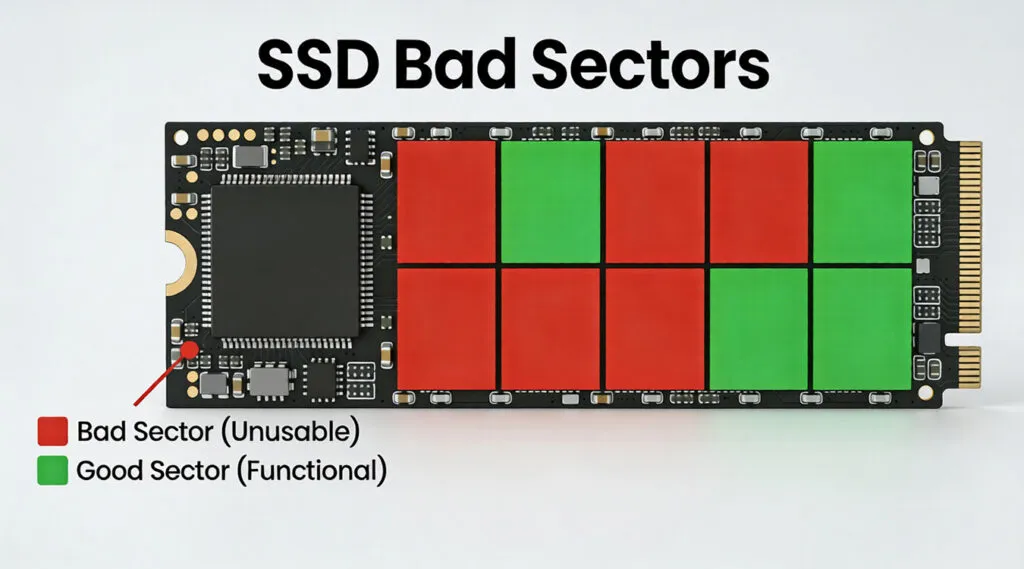
アン SSD不良セクター ファイルの破損、転送の失敗、読み取りエラー、Windowsのフリーズ、あるいはSSDの動作が突然通常より大幅に遅くなるといった現象として現れることがあります。しかし、SSDは従来のハードドライブとは動作原理が異なるため、すぐに修復コマンドを実行することが必ずしも最も安全な解決策とは限りません。.
SSDに重要なファイルが保存されている場合は、データの保護を最優先すべきです。Windowsがドライブを認識しているものの、ファイルやパーティションにアクセスできなくなった場合は、, Magic Data Recovery 修復を試みる前に、復元可能なデータを回収するのに役立ちます。.
このガイドでは、以下の項目について説明します。 SSDの不良セクタ それらの用語が実際に何を意味するのか、その原因、SSDの健康状態を正しく確認する方法、どの問題を解決できるか、そしていつSSDを交換するのがより安全な選択肢となるかについて。.
目次
SSDの不良セクタとは?
用語 SSD不良セクター 一般に、オペレーティングシステムがもはや確実に読み書きできなくなった論理的な記憶領域を指す。.
技術的には、SSDには従来のハードディスクのような磁気セクタは含まれていません。その代わりに、SSDはページやブロックに編成されたNANDフラッシュメモリにデータを保存します。SSDコントローラは、Windowsで使用される論理アドレスを、フラッシュメモリ内の物理的な位置に変換します。.
NANDブロックが信頼性を失った場合、コントローラはエラー訂正機能を使用してデータを復元することがあります。そのブロックに情報を安全に保存できなくなった場合、SSDのファームウェアはそのブロックを廃棄し、今後の書き込みを予約済みのフラッシュメモリに振り向けることができます。.
したがって、 SSD不良セクター 従来のものと異なる 不良セクタ 機械式ハードドライブ上で。.
SSDが特定の領域に正しくアクセスできなくなった場合、ユーザーには次のような現象が見られる可能性があります。 読み取りエラー, 書き込みエラー, 、ファイルの破損、または動作の不安定さ。.
問題 | 通常、それはどういう意味か | ソフトウェアで解決できるか? |
ファイルシステムエラー | NTFS、FAT32、またはexFATのメタデータに関する問題 | しばしば |
論理的に読み取り不可能なクラスタ | Windows が特定の領域に正しくアクセスできません | 時々 |
NANDブロックの故障 | フラッシュメモリの信頼性が低下している | 物理的な修理は行わない |
再マッピングされたブロック | SSDのファームウェアが、不具合のある領域を別の領域にリダイレクトしました | 社内で管理 |
メディアエラーの増加 | SSDの状態が悪化している可能性があります | 通常はSSDに交換する |
重要なのは、ある SSD不良セクター 文字通り、あるブロックから別のブロックへと広がっていくわけではありません。しかし、基盤となるNAND、コントローラ、あるいは電気的状態の劣化が続けば、時間の経過とともにさらに多くのブロックが故障する可能性があります。.
SSDの不良セクタの問題は何が原因で起こるのでしょうか?
いくつかのハードウェアおよびソフトウェアの問題が原因で、 SSDの不良セクタ または、これと同様の保存に関するエラー。.
1. NANDフラッシュの摩耗
HDDとは異なり、, SSDにはNANDフラッシュメモリが使用されています, 、これはプログラムおよび消去サイクルを有限回しか耐えられない。.
SSDコントローラは、ウェアレベリング機能を用いて、利用可能なNANDセル全体に書き込みを分散させます。とはいえ、フラッシュメモリは使用に伴い徐々に摩耗していきます。.
ごく一部の使用停止ブロックについては、自動的に処理される場合があります。ただし、メディアエラーが急速に増加している場合は、SSDの信頼性が低下しつつあることを示している可能性があります。.
2.突然の電源喪失
書き込み操作中に予期せぬシャットダウンが発生すると、ファイルシステムの更新やSSDの内部処理が中断される可能性があります。.
その結果、Windows は、破損したファイルやアクセスできないフォルダ、あるいは一見すると SSD不良セクター, 、たとえNAND自体が物理的に故障していなくても。.
電圧サージは、SSD内部の電子部品にも損傷を与える可能性があります。.
3. ファームウェアまたはコントローラの問題
SSDコントローラは、以下の機能を管理します:
- アドレス変換
- エラー訂正
- ウェア・レベリング
- ゴミ収集
- トリム
- 不良セクタの管理
したがって、ファームウェアの不具合やコントローラの故障により、読み取りエラー、データの欠落、動作の不安定化、あるいはSSDが断続的に接続が切断されるといった問題が発生する可能性があります。.
4. 熱による損傷または電気的損傷
SSDには可動部品がないため、物理的な振動に対する耐性が HDD. 。しかし、それらには依然として繊細な電子部品が含まれています。.
過度の熱、不安定な電源、液体の浸入、または電気的な不具合により、コントローラやNANDメモリが損傷する可能性があります。.
5. ファイルシステムの破損
すべてが SSD不良セクター この警告は、フラッシュメモリに不具合が生じていることを示しています。.
予期せぬシャットダウン、書き込みの中断、ソフトウェアのクラッシュ、またはNTFSメタデータの破損により、基盤となるSSDが正常な状態であっても、ボリュームにアクセスできなくなる場合があります。.
この区別が重要なのは、論理的なファイルシステムのエラーは修復可能な場合があるのに対し、物理的に摩耗したNANDセルはWindowsのコマンドでは復元できないためです。.
SSDの不良セクタの一般的な症状
SSDにストレージの問題があるかどうか、どのように見分ければよいでしょうか?
典型的な警告サインには、次のようなものがあります:
- ファイルが突然読み込めなくなる
- 文書、写真、または動画が破損してしまう
- ファイル転送がフリーズしたり、失敗したりする
- CRCエラーやディスクエラーが表示されるWindows
- 特定のファイルを開くとアプリケーションがフリーズする
- Windowsの動作が異常に遅くなっている
- SSDが繰り返し接続を切断する
- SMART または NVMe の状態に関する警告
- Windows から既存のパーティションをフォーマットするよう求められた場合
- パーティションがRAW状態になったり、アクセスできなくなったりする場合
- Windows上でSSDが時折表示されなくなる

1つのエラーだけでは、SSDに不具合が生じているとは限りません。ただし、複数の兆候が同時に現れた場合は、重要なデータをバックアップし、ドライブの状態を確認してから、通常通り使用を再開してください。.
SSDの不良セクタを安全に検出する方法
を診断する最も安全な方法は、 SSD不良セクター まずドライブの状態を確認し、その後でファイルシステムの修復ツールを使用することです。.
方法 1:SMART または NVMe の状態を確認する
SMARTおよびNVMeのヘルス情報は、Windowsのファイルシステムツールでは検出できない問題を発見できる場合があります。.
有用な指標としては、次のようなものが挙げられます:
- 重大な警告
- メディアおよびデータの整合性エラー
- 利用可能な余剰容量
- 使用率
- 修正不可能なエラー
- 温度
- 通電時間
- 再割り当てまたは廃棄されたブロック
SSDの健全性は、単一の生データ値だけで判断しないでください。メーカーによって、個々のSMART属性の解釈が異なる場合があります。.
その代わりに、当局からの健康に関する警告や、悪化の一途をたどる数値に注意を払うべきだ。.
方法 2:SSD メーカーの診断ツールを使用する
多くのSSDメーカーは、ドライブの状態を確認するための独自のユーティリティを提供しています。.
ブランドによっては、これらのツールには次のような機能がある場合があります:
- SMARTモニタリング
- SSDの健全性
- 診断用スキャン
- ファームウェア情報
- 温度監視
- 推定残存寿命
- ファームウェアの更新
メーカー提供のソフトウェアは、モデル固有の健全性情報を把握しているため、一般的な「不良セクタ修復」ユーティリティよりも通常は有用です。.
診断ツールが重大な警告を表示した場合は、ファームウェアの更新、完全消去、または負荷の高いテストを実行する前に、データを保護してください。.
方法 3: CHKDSK を使用してファイルシステムを確認する
SSDに異常がないように見えても、Windowsがファイルシステムの問題を報告する場合は、次のコマンドでボリュームを確認できます。 チェックディスク.
「コマンドプロンプト」を「管理者として」開き、次のコマンドを実行します:
chkdsk X:
交換 X: SSDのドライブ文字を指定して。.
これにより、すべての修復を直ちに適用することなく、ファイルシステムをチェックします。.
重要なファイルのバックアップや復元を行った後、サポートされているファイルシステムのエラーは、次の手順で修復できます:
chkdsk X:/f
Windows では、以下の機能も提供されています:
chkdsk X:/f /r
について /r このオプションは、読み取り不可能な領域を検索し、読み取り可能な情報の復元を試みます。.
ただし、CHKDSKでは、摩耗したNANDセルを物理的に修復することはできません。したがって、繰り返し実行すると /r ハードウェアに関連する問題に対しては、長期的な解決策としては適切ではありません。 SSD不良セクター.

SSDにバッドセクターがある場合の対処法
可能性のあるものを特定した後、 SSDの不良セクタ, 、ドライブの状態と保存されているファイルの重要度に応じて、次の対応を決めてください。.
手順 1:まず、重要なデータを復元またはバックアップする
ファイルシステムを変更する前に、次の点を確認してください:
このSSDにあるファイルは、まだ必要ですか?
「はい」の場合は、まずそれらを保護してください。.
SSDの動作が安定し、アクセス可能になったら、重要なファイルを別の物理ドライブにコピーしてください。.
ファイルが消失した場合、パーティションがRAW状態になった場合、またはWindowsがデータに正常にアクセスできない場合は、修復コマンドを実行する前に、データの復旧を検討してください。.
より安全なルールは次の通りです:
まず復元 → 復元されたファイルを確認 → 次に修復。.
この方法により、CHKDSK、フォーマット、ファームウェアの変更、あるいはその他の操作によって、その後の復旧が困難になる可能性を低減できます。.
ステップ 2: 論理ファイルシステムのエラーを修復する
SMART ヘルスに異常が見られず、問題がファイルシステムに限定されているようであれば、Windows のエラーチェックまたは CHKDSK が役立つ場合があります。.
例えば、こうだ:
chkdsk X:/f
サポートされているファイルシステムの不整合を修正できます。.
ただし、このコマンドでは破損したNANDは復元されません。実際の不良ブロックは、SSDコントローラが内部で管理しています。.
ステップ3:ファームウェアとメーカーのガイダンスを確認する
次に、SSDメーカーが提供している公式ユーティリティを起動します。.
チェックする:
- 現在の健康状態
- ファームウェアのバージョン
- 重大な警告
- メディアエラー
- 利用可能な余剰容量
重要なファイルをバックアップしてからでなければ、不安定な状態のSSDのファームウェアを更新しないでください。.
ファームウェアのアップデートによって、特定の互換性やコントローラーに関する問題は解決できるかもしれませんが、バックアップの代わりにはなりません。.
ステップ4:劣化しているSSDを交換する
次のような場合、SSDの交換がより安全な選択肢となります:
- メディア関連のエラーは増え続けている
- SMARTから重大な警告が表示されました
- ドライブが繰り返し表示されなくなる
- 読み取りエラーが頻発するようになる
- ファイルが引き続き破損し続けている
- SSDへのアクセス中にWindowsが頻繁にフリーズする
- メーカーの診断ツールが故障を報告している
SSDは、一部の不良ブロックをリマップした後も動作し続ける場合があります。とはいえ、状態が徐々に悪化しているドライブには、重要なファイルの唯一のコピーを保存すべきではありません。.
SSDの不良セクタエラーを修正する前にデータを復元する
時には、最大の懸念事項は……ではないこともあります。 SSD不良セクター それ自体。その代わりに、ユーザーは、ドキュメント、写真、動画、アーカイブ、あるいはパーティション全体にアクセスできなくなっていることに気づきます。.
Windows が依然として SSD を認識しており、ドライブの動作が比較的安定している場合は、, Magic Data Recovery ディスクをフォーマットしたり修復したりする前に、アクセス可能なデータを復元するための実用的な方法を提供します。.
以下のような状況に適している:
- ファイルシステムの破損により、ファイルが消えてしまった
- パーティションがRAW状態になったり、アクセスできなくなったりした
- ファイルが誤って削除された
- SSDがフォーマットされました
- パーティションが失われました
- WindowsはSSDを認識していますが、重要なファイルが見つかりません
最大の利点は、Magic Data RecoveryがNANDフラッシュの物理的な修復を謳うのではなく、読み取り可能なデータの復元に重点を置いている点です。.
そのグラフィカルインターフェースにより、一般的なWindowsユーザーでも、対応しているストレージをスキャンしたり、復元可能なファイルをプレビューしたり、選択したデータを別の正常なデバイスに保存したりすることができます。これは、セクターエディタや複雑なコマンドライン式の復元ユーティリティを手動で操作するよりも、ほとんどのユーザーにとって実用的です。.
例えば SSDが読めなくなった ファイルシステムが破損しているものの、Windowsが物理ドライブを認識している場合は、修復を試みる前に重要なファイルを復元しておく方が、通常はより安全な手順です。.
しかし、データ復元ソフトには限界があります。物理的に読み取れないNANDセル内にのみ存在するデータを復元することはできません。.
同様に、SSDが頻繁に接続が切れたり、BIOSから認識されなくなったり、容量が正しく表示されなかったり、読み取りを試みるたびにエラーが発生したりする場合は、繰り返しスキャンを行うのは避けてください。かけがえのないデータについては、専門業者によるデータ復旧を依頼する方が安全かもしれません。.
SSDの修理や交換を行う前に、アクセス可能なファイルを復元する必要がある場合は、Magic Data Recoveryをダウンロードしてください。.

SSDの不良セクタは実際に修復できるのでしょうか?
それを直せるかどうかは、 SSD不良セクター 原因によって異なります。.
論理ファイルシステムのエラーは、場合によっては修正されることがあります。Windows では、整合性の取れていないメタデータを修復したり、問題のある論理クラスタの使用を停止したりすることができます。.
物理的に故障したNANDブロックの場合は事情が異なります。.
ソフトウェアでは、摩耗や電気的損傷を受けたフラッシュセルを修復することはできません。その代わり、SSDのファームウェアは以下の機能に依存しています:
- ECC
- 余剰生産能力
- ウェア・レベリング
- 不良セクタの管理
- 内部リマッピング
したがって、すべての不良ブロックを恒久的に「修復」すると謳うユーティリティについては、注意を払う必要があります。.
もっと重要な問題は、SSDが引き続き信頼性を維持できるかどうかだ。.
健康状態の指標が悪化し続ける場合は、何度も使用可能にしようと試みるのではなく、ドライブを交換してください。.
TRIMがSSDのデータ復旧に与える影響
TRIMは、SSDと従来のHDDとの重要な違いの一つです。.
ファイルを削除すると、WindowsはTRIMコマンドを送信し、対応するストレージページが不要になったことをSSDに通知する場合があります。SSDはその後、ガベージコレクションの際にそれらのページを消去することができます。.
したがって、TRIM機能が有効になっているSSDから削除されたファイルを復元するのは、HDDから削除されたデータを復元するよりも難しい場合があります。.
しかし、TRIMと…… SSD不良セクター これらは別々の問題です。.
TRIMは主に削除されたデータに影響を与えます。不良ブロックやメディアエラーは、SSDが情報を確実に読み出したり保存したりする能力に関わるものです。.
したがって、通常の削除ではなく、ファイルシステムの破損、RAWパーティション、またはパーティションの消失によってファイルが消えてしまった場合でも、基盤となるNANDがまだ読み取り可能な状態であれば、一部のデータは復元できる可能性があります。.
SSDの不良セクタを防ぐ方法
SSDの不良セクタを防ぐには、適切なメンテナンスと取り扱いが必要です。ここでは、不良セクタを防ぐためのヒントをいくつか紹介します:
- 定期的なバックアップ:万が一の場合のデータ損失を防ぐため、常に安全な場所にデータをバックアップしてください。 SSDの故障.
- 適切な電源管理:UPS(無停電電源装置)を使用して、突然のシャットダウンや電源サージを回避してください。.
- ドライブの健全性を監視する:ソフトウェアを使用してSSDの健全性を定期的にチェックし、残りの寿命を監視します。.
- オーバーヒートを避ける:熱による損傷を避けるため、SSDを涼しい環境に保管してください。.
まとめ
アン SSD不良セクター 従来のハードディスクの不良セクタとは、その挙動がまったく同じというわけではありません。SSDのコントローラは、ECC、予備容量、ウェアレベリング、ブロックリマッピングを通じてNANDのエラーを能動的に管理しますが、Windowsのツールは主に論理的な問題やファイルシステムの問題に対処します。.
したがって、まずはSMARTまたはNVMeの健全性状態と、メーカーが提供する診断情報を確認してください。SSDに重要なファイルが残っている場合は、フォーマットを行ったり、負荷のかかる修復コマンドを実行したり、ファームウェア関連の変更を行ったりする前に、それらのファイルを復元するか、バックアップを取ってください。.
CHKDSKは論理的なファイルシステムのエラーの解消に役立ちますが、物理的に損傷したNANDを修復することはできません。メディアエラーが増え続ける場合や、SSDの動作が不安定になった場合は、交換することが長期的に見て最も安全な解決策となります。.
ファイルにアクセスできなくなってしまったものの、Windows がそのドライブをまだ認識している場合は、, Magic Data Recovery この方法をお勧めするのは、SSDを修復または交換する前に、読み取り可能なファイルを復元するという、より差し迫った問題に対処できるからです。また、スキャン、プレビュー、復元のワークフローも、より安全な まずは回復、その次に修復 物理的なフラッシュの損傷を修復するとは主張せずに、この戦略を採用する。.
について SSDの不良セクタ, 、1つのルールを覚えておいてください:
まずはデータを保護し、次にSSDの診断を行い、その後、修理または交換を行ってください。.
Windows 7/8/10/11およびWindows Serverをサポート
SSDに関するFAQ 不良セクター
SSDに不良セクタはあるのか?
CHKDSKはSSDの不良セクタを修復できますか?
SSDでは、不良セクタがいくつまで許容されますか?
SSDの不良セクタは広がることはありますか?
不良セクタがあるSSDからデータを復元することは可能ですか?
SSDに不良セクタがある場合、交換すべきでしょうか?
フォーマットを行うと、SSDの不良セクタは修復されますか?

バシリイは、この分野で約10年の実務経験を持つデータ復元のスペシャリストです。そのキャリアを通じて、彼は削除されたファイル、フォーマットされたドライブ、失われたパーティション、RAWファイルシステムを含む何千もの複雑なケースの解決に成功してきました。彼の専門知識は、16進エディタなどの専門ツールを使用した手動復元方法と、復元ソフトウェアを使用した高度な自動化ソリューションの両方をカバーしています。バシリの使命は、信頼できるデータ復元知識をITプロフェッショナルと一般ユーザーの双方が利用できるようにし、貴重なデジタル資産を保護できるようにすることです。.