
Cómo arreglar el sector defectuoso SSD: Una guía completa
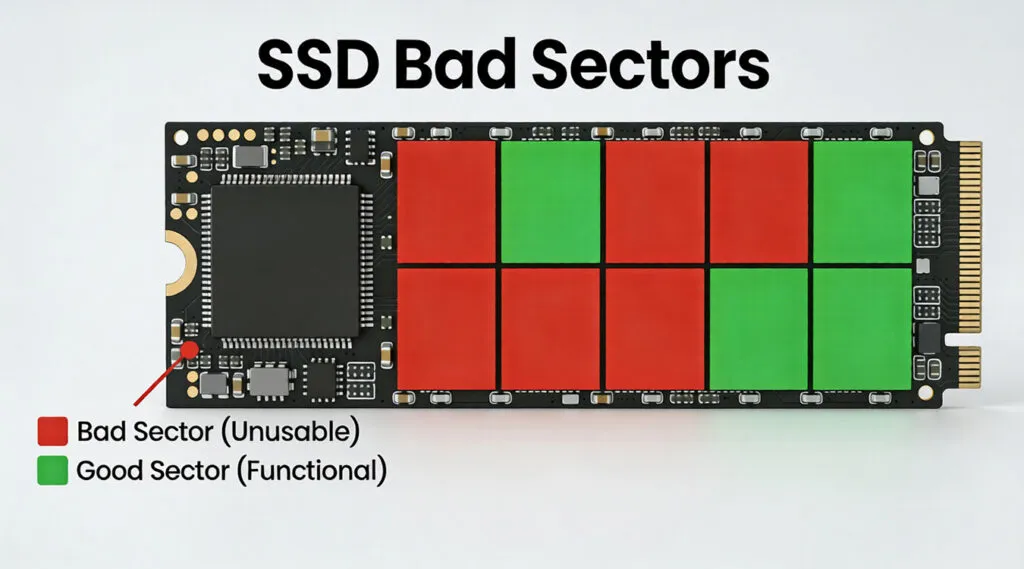
En Sector defectuoso SSD pueden manifestarse en forma de archivos dañados, transferencias fallidas, errores de lectura, bloqueos de Windows o un SSD que, de repente, funciona mucho más lento de lo habitual. Sin embargo, los SSD funcionan de forma diferente a los discos duros tradicionales, por lo que ejecutar inmediatamente un comando de reparación no siempre es la solución más segura.
Si el SSD contiene archivos importantes, la protección de tus datos debe ser lo primero. Cuando Windows sigue detectando la unidad, pero ya no se puede acceder a los archivos o a las particiones, Magic Data Recovery puede ayudarte a recuperar los datos que se puedan recuperar antes de intentar realizar reparaciones.
Esta guía explica qué sectores defectuosos en SSD qué significan realmente, qué los provoca, cómo comprobar correctamente el estado del SSD, qué problemas se pueden solucionar y cuándo es más seguro sustituir el SSD.
Índice
¿Qué son los sectores defectuosos en una unidad SSD?
El término Sector defectuoso SSD Se suele utilizar para referirse a una zona de almacenamiento lógico en la que el sistema operativo ya no puede leer ni escribir de forma fiable.
Técnicamente, los SSD no contienen sectores magnéticos como los discos duros tradicionales. En su lugar, un SSD almacena los datos en memoria flash NAND organizada en páginas y bloques. El controlador del SSD traduce las direcciones lógicas que utiliza Windows a ubicaciones físicas dentro de la memoria flash.
Cuando un bloque NAND deja de ser fiable, el controlador puede recurrir a la corrección de errores para recuperar los datos. Si el bloque ya no puede almacenar información de forma segura, el firmware del SSD puede retirarlo y redirigir las futuras operaciones de escritura a una memoria flash reservada.
Por lo tanto, un Sector defectuoso SSD se diferencia de los convencionales sectores defectuosos en un disco duro mecánico.
Si el SSD ya no puede acceder correctamente a determinadas áreas, es posible que los usuarios vean leer errores, errores de escritura, archivos dañados o un funcionamiento inestable.
Problema | Qué suele significar | ¿Puede solucionarlo el software? |
Error del sistema de archivos | Problema con los metadatos de NTFS, FAT32 o exFAT | A menudo |
Clúster lógico ilegible | Windows no puede acceder correctamente a una zona | A veces |
Bloque NAND defectuoso | La memoria flash ha dejado de ser fiable | No se requiere reparación física |
Bloque reasignado | El firmware del SSD redirigió una ubicación defectuosa | Gestionado internamente |
Aumento de los errores en los medios de comunicación | Es posible que el estado del SSD se esté deteriorando | Normalmente, se sustituye el SSD |
Es importante destacar que un Sector defectuoso SSD No se propaga, literalmente, de un bloque a otro. Sin embargo, si la memoria NAND subyacente, el controlador o las condiciones eléctricas siguen deteriorándose, es posible que, con el tiempo, fallen más bloques.
¿Qué provoca los problemas de sectores defectuosos en los SSD?
Hay varios problemas de hardware y software que pueden provocar sectores defectuosos en SSD o errores de almacenamiento similares.
1. Desgaste de la memoria flash NAND
A diferencia de los discos duros, Los SSD utilizan memoria flash NAND, que solo puede soportar un número finito de ciclos de programación y borrado.
El controlador del SSD utiliza la nivelación de desgaste para distribuir las operaciones de escritura entre las celdas NAND disponibles. No obstante, la memoria flash se va desgastando gradualmente con el uso.
Es posible que un pequeño número de bloques retirados se gestionen automáticamente. Sin embargo, un aumento rápido de los errores de soporte puede indicar que el SSD está perdiendo fiabilidad.
2. Pérdida repentina de potencia
Los apagones inesperados durante las operaciones de escritura pueden interrumpir las actualizaciones del sistema de archivos o el funcionamiento interno del SSD.
Como consecuencia, Windows puede indicar que hay archivos dañados, carpetas a las que no se puede acceder o lo que parece ser un Sector defectuoso SSD, incluso cuando la propia memoria NAND no haya sufrido ningún fallo físico.
Las subidas de tensión también pueden dañar los componentes electrónicos del interior del SSD.
3. Problemas con el firmware o el controlador
El controlador del SSD se encarga de:
- Traducción de direcciones
- Corrección de errores
- Nivelación del desgaste
- Recogida de basuras
- TRIM
- Gestión de bloques defectuosos
Por lo tanto, los errores de firmware o los fallos del controlador pueden provocar errores de lectura, pérdida de datos, un rendimiento inestable o que el SSD se desconecte de forma intermitente.
4. Daños causados por el calor o por la electricidad
Los SSD no tienen piezas móviles, por lo que resisten mejor los movimientos físicos que Discos duros. Sin embargo, siguen conteniendo componentes electrónicos sensibles.
El calor excesivo, las fluctuaciones en el suministro eléctrico, los daños por líquidos o los fallos eléctricos pueden dañar el controlador o la memoria NAND.
5. Daños en el sistema de archivos
No todos los Sector defectuoso SSD Esta advertencia indica que la memoria flash está fallando.
Los apagados inesperados, las interrupciones en las operaciones de escritura, los fallos de software o los metadatos NTFS dañados pueden hacer que no se pueda acceder a un volumen, incluso cuando el SSD subyacente sigue funcionando correctamente.
Esta distinción es importante porque los errores lógicos del sistema de archivos pueden ser reparables, mientras que las celdas NAND desgastadas físicamente no pueden restaurarse con comandos de Windows.
Síntomas habituales de los sectores defectuosos en un SSD
¿Cómo se puede saber si un SSD puede tener problemas de almacenamiento?
Entre los signos de alerta típicos se incluyen:
- Los archivos se vuelven ilegibles de repente
- Documentos, fotos o vídeos que se estropean
- Las transferencias de archivos se bloquean o fallan
- Windows muestra errores de CRC o del disco
- Las aplicaciones se bloquean al abrir determinados archivos
- Windows se vuelve inusualmente lento
- El SSD se desconecta una y otra vez
- Advertencias sobre el estado de SMART o NVMe
- Windows te pide que formatees una partición existente
- Una partición que pasa a estar en formato RAW o se vuelve inaccesible
- El SSD desaparece de vez en cuando en Windows

Un solo error no prueba que un SSD esté fallando. Sin embargo, si aparecen varios síntomas a la vez, haz una copia de seguridad de los datos importantes y comprueba el estado de la unidad antes de seguir utilizándola con normalidad.
Cómo detectar sectores defectuosos en un SSD de forma segura
La forma más segura de diagnosticar un Sector defectuoso SSD es comprobar primero el estado de la unidad y utilizar después las herramientas de reparación del sistema de archivos.
Método 1: Comprobar el estado de SMART o NVMe
La información sobre el estado de SMART y NVMe puede revelar problemas que las herramientas del sistema de archivos de Windows no pueden detectar.
Entre los indicadores útiles pueden figurar:
- Advertencias importantes
- Errores relacionados con los soportes y la integridad de los datos
- Capacidad disponible
- Porcentaje utilizado
- Errores irreparables
- Temperatura
- Horas de funcionamiento
- Bloques reasignados o retirados
No evalúes el estado de un SSD basándote únicamente en un valor sin procesar. Los fabricantes pueden interpretar los atributos SMART de forma diferente.
En cambio, presta atención a las advertencias sanitarias oficiales y a los datos que siguen empeorando.
Método 2: Utilizar la herramienta de diagnóstico del fabricante del SSD
Muchos fabricantes de SSD ofrecen sus propias herramientas para comprobar el estado de las unidades.
Dependiendo de la marca, estas herramientas pueden ofrecer:
- Monitorización SMART
- Estado de salud del SSD
- Pruebas de diagnóstico
- Información sobre el firmware
- Control de la temperatura
- Vida útil restante estimada
- Actualizaciones de firmware
El software del fabricante suele ser más útil que las utilidades genéricas de “reparación de sectores defectuosos”, ya que conoce la información sobre el estado de funcionamiento específica de cada modelo.
Si la herramienta de diagnóstico muestra una advertencia grave, protege tus datos antes de realizar actualizaciones de firmware, operaciones de borrado seguro o pruebas intensivas.
Método 3: Comprobar el sistema de archivos con CHKDSK
Si el SSD parece estar en buen estado, pero Windows indica que hay problemas en el sistema de archivos, puedes comprobar el volumen con CHKDSK.
Abre el símbolo del sistema como administrador y escribe lo siguiente:
chkdsk X:
Sustituir X: junto con la letra de la unidad SSD.
Esto comprueba el sistema de archivos sin aplicar inmediatamente todas las reparaciones.
Después de hacer una copia de seguridad o recuperar archivos importantes, puedes reparar los errores compatibles del sistema de archivos mediante:
chkdsk X: /f
Windows también ofrece:
chkdsk X: /f /r
En /r Esta opción busca zonas ilegibles e intenta recuperar la información legible.
Sin embargo, CHKDSK no repara físicamente las celdas NAND desgastadas. Por lo tanto, ejecutar repetidamente /r no es una solución adecuada a largo plazo para un problema relacionado con el hardware Sector defectuoso SSD.

Qué hacer si su SSD tiene sectores defectuosos
Tras identificar posibles sectores defectuosos en SSD, elige qué hacer a continuación en función del estado de la unidad y de la importancia de los archivos almacenados.
Paso 1: Recupera o haz una copia de seguridad de los datos importantes primero
Antes de modificar el sistema de archivos, pregúntate:
¿Sigo necesitando los archivos de este SSD?
Si es así, protégelos primero.
Cuando el SSD esté estable y sea accesible, copia los archivos importantes a otra unidad física.
Si han desaparecido archivos, una partición se ha convertido en RAW o Windows no puede acceder a los datos de forma normal, plantéate realizar una recuperación antes de ejecutar los comandos de reparación.
Una regla más segura es:
Primero, recuperar → comprobar los archivos recuperados → después, reparar.
Este enfoque reduce la probabilidad de que CHKDSK, el formateo, los cambios en el firmware u otras operaciones compliquen la recuperación posterior.
Paso 2: Reparar errores lógicos del sistema de archivos
Si SMART Health parece estar en orden y el problema parece limitarse al sistema de archivos, la herramienta de comprobación de errores de Windows o CHKDSK pueden resultar de ayuda.
Por ejemplo:
chkdsk X: /f
puede corregir las inconsistencias de los sistemas de archivos compatibles.
Sin embargo, este comando no repara la memoria NAND dañada. El controlador del SSD gestiona internamente los bloques defectuosos.
Paso 3: Comprueba el firmware y las instrucciones del fabricante
A continuación, abre la herramienta oficial proporcionada por el fabricante del SSD.
Compruébalo:
- Estado de salud actual
- Versión del firmware
- Advertencias importantes
- Errores en los soportes
- Capacidad disponible
No actualices el firmware de un SSD inestable sin antes proteger los archivos importantes.
Aunque las actualizaciones de firmware pueden resolver problemas específicos de compatibilidad o relacionados con los mandos, no sustituyen a las copias de seguridad.
Paso 4: Sustituir un SSD en mal estado
Sustituir el SSD se convierte en la opción más segura cuando:
- Los errores en los medios de comunicación siguen aumentando
- SMART muestra una advertencia crítica
- La unidad desaparece una y otra vez
- Los fallos de lectura son cada vez más frecuentes
- Los archivos siguen dañándose
- Windows se cuelga con frecuencia al acceder al SSD
- La herramienta de diagnóstico del fabricante indica un fallo
Un SSD puede seguir funcionando tras reasignar algunos bloques defectuosos. No obstante, no debes guardar tu única copia de archivos importantes en una unidad cuyo estado se vaya deteriorando progresivamente.
Recuperar datos antes de corregir los errores de sectores defectuosos del SSD
A veces, lo que más preocupa no es el Sector defectuoso SSD en sí mismo. En cambio, los usuarios se dan cuenta de que ya no pueden acceder a documentos, fotos, vídeos, archivos o incluso particiones completas.
Si Windows sigue detectando el SSD y la unidad se mantiene razonablemente estable, Magic Data Recovery ofrece una forma práctica de recuperar los datos accesibles antes de formatear o reparar el disco.
Es adecuado para situaciones como:
- Los archivos desaparecieron tras un fallo en el sistema de archivos
- Una partición se ha convertido en RAW o es inaccesible
- Archivos borrados accidentalmente
- Se ha formateado un SSD
- Se ha perdido una partición
- Windows detecta el SSD, pero no encuentra los archivos importantes
La principal ventaja es que Magic Data Recovery se centra en recuperar datos legibles, en lugar de pretender reparar físicamente la memoria flash NAND.
Su interfaz gráfica permite a los usuarios habituales de Windows escanear los dispositivos de almacenamiento compatibles, previsualizar los archivos recuperables y guardar los datos seleccionados en otro dispositivo en buen estado. Para la mayoría de los usuarios, esto resulta más práctico que trabajar manualmente con editores de sectores o con complejas herramientas de recuperación de línea de comandos.
Por ejemplo, si un El SSD se ha vuelto ilegible debido a un sistema de archivos dañado, pero Windows sigue reconociendo la unidad física; por lo general, lo más seguro es recuperar los archivos importantes antes de intentar repararla.
Sin embargo, el software de recuperación tiene sus límites. No puede reconstruir datos que solo se encuentren en celdas NAND físicamente ilegibles.
Del mismo modo, si el SSD se desconecta constantemente, desaparece de la BIOS, muestra una capacidad errónea o falla en cada intento de lectura, evita realizar análisis repetidos. Un servicio profesional de recuperación puede ser más seguro para los datos irreemplazables.
Descarga Magic Data Recovery si necesitas recuperar los archivos a los que puedes acceder antes de reparar o sustituir el SSD.

¿Se pueden reparar realmente los sectores defectuosos de un SSD?
Depende de si puedes arreglar un Sector defectuoso SSD Depende de cuál haya sido la causa.
En ocasiones, los errores lógicos del sistema de archivos pueden corregirse. Windows puede reparar metadatos incoherentes o dejar de utilizar clústeres lógicos problemáticos.
Un bloque NAND con fallo físico es algo distinto.
El software no puede recuperar las celdas flash desgastadas o dañadas eléctricamente. En su lugar, el firmware de los SSD se basa en:
- ECC
- Capacidad excedentaria
- Nivelación del desgaste
- Gestión de bloques defectuosos
- Reasignación interna
Por lo tanto, hay que tener cuidado con las herramientas que afirman “reparar” de forma permanente todos los bloques defectuosos.
La cuestión más importante es si el SSD sigue siendo fiable.
Si los indicadores de estado siguen empeorando, sustituye la unidad en lugar de intentar una y otra vez que vuelva a funcionar.
Cómo afecta la función TRIM a la recuperación de datos en los SSD
TRIM es una diferencia importante entre los SSD y los discos duros tradicionales.
Cuando borras un archivo, Windows puede enviar un comando TRIM para indicar al SSD que las páginas de almacenamiento correspondientes ya no son necesarias. El SSD puede borrar posteriormente esas páginas durante el proceso de limpieza de memoria.
Por lo tanto, recuperar archivos eliminados de un SSD con la función TRIM activada puede resultar más difícil que recuperar datos eliminados de un disco duro (HDD).
Sin embargo, TRIM y un Sector defectuoso SSD son cuestiones distintas.
La función TRIM afecta principalmente a los datos eliminados. Un bloque defectuoso o un error del soporte afecta a la capacidad del SSD para leer o almacenar información de forma fiable.
Por lo tanto, si los archivos desaparecen debido a un sistema de archivos dañado, una partición RAW o una partición perdida, y no por un borrado normal, es posible que algunos datos sigan siendo recuperables mientras la memoria NAND subyacente siga siendo legible.
Cómo evitar los sectores defectuosos en las unidades SSD
Evitar los sectores defectuosos en una unidad SSD requiere un mantenimiento y una manipulación adecuados. Estos son algunos consejos para evitar los sectores defectuosos:
- Copias de seguridad periódicas: Haga siempre una copia de seguridad de sus datos en un lugar seguro para evitar la pérdida de datos en caso de Fallo del SSD.
- Gestión adecuada de la energía: Evita los apagones repentinos o las subidas de tensión utilizando un SAI (sistema de alimentación ininterrumpida).
- Supervisar la salud de la unidad: Utilice software para comprobar regularmente la salud de su SSD y controlar su vida útil restante.
- Evitar el sobrecalentamiento: Asegúrese de que su SSD se mantiene en un ambiente fresco para evitar daños relacionados con el calor.
Conclusión
En Sector defectuoso SSD no se comporta exactamente igual que un sector defectuoso en un disco duro tradicional. Los controladores de los SSD gestionan de forma activa los errores de la memoria NAND mediante la corrección de errores (ECC), la capacidad de reserva, la nivelación de desgaste y la reasignación de bloques, mientras que las herramientas de Windows se ocupan principalmente de los problemas lógicos y del sistema de archivos.
Por lo tanto, empieza por comprobar el estado del disco SMART o NVMe y la información de diagnóstico del fabricante. Si aún quedan archivos importantes en el SSD, recupéralos o haz una copia de seguridad de ellos antes de formatearlo, ejecutar comandos de reparación intensivos o realizar cambios relacionados con el firmware.
CHKDSK puede ayudar a solucionar errores lógicos del sistema de archivos, pero no puede restaurar físicamente una memoria NAND dañada. Si los errores del soporte siguen aumentando o el SSD se vuelve inestable, la sustitución es la solución más segura a largo plazo.
Cuando ya no se puede acceder a los archivos, pero Windows sigue detectando la unidad, Magic Data Recovery Se recomienda porque aborda el problema más urgente: recuperar archivos legibles antes de reparar o sustituir el SSD. Su proceso de análisis, vista previa y recuperación también se ajusta a la opción más segura Primero recuperarse, luego reparar estrategia sin pretender reparar los daños físicos del flash.
Para sectores defectuosos en SSD, recuerda una regla:
Lo primero es proteger tus datos; después, diagnosticar el SSD; y, por último, repararlo o sustituirlo.
Compatible con Windows 7/8/10/11 y Windows Server
Preguntas frecuentes sobre las SSD Sector defectuoso
¿Pueden los SSD tener sectores defectuosos?
¿Puede CHKDSK reparar los sectores defectuosos de un SSD?
¿Cuántos sectores defectuosos son aceptables en un SSD?
¿Pueden propagarse los sectores defectuosos de un SSD?
¿Se pueden recuperar los datos de un SSD que tiene sectores defectuosos?
¿Debería cambiar un SSD si tiene sectores defectuosos?
¿El formateo soluciona los sectores defectuosos de un SSD?

Vasilii es un especialista en recuperación de datos con unos 10 años de experiencia práctica en este campo. A lo largo de su carrera, ha resuelto con éxito miles de casos complejos relacionados con archivos borrados, unidades formateadas, particiones perdidas y sistemas de archivos RAW. Su experiencia abarca tanto métodos de recuperación manual con herramientas profesionales como editores hexadecimales como soluciones automatizadas avanzadas con software de recuperación. La misión de Vasilii es poner los conocimientos sobre recuperación de datos al alcance tanto de los profesionales informáticos como de los usuarios de a pie, ayudándoles a salvaguardar sus valiosos activos digitales.