
Como corrigir o setor defeituoso do SSD: Um guia abrangente
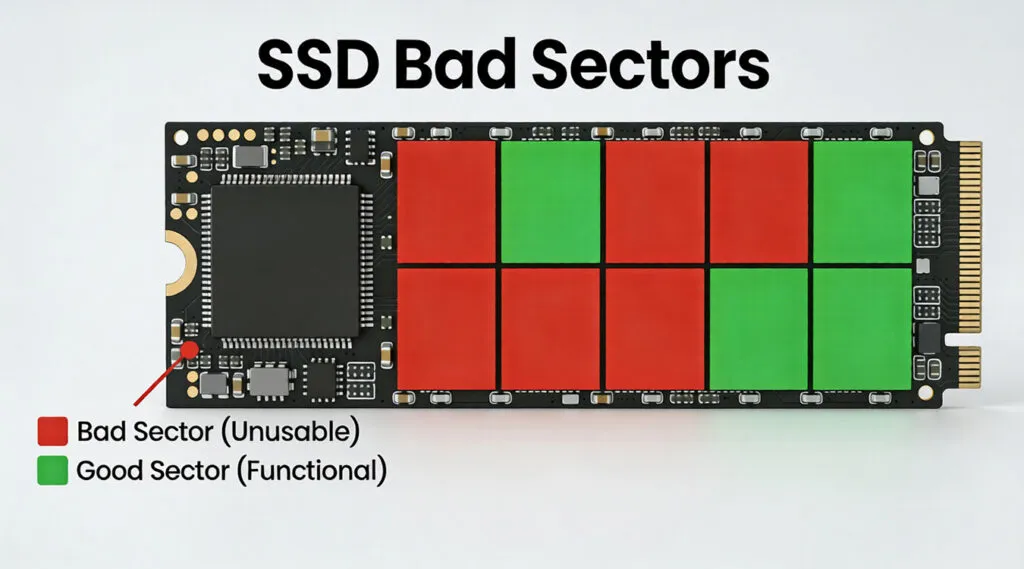
Um Setor defeituoso da SSD podem se manifestar como arquivos corrompidos, falhas na transferência de dados, erros de leitura, travamentos do Windows ou um SSD que, de repente, fica muito mais lento do que o normal. No entanto, os SSDs funcionam de maneira diferente dos discos rígidos tradicionais; portanto, executar imediatamente um comando de reparo nem sempre é a solução mais segura.
Se o SSD contiver arquivos importantes, a proteção dos seus dados deve ser a prioridade. Quando o Windows ainda reconhece a unidade, mas os arquivos ou partições ficaram inacessíveis, Magic Data Recovery pode ajudar a recuperar os dados recuperáveis antes de você tentar fazer os reparos.
Este guia explica o que Setores defeituosos na SSD o que eles realmente significam, o que os causa, como verificar corretamente o estado do SSD, quais problemas você pode resolver e quando a substituição do SSD é a opção mais segura.
Índice
O que são setores defeituosos em uma SSD?
O termo Setor defeituoso da SSD geralmente se refere a uma área de armazenamento lógico na qual o sistema operacional não consegue mais ler ou gravar de forma confiável.
Tecnicamente, os SSDs não contêm setores magnéticos como os discos rígidos tradicionais. Em vez disso, um SSD armazena dados na memória flash NAND, organizados em páginas e blocos. O controlador do SSD converte os endereços lógicos usados pelo Windows em localizações físicas dentro da memória flash.
Quando um bloco NAND deixa de ser confiável, o controlador pode utilizar a correção de erros para recuperar os dados. Se o bloco não puder mais armazenar informações com segurança, o firmware do SSD pode desativá-lo e redirecionar futuras gravações para a memória flash reservada.
Portanto, um Setor defeituoso da SSD difere do convencional setores defeituosos em um disco rígido mecânico.
Se o SSD não conseguir mais acessar determinadas áreas corretamente, os usuários poderão observar erros de leitura, erros de gravação, arquivos corrompidos ou desempenho instável.
Problema | O que isso geralmente significa | O software pode consertar isso? |
Erro no sistema de arquivos | Problema com metadados do NTFS, FAT32 ou exFAT | Frequentemente |
Cluster lógico ilegível | O Windows não consegue acessar uma área corretamente | Às vezes |
Bloco NAND com falha | A memória flash deixou de ser confiável | Sem reparo físico |
Bloco remapeado | O firmware do SSD redirecionou um local com falha | Gerenciado internamente |
Aumento dos erros na mídia | O estado de saúde do SSD pode estar se deteriorando | Normalmente, substitua o SSD |
É importante ressaltar que um Setor defeituoso da SSD não se espalha literalmente de um bloco para outro. No entanto, se o NAND subjacente, o controlador ou as condições elétricas continuarem se deteriorando, outros blocos poderão apresentar falhas com o tempo.
O que causa problemas de setores defeituosos em SSDs?
Vários problemas de hardware e software podem levar a Setores defeituosos na SSD ou erros de armazenamento semelhantes.
1. Desgaste da memória Flash NAND
Ao contrário dos HDDs, Os SSDs utilizam memória flash NAND, que só pode suportar um número finito de ciclos de programação e apagamento.
O controlador do SSD utiliza o nivelamento de desgaste para distribuir as gravações entre as células NAND disponíveis. No entanto, a memória flash sofre desgaste gradual com o uso.
Um pequeno número de blocos desativados pode ser tratado automaticamente. No entanto, um aumento rápido nos erros de mídia pode indicar que o SSD está se tornando pouco confiável.
2. Perda repentina de energia
Desligamentos inesperados durante operações de gravação podem interromper atualizações do sistema de arquivos ou operações internas do SSD.
Como resultado, o Windows pode indicar arquivos corrompidos, pastas inacessíveis ou o que parece ser um Setor defeituoso da SSD, mesmo quando a própria memória NAND não apresentou falha física.
Picos de tensão também podem danificar os componentes eletrônicos dentro do SSD.
3. Problemas com o firmware ou com o controlador
O controlador do SSD gerencia:
- Tradução de endereços
- Correção de erros
- Nivelamento de desgaste
- Coleta de lixo
- TRIM
- Gerenciamento de blocos defeituosos
Portanto, erros no firmware ou falhas no controlador podem causar falhas na leitura, perda de dados, desempenho instável ou a desconexão intermitente do SSD.
4. Danos causados pelo calor ou pela eletricidade
Os SSDs não possuem peças móveis, por isso toleram melhor os movimentos físicos do que HDDs. No entanto, eles ainda contêm componentes eletrônicos sensíveis.
Calor excessivo, instabilidade na alimentação elétrica, danos causados por líquidos ou falhas elétricas podem danificar o controlador ou a memória NAND.
5. Corrupção do sistema de arquivos
Nem todo Setor defeituoso da SSD O aviso indica que a memória flash está apresentando falha.
Desligamentos inesperados, gravações interrompidas, falhas de software ou metadados NTFS corrompidos podem tornar um volume inacessível, mesmo quando o SSD subjacente continua em bom estado.
Essa distinção é importante porque erros lógicos do sistema de arquivos podem ser corrigidos, enquanto células NAND desgastadas fisicamente não podem ser restauradas com comandos do Windows.
Sintomas comuns de setores defeituosos em SSDs
Como é possível saber se um SSD pode estar apresentando problemas de armazenamento?
Os sinais de alerta típicos incluem:
- Arquivos que de repente se tornam ilegíveis
- Documentos, fotos ou vídeos que ficam corrompidos
- As transferências de arquivos travam ou falham
- O Windows exibe erros de CRC ou de disco
- Os aplicativos travam ao abrir arquivos específicos
- O Windows está ficando excepcionalmente lento
- O SSD fica se desconectando repetidamente
- Avisos de integridade do SMART ou NVMe
- O Windows está solicitando que você formate uma partição existente
- Uma partição que fica no formato RAW ou fica inacessível
- O SSD desaparece ocasionalmente do Windows

Um único erro não é prova de que um SSD esteja apresentando falha. No entanto, se vários sintomas surgirem ao mesmo tempo, faça backup dos dados importantes e verifique o estado de saúde da unidade antes de continuar a usá-la normalmente.
Como detectar setores defeituosos em um SSD com segurança
A maneira mais segura de diagnosticar um Setor defeituoso da SSD é verificar primeiro o estado da unidade e, em seguida, usar ferramentas de reparo do sistema de arquivos.
Método 1: Verificar o estado de integridade do SMART ou do NVMe
As informações de integridade do SMART e do NVMe podem revelar problemas que as ferramentas do sistema de arquivos do Windows não conseguem detectar.
Entre os indicadores úteis, podem estar:
- Avisos importantes
- Erros de mídia e de integridade de dados
- Capacidade disponível
- Porcentagem utilizada
- Erros incorrigíveis
- Temperatura
- Horas de funcionamento
- Blocos reatribuídos ou desativados
Não avalie o estado de saúde do SSD com base em apenas um valor bruto. Os fabricantes podem interpretar os atributos SMART de forma diferente.
Em vez disso, fique atento aos alertas oficiais de saúde e aos indicadores que continuam piorando.
Método 2: Use a ferramenta de diagnóstico do fabricante do SSD
Muitos fabricantes de SSDs oferecem seus próprios utilitários para verificar o estado de saúde da unidade.
Dependendo da marca, essas ferramentas podem oferecer:
- Monitoramento SMART
- Estado de integridade do SSD
- Exames diagnósticos
- Informações sobre o firmware
- Monitoramento de temperatura
- Vida útil restante estimada
- Atualizações de firmware
O software do fabricante costuma ser mais útil do que os utilitários genéricos de “reparo de setores defeituosos”, pois ele analisa informações de integridade específicas do modelo.
Caso a ferramenta de diagnóstico exiba um aviso grave, proteja seus dados antes de realizar atualizações de firmware, operações de apagamento seguro ou testes intensivos.
Método 3: Verificar o sistema de arquivos com o CHKDSK
Se o SSD parecer estar em boas condições, mas o Windows indicar problemas no sistema de arquivos, você pode verificar o volume com CHKDSK.
Abra o Prompt de Comando como Administrador e execute o seguinte comando:
chkdsk X:
Substituir X: com a letra da unidade SSD.
Isso verifica o sistema de arquivos sem aplicar imediatamente todas as correções.
Após fazer backup ou recuperar arquivos importantes, você pode corrigir erros compatíveis do sistema de arquivos usando:
chkdsk X: /f
O Windows também oferece:
chkdsk X: /f /r
O /r Essa opção procura áreas ilegíveis e tenta recuperar as informações legíveis.
No entanto, o CHKDSK não repara fisicamente as células NAND desgastadas. Portanto, executar repetidamente /r não é uma solução adequada a longo prazo para um problema relacionado ao hardware Setor defeituoso da SSD.

O que fazer se o seu SSD tiver setores defeituosos
Após identificar possíveis Setores defeituosos na SSD, escolha o próximo passo com base no estado de saúde da unidade e na importância dos arquivos armazenados.
Passo 1: Recupere ou faça backup dos dados importantes primeiro
Antes de modificar o sistema de arquivos, pergunte-se:
Ainda preciso dos arquivos desse SSD?
Se sim, proteja-os em primeiro lugar.
Quando o SSD estiver estável e acessível, copie os arquivos importantes para outra unidade física.
Se os arquivos tiverem desaparecido, se uma partição tiver ficado no formato RAW ou se o Windows não conseguir acessar os dados normalmente, considere a recuperação antes de executar comandos de reparo.
Uma regra mais segura é:
Primeiro, recupere → verifique os arquivos recuperados → depois, repare.
Essa abordagem reduz a chance de que o CHKDSK, a formatação, alterações no firmware ou outra operação compliquem a recuperação posterior.
Etapa 2: Corrigir erros lógicos do sistema de arquivos
Se o SMART Health parecer normal e o problema parecer restrito ao sistema de arquivos, a Verificação de Erros do Windows ou o CHKDSK podem ajudar.
Por exemplo:
chkdsk X: /f
pode corrigir inconsistências nos sistemas de arquivos compatíveis.
No entanto, esse comando não restaura a memória NAND danificada. O controlador do SSD gerencia internamente os blocos defeituosos.
Etapa 3: Verifique o firmware e as orientações do fabricante
Em seguida, abra o utilitário oficial fornecido pelo fabricante do SSD.
Verificar:
- Estado de saúde atual
- Versão do firmware
- Avisos importantes
- Erros de mídia
- Capacidade disponível
Não atualize o firmware de um SSD instável antes de proteger os arquivos importantes.
Embora as atualizações de firmware possam resolver problemas específicos de compatibilidade ou relacionados ao controlador, elas não substituem os backups.
Etapa 4: Substituir um SSD com sinais de desgaste
A substituição do SSD passa a ser a opção mais segura quando:
- Os erros na mídia continuam aumentando
- O SMART exibe um aviso crítico
- A unidade desaparece repetidamente
- As falhas na leitura estão se tornando mais frequentes
- Os arquivos continuam ficando corrompidos
- O Windows costuma travar durante o acesso ao SSD
- A ferramenta de diagnóstico do fabricante indica uma falha
Um SSD pode continuar funcionando após o remapeamento de alguns blocos com falha. No entanto, uma unidade cujo estado de integridade esteja se deteriorando progressivamente não deve ser usada para armazenar sua única cópia de arquivos importantes.
Recupere os dados antes de corrigir erros de setores defeituosos no SSD
Às vezes, a principal preocupação não é o Setor defeituoso da SSD em si. Em vez disso, os usuários percebem que documentos, fotos, vídeos, arquivos ou partições inteiras ficaram inacessíveis.
Se o Windows ainda detectar o SSD e a unidade continuar razoavelmente estável, Magic Data Recovery oferece uma maneira prática de recuperar dados acessíveis antes de formatar ou reparar o disco.
Ele é adequado para situações como:
- Os arquivos desapareceram após uma corrupção no sistema de arquivos
- Uma partição ficou no formato RAW ou inacessível
- Os arquivos foram excluídos acidentalmente
- Um SSD foi formatado
- Uma partição foi perdida
- O Windows reconhece o SSD, mas não consegue localizar arquivos importantes
A principal vantagem é que o Magic Data Recovery se concentra na recuperação de dados legíveis, em vez de alegar que repara fisicamente a memória flash NAND.
Sua interface gráfica permite que usuários comuns do Windows examinem dispositivos de armazenamento compatíveis, visualizem arquivos recuperáveis e salvem os dados selecionados em outro dispositivo em bom estado. Isso é mais prático para a maioria dos usuários do que trabalhar manualmente com editores de setores ou utilitários complexos de recuperação por linha de comando.
Por exemplo, se um A SSD se tornou ilegível Devido a um sistema de arquivos danificado, mas como o Windows ainda reconhece a unidade física, recuperar arquivos importantes antes de tentar o reparo costuma ser a sequência mais segura.
No entanto, os softwares de recuperação têm limites. Eles não conseguem reconstruir dados que existam apenas dentro de células NAND fisicamente ilegíveis.
Likewise, if the SSD constantly disconnects, disappears from BIOS, reports the wrong capacity, or fails during every read attempt, avoid repeated scans. Professional recovery may be safer for irreplaceable data.
Download Magic Data Recovery if you need to recover accessible files before repairing or replacing the SSD.

Can SSD Bad Sectors Actually Be Fixed?
Whether you can fix an Setor defeituoso da SSD depends on what caused it.
Logical file-system errors may sometimes be corrected. Windows can repair inconsistent metadata or stop using problematic logical clusters.
A physically failing NAND block is different.
Software cannot restore worn or electrically damaged flash cells. Instead, SSD firmware relies on:
- ECC
- Spare capacity
- Nivelamento de desgaste
- Gerenciamento de blocos defeituosos
- Internal remapping
Therefore, be cautious with utilities that claim to permanently “repair” every bad block.
The more important question is whether the SSD remains reliable.
If health indicators continue deteriorating, replace the drive rather than repeatedly trying to make it usable again.
How TRIM Affects SSD Data Recovery
TRIM is an important difference between SSDs and traditional HDDs.
When you delete a file, Windows may send a TRIM command telling the SSD that the corresponding storage pages are no longer needed. The SSD can later erase those pages during garbage collection.
Therefore, recovering deleted files from a TRIM-enabled SSD may be more difficult than recovering deleted data from an HDD.
However, TRIM and an Setor defeituoso da SSD are separate issues.
TRIM mainly affects deleted data. A bad block or media error concerns the SSD’s ability to reliably read or store information.
Consequently, if files disappear because of a damaged file system, RAW partition, or lost partition rather than normal deletion, some data may remain recoverable while the underlying NAND is still readable.
Como evitar setores defeituosos na SSD
A prevenção de setores defeituosos em uma SSD requer manutenção e manuseio adequados. Aqui estão algumas dicas para evitar setores defeituosos:
- Backups regulares: Sempre faça backup de seus dados em um local seguro para evitar a perda de dados em caso de Falha na SSD.
- Gerenciamento adequado de energia: Evite desligamentos repentinos ou picos de energia usando um no-break (fonte de alimentação ininterrupta).
- Monitorar a integridade da unidade: Use um software para verificar regularmente a integridade da SSD e monitorar a vida útil restante.
- Evite o superaquecimento: Certifique-se de que a SSD seja mantida em um ambiente fresco para evitar danos relacionados ao calor.
Conclusão
Um Setor defeituoso da SSD does not behave exactly like a bad sector on a traditional hard drive. SSD controllers actively manage NAND errors through ECC, spare capacity, wear leveling, and block remapping, while Windows tools mainly handle logical and file-system problems.
Therefore, start by checking SMART or NVMe health and the manufacturer’s diagnostic information. If important files remain on the SSD, recover or back them up before formatting, running intensive repair commands, or making firmware-related changes.
CHKDSK can help with logical file-system errors, but it cannot physically restore damaged NAND. If media errors continue increasing or the SSD becomes unstable, replacement is the safest long-term solution.
When files have already become inaccessible but Windows still detects the drive, Magic Data Recovery is recommended because it addresses the more urgent problem: retrieving readable files before you repair or replace the SSD. Its scan, preview, and recovery workflow also fits the safer primeiro, recuperar; depois, reparar strategy without claiming to repair physical flash damage.
Para Setores defeituosos na SSD, remember one rule:
Protect your data first, diagnose the SSD second, and repair or replace it afterward.
Compatível com Windows 7/8/10/11 e Windows Server
Perguntas frequentes sobre SSD Setor ruim
A SSD pode ter setores defeituosos?
O CHKDSK consegue corrigir setores defeituosos em um SSD?
Quantos setores defeituosos são aceitáveis em um SSD?
Os setores defeituosos de um SSD podem se espalhar?
É possível recuperar dados de um SSD com setores defeituosos?
Devo trocar um SSD se ele tiver setores defeituosos?
A formatação corrige os setores defeituosos do SSD?

Vasilii é um especialista em recuperação de dados com cerca de 10 anos de experiência prática na área. Ao longo de sua carreira, ele resolveu com sucesso milhares de casos complexos envolvendo arquivos excluídos, unidades formatadas, partições perdidas e sistemas de arquivos RAW. Sua experiência abrange métodos de recuperação manual usando ferramentas profissionais, como editores hexadecimais, e soluções automatizadas avançadas com software de recuperação. A missão do Vasilii é tornar o conhecimento confiável sobre recuperação de dados acessível tanto para profissionais de TI quanto para usuários comuns, ajudando-os a proteger seus valiosos ativos digitais.