コンテンツへスキップ
amagicsoftロゴアイコン
  • ホーム
  • 製品紹介
    • Magic Data Recovery
    • Magic Recovery Key
  • 店舗
  • ブログ
  • もっと見る
    • Amagicsoftについて
    • お問い合わせ
    • プライバシーポリシー
    • 利用規約
    • ライセンス契約
    • 返金ポリシー
  • 日本語
    • English
    • 한국어
    • Deutsch
    • Français
    • Español
    • Italiano
    • Português
    • 繁體中文
ウィキ

コンピュータがハードドライブを認識しない場合の修正方法
2025年12月25日 Vasilii How to Fix If Computer Not Recognizing Hard Drive はコメントを受け付けていません
コンピュータがハードドライブを認識しない場合の修正方法
あなたの コンピュータがハードドライブを認識しない?内蔵ドライブであれ外付けドライブであれ、この問題は、単純な接続の問題から、より複雑なハードウェアの問題まで、さまざまな理由で発生する可能性があります。 ソフトウェア障害. .幸いなことに、ほとんどの場合、あなたはまだすることができます コンピュータが認識しないハードディスク・ドライブからデータを復元する。. .このガイドでは、コンピュータがハードディスク・ドライブを再び認識できるようにするために可能な修正方法を説明します。.

目次

コンピュータがハードドライブを認識しない理由

ハードディスク・ドライブが検出されない原因はいくつかあります:

  • 接続の問題 (ケーブルやポートの不良)
  • ドライバーの問題 または古いファームウェア
  • ファイルシステムの破損(ドライブは RAWで表示するか、フォーマットを要求する)
  • ディスクの健康問題 (不良セクタ, 破損したハードウェア)
  • BIOS設定が正しくない

根本原因を特定すれば、正しい修正を施すことができる。.

コンピュータが認識されない場合の解決策 内蔵ハードドライブ

方法1.物理的な接続をチェックする

まず、物理的な接続をチェックする。 コンピュータがハードドライブを認識しない 問題はしばしばこれに起因する。内蔵ハードドライブが確実に接続されていることを確認してください。電源ケーブルとデータケーブル(SATA/IDE)が正しく接続されていることを確認します。必要に応じて、別のコンピュータでドライブをテストし、マザーボードの問題を除外します。.


方法2.ドライバの更新または再インストール

次に、古いドライバは コンピュータがハードドライブを認識しない 問題更新する:

1.を右クリックする。 スタート そして開く デバイスマネージャー。.

2.ハードディスク・ドライブを ディスク・ドライブ.

3.右クリックして ドライバーの更新 またはアンインストールしてコンピュータを再起動してください。.


方法 3.BIOS設定を確認する

さらに、BIOSの設定が正しくないと、コンピュータがハードディスク・ドライブを認識できなくなることがあります。起動中にBIOSにアクセスします(システムによってはF2、F10、またはDeleteを押します)。BIOSの ブーツ または ストレージ を設定し、ドライブが有効になっていることを確認します。.


方法4.破損したファイルシステムを修復する

さらに コンピュータがハードドライブを認識しない ファイルシステムが壊れている場合は CHKDSKコマンド:

1.開く コマンドプロンプト 管理者として.

2.タイプ chkdsk X:/f (Xをドライブ文字に置き換えてください)。.

3.Enterキーを押して修復プロセスを開始します。.

chkdskでハードディスクを認識しないコンピュータを修正する

コンピューターが認識しない場合の解決策 外部 ハードドライブ

方法1.USBポートとケーブルを変えてみる

まず、コンピュータが外付けハードディスク・ドライブを認識しない場合の一般的な解決策として、USBポートやケーブルを変えてみてください。USBケーブルやポートを交換して、ケーブルやポートに問題がないことを確認します。別のコンピュータで外付ドライブをテストし、ドライブ自体に問題がないことを確認します。.


方法2.電源供給

さらに、コンピュータが外付けハードディスク・ドライブを認識しないのは電力不足が原因である可能性があるため、外付けドライブの電源が正常に動作していることを確認してください。.


方法 3.USB選択サスペンドを無効にする

さらに、Windowsが省電力設定でUSBデバイスを無効にし、コンピュータがハードディスク・ドライブを認識しなくなることがあります。これを防ぐには

1.以下へ コントロールパネル > 電源オプション.

2.選択 プラン設定の変更 そして 高度な電源設定の変更.

3.無効にする USB選択サスペンド設定.
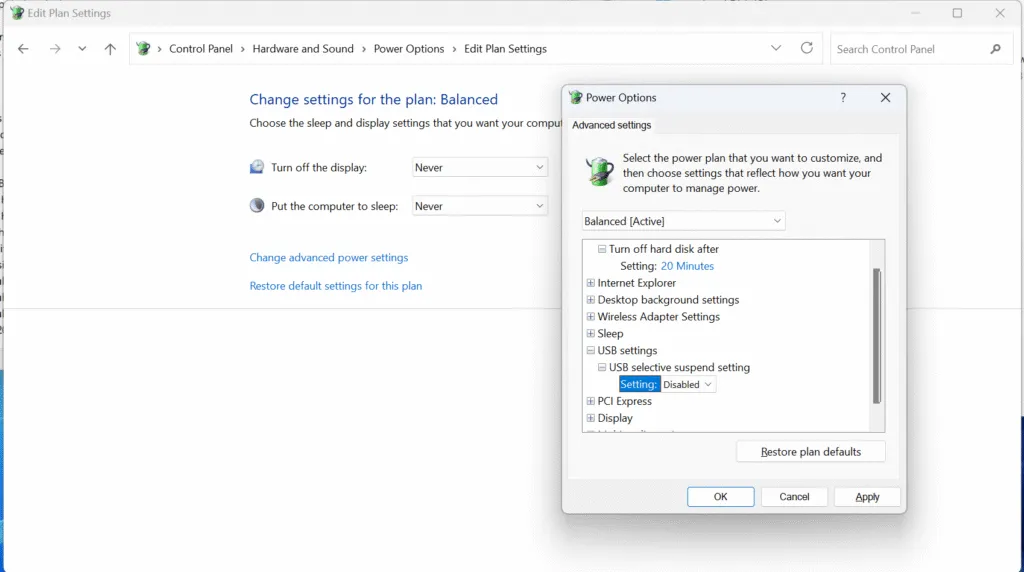
USBサスペンド設定を無効にする

方法4.USBドライバを更新する

古いUSBドライバは、外付けドライブが検出されない原因となります。以下の方法で更新してください。 デバイスマネージャー を右クリックする。 ユニバーサル・シリアル・バス・コントローラ セクションで ドライバーの更新.

USBドライバの更新

方法5.ディスクの管理を使ってドライブレターを割り当てる

最後に、コンピュータが外付けハードディスク・ドライブを認識しないにもかかわらず、ディスクの管理で検出される場合は、ドライブ文字が必要な可能性があります:

1.を右クリックする。 スタート ボタンをクリックし ディスク管理.

2.外付けドライブを見つけ、右クリックし、以下を選択します。 ドライブレターとパスの変更.

3.アクセスしやすいように文字を割り当てる。.
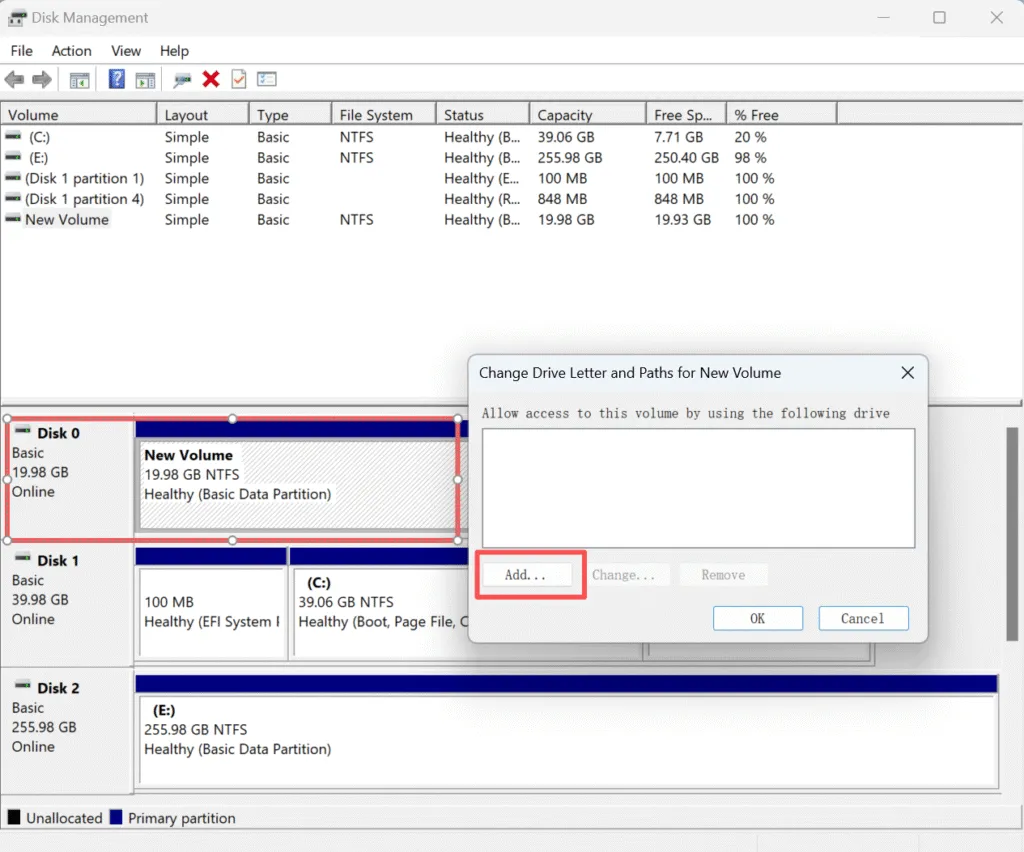
ドライブ文字を追加して、コンピュータがハードドライブを認識しないのを修正する

物理的な問題でコンピュータがハードディスク・ドライブを認識しない場合

物理的な問題でコンピュータがハードディスク・ドライブを認識できない場合は、以下のような専門的なソフトウェアを試してみてください。 Magic Data Recovery を使用してドライブをスキャンし、データを復元します。ただし、上記の方法をすべて試してもコンピュータがハードディスク・ドライブを認識しない場合や、どのソフトウェアでもドライブを検出できない場合は、ドライブの故障や内部コンポーネントの損傷など、物理的なハードウェアの問題が考えられます。このような場合、ドライブの専門家による診断が必要な場合があります。データ復元サービスには、コンピュータがハードディスク・ドライブを認識できない複雑な復元状況を処理するために必要な専門知識とツールが備わっているため、ドライブを地元のデータ復元サービスに修理に出すことをお勧めします。.

まとめ

ハードディスク・ドライブが内蔵型であれ外付け型であれ、検出の問題を解決する方法は複数あります。物理的な接続の確認からドライバの更新、BIOS設定の構成まで、これらのソリューションがハードディスク・ドライブの復旧に役立ちます。.

しかし コンピュータがハードドライブを認識しない データはまだ復旧可能かもしれません。試す Magic Data Recovery. .これは、次のような目的で設計された強力なツールである。 検出されていない、またはアクセスできないドライブからデータを復元する, あなたの大切なファイルを安全に復元します。物理的な問題でない限り、Magic Data Recoveryは簡単にデータを復元することができます。.

Magic Data Recoveryをダウンロード

Windows 7/8/10/11およびWindows Serverをサポート

コンピュータがハードドライブを認識しない - FAQ

検出されないハードディスク・ドライブを修理するには?

まず、すべての接続をチェックすることから始めます。次に、ドライバを更新し、BIOS設定をチェックし、CHKDSKコマンドを使ってファイルシステムのエラーを調べます。.

コンピュータがハードディスク・ドライブを認識しないのはなぜですか?

考えられる原因としては、接続不良、古いドライバー、BIOS設定の誤り、ファイルシステムの破損などがあります。.

PCがハードディスク・ドライブを見つけられないのはなぜですか?

これは、ハードウェア接続の問題、ドライバーの問題、BIOSの設定ミスが原因である可能性があります。別のコンピュータでテストすることで、問題を特定することができます。.

ハードディスクを強制的に検出する方法は?

ドライバの更新、USBポートの変更、ディスクの管理によるドライブ文字の割り当てなどをお試しください。すべてがうまくいかない場合は、ハードウェアの接続を確認してください。.

ウイルスが原因でハードディスクが消えることはありますか?

はい、マルウェアがファイル・システムを破壊し、ドライブが検出されていないかのように見せることがあります。アンチウイルス・スキャンを実行することで、問題を解決することができます。.

一般的なハードドライブの寿命はどのくらいですか?

ハードディスク・ドライブの寿命は通常3~5年だが、使用状況や環境条件によって異なる場合がある。.

Windows 10でハードドライブが検出されない場合はどうすればよいですか?

ドライブが正しく接続されていることを確認し、ドライバを更新し、BIOS設定を確認します。また、ディスクの管理を使用して、さらにトラブルシューティングを行うこともできます。.

BIOS設定がハードディスク・ドライブの検出に影響を与えることはありますか?

はい、BIOS設定によりドライブが検出されないことがあります。BIOSでドライブが有効になっていることを確認するか、設定をデフォルトにリセットしてください。.
  • どのように
  • WiKi
Vasilii

バシリイは、この分野で約10年の実務経験を持つデータ復元のスペシャリストです。そのキャリアを通じて、彼は削除されたファイル、フォーマットされたドライブ、失われたパーティション、RAWファイルシステムを含む何千もの複雑なケースの解決に成功してきました。彼の専門知識は、16進エディタなどの専門ツールを使用した手動復元方法と、復元ソフトウェアを使用した高度な自動化ソリューションの両方をカバーしています。バシリの使命は、信頼できるデータ復元知識をITプロフェッショナルと一般ユーザーの双方が利用できるようにし、貴重なデジタル資産を保護できるようにすることです。.

投稿ナビゲーション

前へ
次のページ

検索

カテゴリー

  • ビットロッカーのリカバリ
  • 削除されたファイルの復元
  • ディスクの問題修正
  • ドキュメントの復元
  • フォーマットファイルの復元
  • ハードディスク・ドライブ復旧
  • ライセンスキーの回復
  • 紛失ファイルの復元
  • メモリーカード復元
  • ニュース
  • パーティション復元
  • パスワード復旧
  • フォトリカバリー
  • SSDリカバリー
  • 未分類
  • USBドライブ復元
  • ユーザーガイド
  • ビデオ・リカバリー
  • ウィキ
  • Windowsの問題修正

最近の投稿

  • ハードディスクのエラーをチェックする方法 完全ガイド
    ハードディスクのエラーをチェックする方法:完全ガイド
  • ハードディスク・エラーの総合ガイド
    ハードディスク・エラーの総合ガイド
  • 削除したファイルを復元するには?
    削除したファイルを復元するには? 実証済みのガイド

タグ

CHKDSKとディスクツール ディスク修復 エラーのトラブルシューティング どのように Magic Data Recovery Magic Recovery Key WiKi

関連記事

ハードディスクのエラーをチェックする方法 完全ガイド
ディスクの問題修正

ハードディスクのエラーをチェックする方法:完全ガイド

2026年1月16日 Vasilii コメントはまだない

ハードディスク・エラーは、データの破損、システム・クラッシュ、パフォーマンスの低下など、大きな問題を引き起こす可能性があります。システムの異常な動作が発生している場合でも、単にハード・ドライブの健全性をチェックしたい場合でも、ハード・ディスク・エラーをチェックする方法を知っておくことは、データのセキュリティにとって非常に重要です。幸いなことに、Windowsに内蔵されているツールやサードパーティのソフトウェアを使用して、ハードドライブの問題をスキャンして修復する方法がいくつかあります。このガイドでは、ハードディスク・エラーの確認方法を説明し、トラブルシューティングの手順を説明し、ドライブを最高の状態に保つ方法を紹介します。目次 ハードディスク・エラーとは?ハードディスク・エラーとは、物理的または[...]ハードディスクに影響を及ぼす問題です。

ハードディスク・エラーの総合ガイド
ディスクの問題修正

ハードディスク・エラーの総合ガイド

2026年1月16日 Vasilii コメントはまだない

ストレージ・デバイスに関連するエラー・メッセージを見ることほど、憂慮すべきことはありません。コンピュータが遅くなったり、ファイルが消えたり、システムが起動しなくなったり。ほとんどの場合、これらのエラーはデータが永久に失われることを意味するものではありません。このガイドでは、ハードディスク・エラーの正体、早期発見方法、安全に修復できるエラー、そして最も重要な、修復だけでは不十分な場合に破損したドライブからデータを復元する方法について説明します。目次 ハードディスク・エラーとは何か(そしてなぜ重要なのか) エラーとは、ストレージ・デバイスが [...] を読み取ることを妨げる問題を指します。

削除したファイルを復元するには?
削除されたファイルの復元

削除したファイルを復元するには? 実証済みのガイド

2026年1月16日 Vasilii コメントはまだない

誤ってファイルを削除してしまうことは、ほぼすべてのコンピュータユーザーがどこかで直面する一般的な問題です。ごみ箱を空にしてしまったにせよ、誤ってShift + Deleteキーを押してしまったにせよ、ファイルは消えてしまうのです。しかし、慌てる必要はありません。たとえ永久に失われたように見えても、ファイルを復元する方法はあります。この記事では、単純なごみ箱の復元からより複雑なソリューションまで、削除したファイルを復元する方法をご案内します。また、削除したファイルを効率的、安全、かつ手間なく復元するために設計された強力なツール、Magic Data Recoveryもご紹介します。Magic Data Recoveryをダウンロード Windows 7/8/10/11とWindows Serverをサポートしています。検索 [...]

amagicsoftロゴアイコン

当社のビジョンは、世界的に有名なソフトウェア ブランドおよびサービス プロバイダーとなり、一流の製品とサービスをユーザーに提供することです。

製品紹介
  • Magic Data Recovery
  • Magic Recovery Key
ポリシー
  • 利用規約
  • プライバシーポリシー
  • 返金ポリシー
  • ライセンス契約
会社概要
  • Amagicsoftについて
  • お問い合わせ
  • 店舗
フォローする

著作権©2025 Amagicsoft。無断複写転載を禁じます。

  • 利用規約
  • プライバシーポリシー