Zum Inhalt springen
amagicsoft Logo-Symbol
  • Startseite
  • Produkte
    • Magic Data Recovery
    • Magic Recovery Key
  • Laden Sie
  • Blog
  • Mehr
    • Über Amagicsoft
    • Kontakt US
    • Datenschutzbestimmungen
    • Bedingungen
    • Lizenzvereinbarung
    • Erstattungspolitik
  • Deutsch
    • English
    • 日本語
    • 한국어
    • Français
    • Español
    • Italiano
    • Português
    • 繁體中文
Wiki

Beheben, wenn der Computer die Festplatte nicht erkennt
25. Dezember 2025 Vasilii Kommentare deaktiviert für How to Fix If Computer Not Recognizing Hard Drive
Beheben von Problemen, wenn der Computer eine Festplatte nicht erkennt
Ist Ihr Computer erkennt Ihre Festplatte nicht? Unabhängig davon, ob es sich um ein internes oder externes Laufwerk handelt, kann dieses Problem aus verschiedenen Gründen auftreten, von einfachen Verbindungsproblemen bis hin zu komplexeren Hardware- oder Software-Ausfälle. Glücklicherweise können Sie in den meisten Fällen noch Ihre Daten von einer Festplatte wiederherstellen, die Ihr Computer nicht erkennt. Dieser Leitfaden führt Sie durch mögliche Lösungen, damit Ihr Computer Ihre Festplatte wieder erkennt.

Inhaltsübersicht

Warum erkennt Ihr Computer Ihre Festplatte nicht?

Mehrere Faktoren können dazu führen, dass Ihre Festplatte unentdeckt bleibt, z. B:

  • Verbindungsprobleme (defekte Kabel oder Anschlüsse)
  • Probleme mit dem Treiber oder veraltete Firmware
  • Beschädigung des Dateisystems(das Laufwerk kann als RAW anzeigen oder nach der Formatierung fragen)
  • Gesundheitliche Probleme der Festplatte (schlechte Sektoren, beschädigte Hardware)
  • Falsche BIOS-Einstellungen

Sobald Sie die Grundursache ermittelt haben, können Sie die richtige Lösung anwenden.

Lösungen, wenn der Computer nicht erkannt wird eine interne Festplatte

Methode 1. Physikalische Verbindungen prüfen

Überprüfen Sie zunächst Ihre physischen Verbindungen als Computer erkennt die Festplatte nicht Problem ist oft darauf zurückzuführen. Vergewissern Sie sich, dass die interne Festplatte fest angeschlossen ist. Überprüfen Sie die Strom- und Datenkabel (SATA/IDE), um sicherzustellen, dass sie richtig angeschlossen sind. Testen Sie das Laufwerk ggf. in einem anderen Computer, um ein Problem mit der Hauptplatine auszuschließen.


Methode 2. Aktualisieren oder Neuinstallieren von Treibern

Außerdem können veraltete Treiber dazu führen, dass Ihr Computer erkennt die Festplatte nicht Themen. Zu aktualisieren:

1. Klicken Sie mit der rechten Maustaste auf Start und öffnen Geräte-Manager.

2. Suchen Sie das Festplattenlaufwerk unter Festplattenlaufwerke.

3. Klicken Sie mit der rechten Maustaste und wählen Sie Treiber aktualisieren oder deinstallieren und starten Sie Ihren Computer neu.


Methode 3. BIOS-Einstellungen prüfen

Außerdem können falsche BIOS-Einstellungen dazu führen, dass Ihr Computer die Festplatte nicht mehr erkennt. Rufen Sie Ihr BIOS während des Starts auf (drücken Sie F2, F10 oder Löschen, je nach Ihrem System). Suchen Sie nach dem Boot oder Lagerung Einstellungen und bestätigen Sie, dass das Laufwerk aktiviert ist.


Methode 4. Beschädigte Dateisysteme reparieren

Außerdem, wenn Ihr Der Computer erkennt das Festplattenlaufwerk nicht aufgrund einer Beschädigung des Dateisystems, verwenden Sie die CHKDSK-Befehl:

1. Öffnen Sie Eingabeaufforderung als Administrator.

2. Typ chkdsk X: /f (ersetzen Sie X durch Ihren Laufwerksbuchstaben).

3. Drücken Sie die Eingabetaste, um den Reparaturvorgang zu starten.

Computer erkennt Festplatte nicht mehr mit chkdsk

Lösungen für den Fall, dass der Computer eine Datei nicht erkennt Extern Festplattenlaufwerk

Methode 1. Probieren Sie verschiedene USB-Anschlüsse und -Kabel aus

Probieren Sie zunächst verschiedene USB-Anschlüsse und -Kabel aus. Dies ist eine gängige Lösung, wenn ein Computer eine externe Festplatte nicht erkennt. Tauschen Sie USB-Kabel und -Anschlüsse aus, um Probleme mit dem Kabel oder dem Anschluss auszuschließen. Testen Sie das externe Laufwerk an einem anderen Computer, um sicherzustellen, dass das Problem nicht mit dem Laufwerk selbst zusammenhängt.


Methode 2. Stromversorgung

Vergewissern Sie sich außerdem, dass die Stromversorgung Ihres externen Laufwerks ordnungsgemäß funktioniert, denn wenn ein Computer eine externe Festplatte nicht erkennt, kann dies an einer unzureichenden Stromversorgung liegen.


Methode 3. USB Selective Suspend deaktivieren

Außerdem kann es vorkommen, dass Windows USB-Geräte in den Energiespareinstellungen deaktiviert, so dass der Computer die Festplatte nicht erkennt. Um dies zu verhindern:

1. Gehen Sie zu Bedienfeld > Strom-Optionen.

2. Wählen Sie . Planeinstellungen ändern und dann Erweiterte Energieeinstellungen ändern.

3. Deaktivieren Sie . USB-Einstellung für selektives Aussetzen.
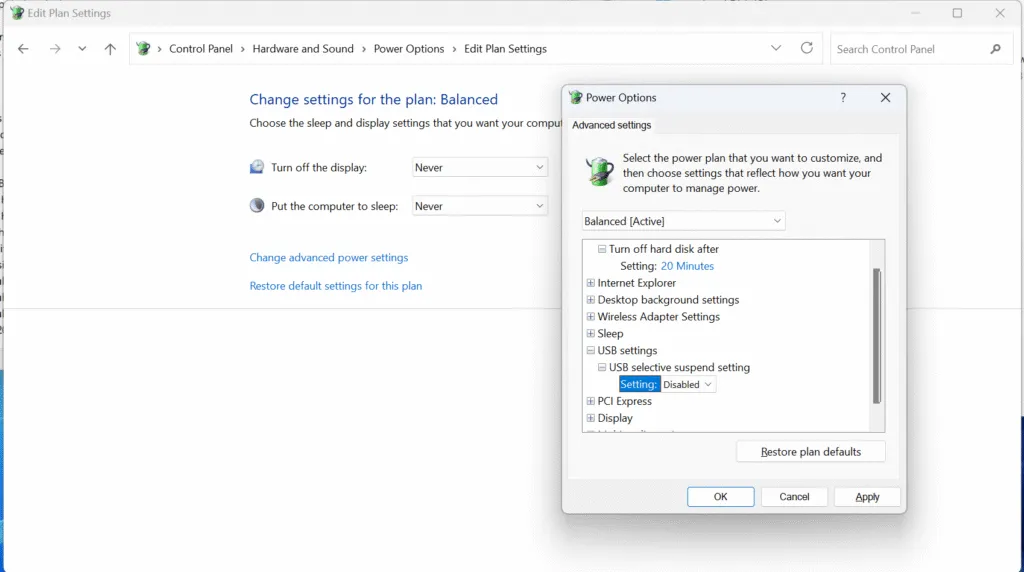
USB-Suspend-Einstellung deaktivieren

Methode 4. USB-Treiber aktualisieren

Veraltete USB-Treiber können dazu führen, dass externe Laufwerke nicht mehr erkannt werden. Aktualisieren Sie sie über Geräte-Manager durch einen Rechtsklick auf das Feld Universelle serielle Bus-Controller Abschnitt und wählen Sie Treiber aktualisieren.

USB-Treiber aktualisieren

Methode 5. Verwenden Sie die Datenträgerverwaltung, um einen Laufwerksbuchstaben zuzuweisen

Wenn Ihr Computer die externe Festplatte nicht erkennt, sie aber in der Datenträgerverwaltung gefunden wird, benötigt sie möglicherweise einen Laufwerksbuchstaben:

1. Klicken Sie mit der rechten Maustaste auf die Start Taste und wählen Sie Festplattenverwaltung.

2. Suchen Sie Ihr externes Laufwerk, klicken Sie mit der rechten Maustaste, und wählen Sie Laufwerksbuchstaben und Pfade ändern.

3. Weisen Sie einen Buchstaben zu, um ihn zugänglich zu machen.
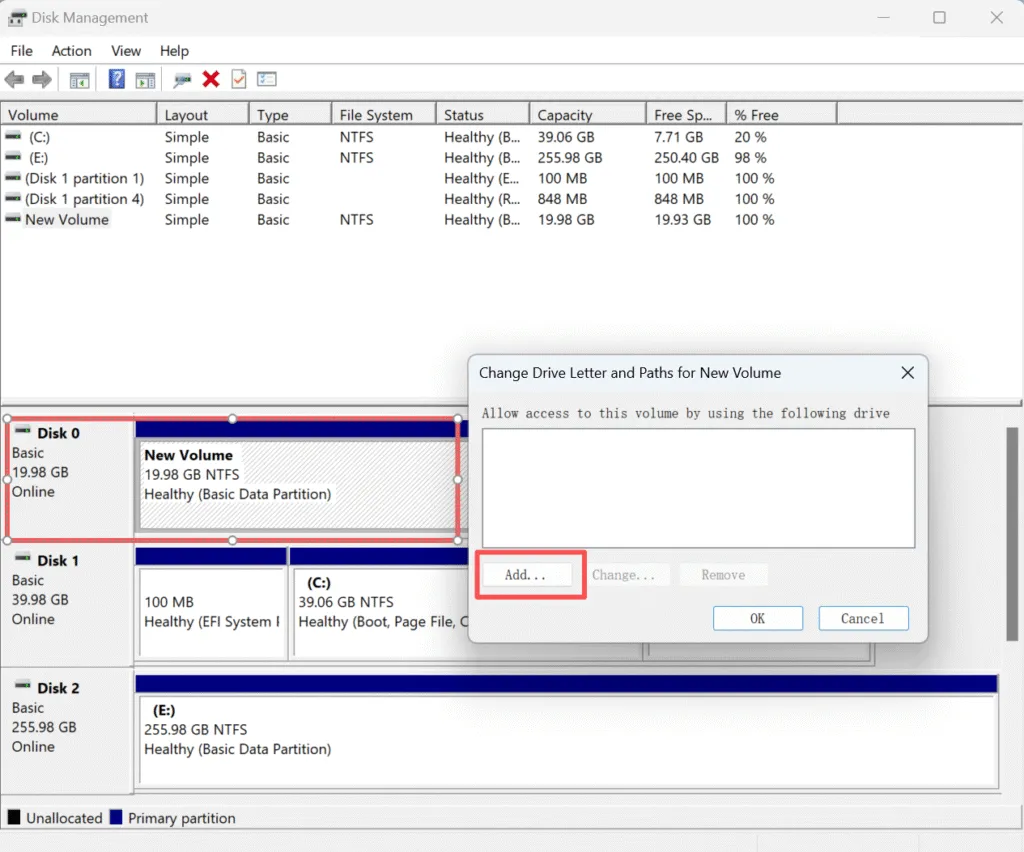
Laufwerksbuchstaben hinzufügen, damit der Computer die Festplatte nicht mehr erkennt

Wenn Ihr Computer die Festplatte aufgrund eines physischen Problems nicht erkennt

Wenn Ihr Computer die Festplatte aufgrund eines physischen Problems nicht erkennt, können Sie eine professionelle Software wie Magic Data Recovery um das Laufwerk zu scannen und die Daten wiederherzustellen. Wenn Sie jedoch alle oben genannten Methoden ausprobiert haben und Ihr Computer die Festplatte immer noch nicht erkennt oder eine Software das Laufwerk nicht aufspüren kann, könnte dies auf ein physisches Hardwareproblem wie ein defektes Laufwerk oder beschädigte interne Komponenten hinweisen. In solchen Fällen muss das Laufwerk möglicherweise von einem Fachmann repariert werden. Wir empfehlen, das Laufwerk zur Reparatur an einen lokalen Datenwiederherstellungsdienst zu schicken, da dieser über das nötige Fachwissen und die Werkzeuge verfügt, um komplexe Wiederherstellungssituationen zu bewältigen, in denen Ihr Computer die Festplatte nicht erkennt.

Schlussfolgerung

Unabhängig davon, ob es sich um eine interne oder externe Festplatte handelt, gibt es mehrere Möglichkeiten, Erkennungsprobleme zu beheben. Von der Überprüfung der physischen Verbindungen über die Aktualisierung der Treiber bis hin zur Konfiguration der BIOS-Einstellungen können diese Lösungen helfen, Ihre Festplatte wiederherzustellen.

Wenn jedoch die Computer erkennt die Festplatte nicht weiterhin besteht, geraten Sie nicht in Panik - Ihre Daten könnten noch wiederherstellbar sein. Versuchen Sie Magic Data Recovery. Es ist ein leistungsfähiges Werkzeug, um Wiederherstellung von Daten von unentdeckten oder unzugänglichen Laufwerken, Dadurch wird sichergestellt, dass Ihre wertvollen Dateien sicher wiederhergestellt werden. Solange es sich nicht um ein physisches Problem handelt, kann Magic Data Recovery Ihnen helfen, die Daten leicht wiederherzustellen.

Herunterladen Magic Data Recovery

Unterstützt Windows 7/8/10/11 und Windows Server

Computer erkennt die Festplatte nicht - FAQ

Wie repariert man eine Festplatte, die nicht erkannt wird?

Beginnen Sie mit der Überprüfung aller Verbindungen. Aktualisieren Sie dann die Treiber, überprüfen Sie die BIOS-Einstellungen und suchen Sie mit dem Befehl CHKDSK nach Dateisystemfehlern.

Why does my computer not recognize my hard drive?

Mögliche Ursachen sind fehlerhafte Verbindungen, veraltete Treiber, falsche BIOS-Einstellungen oder ein beschädigtes Dateisystem.

Warum findet mein PC meine Festplatte nicht?

Dies könnte auf Hardware-Verbindungsprobleme, Treiberprobleme oder BIOS-Fehlkonfigurationen zurückzuführen sein. Ein Test auf einem anderen Computer kann helfen, das Problem zu lokalisieren.

Wie zwinge ich meine Festplatte zur Erkennung?

Versuchen Sie, Ihre Treiber zu aktualisieren, die USB-Anschlüsse zu wechseln oder über die Datenträgerverwaltung einen Laufwerksbuchstaben zuzuweisen. Wenn alles andere fehlschlägt, überprüfen Sie die Hardwareverbindungen.

Kann ein Virus eine Festplatte zum Verschwinden bringen?

Ja, Malware kann das Dateisystem beschädigen, so dass Ihr Laufwerk so aussieht, als ob es nicht erkannt würde. Ein Antiviren-Scan kann helfen, das Problem zu beheben.

Wie hoch ist die Lebensdauer einer typischen Festplatte?

Festplatten haben in der Regel eine Lebensdauer von 3-5 Jahren, die jedoch je nach Nutzung und Umgebungsbedingungen variieren kann.

How do I fix Windows 10 not detecting my hard drive?

Vergewissern Sie sich, dass das Laufwerk richtig angeschlossen ist, aktualisieren Sie Ihre Treiber und überprüfen Sie die BIOS-Einstellungen. Sie können auch die Datenträgerverwaltung verwenden, um weitere Fehler zu beheben.

Können BIOS-Einstellungen die Festplattenerkennung beeinflussen?

Ja, die BIOS-Einstellungen können verhindern, dass ein Laufwerk erkannt wird. Stellen Sie sicher, dass das Laufwerk im BIOS aktiviert ist oder setzen Sie die Einstellungen auf die Standardwerte zurück.
  • Wie man
  • WiKi
Vasilii

Vasilii ist ein Datenrettungsspezialist mit rund 10 Jahren praktischer Erfahrung in diesem Bereich. Im Laufe seiner Karriere hat er Tausende von komplexen Fällen mit gelöschten Dateien, formatierten Laufwerken, verlorenen Partitionen und RAW-Dateisystemen erfolgreich gelöst. Sein Fachwissen umfasst sowohl manuelle Wiederherstellungsmethoden mit professionellen Tools wie Hex-Editoren als auch fortschrittliche automatische Lösungen mit Wiederherstellungssoftware. Vasilii hat es sich zur Aufgabe gemacht, zuverlässiges Wissen zur Datenwiederherstellung sowohl IT-Fachleuten als auch normalen Nutzern zugänglich zu machen und ihnen dabei zu helfen, ihre wertvollen digitalen Ressourcen zu schützen.

Beitrags-Navigation

Vorherige
Weiter

Suche

Kategorien

  • Bitlocker-Wiederherstellung
  • Wiederherstellung gelöschter Dateien
  • Festplattenproblem beheben
  • Wiederherstellung von Dokumenten
  • Formatieren der Dateiwiederherstellung
  • Festplattenwiederherstellung
  • Lizenzschlüssel-Wiederherstellung
  • Wiederherstellung verlorener Dateien
  • Wiederherstellung von Speicherkarten
  • Nachrichten
  • Wiederherstellung von Partitionen
  • Passwort-Wiederherstellung
  • Foto-Wiederherstellung
  • SSD-Wiederherstellung
  • USB-Laufwerk-Wiederherstellung
  • Benutzerhandbuch
  • Video-Wiederherstellung
  • Wiki
  • Windows-Problembehebung

Neueste Beiträge

  • die besten Tools zum Formatieren von USB-Flash-Speichern
    Die 5 besten USB-Flash-Speicher-Formatierungstools im Jahr 2026
  • Speicherkartenleser Compact Flash Anleitung
    Speicherkartenleser Compact Flash Leitfaden & Datenrettung
  • Windows lernen, wie man gelöschte Dateien wiederherstellt
    Windows Wie man gelöschte Dateien wiederherstellt: Vollständige Anleitung

Tags

CHKDSK und Festplattentools Festplatten-Reparatur Fehlerbehebung Wie man Magic Data Recovery Magic Recovery Key WiKi

Verwandte Beiträge

Speicherkartenleser Compact Flash Anleitung
Wiki

Speicherkartenleser Compact Flash Leitfaden & Datenrettung

13. Januar 2026 Jason Noch keine Kommentare

Ein CompactFlash-Speicherkartenlesegerät ist nach wie vor ein unverzichtbares Hilfsmittel für Fotografen, Videofilmer und industrielle Anwender, die auf CompactFlash-Karten (CF) zur schnellen und stabilen Datenspeicherung angewiesen sind. Viele Benutzer haben jedoch mit Kompatibilitätsproblemen, unlesbaren Karten oder sogar unerwartetem Datenverlust zu kämpfen, wenn sie ein CompactFlash-Lesegerät verwenden. In diesem Leitfaden erfahren Sie, was [...]

Systemdateiprüfer Wie man Systemdateien repariert
Wiki

Systemdateiprüfung: So scannen und reparieren Sie Windows-Dateien

13. Januar 2026 Vasilii Noch keine Kommentare

Unerwartete Abstürze, langsame Leistung oder Systemfehler können frustrierend sein. Oft sind diese Probleme auf beschädigte oder fehlende Windows-Systemdateien zurückzuführen. Die gute Nachricht ist, dass die Systemdateiprüfung (SFC) ein integriertes Windows-Tool ist, das dabei hilft, diese Probleme effizient zu erkennen und zu reparieren. In diesem Leitfaden erfahren Sie, wie Sie eine Systemprüfung durchführen [...]

Wie man gelöschte Dateien von SharePoint wiederherstellt
Wiederherstellung gelöschter Dateien

Wie man gelöschte Dateien von SharePoint wiederherstellt

13. Januar 2026 Vasilii Noch keine Kommentare

Das versehentliche Löschen wichtiger Dateien in SharePoint kommt häufiger vor, als die meisten Benutzer denken. Ein einziger falscher Mausklick, ein Berechtigungsproblem oder ein automatischer Synchronisierungsprozess können dazu führen, dass wichtige Dokumente ohne Vorwarnung verschwinden. In vielen Fällen gehen die Benutzer davon aus, dass die Daten für immer verloren sind. Die gute Nachricht ist, dass es oft möglich ist, eine gelöschte Datei aus SharePoint wiederherzustellen - vorausgesetzt, [...]

amagicsoft Logo-Symbol

Unsere Vision ist es, eine weltweit bekannte Softwaremarke und ein Dienstleistungsanbieter zu werden, der seinen Nutzern erstklassige Produkte und Dienstleistungen anbietet.

Produkte
  • Magic Data Recovery
  • Magic Recovery Key
Politik
  • Bedingungen
  • Datenschutzbestimmungen
  • Erstattungspolitik
  • Lizenzvereinbarung
Unternehmen
  • Über Amagicsoft
  • Kontakt US
  • Laden Sie
Folgen Sie uns

Urheberrecht © 2025 Amagicsoft. Alle Rechte vorbehalten.

  • Bedingungen
  • Datenschutzbestimmungen