Skip to content
icône du logo d'amagicsoft
  • Accueil
  • Produits
    • Magic Data Recovery
    • Magic Recovery Key
  • Magasin
  • Blog
  • Plus d'informations
    • À propos d'Amagicsoft
    • Contact US
    • Politique de confidentialité
    • Conditions
    • Accord de licence
    • Politique de remboursement
  • Français
    • English
    • 日本語
    • 한국어
    • Deutsch
    • Español
    • Italiano
    • Português
    • 繁體中文
Wiki

Comment réparer si l'ordinateur ne reconnaît pas le disque dur
25 décembre 2025 Vasilii Commentaires fermés sur How to Fix If Computer Not Recognizing Hard Drive
Comment réparer si l'ordinateur ne reconnaît pas un disque dur
Est-ce que votre l'ordinateur ne reconnaît pas le disque dur? Qu'il s'agisse d'un disque interne ou externe, ce problème peut survenir pour diverses raisons, qu'il s'agisse de simples problèmes de connexion ou de problèmes plus complexes liés au matériel ou à la technologie. les défaillances des logiciels. Heureusement, dans la plupart des cas, vous pouvez encore récupérer vos données à partir d'un disque dur que votre ordinateur ne reconnaît pas. Ce guide vous aidera à trouver des solutions pour que votre ordinateur reconnaisse à nouveau votre disque dur.

Table des matières

Pourquoi votre ordinateur ne reconnaît-il pas votre disque dur ?

Plusieurs facteurs peuvent faire en sorte que votre disque dur ne soit pas détecté, notamment

  • Problèmes de connexion (câbles ou ports défectueux)
  • Problèmes de conducteur ou un micrologiciel obsolète
  • Corruption du système de fichiers(le lecteur peut afficher en format RAW ou demander le formatage)
  • Problèmes de santé du disque (mauvais secteurs, (matériel endommagé)
  • Paramètres BIOS incorrects

Une fois que vous avez identifié la cause première, vous pouvez appliquer la bonne solution.

Solutions lorsque l'ordinateur n'est pas reconnu un disque dur interne

Méthode 1. Vérifier les connexions physiques

Tout d'abord, vérifiez vos connexions physiques en tant que l'ordinateur ne reconnaît pas le disque dur est souvent dû à ce problème. Assurez-vous que le disque dur interne est bien connecté. Vérifiez les câbles d'alimentation et de données (SATA/IDE) pour vous assurer qu'ils sont correctement connectés. Si nécessaire, testez le disque sur un autre ordinateur afin d'exclure un problème de carte mère.


Méthode 2. Mise à jour ou réinstallation des pilotes

Ensuite, des pilotes obsolètes peuvent entraîner la perte de votre l'ordinateur ne reconnaît pas le disque dur questions. A mettre à jour :

1. Cliquer avec le bouton droit de la souris sur Démarrage et ouvrir Gestionnaire de périphériques.

2. Localisez le disque dur sous Disques durs.

3. Cliquez avec le bouton droit de la souris et choisissez Mise à jour du pilote ou désinstaller et redémarrer l'ordinateur.


Méthode 3. Vérifier les paramètres du BIOS

En outre, des paramètres BIOS incorrects peuvent empêcher votre ordinateur de reconnaître le disque dur. Accédez à votre BIOS au cours du démarrage (appuyez sur F2, F10 ou Delete en fonction de votre système). Recherchez l'option Botte ou Stockage et confirmez que le lecteur est activé.


Méthode 4. Réparer les systèmes de fichiers corrompus

En outre, si votre l'ordinateur ne reconnaît pas le disque dur en raison d'une corruption du système de fichiers, utilisez la fonction Commande CHKDSK:

1. Ouvrir Invite de commande en tant qu'administrateur.

2. Type chkdsk X : /f (remplacez X par la lettre de votre lecteur).

3. Appuyez sur Entrée pour lancer le processus de réparation.

réparer l'ordinateur qui ne reconnaît pas le disque dur avec chkdsk

Solutions lorsque l'ordinateur ne reconnaît pas un Externe Disque dur

Méthode 1. Essayer différents ports et câbles USB

Tout d'abord, essayez différents ports et câbles USB. Il s'agit d'une solution courante lorsqu'un ordinateur ne reconnaît pas un disque dur externe. Intervertissez les câbles et les ports USB afin d'exclure tout problème lié au câble ou au port. Testez le disque externe sur un autre ordinateur pour vous assurer que le problème ne vient pas du disque lui-même.


Méthode 2. Alimentation électrique

En outre, assurez-vous que l'alimentation électrique de votre disque externe fonctionne correctement, car un ordinateur qui ne reconnaît pas un disque dur externe peut être dû à une alimentation insuffisante.


Méthode 3. Désactiver la suspension sélective de l'USB

En outre, Windows peut désactiver les périphériques USB dans les paramètres d'économie d'énergie, ce qui fait que votre ordinateur ne reconnaît pas le disque dur. Pour éviter cela :

1. Aller à Panneau de contrôle > Options d'alimentation.

2. Sélectionner Modifier les paramètres du plan et ensuite Modifier les paramètres d'alimentation avancés.

3. Désactiver Réglage de la suspension sélective de l'USB.
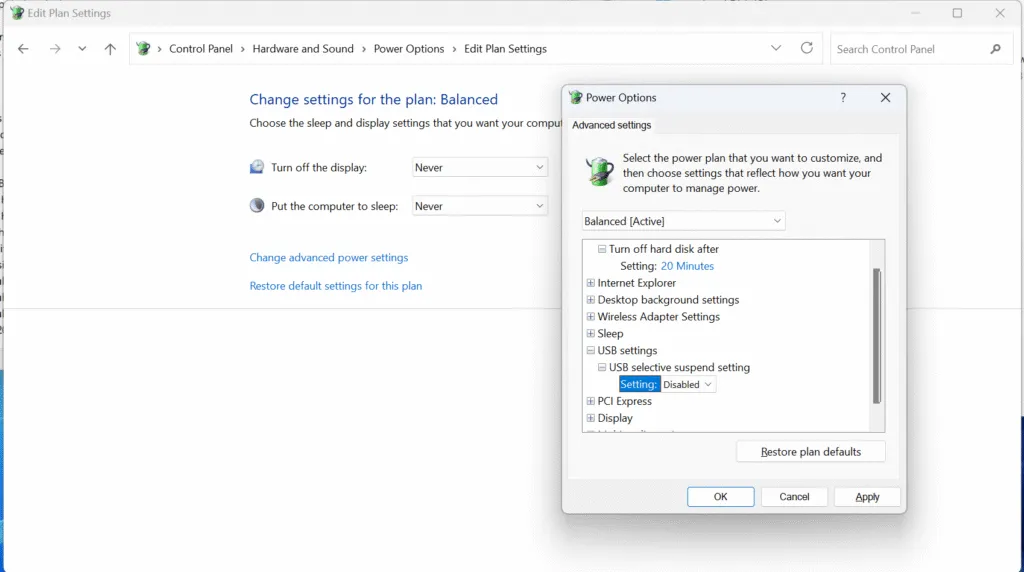
désactiver le paramètre de suspension USB

Méthode 4. Mettre à jour les pilotes USB

Les pilotes USB obsolètes peuvent faire en sorte que les lecteurs externes ne soient pas détectés. Mettez-les à jour en utilisant Gestionnaire de périphériques en cliquant avec le bouton droit de la souris sur le Contrôleurs de bus universels de série et en sélectionnant Mise à jour du pilote.

mettre à jour le pilote USB

Méthode 5. Utiliser la gestion des disques pour attribuer une lettre de lecteur

Enfin, si votre ordinateur ne reconnaît pas le disque dur externe mais qu'il est détecté dans la gestion des disques, il se peut qu'il ait besoin d'une lettre de lecteur :

1. Cliquer avec le bouton droit de la souris sur l'icône Démarrage et sélectionnez Gestion des disques.

2. Recherchez votre lecteur externe, cliquez avec le bouton droit de la souris et sélectionnez Modifier la lettre du lecteur et les chemins d'accès.

3. Attribuer une lettre pour le rendre accessible.
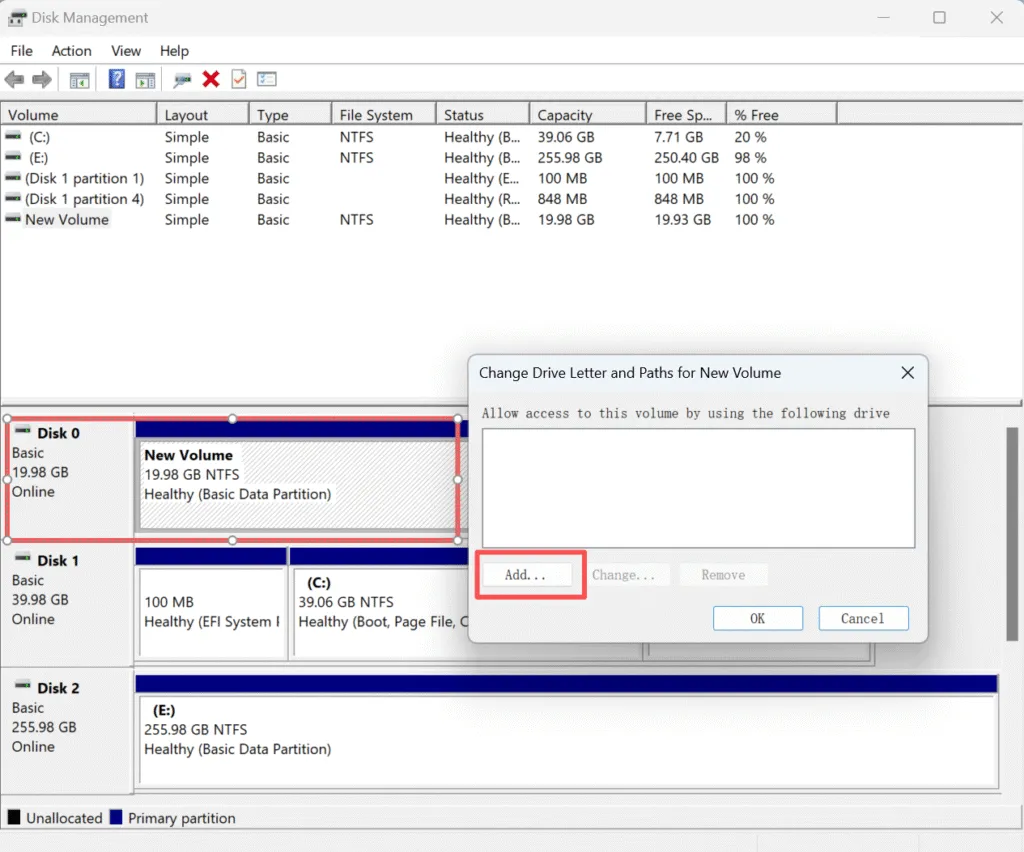
ajouter une lettre de lecteur pour réparer l'ordinateur qui ne reconnaît pas le disque dur

Si votre ordinateur ne reconnaît pas le disque dur en raison d'un problème physique

Si votre ordinateur ne reconnaît pas le disque dur en raison d'un problème physique, vous pouvez essayer un logiciel professionnel tel que Magic Data Recovery pour analyser le disque et récupérer les données. Toutefois, si vous avez essayé toutes les méthodes ci-dessus et que votre ordinateur ne reconnaît toujours pas le disque dur, ou qu'aucun logiciel ne peut détecter le disque, cela peut indiquer un problème matériel physique tel qu'un dysfonctionnement du disque ou des composants internes endommagés. Dans ce cas, le disque dur peut nécessiter l'intervention d'un professionnel. Nous vous recommandons d'envoyer le disque à un service local de récupération de données pour le faire réparer, car il dispose de l'expertise et des outils nécessaires pour gérer des situations de récupération complexes lorsque votre ordinateur ne reconnaît pas le disque dur.

Conclusion

Que votre disque dur soit interne ou externe, il existe de nombreuses façons de résoudre les problèmes de détection. Qu'il s'agisse de vérifier les connexions physiques, de mettre à jour les pilotes ou de configurer les paramètres du BIOS, ces solutions peuvent vous aider à restaurer votre disque dur.

Toutefois, si le l'ordinateur ne reconnaît pas le disque dur persiste, ne paniquez pas : vos données peuvent encore être récupérées. Essayez Magic Data Recovery. Il s'agit d'un outil puissant conçu pour récupérer des données sur des disques non détectés ou inaccessibles, Le logiciel Magic Data Recovery peut vous aider à récupérer vos données en toute sécurité. Tant qu'il ne s'agit pas d'un problème physique, Magic Data Recovery peut vous aider à récupérer facilement les données.

Télécharger Magic Data Recovery

Prise en charge de Windows 7/8/10/11 et Windows Server

L'ordinateur ne reconnaît pas le disque dur - FAQ

Comment réparer un disque dur qui n'est pas détecté ?

Commencez par vérifier toutes les connexions. Ensuite, mettez à jour les pilotes, vérifiez les paramètres du BIOS et utilisez la commande CHKDSK pour détecter les erreurs du système de fichiers.

Pourquoi mon ordinateur ne reconnaît-il pas mon disque dur ?

Les causes possibles sont des connexions défectueuses, des pilotes obsolètes, des paramètres BIOS incorrects ou une corruption du système de fichiers.

Pourquoi mon PC ne trouve-t-il pas mon disque dur ?

Cela peut être dû à des problèmes de connexion matérielle, à des problèmes de pilotes ou à une mauvaise configuration du BIOS. Des tests sur un autre ordinateur peuvent aider à identifier le problème.

Comment forcer mon disque dur à se détecter ?

Essayez de mettre à jour vos pilotes, de changer de port USB ou d'attribuer une lettre de lecteur via la gestion des disques. En cas d'échec, vérifiez les connexions matérielles.

Un virus peut-il faire disparaître un disque dur ?

Oui, les logiciels malveillants peuvent corrompre le système de fichiers et donner l'impression que votre disque n'est pas détecté. L'exécution d'une analyse antivirus peut aider à résoudre le problème.

Quelle est la durée de vie d'un disque dur classique ?

Les disques durs ont généralement une durée de vie de 3 à 5 ans, mais cette durée peut varier en fonction de l'utilisation et des conditions environnementales.

Comment réparer Windows 10 qui ne détecte pas mon disque dur ?

Assurez-vous que le lecteur est correctement connecté, mettez à jour vos pilotes et vérifiez les paramètres du BIOS. Vous pouvez également utiliser la gestion des disques pour résoudre d'autres problèmes.

Les paramètres du BIOS peuvent-ils affecter la détection du disque dur ?

Oui, les paramètres du BIOS peuvent empêcher la détection d'un lecteur. Assurez-vous que le lecteur est activé dans le BIOS ou réinitialisez les paramètres par défaut.
  • Comment faire
  • WiKi
Vasilii

Vasilii est un spécialiste de la récupération de données qui possède une dizaine d'années d'expérience pratique dans ce domaine. Tout au long de sa carrière, il a résolu avec succès des milliers de cas complexes impliquant des fichiers supprimés, des disques formatés, des partitions perdues et des systèmes de fichiers RAW. Son expertise couvre à la fois les méthodes de récupération manuelle à l'aide d'outils professionnels tels que les éditeurs hexagonaux et les solutions automatisées avancées à l'aide de logiciels de récupération. La mission de Vasilii est de rendre accessible aux professionnels de l'informatique et aux utilisateurs quotidiens des connaissances fiables en matière de récupération de données, afin de les aider à sauvegarder leurs précieuses ressources numériques.

Navigation de l’article

Précédent
Suivant

Recherche

Catégories

  • Récupération de Bitlocker
  • Récupération de fichiers effacés
  • Résolution des problèmes de disque
  • Récupération de documents
  • Récupération de fichiers formatés
  • Récupération du disque dur
  • Récupération de la clé de licence
  • Récupération des fichiers perdus
  • Récupération de la carte mémoire
  • Actualités
  • Récupération de partition
  • Récupération du mot de passe
  • Récupération de photos
  • Récupération du SSD
  • Récupération d'une clé USB
  • Guide de l'utilisateur
  • Récupération vidéo
  • Wiki
  • Résolution des problèmes de Windows

Messages récents

  • Qu'est-ce que la mémoire flash ?
    Qu'est-ce que la mémoire flash ?
  • Comment choisir la meilleure mémoire flash USB en 2026
    Comment choisir la meilleure mémoire flash USB en 2026
  • Récupération d'un disque dur après un formatage Guide étape par étape
    Récupération d'un disque dur après un formatage : Guide étape par étape

Tags

CHKDSK et Disk Tools Réparation de disque Dépannage des erreurs Comment faire Magic Data Recovery Magic Recovery Key WiKi

Postes connexes

Qu'est-ce que la mémoire flash ?
Wiki

Qu'est-ce que la mémoire flash ?

12 janvier 2026 Vasilii Pas encore de commentaires

Un disque dur à mémoire flash (SSD) est un dispositif de stockage moderne qui utilise une mémoire flash non volatile pour stocker des données sans avoir recours à des pièces mécaniques. Contrairement aux disques durs traditionnels, qui dépendent de plateaux en rotation et de têtes de lecture/écriture mobiles, les disques SSD stockent les données électroniquement à l'aide de cellules flash NAND. Cette conception offre des performances plus rapides, une latence plus faible, [...]

Comment choisir la meilleure mémoire flash USB en 2026
Wiki

Comment choisir la meilleure mémoire flash USB en 2026

12 janvier 2026 Vasilii Pas encore de commentaires

Choisir la meilleure mémoire flash USB n'est plus aussi simple que de choisir la plus grande capacité au prix le plus bas. Les clés USB modernes diffèrent considérablement en ce qui concerne les normes de vitesse, la qualité du contrôleur, le type de mémoire flash et la fiabilité à long terme. En comprenant ces facteurs, vous pouvez éviter les contrefaçons, les goulets d'étranglement au niveau des performances et les pertes de données. La bonne nouvelle, c'est que [...]

Comment récupérer un disque dur externe formaté
Récupération de fichiers formatés

Comment récupérer un disque dur externe formaté

12 janvier 2026 Vasilii Pas encore de commentaires

Le formatage accidentel d'un disque dur externe est une expérience stressante. Un mauvais clic dans l'Explorateur de fichiers ou la Gestion des disques peut instantanément faire disparaître des années de photos, de documents et de sauvegardes. À ce moment-là, la plupart des utilisateurs se posent la même question : Est-il encore possible de récupérer un disque dur externe formaté ? La bonne nouvelle, c'est que le formatage n'est pas toujours [...]

icône du logo d'amagicsoft

Notre vision est de devenir une marque de logiciels et un fournisseur de services de renommée mondiale, offrant des produits et des services de premier ordre à nos utilisateurs.

Produits
  • Magic Data Recovery
  • Magic Recovery Key
Politique
  • Conditions
  • Politique de confidentialité
  • Politique de remboursement
  • Accord de licence
Entreprise
  • À propos d'Amagicsoft
  • Contact US
  • Magasin
Suivez-nous

Copyright © 2025 Amagicsoft. Tous droits réservés.

  • Conditions
  • Politique de confidentialité