
Como corrigir se o computador não estiver reconhecendo o disco rígido
Índice
Por que o computador não está reconhecendo o disco rígido?
Diversos fatores podem fazer com que seu disco rígido não seja detectado, inclusive:
- Problemas de conexão (cabos ou portas com defeito)
- Problemas de driver ou firmware desatualizado
- Corrupção do sistema de arquivos(a unidade pode ser exibida como RAW ou solicitar a formatação)
- Problemas de saúde do disco (setores defeituosos, hardware danificado)
- Configurações incorretas do BIOS
Depois de identificar a causa raiz, você pode aplicar a correção correta.
Soluções quando o computador não está reconhecendo um disco rígido interno
Método 1. Verificar as conexões físicas
Primeiro, verifique suas conexões físicas como um O computador não reconhece o disco rígido O problema geralmente decorre disso. Verifique se o disco rígido interno está conectado de forma segura. Verifique os cabos de alimentação e de dados (SATA/IDE) para ter certeza de que estão conectados corretamente. Se necessário, teste a unidade em outro computador para descartar um problema na placa-mãe.
Método 2. Atualizar ou reinstalar os drivers
Além disso, os drivers desatualizados podem fazer com que seu O computador não reconhece o disco rígido questões. Para atualizar:
1. Clique com o botão direito do mouse em Início e aberto Gerenciador de dispositivos.
2. Localize o disco rígido em Unidades de disco.
3. Clique com o botão direito do mouse e selecione Atualizar o driver ou desinstalar e reiniciar o computador.
Método 3. Verificar as configurações do BIOS
Além disso, as configurações incorretas do BIOS podem impedir que o computador reconheça o disco rígido. Acesse o BIOS durante a inicialização (pressione F2, F10 ou Delete, dependendo do sistema). Procure pelo ícone Bota ou Armazenamento e confirme se a unidade está ativada.
Método 4. Reparar sistemas de arquivos corrompidos
Além disso, se seu o computador não está reconhecendo o disco rígido devido à corrupção do sistema de arquivos, use o Comando CHKDSK:
1. Abrir Prompt de comando como Administrador.
2. Tipo chkdsk X: /f (substitua X pela letra de sua unidade).
3. Pressione Enter para iniciar o processo de reparo.

Soluções quando o computador não está reconhecendo um arquivo Externo Disco rígido
Método 1. Experimente portas e cabos USB diferentes
Primeiro, experimente portas e cabos USB diferentes, pois essa é uma solução comum para o fato de um computador não reconhecer um disco rígido externo. Troque os cabos e as portas USB para descartar problemas com o cabo ou a porta. Teste a unidade externa em outro computador para garantir que o problema não seja com a própria unidade.
Método 2. Fonte de alimentação
Além disso, verifique se a fonte de alimentação da unidade externa está funcionando corretamente, pois um computador que não reconhece um disco rígido externo pode ser causado por energia insuficiente.
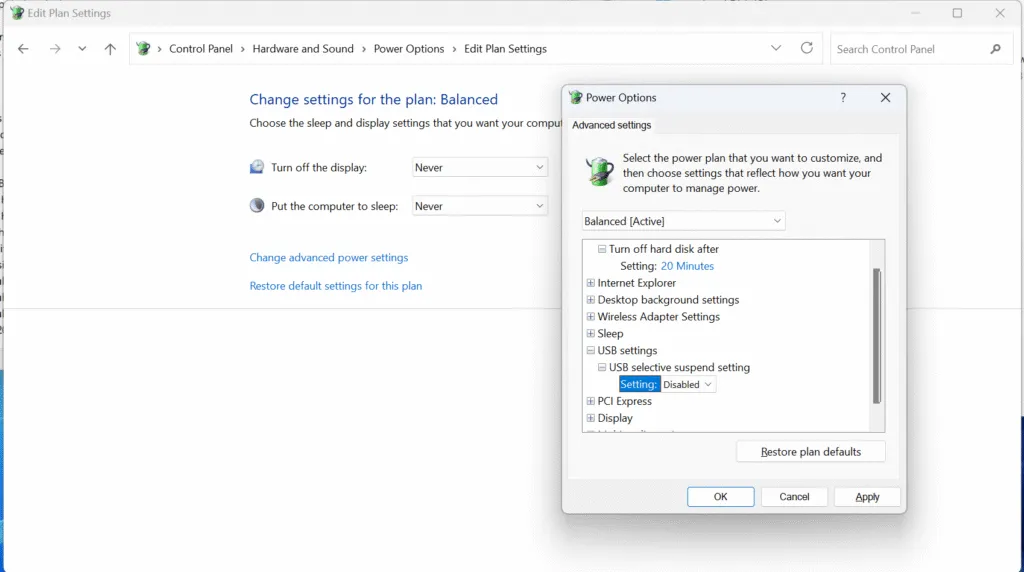
Método 3. Desativar a suspensão seletiva de USB
Além disso, o Windows pode desativar os dispositivos USB nas configurações de economia de energia, fazendo com que o computador não reconheça o disco rígido. Para evitar isso:
1. Vá para Painel de controle > Opções de energia.
2. Selecione Alterar as configurações do plano e depois Alterar as configurações avançadas de energia.
3. Desativar Configuração de suspensão seletiva de USB.
Método 4. Atualize os drivers USB
Drivers USB desatualizados podem fazer com que unidades externas não sejam detectadas. Atualize-os por meio de Gerenciador de dispositivos clicando com o botão direito do mouse no ícone Controladores de barramento serial universal e selecionando Atualizar o driver.

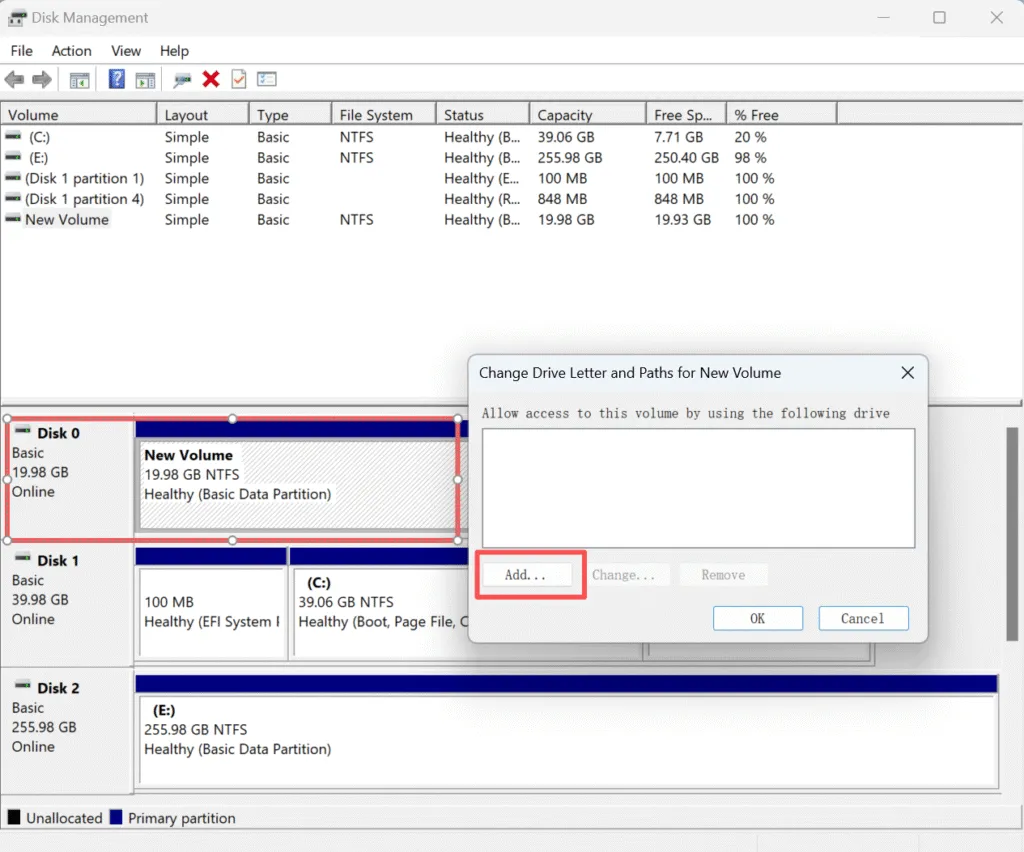
Método 5. Usar o Gerenciamento de disco para atribuir uma letra de unidade
Por fim, se o seu computador não estiver reconhecendo o disco rígido externo, mas ele for detectado no Gerenciamento de disco, talvez ele precise de uma letra de unidade:
1. Clique com o botão direito do mouse no ícone Início e selecione Gerenciamento de disco.
2. Localize a unidade externa, clique com o botão direito do mouse e selecione Alterar a letra da unidade e os caminhos.
3. Atribua uma letra para torná-la acessível.
Se o seu computador não estiver reconhecendo o disco rígido devido a um problema físico
Conclusão
Independentemente de seu disco rígido ser interno ou externo, há várias maneiras de resolver problemas de detecção. Desde a verificação de conexões físicas até a atualização de drivers e a definição de configurações do BIOS, essas soluções podem ajudar a restaurar seu disco rígido.
No entanto, se o O computador não reconhece o disco rígido persistir, não entre em pânico - seus dados ainda podem ser recuperados. Tente Magic Data Recovery. É uma ferramenta poderosa projetada para recuperar dados de unidades não detectadas ou inacessíveis, O Magic Data Recovery pode ajudá-lo a recuperar seus dados facilmente, garantindo que seus valiosos arquivos sejam restaurados com segurança. Desde que não seja um problema físico, o Magic Data Recovery pode ajudá-lo a recuperar os dados facilmente.
Compatível com Windows 7/8/10/11 e Windows Server
O computador não reconhece o disco rígido - Perguntas frequentes
Como corrigir um disco rígido que não é detectado?
Por que meu computador não reconhece meu disco rígido?
Por que meu PC não está encontrando meu disco rígido?
Como posso forçar a detecção do meu disco rígido?
Um vírus pode fazer com que um disco rígido desapareça?
Qual é a vida útil de um disco rígido comum?
Como faço para corrigir o fato de o Windows 10 não detectar meu disco rígido?
As configurações do BIOS podem afetar a detecção do disco rígido?

Vasilii é um especialista em recuperação de dados com cerca de 10 anos de experiência prática na área. Ao longo de sua carreira, ele resolveu com sucesso milhares de casos complexos envolvendo arquivos excluídos, unidades formatadas, partições perdidas e sistemas de arquivos RAW. Sua experiência abrange métodos de recuperação manual usando ferramentas profissionais, como editores hexadecimais, e soluções automatizadas avançadas com software de recuperação. A missão do Vasilii é tornar o conhecimento confiável sobre recuperação de dados acessível tanto para profissionais de TI quanto para usuários comuns, ajudando-os a proteger seus valiosos ativos digitais.