
So beheben Sie das Problem „Unzugängliches Startgerät“ unter Windows 11/10
Verstehen des Fehlers “Unzugängliches Startgerät”
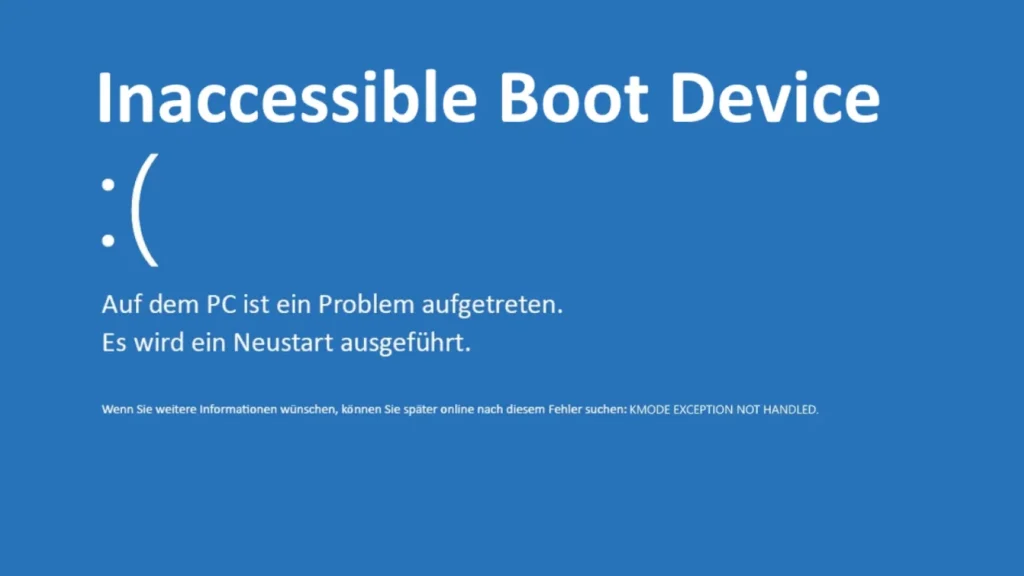
Der Fehler “Inaccessible Boot Device” erscheint als blauer Bildschirm (BSOD) mit dem Stoppcode 0x0000007B.
Das bedeutet, dass Windows das Systemvolume während des Starts nicht lesen kann.
Dieser Fehler bedeutet normalerweise nicht, dass das Laufwerk sofort komplett ausgefallen ist.
Oft liegt das Problem an fehlenden Speichertreibern, einem beschädigten Dateisystem oder an Änderungen in der Festplattenkonfiguration.
Typische Symptome und Risikobewertung
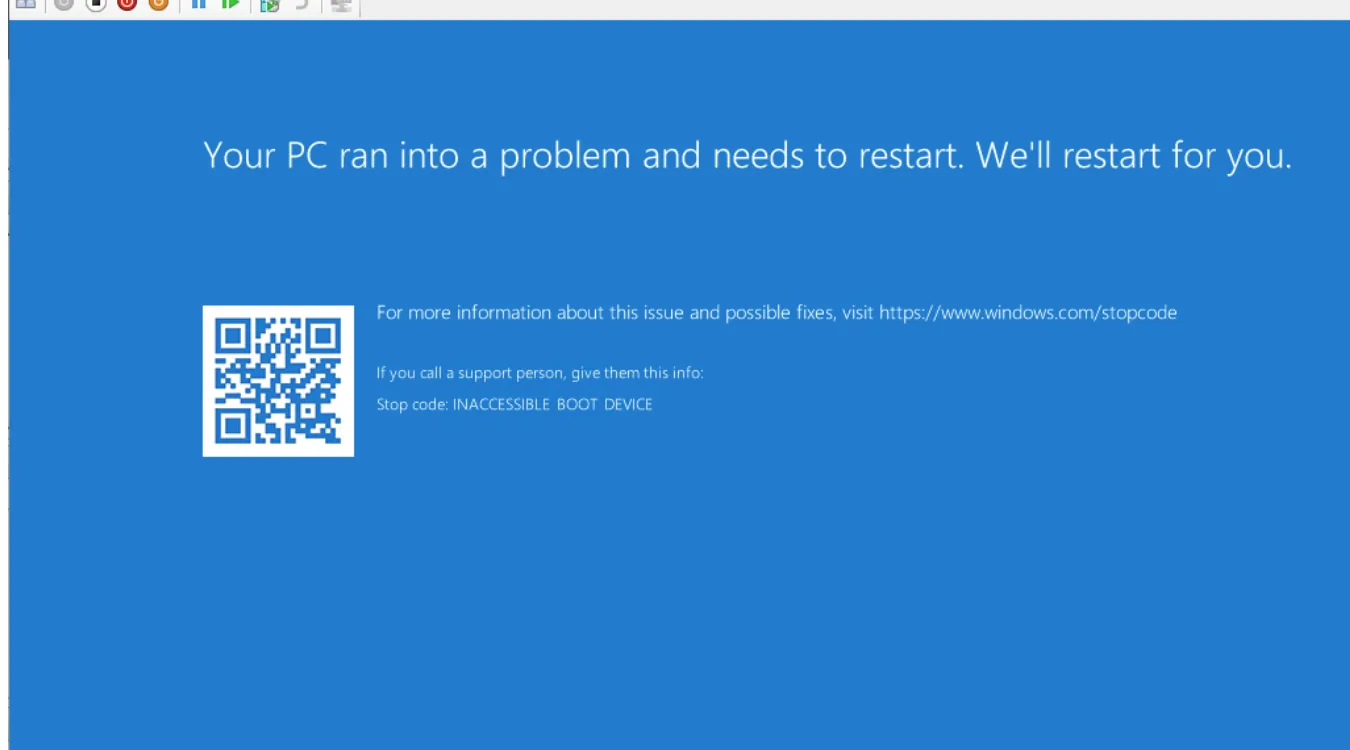
Wenn dieser Fehler auftritt, zeigt das System einen BSOD an, bevor Windows geladen wird.
Möglicherweise sehen Sie Meldungen wie “Auf Ihrem PC ist ein Problem aufgetreten” mit “INACCESSIBLE_BOOT_DEVICE”.”
Häufige Symptome sind:
Neustartschleife, sobald Windows zu starten versucht
BSOD nach einem Treiber-, Firmware- oder Windows-Update
BSOD nach dem Klonen einer Systemplatte oder dem Ändern des SATA-Modus im BIOS
In vielen Fällen befinden sich noch Benutzerdaten auf dem Datenträger.
Das Hauptrisiko besteht darin, dass das Dateisystem bei Reparaturversuchen überschrieben oder weiter beschädigt wird. Daher ist es wichtig, die richtigen Methoden zur Wiederherstellung abgestürzter Betriebssysteme ist entscheidend.
Wie Windows auf das Boot-Gerät zugreift (Technischer Überblick)
Während des Starts initialisiert die Firmware (BIOS oder UEFI) die Hardware und übergibt die Kontrolle an den Bootloader.
Unter Windows umfasst der Prozess in der Regel die folgenden Ebenen:
Die Firmware identifiziert die Boot-Platte (anhand der Boot-Reihenfolge oder der EFI-Einträge).
Die Firmware lädt den Windows Boot Manager von der EFI-Systempartition oder dem MBR-Bootcode.
Der Windows Boot-Manager liest die Boot-Konfigurationsdaten (BCD), um das Systemvolume zu finden.
Der Kernel lädt die für den Festplattencontroller und das Dateisystem erforderlichen Speichertreiber.
Das Systemvolume (NTFS auf MBR oder GPT) wird gemountet und Windows startet Dienste.
Wenn ein Teil dieser Kette fehlschlägt - z. B. fehlende Speichertreiber oder beschädigte NTFS-Metadaten - kann Windows das Startvolume nicht mounten und meldet 0x7B.
Häufige Grundursachen
Verschiedene technische Probleme können “Unerreichbares Boot-Gerät” auslösen:
Speicher-Controller-Modus im BIOS geändert (IDE zu AHCI oder RAID)
Veraltete oder fehlende Festplatten-Controller-Treiber nach einem größeren Update
Beschädigte Boot-Konfigurationsdaten (BCD) oder Partitionstabelle (MBR oder GPT)
Beschädigtes NTFS-Dateisystem oder RAW-Partitionsstatus
Klonen eines Datenträgers auf eine neue SSD mit anderer Ausrichtung oder anderem Controller
Physikalische Festplattenprobleme wie fehlerhafte Sektoren oder defekte Hardware
Es ist wichtig zu wissen, welche Kategorie zutrifft, bevor man sich für eine Reparatur oder Datenwiederherstellung Strategie.
Erste Maßnahmen zur Wiederherstellung vor der Tiefenreparatur
Bevor Sie fortgeschrittene Werkzeuge einsetzen, ist es wichtig, die Situation zu stabilisieren:
Stoppen Sie erzwungene Neustarts. Wenn das System in einer Schleife läuft, schalten Sie es mit der Netztaste aus.
Überprüfen Sie die Anschlüsse. Überprüfen Sie bei Desktop-Systemen alle SATA- oder NVMe-Kabel und Stromanschlüsse.
BIOS-Änderungen rückgängig machen. Wenn Sie kürzlich den SATA-Modus oder die Bootreihenfolge geändert haben, stellen Sie die vorherigen Werte wieder her.
Trennen Sie zusätzliche Laufwerke. Lassen Sie nur das Systemlaufwerk angeschlossen, um die Erkennung zu vereinfachen.
Wenn der Fehler nach einem Windows-Update oder einer Treiberinstallation auftrat, können Sie die Installation zurücksetzen oder mit Systemwiederherstellung von Wiederherstellungsoptionen kann das Problem manchmal mit minimalem Risiko gelöst werden.
AFortgeschrittene Reparaturtechniken für erfahrene Anwender
Fortgeschrittene Benutzer oder Techniker können versuchen, den Bootpfad und das Dateisystem direkt zu reparieren.
Diese Methoden sind mit Risiken behaftet und werden daher in der Regel durchgeführt, nachdem kritische Daten gesichert oder wiederhergestellt wurden.
Verwendung der Windows-Wiederherstellungsumgebung (WinRE)
Booten Sie von einem Windows-Installations-USB oder -Wiederherstellungslaufwerk und wählen Sie Ihren Computer reparieren.
Verwenden Sie dann die folgenden Optionen:
Startup-Reparatur: Versucht automatisch, Bootloader- und BCD-Probleme zu beheben.
Systemwiederherstellung: Stellt die Registrierung und die Treiber in einem früheren, als gut bekannten Zustand wieder her.
Befehlszeilenreparatur von Boot-Datensätzen
Von Eingabeaufforderung in WinRE:
Reparieren Sie die Boot-Einträge auf BIOS/MBR-Systemen:
bootrec /fixmbrbootrec /fixbootbootrec /rebuildbcd
Neuaufbau von Bootdateien auf UEFI/GPT-Systemen:
bcdboot C:\Windows /l en-us
Diese Befehle reparieren die Verbindungen zwischen Firmware, BCD und der Systempartition.
Überprüfung der Integrität des Dateisystems
Laufen lassen chkdsk auf dem Systemvolume:
chkdsk C: /f /r
Dabei wird nach logischen Fehlern gesucht und versucht, fehlerhafte Sektoren neu zuzuordnen.
Bei stark beschädigten Festplatten kann dies das Laufwerk belasten, so dass Datenwiederherstellung sollte zuerst in Betracht gezogen werden.
Offline-Registrierung und Treiberkorrektur
Einige Spezialisten bearbeiten die Offline-Registrierung, um generische Speichertreiber zu aktivieren oder fehlerhafte zu deaktivieren.
Tools wie WinHex oder fortgeschrittene Registry-Editoren können die SYSTEM-Hive ändern.
Dies ist zwar leistungsfähig, aber riskant und sollte am besten Profis überlassen werden, die mit den Interna von Windows vertraut sind.
Sichere Datenwiederherstellung, wenn Windows nicht mehr startet
Bei anhaltenden Boot-Fehlern ist es wichtig, die “Systemreparatur” von der “Datenwiederherstellung” zu unterscheiden.
Windows kann jederzeit neu installiert werden, aber überschriebene Benutzerdaten sind oft nicht wiederherstellbar.
Die sicherste Reihenfolge ist:
Erkennen Sie Anzeichen für Hardwarefehler (ungewöhnliche Geräusche, SMART-Fehler, wiederholte E/A-Zeitüberschreitungen).
Wenn das Laufwerk defekt ist, sollten Sie zunächst ein Sektor-für-Sektor-Abbild erstellen.
Schreibgeschützt verwenden Datenwiederherstellungs-Software um den Datenträger oder sein Image zu scannen.
Kopieren Sie wichtige Dateien auf eine andere gesunde Festplatte.
Eine engagierte Datenwiederherstellungstool wie zum Beispiel Amagicsoft Datenrettung Scans auf der Ebene des Dateisystems und der Rohdaten.
Es baut Ordnerstrukturen wieder auf und stellt Dateien wieder her, selbst wenn die Partition RAW aussieht oder nicht bootfähig ist.
Wiederherstellen von Dateien mit Amagicsoft Data Recovery (Schritt-für-Schritt)
Der folgende Arbeitsablauf zeigt, wie Sie Daten von einem System wiederherstellen, das “Unzugängliches Boot-Gerät” anzeigt.”
Sie benötigen einen zweiten funktionierenden Windows-Rechner und ein externes Laufwerk.
Schritt 1: Entfernen und Anbringen des Problemlaufwerks
Schalten Sie den betroffenen PC aus und trennen Sie ihn vom Stromnetz.
Entfernen Sie die Systemplatte vorsichtig (beachten Sie die Sicherheitsrichtlinien für Hardware).
Schließen Sie die Festplatte über einen SATA-Anschluss, einen NVMe-Steckplatz oder einen USB-Adapter an einen funktionierenden PC an.
Stellen Sie sicher, dass Windows das Laufwerk erkennt, auch wenn es als RAW oder nicht zugewiesen erscheint.
Schritt 2: Installieren und starten Sie Amagicsoft Data Recovery
Laden Sie auf dem Arbeits-PC Folgendes herunter und installieren Sie es Amagicsoft Datenrettung auf einem gesunden internen oder externen Laufwerk.
Start Amagicsoft Datenrettung und warten Sie, bis alle angeschlossenen Festplatten aufgelistet sind.
Schritt 3: Wählen Sie den Quelldatenträger
Wählen Sie die nicht bootfähige Systemfestplatte als Scan-Ziel.
Wählen Sie eine Vollständiger Scan oder Tiefenscan Modus für maximale Wiederherstellung von beschädigten Dateisystemen.
Starten Sie den Scan und lassen Sie ihn ablaufen, ohne den Vorgang zu unterbrechen.
Schritt 4: Vorschau und Filter für wiederherstellbare Dateien
Verwenden Sie Dateitypfilter (Dokumente, Fotos, Videos), um die Ergebnisse einzugrenzen.
Öffnen Sie die Vorschau um die Dateiintegrität zu überprüfen, sofern verfügbar.
Markieren Sie kritische Ordner wie Benutzer\IhrName\Dokumente, Schreibtisch, und Bilder zur Wiederherstellung.
Schritt 5: Daten an einem sicheren Ort speichern
Wählen Sie ein anderes physisches Laufwerk als Ziel für die wiederhergestellten Daten.
Starten Sie den Wiederherstellungsprozess und prüfen Sie, ob wichtige Dateien korrekt geöffnet werden.
Erst nach Bestätigung der Sicherungen sollten Sie versuchen, die ursprüngliche Systemplatte neu zu installieren oder neu zu formatieren.
Amagicsoft Datenrettung arbeitet im Nur-Lese-Modus auf der Quellfestplatte, wodurch die verbleibenden Daten beim Scannen und Exportieren geschützt werden.
