跳至內容
amagicsoft 標誌圖示
  • 首頁
  • 產品
    • Magic Data Recovery
    • Magic Recovery Key
  • 商店
  • 部落格
  • 更多資訊
    • 關於 Amagicsoft
    • 聯絡我們
    • 隱私權政策
    • 條款
    • 許可協議
    • 退款政策
  • 繁體中文
    • English
    • 日本語
    • 한국어
    • Deutsch
    • Français
維基

無法存取的開機裝置

2025年11月27日 艾迪 在〈Inaccessible Boot Device〉中留言功能已關閉
無法存取的開機裝置

目錄

瞭解「無法存取開機裝置」錯誤

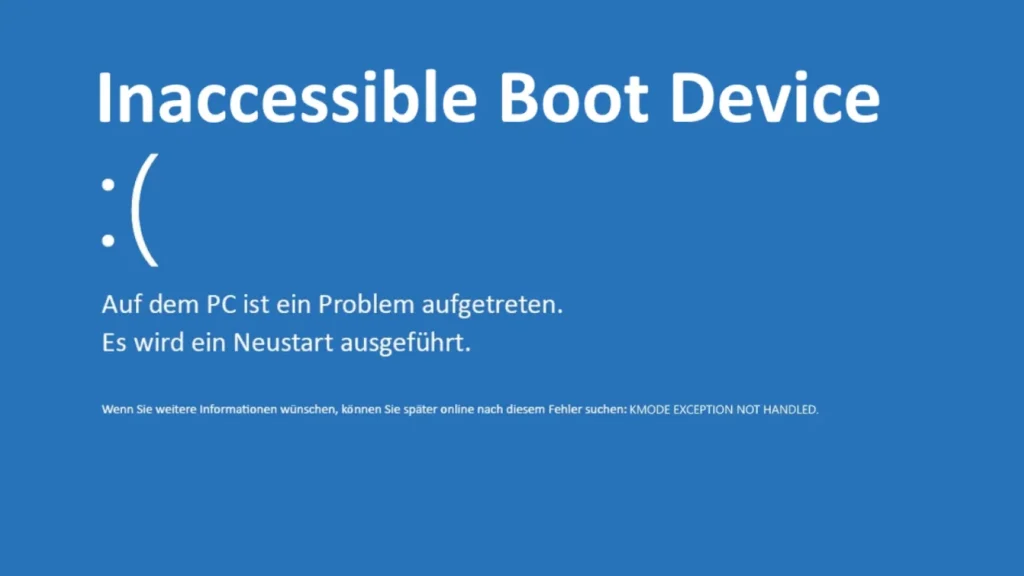
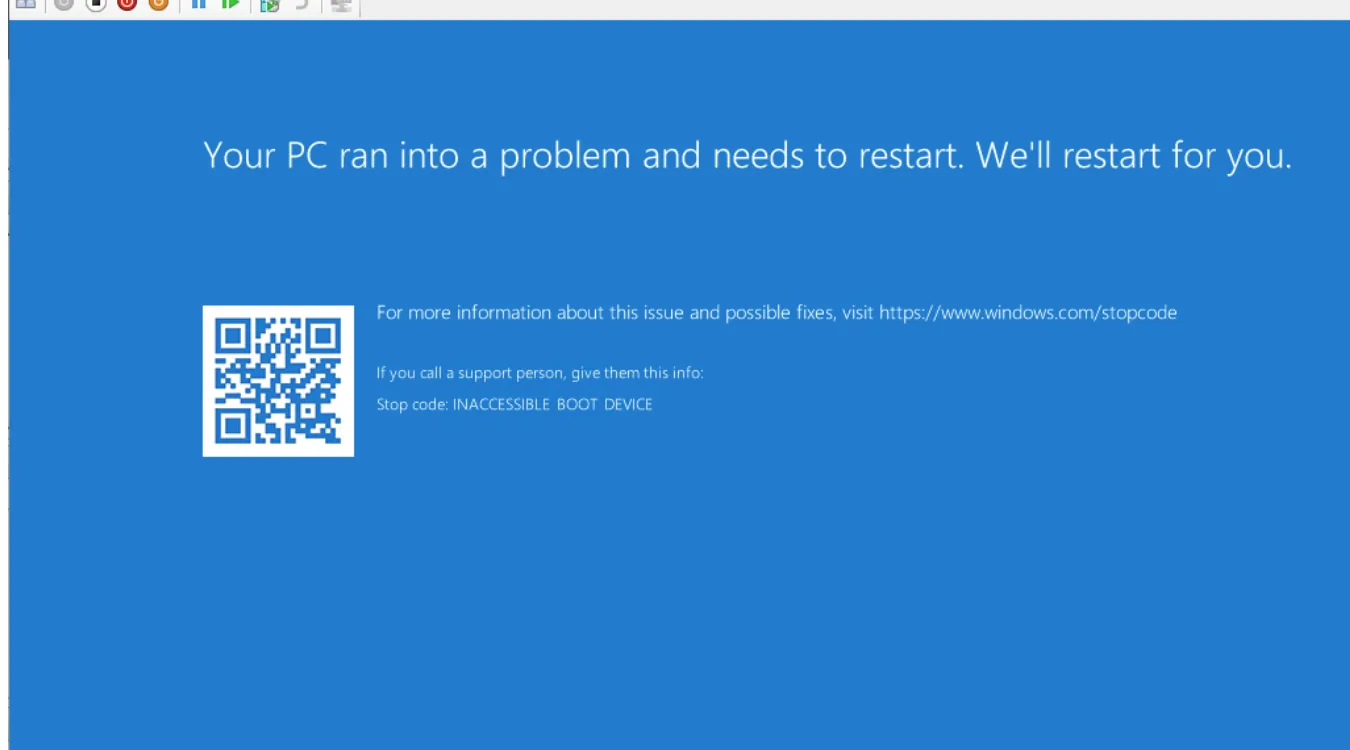
無法存取開機裝置」錯誤顯示為藍螢幕 (BSOD),停止代碼為 0x0000007B。.
這表示 Windows 在啟動時無法讀取系統磁碟區。.

此錯誤並不代表硬碟機立即完全故障。.
通常,問題出在儲存驅動程式遺失、檔案系統損壞或磁碟組態變更。.
什麼是無法存取的開機裝置

典型症狀與風險評估

發生此錯誤時,系統會在 Windows 載入前顯示 BSOD。.
您可能會看到 “Your PC ran into a problem「 類似 」INACCESSIBLE_BOOT_DEVICE” 的訊息。“

常見症狀包括

  • 只要 Windows 嘗試啟動就會重新啟動循環

  • 驅動程式、韌體或 Windows 更新後發生 BSOD

  • 複製系統磁碟或在 BIOS 中變更 SATA 模式後發生 BSOD

在許多情況下,使用者資料仍然存在於磁碟上。.
主要風險是在嘗試修復過程中覆寫或進一步損壞檔案系統。.

Windows 如何存取開機裝置 (技術概述)

在啟動過程中,韌體 (BIOS 或 UEFI) 會初始化硬體,並將控制權交給開機載入程式。.
在 Windows 上,該過程通常涉及以下各層:

  1. 韌體識別開機磁碟 (根據開機順序或 EFI 項目)。.

  2. 韌體會從 EFI 系統磁碟分割或 MBR 開機碼載入 Windows 開機管理程式。.

  3. Windows 開機管理程式會讀取開機設定資料 (BCD) 來定位系統磁碟區。.

  4. 核心會載入磁碟控制器和檔案系統所需的儲存驅動程式。.

  5. 掛載系統磁碟區 (MBR 或 GPT 上的 NTFS) 並啟動 Windows 服務。.

如果此鏈中的任何部分失敗 - 例如遺失儲存驅動程式或損毀的 NTFS 元資料 - Windows 就無法掛載開機磁碟區,並會產生 0x7B。.

常見的根本原因

有幾個技術問題可能會引發「無法存取開機裝置」:

  • BIOS 中的儲存控制器模式已變更 (IDE 變為 AHCI 或 RAID)

  • 重大更新後,磁碟控制器驅動程式過時或遺失

  • 開機設定資料 (BCD) 或磁碟分割表 (MBR 或 GPT) 損毀

  • NTFS 檔案系統損毀或 RAW 磁碟分割狀態

  • 將磁碟複製至具有不同排列方式或控制器的新 SSD

  • 物理磁碟問題,例如損壞磁區或硬體故障

在選擇維修或保養服務之前,了解適用的類別是非常重要的。 資料復原 策略。. 


深度維修前的初步復原行動

在執行進階工具之前,先穩定情況是很重要的:

  1. 停止強制重新啟動。. 如果系統循環,請使用電源按鈕徹底關機。.

  2. 檢查連接。. 對於桌上型電腦系統,請驗證所有 SATA 或 NVMe 纜線和電源連接器。.

  3. 還原 BIOS 變更。. 如果您最近變更了 SATA 模式或開機順序,請還原先前的值。.

  4. 中斷額外磁碟機的連接。. 只保留連接的系統磁碟機,以簡化偵測。.

如果錯誤是在 Windows 更新或安裝驅動程式後發生,請回滾或使用 系統還原 從復原選項有時可以以最小的風險解決問題。.

A為有經驗使用者設計的高級維修技術

進階使用者或技術人員可嘗試直接修復開機路徑和檔案系統。.
這些方法會帶來風險,因此通常會在備份或復原重要資料後執行。.

使用 Windows 復原環境 (WinRE)

從 Windows 安裝 USB 或復原磁碟機開機,然後選擇 維修您的電腦.
然後使用下列選項:

  • 啟動維修: 自動嘗試修復開機載入程式和 BCD 問題。.

  • 系統還原: 將註冊表和驅動程式還原至較早前的已知良好狀態。.

指令行修復開機記錄

來自 指令提示 在 WinRE 中:

  • 修復 BIOS/MBR 系統上的開機記錄:

    • bootrec /fixmbr

    • bootrec /fixboot

    • bootrec /rebuildbcd

  • 在 UEFI/GPT 系統上重建開機檔案:

    • bcdboot C:\Windows /l en-us

這些指令可修復韌體、BCD 和系統分割區之間的連結。.

檢查檔案系統完整性

運行 chkdsk 在系統卷上:

  • chkdsk C:/f /r

此功能會掃描邏輯錯誤,並嘗試重新分配損壞的磁區。.
對於嚴重損壞的磁碟,這可能會對硬碟機造成壓力,因此 資料復原 應首先考慮。.

離線註冊與驅動程式修正

有些專家會編輯離線註冊表,以啟用一般儲存驅動程式或停用有問題的驅動程式。.
工具如 WinHex 或進階的註冊表編輯器可以修改 SYSTEM 組織。.
此功能強大但風險高,最好讓熟悉 Windows 內部的專業人員來處理。.

Windows 無法開機時的安全資料復原

當開機錯誤持續發生時,將「系統修復」與「資料復原」區分開來是非常重要的。.
Windows 可以隨時重新安裝,但被覆寫的使用者資料通常無法復原。.

最安全的順序是

  1. 識別硬體故障的跡象(異常噪音、SMART 錯誤、重複 I/O 超時)。.

  2. 如果硬碟機故障,請考慮先建立逐個磁區的影像。.

  3. 使用唯讀 資料復原軟體 掃描磁碟或其影像。.

  4. 將重要檔案複製到不同的健康磁碟。.

專用 資料復原工具 如 Amagicsoft 資料復原 在檔案系統和原始資料層級進行掃描。.
即使磁碟分割看起來是 RAW 或無法開機,它仍能重建資料夾結構和復原檔案。.

使用 Amagicsoft 資料復原軟體復原檔案 (逐步進行)

以下工作流程顯示如何從顯示 “Inaccessible Boot Device” 的系統復原資料。”
您需要第二台工作的 Windows 電腦和外接式硬碟機。.

步驟 1:移除並安裝問題硬碟機

  1. 關閉受影響 PC 的電源並拔下插頭。.

  2. 小心取出系統磁碟 (遵循硬體安全指引)。.

  3. 使用 SATA 連接埠、NVMe 插槽或 USB 轉接器,將磁碟連接到正在運作的 PC。.

  4. 確保 Windows 偵測到磁碟機,即使它顯示為 RAW 或未配置。.

步驟 2:安裝並啟動 Amagicsoft 資料復原程式

  1. 在工作電腦上,下載並安裝 Amagicsoft 資料復原 在健康的內部或外部硬碟機上。.

  2. 開始 Amagicsoft 資料復原 並等待它列出所有連接的磁碟。.

步驟 3:選取來源磁碟

  1. 選擇不可開機的系統磁碟作為掃描目標。.

  2. 選擇 完整掃描 或 深度掃描 模式,可在損毀的檔案系統上進行最大程度的復原。.

  3. 開始掃描,讓掃描完成,不要中斷程序。.

步驟 4:預覽和篩選可復原的檔案

  1. 使用檔案類型篩選器 (文件、相片、影片) 來縮窄結果範圍。.

  2. 開啟 預覽 面板來驗證檔案完整性 (若有)。.

  3. 標記重要資料夾,例如 使用者(您的名稱)(文件, 桌上型電腦, 以及 圖片 以便恢復。.

步驟 5:將資料儲存至安全位置

  1. 選擇不同的實體磁碟機作為復原資料的目的地。.

  2. 開始復原程序,並確認重要檔案能正確開啟。.

  3. 只有在確認備份後,才能嘗試重新安裝或重新格式化原始系統磁碟。.

Amagicsoft 資料復原 在來源磁碟上以唯讀模式運作,有助於在掃描和匯出時保護剩餘資料。.

下載 Magic Data Recovery

支援 Windows 7/8/10/11 和 Windows Server

預防未來開機裝置錯誤的最佳作法

減少未來發生 0x7B 事件的機會:

  • 定期將系統影像和檔案備份至外部或網路儲存設備。.

  • 避免在沒有規劃的情況下變更 SATA 控制器模式或 RAID 設定。.

  • 僅在驗證相容性後,才更新儲存驅動程式和韌體。.

  • 使用可靠的電源保護,減少突然停電和寫入中斷的情況。.

  • 使用 SMART 工具監控磁碟機健康狀況,並更換顯示早期故障跡象的磁碟機。.

支援 Windows 7/8/10/11 和 Windows Server。.

總結

“無法存取的開機裝置」表示 Windows 在開機時無法讀取系統磁碟區,而不是每個檔案都遺失了。.
透過了解開機鏈的運作方式,並將維修與 資料復原, 使用本軟體,使用者可避免不必要的資料遺失。.

BCD 修復和離線註冊表編輯等進階技術可還原可開機系統。.
當資料是最高優先順序時,請先使用 Amagicsoft 資料復原 通常是最安全的決定。.
確保資料安全後,您就可以放心地重新安裝或修復 Windows,重建穩定的環境。.

 常見問題

如何修復無法存取的開機裝置?

從簡單的檢查開始。重新安裝磁碟機連接線、回復最近的 BIOS 或 SATA 模式變更,並中斷非必要磁碟機的連接。然後開機進入 Windows 復原環境,執行 Startup Repair,必要時從 Command Prompt 使用 bootrec 和 chkdsk。如果錯誤仍然存在,請在重新安裝 Windows 之前使用復原軟體備份資料。.

為什麼我的華碩筆記型電腦藍屏無法存取開機裝置?

在華碩筆記型電腦上,此藍螢幕通常出現在驅動程式更新、BIOS 變更或磁碟問題之後。儲存控制器模式變更、Windows 更新失敗或 SSD/HDD 退化都可能會破壞對開機磁碟區的存取。使用 WinRE 啟動修復,檢查 BIOS 開機順序和 SATA 模式,然後評估磁碟的健康狀況。.

您會按 F5 或 F8 來執行安全模式嗎?

在較舊的系統上,F8 會開啟「進階開機選項」和「安全模式」。在大多數現代 UEFI 系統上,F8 功能表預設為停用。取而代之的是,中斷開機三次或從安裝媒體開機,然後選擇疑難排解 > 進階選項 > 開機設定。在該功能表中,F4/F5/F6 選擇安全模式變體。.

我應該重新安裝 Windows 來解決開機問題嗎?

重新安裝 Windows 是最後的手段,而不是第一步。務必先嘗試修復選項:啟動修復、系統還原、bootrec 和驅動程式回滾。在任何重新安裝之前,請將重要資料復原至另一個磁碟機。乾淨安裝可以修復持續的開機錯誤,但會移除現有的系統組態和已安裝的應用程式。.

如何修復 Windows 開機裝置?

使用 Windows 安裝 USB 並選擇「修復您的電腦」。執行 Startup Repair 以自動修復常見問題。如果失敗,請開啟 Command Prompt 並使用 bootrec /fixmbr、bootrec /fixboot 和 bootrec /rebuildbcd。然後在系統磁碟分割上執行 chkdsk。在進行密集修復之前,請務必先備份重要資料。.

如何修正「開機選擇失敗,因為無法存取所需的裝置」?

此訊息表示 Windows 無法連線到設定的開機裝置。從安裝媒體開機,然後用 bootrec 或 bcdboot 修復 BCD。確認系統磁碟分割已啟用 (MBR) 或已在 UEFI 中正確引用,並確認磁碟機看起來是健康的。如果磁碟故障,請先映像或復原資料。.

沒有開機裝置的原因是什麼?

“No boot device(無開機裝置)」表示韌體無法找到具有有效開機碼的磁碟機。原因包括磁碟斷線或故障、開機順序不正確、MBR/GPT 損毀或 EFI 項目遺失。也可能是複製或重新分割之後的問題。檢查 BIOS 檢測、纜線和診斷,如果磁碟完好,則修復或重新建立開機載入程式。.

如何解決開機畫面卡住的問題?

首先,斷開外部 USB 裝置和不必要的磁碟機。進入 BIOS 以確認系統磁碟已偵測到並正確排序。如果徽標掛起,請強制關機並開機進入 Windows 復原環境。使用 Startup Repair,然後從 Command Prompt 進行 chkdsk 和 sfc /scannow。如果硬體測試失敗,則懷疑磁碟機故障。.
  • WiKi
艾迪

Eddie 是一位 IT 專家,在電腦行業的幾家知名公司擁有超過 10 年的工作經驗。他為每個專案帶來深厚的技術知識和實際的問題解決技巧。.

文章導覽

上一頁
下一頁

搜尋

類別

  • Bitlocker 復原
  • 刪除的檔案復原
  • 格式化檔案復原
  • 硬碟復原
  • 授權金鑰復原
  • 遺失檔案復原
  • 記憶卡復原
  • 新聞
  • 照片復原
  • SSD 復原
  • 未分類
  • USB 磁碟機復原
  • 使用者指南
  • 維基

最近發表的文章

  • 壓縮比
    壓縮比
  • SSD 作為外接式硬碟機的優缺點
    SSD 作為外接式硬碟機的優缺點
  • 如何在 Mac 電腦上使用目標磁碟模式和共用模式
    如何在 Mac 電腦上使用「目標磁碟模式」和「共用模式」:完整指南

標籤

如何 Magic Data Recovery Magic Recovery Key WiKi

相關文章

壓縮比
維基

壓縮比

2025 年 12 月 03 日 艾迪 尚未有評論

目錄 儲存壓力與壓縮的作用 備份、日誌歸檔和磁碟影像的成長速度比大多數儲存預算還要快。您可以增加更多磁碟,但這只會延遲下一個容量問題。壓縮引入了一個更明智的選擇。與其再次儲存每個重複的模式,您可以減少冗餘,並保留一個更小的表示,但仍然 [...]...

重複檔案搜尋器
維基

重複檔案搜尋器

2025 年 12 月 02 日 艾迪 尚未有評論

目錄 重複檔案並非真正的備份 許多使用者將文件拖曳到新的資料夾或外接式磁碟機,以保留「額外安全」的文件副本。重複檔案會浪費儲存空間、減慢備份速度,並使資料復原變得更加混亂。重複檔案搜尋器可協助您找出多餘的副本,因此 [...]

情境切換
維基

情境切換

2025 年 12 月 02 日 艾迪 尚未有評論

只有少數 CPU 核心存在,因此大多數線程會在佇列中等待,只有一小部分會執行。上下文切換可讓調度程序暫停一個執行中的線程,並恢復另一個線程。這種快速切換會造成平行的假象 [...] 。

amagicsoft 標誌圖示

我們的願景是成為全球知名的軟體品牌和服務供應商,為使用者提供頂級的產品和服務。

產品
  • Magic Data Recovery
  • Magic Recovery Key
政策
  • 條款
  • 隱私權政策
  • 退款政策
  • 許可協議
公司簡介
  • 關於 Amagicsoft
  • 聯絡我們
  • 商店
追蹤我們

版權所有 © 2025 Amagicsoft。版權所有。

  • 條款
  • 隱私權政策