
Windows 11/10で「起動デバイスにアクセスできません」というエラーを修正する方法
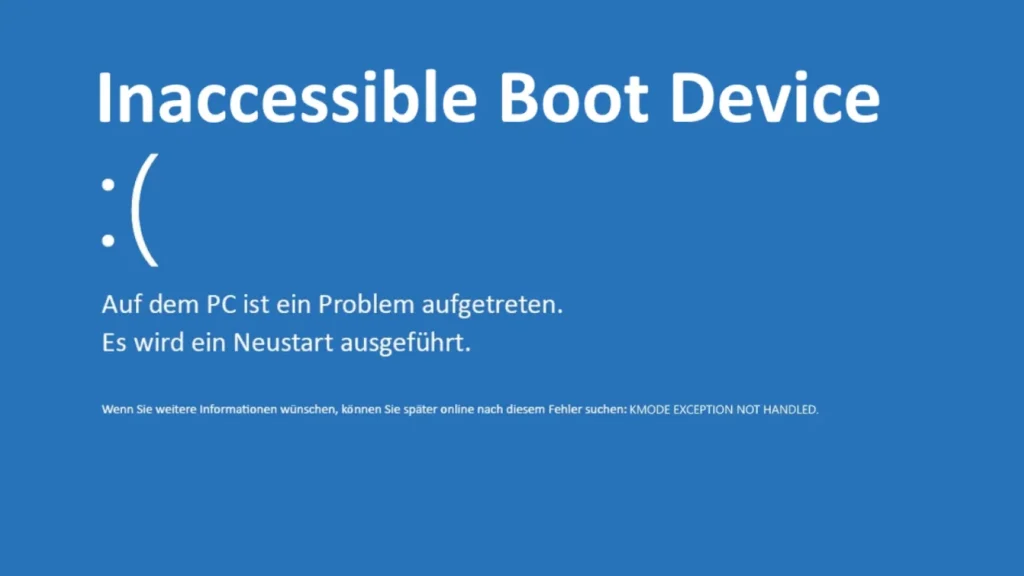
ブートデバイスにアクセスできません」エラーを理解する
ブートデバイスにアクセスできません」エラーは、ストップコード0x0000007Bのブルースクリーン(BSOD)として表示されます。.
これは、Windowsが起動時にシステムボリュームを読み取れないことを意味する。.
このエラーは通常、ドライブが即座に完全に故障したことを意味しません。.
多くの場合、問題はストレージドライバの欠落、破損したファイルシステム、またはディスク構成の変更である。.
典型的な症状とリスク評価
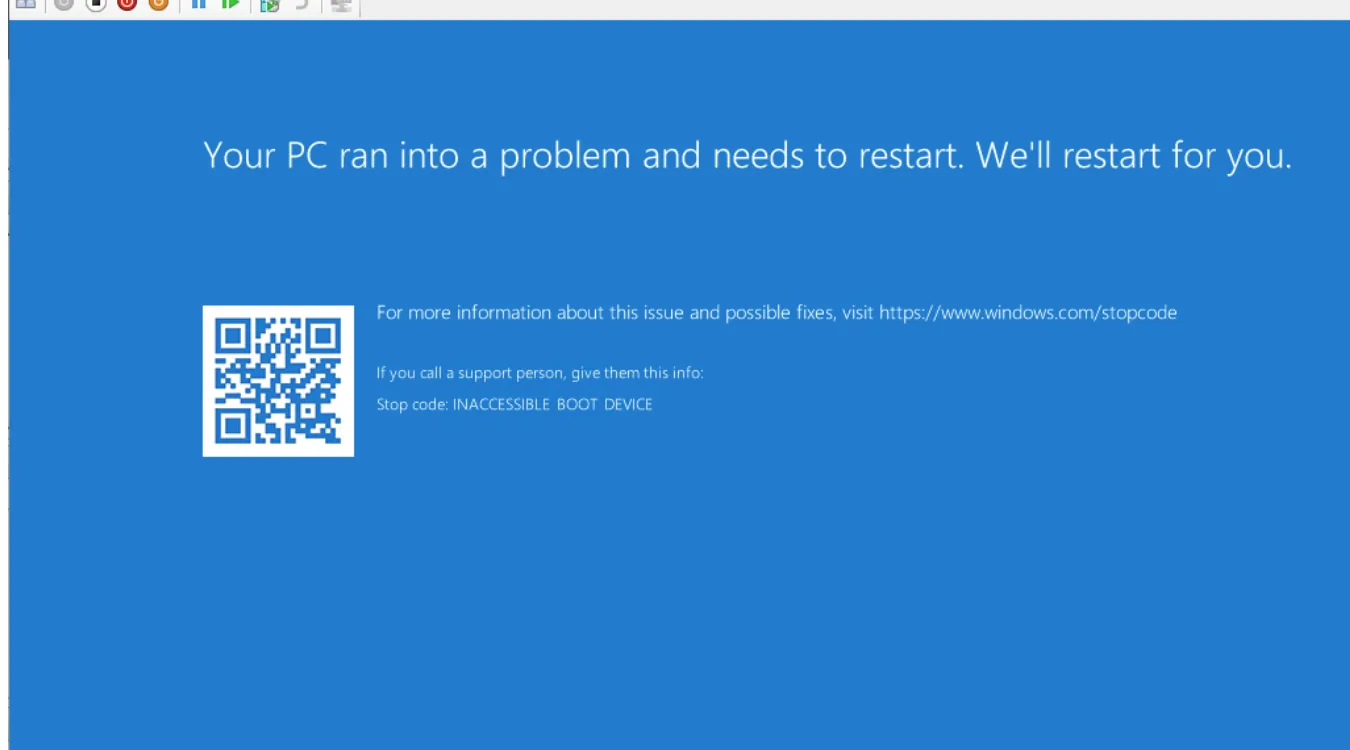
このエラーが発生すると、Windowsがロードされる前にBSODが表示されます。.
INACCESSIBLE_BOOT_DEVICE“ と共に ”Your PC ran into a problem“ のようなメッセージが表示されるかもしれません。”
一般的な症状には以下のようなものがある:
Windowsが起動しようとするとすぐに再起動を繰り返す
ドライバ、ファームウェア、またはWindowsのアップデート後にBSODが発生する
システムディスクのクローンを作成したり、BIOSでSATAモードを変更したりすると、BSODが発生する
多くの場合、ユーザーデータはディスク上に残っている。.
主なリスクは、修復中にファイルシステムが上書きされたり、さらに破損したりすることだ。したがって、正しい クラッシュしたOSの復旧方法 が重要だ。.
Windowsがブートデバイスにアクセスする方法(技術概要)
起動中、ファームウェア(BIOS または UEFI)はハードウェアを初期化し、ブートローダーに制御を渡します。.
ウィンドウズでは、このプロセスには通常以下のレイヤーが含まれる:
ファームウェアは、(ブート順序またはEFIエントリに基づいて)ブートディスクを識別する。.
ファームウェアは、EFIシステムパーティションまたはMBRブートコードからWindowsブートマネージャーをロードします。.
Windowsブートマネージャーは、システムボリュームを見つけるためにブート構成データ(BCD)を読み取ります。.
カーネルは、ディスクコントローラとファイルシステムに必要なストレージドライバをロードする。.
システムボリューム(MBRまたはGPTのNTFS)がマウントされ、Windowsがサービスを開始する。.
このチェーンのどれかが失敗すると(例えば、ストレージ・ドライバが見つからない、NTFSメタデータが破損しているなど)、Windowsはブート・ボリュームをマウントできず、0x7Bが発生する。.
一般的な根本原因
いくつかの技術的な問題が「ブートデバイスにアクセスできない」を引き起こす可能性があります:
BIOSでストレージコントローラモードが変更された(IDEからAHCIまたはRAID)。
メジャーアップデート後、ディスクコントローラドライバが古い、または見つからない
破損したブート構成データ(BCD)またはパーティションテーブル(MBRまたはGPT)
破損したNTFSファイルシステムまたはRAWパーティションの状態
アライメントやコントローラーが異なる新しいSSDへのディスククローニング
不良セクタや故障したハードウェアなどの物理的なディスクの問題
どのカテゴリーに当てはまるかを理解することは、修理や修理を選択する前に不可欠である。 データ復旧 戦略だ。.
ディープリペア前の初期リカバリー
高度なツールを実行する前に、状況を安定させることが重要である:
強制リスタートを止める。. システムがループする場合は、電源ボタンできれいに電源を切る。.
接続をチェックする。. デスクトップシステムの場合は、すべての SATA または NVMe ケーブルと電源コネクタを確認します。.
BIOSの変更を元に戻す。. 最近SATAモードやブート順序を変更した場合は、以前の値に戻してください。.
余分なドライブを外す。. 検出を簡単にするため、システムドライブだけを接続したままにします。.
Windowsのアップデートやドライバのインストール後にエラーが発生した場合は、ロールバックまたは システムの復元 リカバリー・オプションを使えば、リスクを最小限に抑えながら解決できることもある。.
A経験豊富なユーザーのための高度な修理技術
上級ユーザーまたは技術者は、ブートパスとファイルシステムの直接修復を試みることができる。.
これらの方法はリスクを伴うため、通常、重要なデータがバックアップまたはリカバリされた後に実行される。.
Windows回復環境(WinRE)の使用
WindowsインストールUSBまたはリカバリドライブから起動し、以下を選択する。 コンピュータの修理.
次に以下のオプションを使用する:
スタートアップ修理: ブートローダーとBCDの問題を自動的に修正します。.
システムの復元: レジストリとドライバーを以前の正常な状態に戻します。.
ブート記録のコマンドライン修復
より コマンドプロンプト をWinREに追加しました:
BIOS/MBRシステムのブートレコードを修復する:
bootrec /fixmbrブートレコード /fixbootブートレコード /rebuildbcd
UEFI/GPTシステムのブートファイルを再構築する:
bcdboot C:˶Windows /l ja-us
これらのコマンドは、ファームウェア、BCD、システムパーティション間のリンクを修復する。.
ファイルシステムの完全性のチェック
走る チェックディスク をシステム・ボリュームに追加する:
chkdsk C:/f /r
これは論理エラーをスキャンし、不良セクタの再割り当てを試みる。.
損傷の激しいディスクの場合、これはドライブにストレスを与えます。 データ復旧 をまず考慮すべきである。.
レジストリとドライバーのオフライン修正
オフラインレジストリを編集して、汎用のストレージドライバを有効にしたり、不具合のあるドライバを無効にしたりする専門家もいる。.
こんなツール ウィンヘックス または高度なレジストリ エディタは、SYSTEM ハイブを変更できます。.
これは強力だがリスクが高く、ウィンドウズ内部に精通した専門家に任せるのがベストだ。.
Windowsが起動しない場合の安全なデータ復元
ブートエラーが続く場合、「システム修復」と「データ復旧」を分けて考えることが重要だ。.
ウィンドウズはいつでも再インストールできるが、上書きされたユーザーデータは復元できないことが多い。.
最も安全な順序はこうだ:
ハードウェア障害の兆候を特定する(異常なノイズ、SMARTエラー、I/Oタイムアウトの繰り返し)。.
ドライブが故障している場合は、まずセクタごとにイメージを作成することを検討してください。.
読み取り専用 データ復旧ソフト をクリックしてディスクまたはそのイメージをスキャンする。.
重要なファイルを別の健全なディスクにコピーする。.
専用 データ復旧ツール たとえば Amagicsoftデータ復旧 ファイルシステムおよび生データレベルでのスキャン。.
フォルダ構造を再構築し、パーティションがRAWに見えたり、ブータブルでない場合でもファイルを復元します。.
Amagicsoftデータ復元でファイルを復元する(ステップバイステップ)
次のワークフローは、“Inaccessible Boot Device ”と表示されたシステムからデータを復元する方法を示しています。”
2台目のWindowsマシンと外付けドライブが必要です。.
ステップ1:問題のドライブの取り外しと取り付け
影響を受けたPCの電源を切り、コンセントを抜く。.
システムディスクを慎重に取り外してください(ハードウェアの安全ガイドラインに従ってください)。.
SATAポート、NVMeスロット、またはUSBアダプタを使用して、ディスクを動作するPCに接続する。.
RAWまたは未割り当てと表示されていても、Windowsがドライブを検出することを確認します。.
ステップ2: Amagicsoftデータ復元をインストールして起動する
作業用PCに以下をダウンロードしてインストールする。 Amagicsoftデータ復旧 を健全な内蔵ドライブまたは外付けドライブに保存してください。.
スタート Amagicsoftデータ復旧 をクリックし、接続されているすべてのディスクをリストアップするのを待つ。.
ステップ3:ソースディスクの選択
スキャン対象として起動不可能なシステムディスクを選択します。.
を選択する。 フルスキャン または ディープ・スキャン 損傷したファイルシステムを最大限に回復するモード。.
スキャンを開始し、プロセスを中断せずに完了するまで待ちます。.
ステップ4:復元可能なファイルのプレビューとフィルタリング
ファイルタイプのフィルタ(ドキュメント、写真、ビデオ)を使用して、結果を絞り込みます。.
を開く。 プレビュー パネルでファイルの完全性を検証できる。.
などの重要なフォルダに印をつける。 UsersYourName, デスクトップ, そして 写真 回復のために。.
ステップ5:データを安全な場所に保存する
復旧データの保存先として別の物理ドライブを選択します。.
リカバリープロセスを開始し、重要なファイルが正しく開くことを確認する。.
バックアップを確認した後でのみ、元のシステムディスクの再インストールや再フォーマットを試みてください。.
Amagicsoftデータ復旧 はソースディスク上で読み取り専用モードで動作するため、スキャン中やエクスポート中に残りのデータを保護することができます。.
