
Die 4 besten kostenlosen Datenrettungsprogramme für Windows 11
Es fühlt sich wie ein digitaler Albtraum an, wenn Sie wichtige Dateien auf Ihrem Computer verlieren. Ganz gleich, ob es sich um ein gelöschtes Arbeitsdokument, einen Ordner mit Familienfotos oder einen Systemabsturz handelt, der Ihre Festplatte zerstört hat - die Panik ist real. Windows 11 ist zwar modern und sicher, aber nicht immun gegen Datenverluste. Zum Glück müssen Sie nicht immer einen teuren Spezialisten engagieren, um Ihre Dateien wiederherzustellen. Viele Entwickler bieten leistungsstarke Tools an, mit denen Sie den Schaden wiedergutmachen können. Allerdings ist die Suche nach kostenlose Datenwiederherstellungssoftware für Windows 11 die tatsächlich Ergebnisse liefert, ohne versteckte Haken zu haben, kann schwierig sein.
Außerdem kommt der Datenverlust oft zu den ungünstigsten Zeitpunkten. Daher ist es für jeden PC-Benutzer unerlässlich, ein zuverlässiges Tool zur Hand zu haben. Dieser Leitfaden stellt die zuverlässigsten HDD-Lösungen die heute verfügbar sind und Ihnen helfen, die technischen Hürden der Dateisuche mit Leichtigkeit zu überwinden. Wir haben zahlreiche Anwendungen getestet, um sicherzustellen, dass diese Liste von kostenlose Datenwiederherstellungssoftware für Windows 11 den höchsten Standards für Effizienz und Sicherheit entspricht.
Unterstützt Windows 7/8/10/11 und Windows Server
Sie fragen sich, ob Ihre Dateien wiederhergestellt werden können? Herausfinden in Sekundenschnelle mit unserem Schnellcheck unten.
Bewertung der Datenwiederherstellung
Beantworten Sie 3 kurze Fragen, um Ihre Heilungschancen einzuschätzen
Inhaltsübersicht
Wie man die zuverlässigste kostenlose Datenwiederherstellungssoftware für Windows 11 auswählt
Die Auswahl des richtigen Dienstprogramms erfordert mehr als nur einen Blick auf das Preisschild. Da Windows 11 bestimmte Dateiverwaltungsprotokolle verwendet, müssen Sie sicherstellen, dass das gewählte kostenlose Datenwiederherstellungssoftware für Windows 11 vollständig kompatibel ist. Darüber hinaus sollten Sie die folgenden Faktoren berücksichtigen, um eine hohe Erfolgsquote zu gewährleisten.
1. Scan-Tiefe und Geschwindigkeit
Bei kürzlich gelöschten Dateien reicht in der Regel ein “Quick Scan” aus. Für formatierte Laufwerke benötigen Sie jedoch einen “Deep Scan”. Die beste kostenlose Datenwiederherstellungssoftware für Windows 11 können Sie je nach Situation zwischen diesen Modi hin- und herschalten.
2. Dateivorschau-Funktionen
Es gibt nichts Frustrierenderes, als wenn man die kostenlose Begrenzung erreicht und dann feststellt, dass alle Dateien beschädigt sind. Daher sollten Sie immer ein Tool wählen, mit dem Sie den Inhalt einer Datei in der Vorschau ansehen können, bevor Sie auf die Schaltfläche “Wiederherstellen” klicken. Diese Funktion ist ein Markenzeichen von professionellen kostenlose Datenwiederherstellungssoftware für Windows 11.
3. Sicherheit und Verlässlichkeit
Vermeiden Sie Tools, die Sie auf demselben Laufwerk installieren müssen, auf dem der Datenverlust aufgetreten ist. Dadurch können Ihre verlorenen Dateien überschrieben werden. Professionelle Software wie Magic Data Recovery wird Sie immer vor diesem Risiko warnen. Achten Sie auch darauf, dass die Software von einem seriösen Entwickler stammt, um gebündelte Malware zu vermeiden.
Häufige Datenverlustszenarien für kostenlose Datenwiederherstellungssoftware für Windows 11
Wenn Sie wissen, wie Sie Ihre Daten verloren haben, können Sie die richtige Wiederherstellungsmethode wählen. Windows 11-Benutzer sehen sich in der Regel drei häufigen Szenarien gegenüber, in denen kostenlose Datenwiederherstellungssoftware für Windows 11 wird zum Lebensretter.
- Versehentliches Löschen: Sie drücken “Umschalt + Löschen” oder den Papierkorb leeren. In diesem Fall wird der Dateikopf entfernt, die Daten bleiben jedoch auf dem Datenträger.
- Laufwerk formatieren: Sie formatieren die falsche Partition oder ein USB-Laufwerk wird unlesbar. Eine hohe Qualität kostenlose Datenwiederherstellungssoftware für Windows 11 kann die Dateistruktur trotzdem wiederherstellen.
- Systemabstürze: Ein plötzlicher Stromausfall oder ein Blue Screen of Death (BSOD) kann Dateisysteme beschädigen. Spezialisierte Software kann diese Beschädigungen oft umgehen und Ihre Dateien extrahieren.
Warum Magic Data Recovery die beste kostenlose Datenrettungssoftware für Windows 11 ist
Wenn Effizienz und Erfolgsquote Ihre obersten Prioritäten sind, ist Magic Data Recovery die erste Wahl. Während viele Tools mit der Komplexität der neuesten Windows 11-Updates zu kämpfen haben, bietet diese Software einen speziellen Ansatz für Daten kostenlos wiederherstellen oder über seine erweiterten Profi-Funktionen. Insbesondere kommt es mit den Feinheiten der neuesten Betriebssystem-Updates besser zurecht als viele ältere Anwendungen.
Lösung der zentralen Schmerzpunkte
Die meisten Benutzer stoßen auf zwei Hauptprobleme: Sie können die verlorenen Dateien nicht sehen, oder die wiederhergestellten Dateien sind beschädigt. Magic Data Recovery behebt dieses Problem durch den Einsatz eines hochentwickelten “Advanced Scan”-Algorithmus. Diese Technologie rekonstruiert Dateien auf der Grundlage ihrer einzigartigen digitalen Signaturen, selbst wenn das Dateisystem beschädigt ist. Folglich können Sie Daten finden, die andere Tools möglicherweise völlig übersehen.
Wesentliche Merkmale
- Übersichtliche und benutzerfreundliche Schnittstelle: So können auch technisch nicht versierte Benutzer den Wiederherstellungsprozess problemlos durchführen.
- Vorschau auf die Wiederherstellung: Sie können Fotos, Dokumente und Videos ansehen, bevor Sie den Wiederherstellungsprozess starten. So wird sichergestellt, dass Sie keine Zeit mit beschädigten Daten verschwenden.
- Umfassende Dateiunterstützung: Es unterstützt über 5000 Dateiformate, einschließlich RAW-Kameradateien, komprimierte ZIP-Ordner und verschlüsselte Datenbanken.
- Sicherer Wiederherstellungsprozess: Die Software arbeitet im “Nur-Lese”-Modus. Das bedeutet, dass sie Ihre vorhandenen Daten während des Scanvorgangs nicht überschreibt.
Häufige Anwendungsszenarien
Stellen Sie sich vor, Sie haben versehentlich den Papierkorb mit Ihren Steuererklärungen geleert. Oder vielleicht wurde ein USB-Laufwerk “RAW” und unleserlich. In diesen Fällen zeichnet sich Magic Data Recovery durch die Umgehung der logische Fehler um Ihre verlorenen Informationen zu finden. Wenn Sie nach einer effizienteren Lösung für komplexe Datenverluste suchen, sollten Sie unbedingt Folgendes ausprobieren kostenlose Datenwiederherstellungssoftware für Windows 11.
So verwenden Sie Magic Data Recovery
Schritt 1: Herunterladen und Installieren von Magic Data Recovery
Beginnen Sie mit dem Herunterladen Magic Data Recovery und installieren Sie es auf einem anderen als dem betroffenen Laufwerk. Durch die Installation auf einem separaten Laufwerk können Sie verhindern, dass verlorene Dateien versehentlich überschrieben werden, und Ihre Daten sind sicherer.
Unterstützt Windows 7/8/10/11 und Windows Server
Schritt 2: Wählen Sie das zu scannende Laufwerk
Öffnen Sie die Software nach der Installation. Wählen Sie auf dem Hauptbildschirm das Laufwerk aus, auf dem Sie die Dateien gelöscht haben, und beginnen Sie dann mit der Suche nach verlorenen Dateien.

Schritt 3: Scannen Sie das Laufwerk, um verlorene Dateien zu finden
Das Programm führt automatisch einen erweiterten Scan durch. Im Verlauf des Scans werden alle gefundenen wiederherstellbaren Dateien angezeigt.

Schritt 4: Vorschau der Dateien
Verwenden Sie vor der Wiederherstellung die Vorschaufunktion, um den Inhalt der Dateien zu überprüfen. So stellen Sie sicher, dass Sie nur die Dateien wiederherstellen, die Sie tatsächlich benötigen.

Schritt 5: Dateien an einem sicheren Ort wiederherstellen
Markieren Sie schließlich die Dateien, die Sie wiederherstellen möchten, und speichern Sie sie auf einem anderen Laufwerk oder Speichergerät. Vermeiden Sie es, die wiederhergestellten Daten wieder auf demselben Laufwerk zu speichern, da dies zu einer Datenbeschädigung führen könnte.

Top-Alternativen für kostenlose Datenrettungssoftware für Windows 11
Wir empfehlen dringend Magic Data Recovery, ist es hilfreich, den breiteren Markt zu verstehen. Hier sind andere Tools, die Folgendes bieten Windows 11 Datenwiederherstellung Fähigkeiten.
1. Recuva: Die klassische Wahl für Einsteiger
Recuva bleibt eine solide Option für diejenigen, die eine kostenlose Datenwiederherstellungssoftware für Windows 11 die leichtgewichtig ist. Es bietet einen hilfreichen Assistentenmodus für technisch nicht versierte Benutzer. Allerdings wurde die Schnittstelle seit langem nicht mehr aktualisiert, und die Erfolgsquote bei formatierten SSDs ist geringer als bei modernen Konkurrenten.

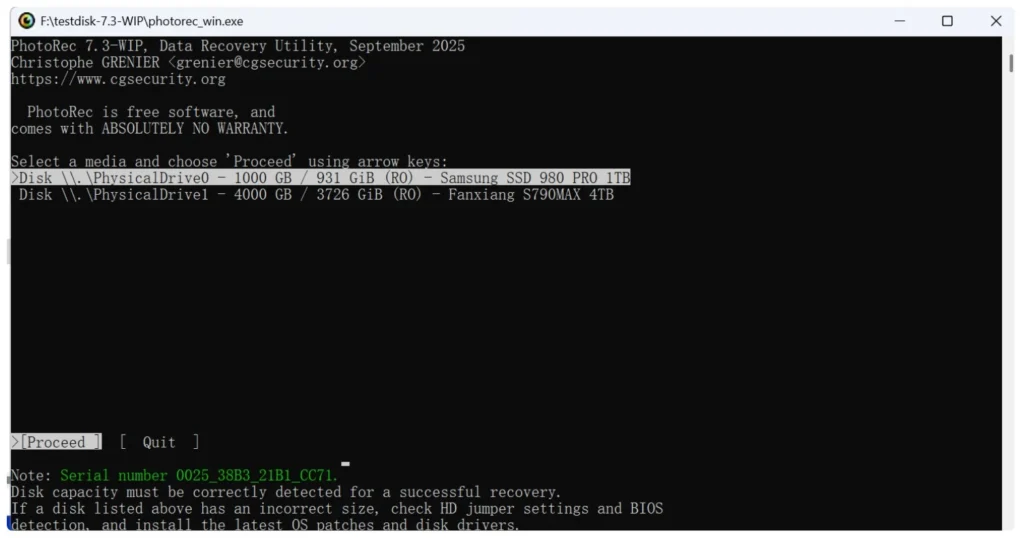
2. PhotoRec: Bestes technisches Open-Source-Werkzeug
Für Benutzer, die mit einer Befehlszeilenschnittstelle vertraut sind, FotoRec bietet eine unglaubliche Leistung. Es ist völlig kostenlos und ignoriert das Dateisystem, um nach den “rohen” Daten darunter zu suchen. Da es jedoch über keine grafische Benutzeroberfläche (GUI) verfügt, ist es für Anfänger nicht zu empfehlen. Wenn Sie dauerhaft gelöschte Dateien kostenlos wiederherstellen und über technische Fähigkeiten verfügen, ist dies eine gute Wahl.
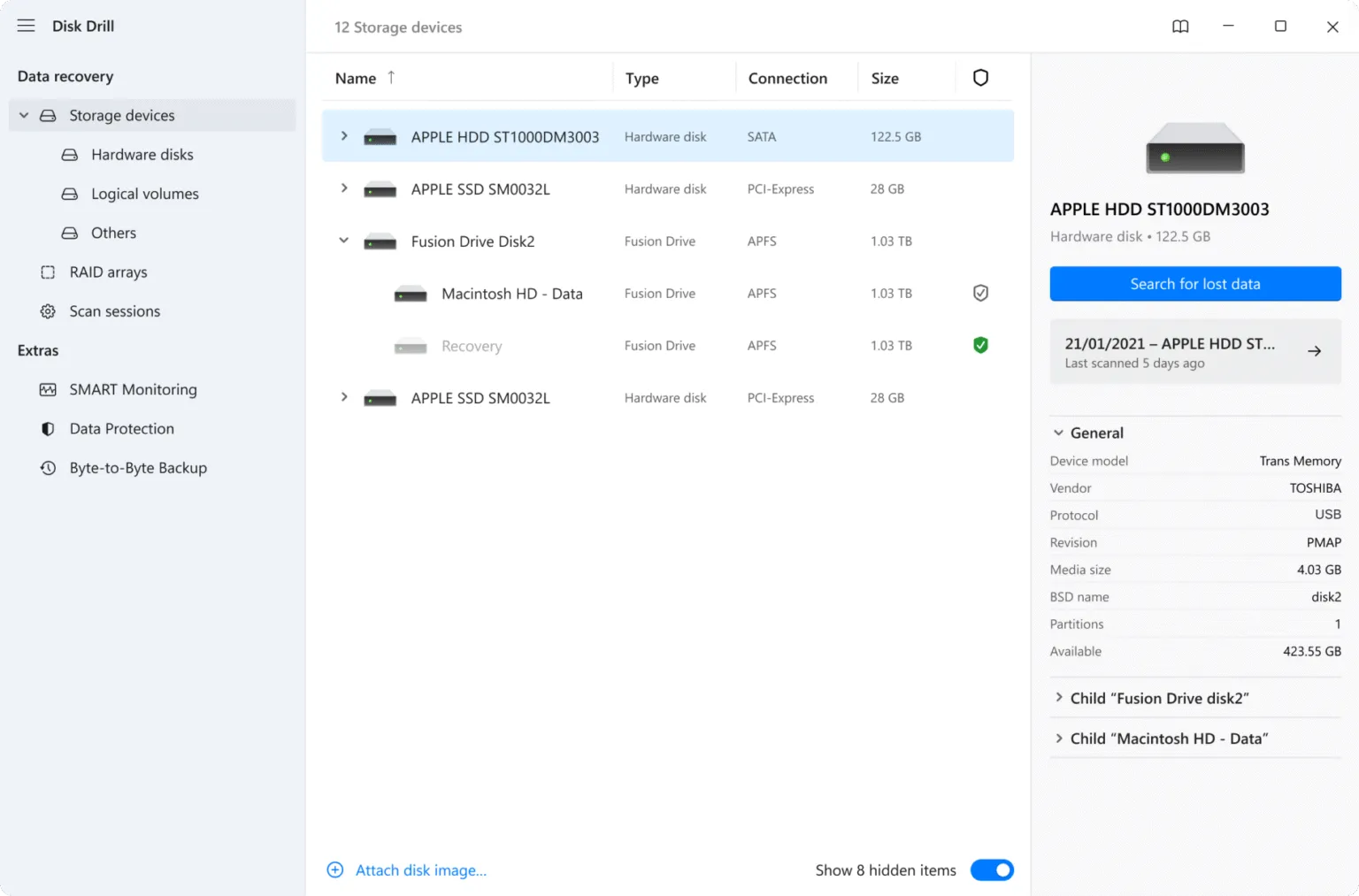
3. Scheibenbohrer: Modernes Design
Scheibenbohrer bietet eine sehr ausgefeilte Benutzeroberfläche. Es ist eine fähige kostenlose Datenwiederherstellungssoftware für Windows 11, Die kostenlose Version beschränkt die Gesamtdatenmenge, die Sie wiederherstellen können, jedoch oft auf 500 MB. Dies ist möglicherweise nicht genug für große Videoordner oder System-Backups.
Schlussfolgerung
Datenverlust ist ein unvermeidlicher Teil des digitalen Zeitalters, aber er muss nicht dauerhaft sein. Durch die Wahl der richtigen HDD-Wiederherstellungsmethoden, können Sie schnell handeln, um Ihre wichtigsten Erinnerungen und Dokumente wiederherzustellen. Es gibt zwar viele Tools auf dem Markt, aber wir empfehlen Magic Data Recovery, weil es professionelle Scan-Algorithmen mit einer für jedermann verständlichen Benutzeroberfläche kombiniert.
Zusammenfassend lässt sich sagen, dass der beste Weg, mit Datenverlusten umzugehen, darin besteht, vorbereitet zu sein. Außerdem ist der beste Weg, Daten wiederherzustellen, sie gar nicht erst zu verlieren. Halten Sie immer eine 3-2-1-Sicherungsstrategie ein. Aber für die Momente, in denen Backups versagen, ist eine zuverlässige kostenlose Datenwiederherstellungssoftware für Windows 11 ist Ihre beste zweite Chance. Wenn Sie gerade mit einem Datenverlust konfrontiert sind, warten Sie nicht. Starten Sie Ihren Scan mit Magic Data Recovery noch heute und bringen Sie Ihre Dateien wieder dahin, wo sie hingehören.
Unterstützt Windows 7/8/10/11 und Windows Server
Häufig gestellte Fragen
Gibt es eine kostenlose Datenwiederherstellung für Windows 11?
Gibt es eine kostenlose Datenrettungssoftware, die tatsächlich funktioniert?
Was ist die kostenlose Software zur Wiederherstellung gelöschter Daten für den PC?
Welche Software verwendet die Polizei zur Datenwiederherstellung?
Kann ich Daten kostenlos wiederherstellen?
Wie kann man dauerhaft gelöschte Dateien kostenlos wiederherstellen?

Vasilii ist ein Datenrettungsspezialist mit rund 10 Jahren praktischer Erfahrung in diesem Bereich. Im Laufe seiner Karriere hat er Tausende von komplexen Fällen mit gelöschten Dateien, formatierten Laufwerken, verlorenen Partitionen und RAW-Dateisystemen erfolgreich gelöst. Sein Fachwissen umfasst sowohl manuelle Wiederherstellungsmethoden mit professionellen Tools wie Hex-Editoren als auch fortschrittliche automatische Lösungen mit Wiederherstellungssoftware. Vasilii hat es sich zur Aufgabe gemacht, zuverlässiges Wissen zur Datenwiederherstellung sowohl IT-Fachleuten als auch normalen Nutzern zugänglich zu machen und ihnen dabei zu helfen, ihre wertvollen digitalen Ressourcen zu schützen.