
Os 4 principais softwares gratuitos de recuperação de dados para Windows 11
A sensação é de um pesadelo digital quando você perde arquivos importantes em seu computador. Seja um documento de trabalho excluído, uma pasta de fotos da família ou uma falha no sistema que apagou sua unidade, o pânico é real. O Windows 11, embora moderno e seguro, não é imune à perda de dados. Felizmente, nem sempre é necessário contratar um especialista caro para recuperar seus arquivos. Muitos desenvolvedores oferecem ferramentas poderosas para ajudá-lo a desfazer os danos. No entanto, encontrar software gratuito de recuperação de dados para Windows 11 que de fato ofereça resultados sem armadilhas ocultas pode ser difícil.
Além disso, a perda de dados geralmente ocorre nos momentos mais inconvenientes. Consequentemente, ter uma ferramenta confiável pronta é essencial para qualquer usuário de PC. Este guia explora as ferramentas mais confiáveis Soluções de HDD disponíveis atualmente, ajudando você a superar os obstáculos técnicos da recuperação de arquivos com facilidade. Testamos vários aplicativos para garantir que esta lista de software gratuito de recuperação de dados para Windows 11 atende aos mais altos padrões de eficiência e segurança.
Compatível com Windows 7/8/10/11 e Windows Server
Está se perguntando se seus arquivos podem ser recuperados? Saiba mais em segundos com nossa verificação rápida abaixo.
Avaliação da recuperação de dados
Responda a 3 perguntas rápidas para estimar suas chances de recuperação
Índice
Como escolher o software gratuito de recuperação de dados mais confiável para Windows 11
A seleção do utilitário correto requer mais do que apenas olhar para a etiqueta de preço. Como o Windows 11 usa protocolos específicos de gerenciamento de arquivos, você deve garantir que o utilitário escolhido software gratuito de recuperação de dados para Windows 11 é totalmente compatível. Além disso, você deve considerar os seguintes fatores para garantir uma alta taxa de sucesso.
1. Profundidade e velocidade da digitalização
Uma “Varredura rápida” geralmente é suficiente para arquivos excluídos recentemente. Entretanto, para unidades formatadas, você precisa de uma “Varredura profunda”. O melhor software gratuito de recuperação de dados para Windows 11 permite alternar entre esses modos com base em sua situação específica.
2. Recursos de visualização de arquivos
Não há nada mais frustrante do que atingir os limites gratuitos e descobrir que todos eles estão corrompidos. Portanto, você deve sempre escolher uma ferramenta que permita visualizar o conteúdo de um arquivo antes de pressionar o botão “Recover” (Recuperar). Esse recurso é uma marca registrada das ferramentas de nível profissional. software gratuito de recuperação de dados para Windows 11.
3. Segurança e confiabilidade
Evite ferramentas que exijam que você as instale na mesma unidade em que ocorreu a perda de dados. Essa ação pode sobrescrever seus arquivos perdidos. Softwares profissionais como Magic Data Recovery sempre o alertará sobre esse risco. Da mesma forma, certifique-se de que o software seja de um desenvolvedor idôneo para evitar malware empacotado.
Cenários comuns de perda de dados para o software gratuito de recuperação de dados para Windows 11
Entender como você perdeu seus dados pode ajudá-lo a escolher o método de recuperação correto. Os usuários do Windows 11 normalmente enfrentam três cenários comuns em que software gratuito de recuperação de dados para Windows 11 torna-se um salva-vidas.
- Exclusão acidental: Você pressiona “Shift + Delete” ou esvaziar a Lixeira. Nesse caso, o cabeçalho do arquivo é removido, mas os dados permanecem no disco.
- Formatação da unidade: Você formata a partição errada ou uma unidade USB se torna ilegível. Uma unidade de alta qualidade software gratuito de recuperação de dados para Windows 11 ainda pode reconstruir a estrutura do arquivo.
- Falhas no sistema: Uma falha repentina de energia ou uma tela azul da morte (BSOD) pode corromper os sistemas de arquivos. Muitas vezes, um software especializado pode contornar essas corrupções para extrair seus arquivos.
Por que o Magic Data Recovery é o melhor software gratuito de recuperação de dados para Windows 11
Quando a eficiência e as taxas de sucesso são suas principais prioridades, o Magic Data Recovery se destaca como uma opção de primeira linha. Embora muitas ferramentas tenham dificuldades com as complexidades das atualizações mais recentes do Windows 11, esse software oferece uma abordagem especializada para recuperar dados gratuitamente ou por meio de seus recursos profissionais avançados. Especificamente, ele lida com as nuances das atualizações mais recentes do sistema operacional melhor do que muitos aplicativos legados.
Solucionando os principais pontos problemáticos
A maioria dos usuários encontra dois problemas principais: eles não conseguem ver os arquivos perdidos ou os arquivos recuperados estão corrompidos. O Magic Data Recovery resolve esse problema usando um algoritmo de alto nível, o “Advanced Scan”. Essa tecnologia reconstrói os arquivos com base em suas assinaturas digitais exclusivas, mesmo que o sistema de arquivos esteja danificado. Consequentemente, você pode encontrar dados que outras ferramentas poderiam perder completamente.
Principais recursos
- Interface clara e fácil de usar: Isso permite que usuários não técnicos lidem facilmente com o processo de recuperação.
- Prévia da pré-recuperação: Você pode visualizar fotos, documentos e vídeos antes de se comprometer com o processo de recuperação. Isso garante que você não perca tempo com dados danificados.
- Suporte abrangente a arquivos: Ele é compatível com mais de 5.000 formatos de arquivo, incluindo arquivos RAW de câmeras, pastas ZIP compactadas e bancos de dados criptografados.
- Processo de recuperação segura: O software opera em um modo “somente leitura”. Isso significa que ele nunca sobrescreverá os dados existentes durante o processo de digitalização.
Cenários de uso comum
Imagine que você esvaziou acidentalmente a Lixeira que contém suas declarações de imposto de renda. Ou talvez uma unidade USB tenha se tornado “RAW” e ilegível. Nesses casos, o Magic Data Recovery se destaca porque ignora erros lógicos para encontrar suas informações perdidas. Se estiver procurando uma solução mais eficiente para a perda de dados complexos, experimente esta software gratuito de recuperação de dados para Windows 11.
Como usar o Magic Data Recovery
Etapa 1: Faça o download e instale o Magic Data Recovery
Comece fazendo o download de Magic Data Recovery e instalá-lo em uma unidade que não seja a unidade afetada. A instalação em uma unidade separada ajuda a evitar a substituição acidental de qualquer arquivo perdido e mantém seus dados mais seguros.
Compatível com Windows 7/8/10/11 e Windows Server
Etapa 2: Escolha a unidade para a varredura
Abra o software depois de instalado. Na tela principal, selecione a unidade em que os arquivos foram excluídos e comece a procurar os arquivos perdidos.

Etapa 3: Examine a unidade para encontrar os arquivos perdidos
O programa executará automaticamente uma varredura avançada. À medida que a verificação prossegue, todos os arquivos recuperáveis detectados serão exibidos.

Etapa 4: Visualizar arquivos
Antes de fazer a recuperação, use o recurso de visualização para verificar o conteúdo dos arquivos. Isso garante que você restaure apenas os arquivos que realmente deseja.

Etapa 5: Recuperar arquivos em um local seguro
Por fim, marque os arquivos que deseja recuperar e salve-os em outra unidade ou dispositivo de armazenamento. Evite salvar os dados recuperados novamente na mesma unidade, pois isso pode causar a corrupção dos dados.

Principais alternativas para o software gratuito de recuperação de dados para Windows 11
Embora seja altamente recomendável Magic Data Recovery, Se você não tiver uma visão geral do mercado, é útil entender o mercado mais amplo. Aqui estão outras ferramentas que fornecem Recuperação de dados do Windows 11 capacidades.
1. Recuva: A escolha clássica para iniciantes
Recuva continua sendo uma opção sólida para quem busca um software gratuito de recuperação de dados para Windows 11 que é leve. Ele oferece um modo de assistente útil para usuários não técnicos. No entanto, ele não recebeu uma grande atualização de interface há muito tempo e sua taxa de sucesso em SSDs formatados é menor do que a dos concorrentes modernos.

2. PhotoRec: Melhor ferramenta técnica de código aberto
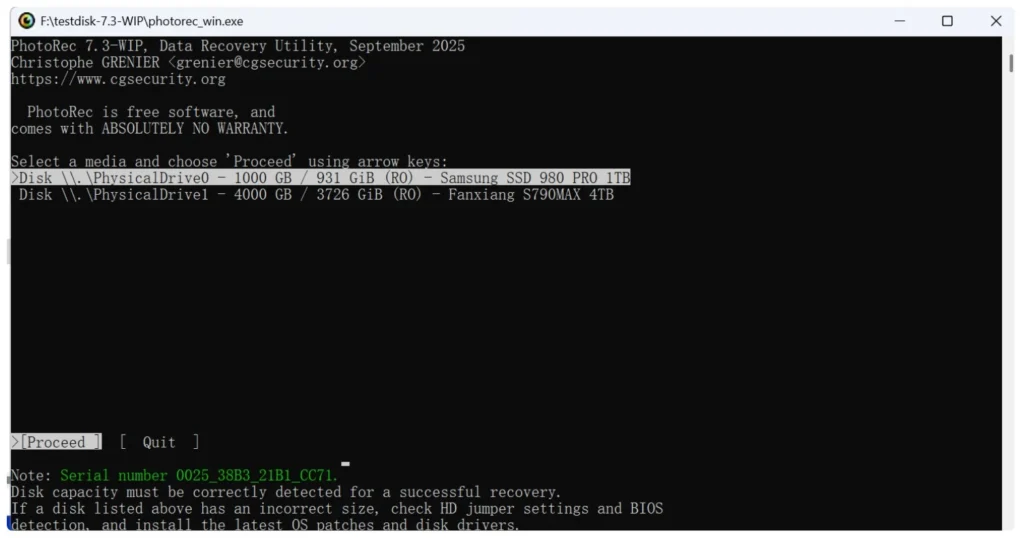
Para usuários que se sentem confortáveis com uma interface de linha de comando, FotoRec oferece um poder incrível. Ele é totalmente gratuito e ignora o sistema de arquivos para buscar os dados “brutos” que estão por baixo. No entanto, por não ter uma interface gráfica do usuário (GUI), não é recomendado para iniciantes. Se você quiser recuperar arquivos excluídos permanentemente gratuitamente e tiver habilidades técnicas, essa é uma boa opção.
3. Furadeira de disco: Design moderno
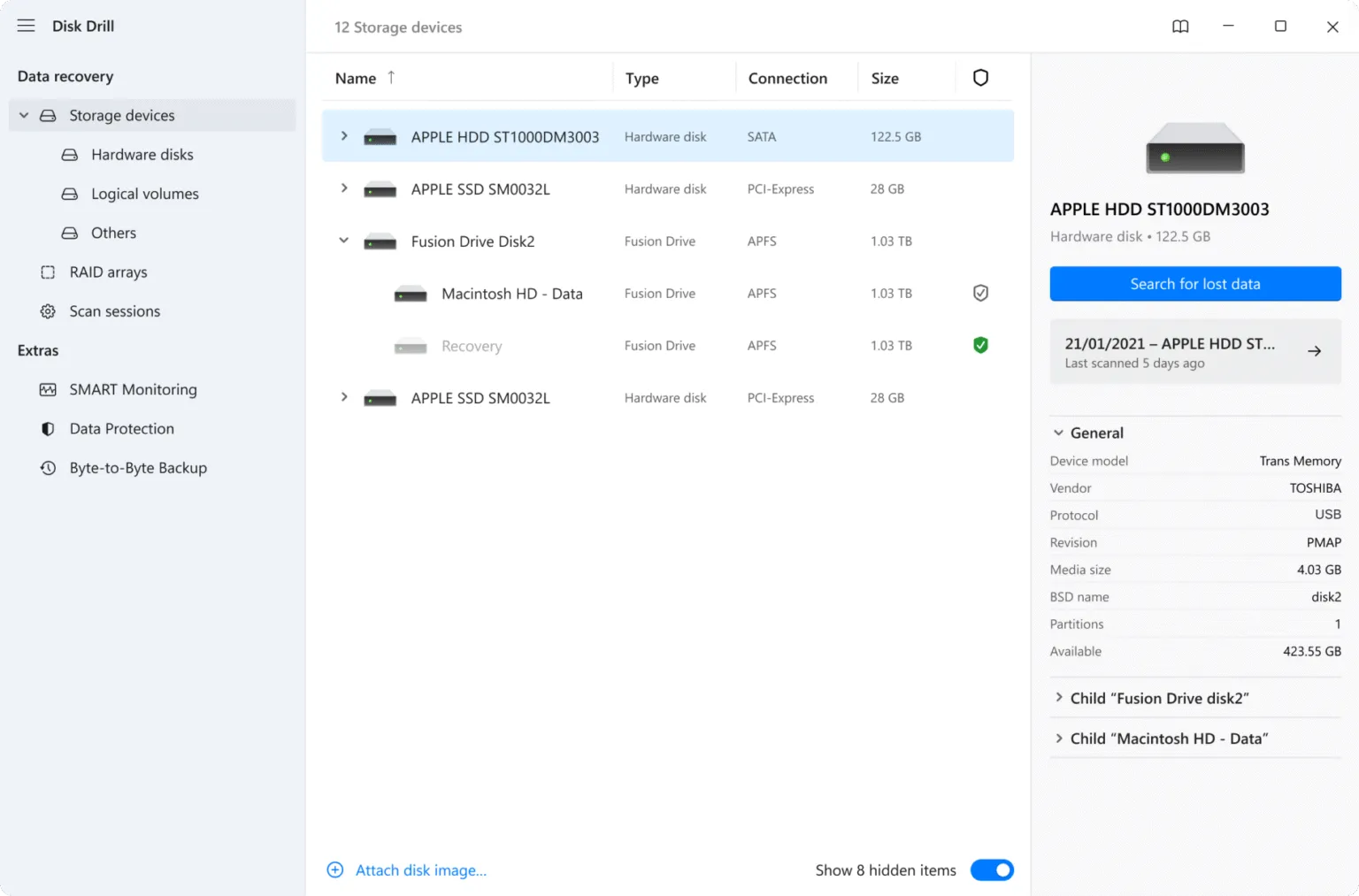
Furadeira de disco oferece uma interface de usuário muito refinada. Ele é capaz de software gratuito de recuperação de dados para Windows 11, Embora sua versão gratuita geralmente limite a quantidade total de dados que você pode recuperar a 500 MB. Isso pode não ser suficiente para grandes pastas de vídeo ou backups do sistema.
Conclusão
A perda de dados é uma parte inevitável da era digital, mas não precisa ser permanente. Ao escolher o Métodos de recuperação de HDD, Se você tiver uma ferramenta de digitalização, poderá agir rapidamente para recuperar suas memórias e documentos mais importantes. Embora existam muitas ferramentas disponíveis, recomendamos o Magic Data Recovery porque ele combina algoritmos de digitalização de nível profissional com uma interface que qualquer pessoa pode entender.
Em resumo, a melhor maneira de lidar com a perda de dados é estar preparado. Além disso, a melhor maneira de recuperar dados é nunca perdê-los em primeiro lugar. Mantenha sempre uma estratégia de backup 3-2-1. Mas para aqueles momentos em que os backups falharem, uma solução confiável software gratuito de recuperação de dados para Windows 11 é a sua melhor segunda chance. Se você estiver enfrentando uma emergência de perda de dados, não espere. Inicie sua varredura com o Magic Data Recovery hoje mesmo e recupere seus arquivos onde eles devem estar.
Compatível com Windows 7/8/10/11 e Windows Server
PERGUNTAS FREQUENTES
Existe uma recuperação de dados gratuita para o Windows 11?
Existe um software gratuito de recuperação de dados que realmente funcione?
Qual é o software gratuito de recuperação de dados excluídos para PC?
Qual software a polícia usa para recuperar dados?
Posso recuperar dados gratuitamente?
Como recuperar arquivos excluídos permanentemente de graça?

Vasilii é um especialista em recuperação de dados com cerca de 10 anos de experiência prática na área. Ao longo de sua carreira, ele resolveu com sucesso milhares de casos complexos envolvendo arquivos excluídos, unidades formatadas, partições perdidas e sistemas de arquivos RAW. Sua experiência abrange métodos de recuperação manual usando ferramentas profissionais, como editores hexadecimais, e soluções automatizadas avançadas com software de recuperação. A missão do Vasilii é tornar o conhecimento confiável sobre recuperação de dados acessível tanto para profissionais de TI quanto para usuários comuns, ajudando-os a proteger seus valiosos ativos digitais.