
Windows 11用無料データ復元ソフトウェア トップ4
コンピューター上の重要なファイルを失うと、まるでデジタルの悪夢のように感じる。削除された仕事の文書であれ、家族の写真のフォルダであれ、システムクラッシュによるドライブの消去であれ、パニックは現実のものとなる。Windows 11は最新でセキュアですが、データ紛失を免れることはできません。幸いなことに、ファイルを取り戻すために高価な専門家を雇う必要はありません。多くのデベロッパーが強力なツールを提供している。しかし Windows 11用フリーデータ復元ソフト 隠されたキャッチフレーズなしに実際に結果を出すことは難しい。.
さらに、データ損失は最も都合の悪い時に起こることが多い。そのため、信頼できるツールを準備しておくことは、PCユーザーにとって不可欠である。このガイドでは、最も信頼できる HDDソリューション ファイル検索の技術的なハードルを簡単にナビゲートします。私たちは、このリストを確実にするために、数多くのアプリケーションをテストしました。 Windows 11用フリーデータ復元ソフト 効率性と安全性の最高基準を満たしている。.
Windows 7/8/10/11およびWindows Serverをサポート
ファイルが復元できるかどうか心配ですか? 調べる 下記のクイック・チェックで数秒以内に確認できます。.
データ復旧アセスメント
3つの簡単な質問に答えるだけで、回復の可能性が推定できる
目次
最も信頼できるWindows 11用無料データ復元ソフトの選び方
適切なユーティリティを選ぶには、単に値札を見るだけでは不十分だ。Windows 11では特定のファイル管理プロトコルが使用されるため、選択したユーティリティは、そのプロトコルに対応しているかどうかを確認する必要があります。 Windows 11用フリーデータ復元ソフト は完全な互換性があります。さらに、高い成功率を確保するために、以下の要素を考慮する必要があります。.
1.スキャンの深さと速度
最近削除されたファイルは、通常「クイック・スキャン」で十分です。しかし、フォーマットされたドライブの場合は、“ディープスキャン ”が必要です。最適な Windows 11用フリーデータ復元ソフト は、特定の状況に応じてこれらのモードを切り替えることができます。.
2.ファイルプレビュー機能
無料のリミットに到達して、それらがすべて破損していることに気づくほどイライラすることはありません。ですから、「復元」ボタンを押す前にファイルの内容をプレビューできるツールを選ぶべきです。この機能はプロ級の Windows 11用フリーデータ復元ソフト.
3.安全性と信頼性
データ損失が発生したのと同じドライブにインストールする必要があるツールは避けてください。この操作は、紛失したファイルを上書きする可能性があります。以下のような専門的なソフトウェアは Magic Data Recovery は常にこのリスクについて警告を発します。同様に、バンドルされたマルウェアを避けるために、ソフトウェアが信頼できる開発者から提供されていることを確認してください。.
Windows用無料データ復元ソフトウェア11の一般的なデータ損失シナリオ
どのようにデータが失われたかを理解することで、適切な復元方法を選択することができます。Windows 11ユーザーは通常、以下の3つの一般的なシナリオに直面します。 Windows 11用フリーデータ復元ソフト が救世主となる。.
- 事故による削除: Shift+Deleteキーを押すか ごみ箱を空にする. .この場合、ファイルヘッダは削除されるが、データはディスク上に残る。.
- ドライブのフォーマット: 間違ったパーティションをフォーマットしたり、USBドライブが読めなくなったり。高品質の Windows 11用フリーデータ復元ソフト それでもファイル構造を再構築することはできる。.
- システムのクラッシュ: 突然の停電やブルースクリーン(BSOD)により、ファイルシステムが破損することがあります。専門的なソフトウェアは、多くの場合、これらの破損をバイパスしてファイルを抽出することができます。.
なぜMagic Data RecoveryはWindows 11用の最高の無料データ復元ソフトウェアなのか?
効率と成功率が最優先事項の場合、Magic Data Recoveryは最高の選択として際立っています。多くのツールがWindows 11の最新アップデートの複雑さに苦戦する中、このソフトウェアは以下のような専門的なアプローチを提供します。 無料でデータを復元 またはその高度なプロ機能経由で。特に、多くのレガシーなアプリケーションよりも、最新のOSアップデートのニュアンスにうまく対応している。.
核となるペインポイントの解決
ほとんどのユーザーは、主に2つの問題に遭遇します:失ったファイルを見ることができないか、復元されたファイルが破損しています。Magic Data Recoveryは高レベルの “Advanced Scan ”アルゴリズムを使用することで、この問題に対処します。この技術は、ファイルシステムが破損していても、固有のデジタル署名に基づいてファイルを再構築します。その結果、他のツールでは完全に見逃してしまうようなデータを見つけることができます。.
主な特徴
- 明快でユーザーフレンドリーなインターフェイス: これにより、技術的なバックグラウンドを持たないユーザーでも簡単に復旧作業を行うことができる。.
- 回復前のプレビュー 復旧作業に取りかかる前に、写真、ドキュメント、ビデオを見ることができます。これにより、破損したデータで時間を無駄にすることがなくなります。.
- 包括的なファイルサポート: RAWカメラファイル、圧縮されたZIPフォルダ、暗号化されたデータベースを含む5000以上のファイル形式をサポートしています。.
- 安全な回復プロセス: このソフトウェアは「読み取り専用」モードで動作します。つまり、スキャン中に既存のデータを上書きすることはありません。.
一般的な使用シナリオ
確定申告書が入ったごみ箱を誤って空にしてしまったとしよう。あるいは、USBドライブが“RAW”と読めない。このような場合、Magic Data Recoveryは以下のような問題を回避できるので優れている。 論理エラー 失われた情報を見つけるために。複雑なデータ紛失に対して、より効率的な解決策をお探しなら、ぜひこちらをお試しください。 Windows 11用フリーデータ復元ソフト.
Magic Data Recoveryの使い方
ステップ1: Magic Data Recoveryのダウンロードとインストール
ダウンロード Magic Data Recovery をインストールし、影響を受けたドライブ以外のドライブにインストールします。別のドライブにインストールすることで、紛失したファイルを誤って上書きすることを防ぎ、データをより安全に保つことができます。.
Windows 7/8/10/11およびWindows Serverをサポート
ステップ2:スキャンするドライブを選択する
インストールされたソフトウェアを開きます。メイン画面から、ファイルを削除したドライブを選択し、失われたファイルの検索を開始します。.

ステップ 3: ドライブをスキャンして紛失したファイルを見つける
プログラムは自動的にアドバンストスキャンを実行します。スキャンが進むにつれて、検出された復元可能なファイルがすべて表示されます。.

ステップ 4: ファイルのプレビュー
復元する前に、プレビュー機能を使ってファイルの内容を確認してください。これにより、実際に必要なファイルのみを復元することができます。.

ステップ5:ファイルを安全な場所に復元する
最後に、復元したいファイルをマークし、別のドライブまたはストレージデバイスに保存します。データの破損につながる可能性があるため、復元したデータを同じドライブに保存することは避けてください。.

Windows用無料データ復元ソフト11のトップ代替ソフト
を強くお勧めする。 Magic Data Recovery, しかし、より広い市場を理解することは有益である。以下はその他のツールである。 Windows 11 データ復元 の能力がある。.
1.レクーバ初心者のためのクラシックな選択
レクーバ を求める人々にとって堅実な選択肢であることに変わりはない。 Windows 11用フリーデータ復元ソフト 軽量である。技術的な知識がないユーザーにも便利なウィザードモードを提供している。しかし、長い間インターフェイスのメジャーアップデートを受けておらず、フォーマット済みSSDでの成功率は最新の競合製品よりも低い。.

2.PhotoRec:最高のオープンソース技術ツール
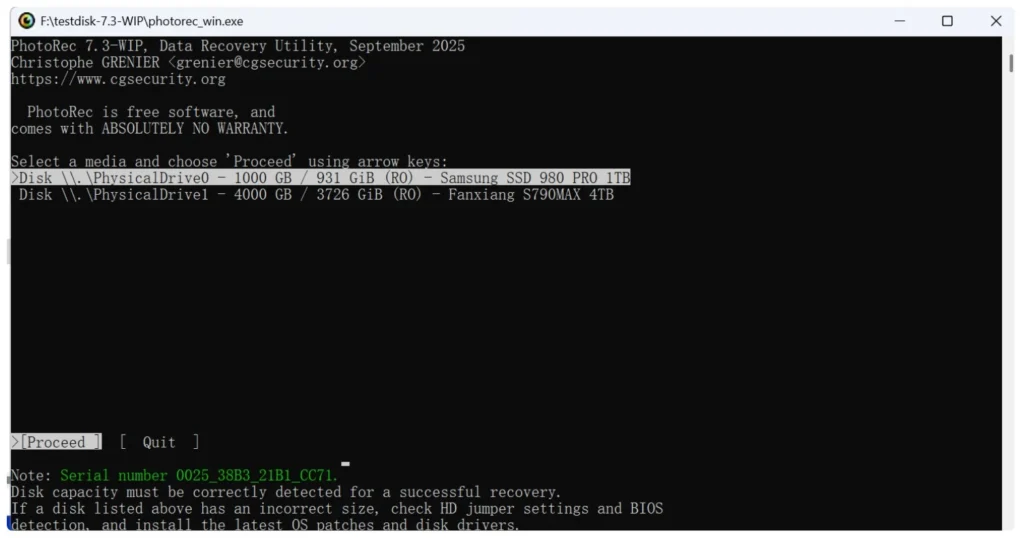
コマンドラインインターフェイスに慣れているユーザー向け、, フォトレック は信じられないほどのパワーを発揮する。完全に無料で、ファイルシステムを無視して、その下にある「生の」データを追い求める。とはいえ、グラフィカル・ユーザー・インターフェース(GUI)がないため、初心者にはお勧めできない。もし 永久に削除されたファイルを無料で復元 技術的なスキルがあるのであれば、有力な選択肢となるだろう。.
3.ディスクドリルモダンデザイン
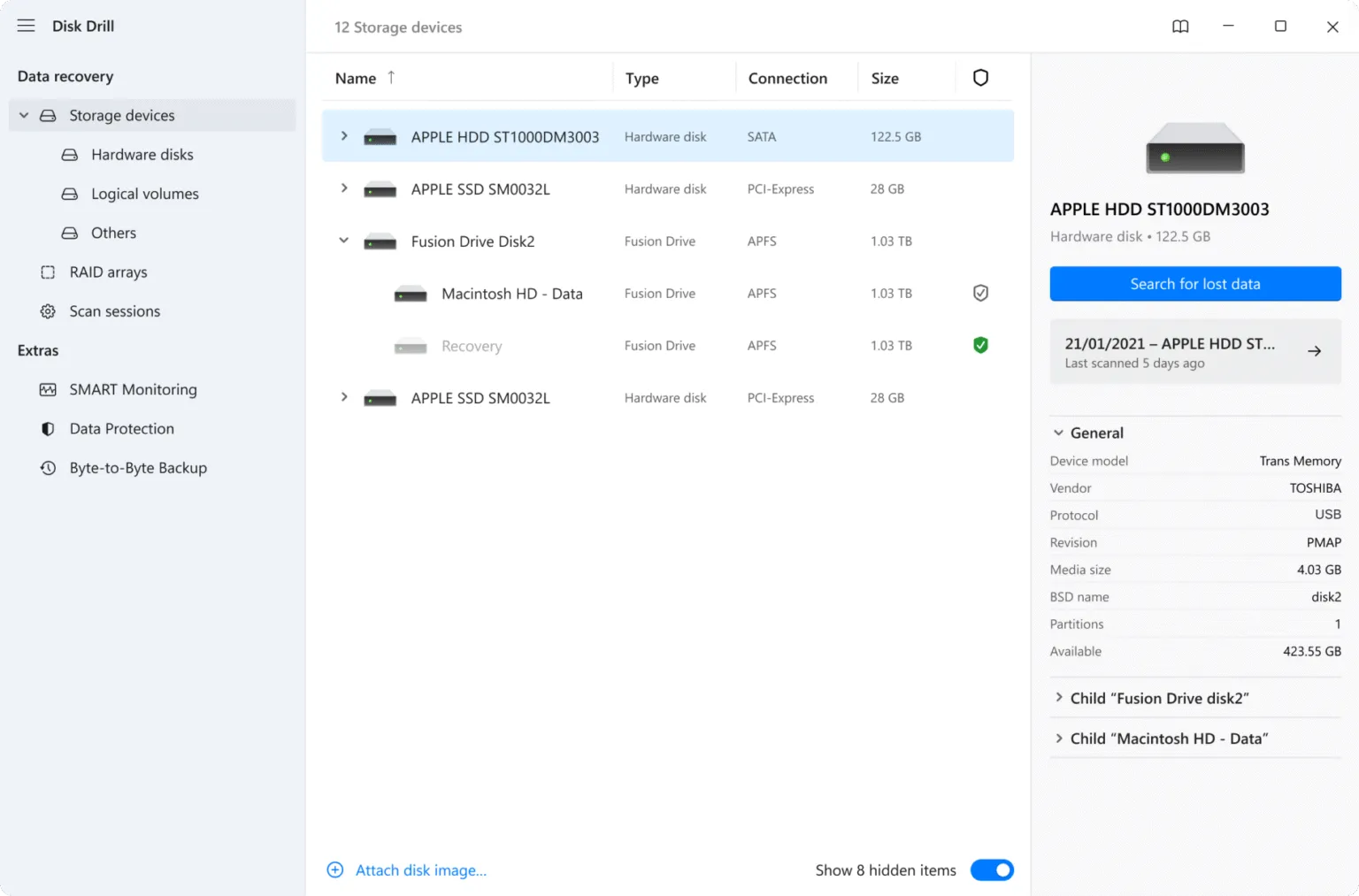
ディスクドリル は非常に洗練されたユーザーインターフェイスを提供している。有能な Windows 11用フリーデータ復元ソフト, ただし、無料版では復元できるデータの総量が500MBに制限されていることが多い。これは、大きなビデオフォルダやシステムのバックアップには十分ではないかもしれない。.
まとめ
データ損失はデジタル時代には避けられないものですが、永久に続くものではありません。適切な HDDの復旧方法, Magic Data Recoveryを使えば、大切な思い出や文書を素早く復元することができます。数多くのツールがありますが、Magic Data Recoveryをお勧めする理由は、プロ級のスキャンアルゴリズムと誰でも理解できるインターフェースを兼ね備えているからです。.
まとめると、データ喪失に対処する最善の方法は、備えを怠らないことである。さらに、データを回復する最善の方法は、そもそもデータを失わないことである。常に3-2-1のバックアップ戦略を維持すること。しかし、バックアップが失敗した時のために、信頼できる Windows 11用フリーデータ復元ソフト が最高のセカンドチャンスです。現在、データ損失の緊急事態に直面しているなら、待つ必要はありません。今すぐMagic Data Recoveryでスキャンを開始し、あるべき場所にファイルを取り戻しましょう。.
Windows 7/8/10/11およびWindows Serverをサポート
よくある質問
Windows 11用の無料のデータ復元ソフトはありますか?
実際に機能する無料のデータ復元ソフトはありますか?
PC用無料削除データ復元ソフトとは?
警察はデータ復旧にどんなソフトを使っているのか?
無料でデータを復元できますか?
永久に削除されたファイルを無料で復元する方法は?

バシリイは、この分野で約10年の実務経験を持つデータ復元のスペシャリストです。そのキャリアを通じて、彼は削除されたファイル、フォーマットされたドライブ、失われたパーティション、RAWファイルシステムを含む何千もの複雑なケースの解決に成功してきました。彼の専門知識は、16進エディタなどの専門ツールを使用した手動復元方法と、復元ソフトウェアを使用した高度な自動化ソリューションの両方をカバーしています。バシリの使命は、信頼できるデータ復元知識をITプロフェッショナルと一般ユーザーの双方が利用できるようにし、貴重なデジタル資産を保護できるようにすることです。.