
Excel-Datei Datenrettung: Beste Software Anleitung
Der Verlust einer Excel-Arbeitsmappe kann die Arbeit sofort unterbrechen. Sie können z. B. eine Budgetdatei versehentlich löschen, eine Arbeitsmappe nach einem Systemabsturz verlieren oder feststellen, dass ein USB-Laufwerk plötzlich zu RAW wird. In jedem Fall ist schnelles Handeln gefragt. Zum Glück, excel datei daten wiederherstellung ist oft möglich, wenn die ursprünglichen Daten nicht überschrieben wurden.
Doch nicht jedes Verlustszenario funktioniert auf die gleiche Weise. Einige Dateien verschwinden nach dem Löschen, während andere aufgrund von Beschädigung oder Formatierung unlesbar werden. Daher ist die Wahl des richtigen Excel-Wiederherstellung Methode ist wichtiger als das Ausprobieren von Zufallskorrekturen. In komplexeren Fällen reichen die eingebauten Wiederherstellungsoptionen nicht aus, so dass zuverlässige excel datei daten wiederherstellungs software die bessere Wahl ist.
In diesem Leitfaden wird erklärt, wie es zum Verlust von Tabellenkalkulationen kommt, wann eine Wiederherstellung realistisch ist, wie Wiederherstellungswerkzeuge funktionieren und warum Magic Data Recovery ist eine praktische Lösung für schwierige Fälle.
Unterstützt Windows 7/8/10/11 und Windows Server
Inhaltsübersicht
Häufige Gründe für den Verlust von Excel-Dateien
Bevor Sie mit der Wiederherstellung beginnen, müssen Sie verstehen, was passiert ist. Das ist wichtig, denn jede Ursache wirkt sich anders auf das Ergebnis der Genesung aus.
Versehentliche Löschung
Erstens werden viele Excel-Dateien versehentlich entfernt. Manchmal Benutzer den Papierkorb leeren sofort. Dennoch können die eigentlichen Dateidaten noch eine Weile auf dem Laufwerk verbleiben.
Dateikorruption
In anderen Fällen ist die Arbeitsmappe zwar noch vorhanden, kann aber von Excel nicht korrekt geöffnet werden. Dies geschieht häufig nach einem Absturz, einem plötzlichen Herunterfahren oder einem unterbrochenen Speichervorgang.
Formatierte oder RAW-Speicherung
Manchmal liegt das Problem nicht an der Datei selbst, sondern am Speichergerät. Zum Beispiel kann eine Partition RAW werden, oder eine Speicherkarte kann versehentlich formatiert werden. In diesem Fall verschwindet das Dateisystem, die zugrundeliegenden Daten sind jedoch möglicherweise noch wiederherstellbar.
Überschriebene Tabellenkalkulationen
Dies ist einer der schwierigsten Fälle. Sobald eine neue Datei über den ursprünglichen Sektoren gespeichert wird, wird eine vollständige Wiederherstellung sehr viel unwahrscheinlicher.
Malware oder Systemprobleme
Schließlich können Systeminstabilität oder Malware sowohl Excel-Dateien als auch die umgebende Dateistruktur beschädigen. Infolgedessen ist oft eine gründlichere Überprüfung erforderlich.
Können Sie verlorene Excel-Daten erfolgreich wiederherstellen?
Die Antwort hängt davon ab, was passiert ist, nachdem die Datei verloren ging. In vielen Situationen funktioniert die Wiederherstellung gut. In anderen Fällen ist nur eine teilweise Wiederherstellung möglich.
Fälle mit guten Heilungschancen
Sie haben in der Regel eine gute Chance, wenn:
- die Datei wurde gelöscht, aber nicht überschrieben
- die Partition wurde kürzlich formatiert
- das Laufwerk wurde RAW oder unzugänglich
- die Arbeitsmappe ist beschädigt aber noch teilweise intakt
In diesen Situationen, excel datei daten wiederherstellungs software kann nach Dateidatensätzen oder Rohsignaturen suchen und wiederherstellbare Inhalte rekonstruieren.
Fälle mit einer niedrigeren Erfolgsquote
Die Erholung wird schwieriger, wenn:
- die Datei wurde überschrieben
- das Speichermedium schwere logische Schäden aufweist
- das Laufwerk hat einen physischen Hardwarefehler
Selbst dann sind möglicherweise noch Teilergebnisse möglich. Es ist jedoch besser, von Anfang an realistische Erwartungen zu haben.
Wie Recovery-Tools Excel-Datei Daten finden
Um zu verstehen, warum manche Werkzeuge besser funktionieren als andere, ist es hilfreich, die Grundlagen der Wiederherstellung zu kennen.
Gelöscht bedeutet nicht immer gelöscht
Wenn Sie eine Datei löschen, entfernt Windows normalerweise den Verweis auf die Datei, anstatt den Inhalt sofort zu löschen. Daher können die Daten auf der Festplatte verbleiben, bis der Speicherplatz anderweitig verwendet wird.
Tiefenscan und Signaturanalyse
Dies ist der Ort, an dem excel datei daten wiederherstellungs software nützlich wird. Fortgeschrittene Tools können mehr als nur den Papierkorb überprüfen. Sie scannen direkt Festplattensektoren, suchen nach XLS- und XLSX-Signaturen und erstellen Dateien auf der Grundlage der gefundenen Daten neu.
Das Timing beeinflusst das Ergebnis
Je länger Sie das betroffene Laufwerk verwenden, desto wahrscheinlicher ist es, dass neue Daten die alten Sektoren ersetzen. Folglich sinken die Wiederherstellungschancen mit der Zeit.
Vergleich der besten Excel-Datei Datenrettungssoftware
Wenn die Datei wichtig ist, kommt es auf die Wahl des Tools an. Einige Programme können nur einfache Löschvorgänge durchführen, während andere auch mit formatierten oder beschädigten Datenträgern arbeiten können.
| Werkzeug | Rohscan | Arbeitet auf RAW-Laufwerk | Benutzerfreundlichkeit | Am besten für |
| Magic Data Recovery | Ja | Ja | Sehr leicht | Gelöschter, formatierter, RAW, beschädigter Speicher |
| EaseUS | Ja | Ja | Einfach | Allgemeine Erholung |
| Scheibenbohrer | Ja | Ja | Einfach | Gemischte persönliche Nutzung |
| Recuva | Grundlegend | Schwach | Sehr leicht | Einfaches Löschen der letzten Zeit |
| Stellar | Ja | Teilweise | Mäßig | Arbeitsabläufe für Wiederherstellung und Reparatur |
Das Beste ist eindeutig die excel datei daten wiederherstellungs software sollte mehr können als einfaches Wiederherstellen. Es sollte auch Tiefenscan, Vorschau und Wiederherstellung von beschädigten Dateisystemen unterstützen.
Warum Magic Data Recovery eine gute Wahl ist
Wenn die Standard-Wiederherstellungsoptionen versagen, wird Magic Data Recovery sehr viel wichtiger. Es ist besonders nützlich, wenn die Kalkulationstabelle nicht nur gelöscht wurde, sondern aufgrund von Partitionsproblemen, Korruption oder RAW-Speicher verloren ging.
Welche Probleme sie zu lösen hilft
Magic Data Recovery kann helfen, wenn:
- Excel-Dateien wurden dauerhaft gelöscht
- ein Laufwerk wurde versehentlich formatiert
- eine Trennwand lässt sich nicht mehr normal öffnen
- das Speichergerät erscheint als RAW
- Standard-Wiederherstellungsmethoden finden nichts
Warum es sich abhebt
Im Vergleich zu einfachen Tools bietet diese Lösung mehrere praktische Vorteile. Sie scannt Rohsektoren, funktioniert auch bei beschädigtem Dateisystem, erkennt Spreadsheet-Signaturen und ermöglicht eine Vorschau der Dateien vor der Wiederherstellung. Daher eignet es sich sowohl für einfache als auch für komplexe Wiederherstellungsszenarien.
Beispiel für einen Anwendungsfall
Stellen Sie sich zum Beispiel ein externes Laufwerk vor, auf dem Monatsberichte gespeichert sind. Eines Tages fordert Windows Sie auf, es vor der Verwendung zu formatieren. Zu diesem Zeitpunkt ist es nicht mehr möglich, die Dateien normal zu öffnen. Magic Data Recovery kann das Gerät jedoch direkt scannen und wiederherstellbare Excel-Dateien lokalisieren, bevor Sie versuchen, sie zu reparieren.
Wie man eine verlorene Excel-Datei wiederherstellt - Schritt für Schritt
Wenn Sie einen strukturierten Erholungsprozess benötigen, befolgen Sie diese Schritte sorgfältig.
Schritt 1: Installieren Sie das Tool auf einem anderen Laufwerk
Laden Sie Magic Data Recovery herunter und installieren Sie es an einem anderen Ort als die betroffene Partition. Dies verringert das Risiko, dass verlorene Daten überschrieben werden.
Unterstützt Windows 7/8/10/11 und Windows Server
Schritt 2: Wählen Sie die problematische Festplatte oder Partition
Öffnen Sie das Programm und wählen Sie den Ort aus, an dem das Arbeitsblatt verloren gegangen ist.

Schritt 3: Ausführen die scannen.
Starten Sie den Scan und warten Sie, während das Tool die verfügbaren Datensätze und Rohsektoren überprüft. In der Zwischenzeit werden wiederherstellbare Dateien angezeigt, während der Scan fortgesetzt wird.

Schritt 4: Vorschau und speichern Sie die wiederhergestellte Datei
Zeigen Sie zunächst eine Vorschau des Arbeitsblatts an, um sicherzustellen, dass der Inhalt korrekt ist. Speichern Sie sie dann an einem sicheren Ort, nicht auf dem ursprünglichen Laufwerk.

Was ist zu tun, wenn die Daten der Excel-Datei überschrieben wurden?
Das Überschreiben unterscheidet sich grundlegend vom Löschen. Sobald neue Daten die ursprünglichen Festplattensektoren ersetzen, werden die traditionellen excel datei daten wiederherstellung werden die Methoden weit weniger wirksam. Das bedeutet jedoch nicht, dass es keine anderen Möglichkeiten mehr gibt. Tatsächlich gibt es immer noch mehrere praktische Wege zur Wiederherstellung - vor allem, wenn Sie schnell handeln und die richtigen Stellen überprüfen.
Excel AutoRecover und frühere Versionen prüfen
Öffnen Sie zunächst Excel und navigieren Sie zu:
- Datei → Info → Arbeitsmappe verwalten → Nicht gespeicherte Arbeitsmappen wiederherstellen
In vielen realen Fällen speichert Excel automatisch alle paar Minuten temporäre Versionen. Selbst wenn die Datei überschrieben wurde, kann daher noch eine frühere Version existieren.
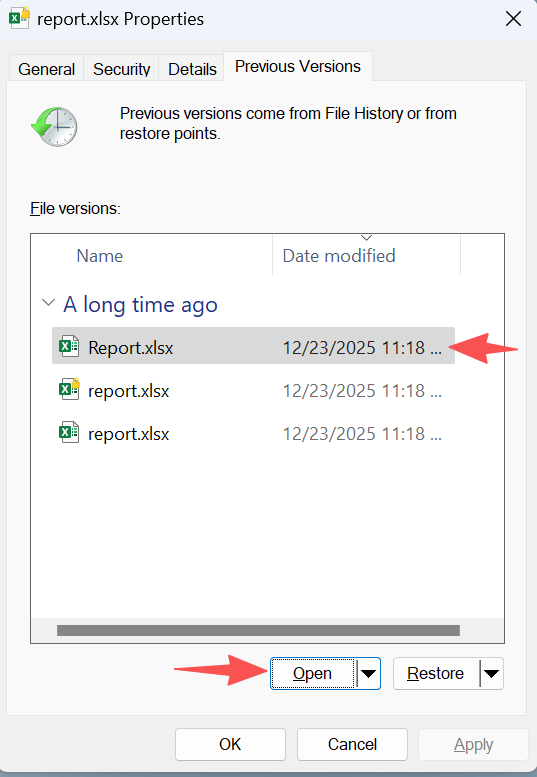
Klicken Sie außerdem mit der rechten Maustaste auf die Datei (oder ihren Ordner) und wählen Sie:

- Eigenschaften → Vorgängerversionen
Diese Funktion funktioniert, wenn der Windows-Dateiverlauf oder der Systemschutz aktiviert ist. Falls verfügbar, können Sie damit eine Version wiederherstellen, die vor dem Überschreiben erstellt wurde.
Praktischer Einblick:
Viele Benutzer übersehen diesen Schritt, obwohl er oft die schnellste Wiederherstellung ermöglicht, ohne dass eine excel datei daten wiederherstellungs software.
Suche nach temporären und automatisch gespeicherten Dateien
Überprüfen Sie als nächstes die temporären Speicherorte von Excel. Diese Dateien bleiben oft auch nach Überschreibvorgängen erhalten.
Häufige Pfade sind:
C:\Benutzer\IhrBenutzername\AppData\Local\Microsoft\Office\UnsavedFiles\
oder
%temp%
Suchen Sie nach Dateien mit Erweiterungen wie:
.asd(AutoRecover-Dateien).tmp(temporäre Dateien)
Versuchen Sie dann, sie direkt in Excel zu öffnen.
Wichtiger Hinweis:
Aktivieren Sie “Versteckte Dateien anzeigen” im Windows Explorer. Andernfalls können Sie diese Ordner nicht sehen.

Tipps zur Verbesserung der Erholungsergebnisse
Gute Gewohnheiten können Ihre Erfolgsquote spürbar erhöhen. Behalten Sie deshalb diese Punkte im Hinterkopf:
- stellen Sie die Benutzung des betroffenen Laufwerks sofort ein
- installieren Sie keine Wiederherstellungstools auf demselben Laufwerk
- so früh wie möglich scannen
- Vorschau von Dateien vor dem Speichern
- Wiederhergestellte Dateien auf einem anderen Datenträger speichern
Diese Schritte sind einfach, aber sie machen oft den Unterschied zwischen teilweiser Genesung und dauerhaftem Verlust aus.
Schlussfolgerung
Excel-Datei Datenwiederherstellung ist in vielen häufigen Situationen realistisch, insbesondere nach Löschung, Formatierung, Beschädigung oder RAW-Partitionsfehler. Der Erfolg hängt jedoch davon ab, dass man schnell handelt, die richtige Methode wählt und unnötige Schreibvorgänge auf dem betroffenen Laufwerk vermeidet.
Bei einfachen Verlusten können einfache Wiederherstellungsoptionen helfen. Schwierigere Fälle erfordern jedoch fähige excel datei daten wiederherstellungs software die über normale Dateisystemeinträge hinaus scannen können. Deshalb ist Magic Data Recovery zeichnet sich aus. Es unterstützt Tiefenscans, arbeitet mit beschädigten oder RAW-Speichern und hilft Tabellenkalkulationen wiederherstellen bevor Reparaturversuche die Situation verschlimmern.
Unterstützt Windows 7/8/10/11 und Windows Server
FAQs über Excel-Datei Datenrettung
Kann die Datenwiederherstellung von Excel-Dateien nach einer permanenten Löschung noch funktionieren?
Ja, das ist oft der Fall. Bei einer dauerhaften Löschung wird in der Regel nur der Dateieintrag, nicht aber der eigentliche Inhalt sofort entfernt. Wenn Sie das Laufwerk nicht mehr benutzen, kann die Wiederherstellungssoftware die Kalkulationstabelle noch finden, bevor neue Daten diese Sektoren überschreiben.
Was ist die beste Excel-Datei Datenrettungssoftware für schwierige Fälle?
Die beste Option sollte einen Tiefenscan, eine Vorschau und die Wiederherstellung von formatierten oder RAW-Speichern unterstützen. In schwierigen Fällen sind leichtgewichtige Tools zum Wiederherstellen von Dateien oft nicht ausreichend. Deshalb erhalten Benutzer in der Regel bessere Ergebnisse von Software, die für eine tiefere Analyse auf Festplattenebene entwickelt wurde.
Können beschädigte Excel-Dateien mit Software wiederhergestellt werden?
Ja, in vielen Fällen können sie das. Einige Wiederherstellungstools extrahieren die Datei selbst, während andere dabei helfen, die zugrunde liegenden Daten wiederherzustellen, selbst wenn die Arbeitsmappe nicht normal in Excel geöffnet werden kann. Das endgültige Ergebnis hängt jedoch davon ab, wie schwerwiegend die Beschädigung ist.
Können überschriebene Kalkulationstabellen vollständig wiederhergestellt werden?
Normalerweise nicht. Sobald neue Daten die ursprünglichen Sektoren ersetzen, wird eine vollständige Wiederherstellung sehr unwahrscheinlich. Dennoch sollten Sie temporäre Dateien, AutoRecover-Versionen, den Cloud-Verlauf und Sicherungen überprüfen, da diese Quellen möglicherweise eine frühere Version der Kalkulationstabelle enthalten.
Ist kostenlose Wiederherstellungssoftware für Excel-Dateien ausreichend?
Das hängt von der jeweiligen Situation ab. Kostenlose Tools können bei einer einfachen Löschung funktionieren, vor allem, wenn die Datei vor kurzem verloren wurde. Wenn das Laufwerk jedoch formatiert, beschädigt oder RAW ist, ist eine fortgeschrittene Software zur Wiederherstellung von Excel-Dateien in der Regel die bessere Option.
Wie lange dauert die Genesung normalerweise?
Die Zeit hängt von der Größe des Laufwerks, seinem Zustand und dem Scan-Modus ab. Ein Schnellscan kann in wenigen Minuten abgeschlossen sein, während ein vollständiger Tiefenscan viel länger dauern kann. Dennoch findet ein langsamerer Scan oft mehr wiederherstellbare Tabellenkalkulationsdaten.

Vasilii ist ein Datenrettungsspezialist mit rund 10 Jahren praktischer Erfahrung in diesem Bereich. Im Laufe seiner Karriere hat er Tausende von komplexen Fällen mit gelöschten Dateien, formatierten Laufwerken, verlorenen Partitionen und RAW-Dateisystemen erfolgreich gelöst. Sein Fachwissen umfasst sowohl manuelle Wiederherstellungsmethoden mit professionellen Tools wie Hex-Editoren als auch fortschrittliche automatische Lösungen mit Wiederherstellungssoftware. Vasilii hat es sich zur Aufgabe gemacht, zuverlässiges Wissen zur Datenwiederherstellung sowohl IT-Fachleuten als auch normalen Nutzern zugänglich zu machen und ihnen dabei zu helfen, ihre wertvollen digitalen Ressourcen zu schützen.