
Wiederherstellung beschädigter Excel-Dateien: Dateien sicher wiederherstellen
Wenn auf eine Excel-Datei plötzlich nicht mehr zugegriffen werden kann, kann Ihre Arbeit sofort eingestellt werden. Sie sehen möglicherweise Fehler, fehlende Daten oder Dateien, die sich nicht öffnen lassen. Daher scheitern direkte Reparaturversuche oft in realen Situationen, insbesondere in Wiederherstellung beschädigter Excel-Dateien Szenarien.
Viele Benutzer versuchen jedoch zunächst, die Datei zu reparieren. Dadurch überschreiben sie oft wiederherstellbare Inhalte. Stattdessen ist ein einfacher Ansatz sicherer: Erst wiederherstellen, dann reparieren.
In diesem Leitfaden erfahren Sie, wie Sie Wiederherstellung von Dokumenten funktioniert, was eine Dateibeschädigung verursacht und wie Sie eine brauchbare Version Ihrer Daten mit Magic Data Recovery sicher.
Unterstützt Windows 7/8/10/11 und Windows Server
Inhaltsübersicht
Was verursacht die Beschädigung von Excel-Dateien und Datenverlust
Bevor Sie mit der Wiederherstellung beginnen, sollten Sie verstehen, warum die Daten beschädigt wurden. Dies hilft Ihnen, die richtige Methode zu wählen, anstatt zu raten.
Häufige Ursachen sind:
- Plötzliches Abschalten beim Speichern
- Malware- oder Ransomware-Angriffe
- Schlechte Sektoren auf Speichergeräten
- Fehler im Dateisystem
- Software-Abstürze oder Kompatibilitätsprobleme
Darüber hinaus basieren Excel-Dateien auf strukturierten XML-Daten. Sobald diese Struktur beschädigt ist, wird die Datei unlesbar. Daher schlagen direkte Reparaturversuche in realen Situationen oft fehl.
Wiederherstellung vs. Reparatur: Was Sie zuerst wissen müssen
Viele Benutzer verwechseln Wiederherstellung mit Reparatur. Sie sind jedoch grundlegend verschieden.
Wesentliche Unterschiede
Methode | Zweck | Risiko |
Reparatur | Dateistruktur korrigieren | Mittel bis Hoch |
Erholung | Abrufen von verwertbaren Daten | Niedrig |
Reparaturwerkzeuge verändern die beschädigte Datei. Daher können sie beschädigte Abschnitte zusammen mit wichtigen Daten entfernen. Im Gegensatz dazu, Wiederherstellung einer beschädigten Excel-Datei konzentriert sich auf die Wiederherstellung des intakten Inhalts, ohne die Originaldatei zu verändern. Die Wiederherstellung stellt verwertbare Daten wieder her und behebt nicht die Beschädigung.
Wie man beschädigte Excel-Dateien sicher wiederherstellt
Um zuverlässige Ergebnisse zu erzielen, sollten Sie es vermeiden, die Datei direkt zu reparieren. Konzentrieren Sie sich stattdessen darauf, eine brauchbare Version wiederherzustellen, die vor der Beschädigung existierte.
Magic Data Recovery ist für diesen Zweck konzipiert. Das Programm repariert keine beschädigten Dateien. Stattdessen hilft es Ihnen, intakte Daten oder frühere Versionen aus dem Speicher wiederherzustellen.
Schritt-für-Schritt-Wiederherstellung von Excel-Dateien
Schritt 1: Herunterladen und Installieren von Magic Data Recovery
Installieren Sie die Software auf einem anderen Laufwerk, um ein Überschreiben zu vermeiden.
Unterstützt Windows 7/8/10/11 und Windows Server
Schritt 2: Wählen Sie den Standort
Wählen Sie aus, wo die Excel-Datei gespeichert wurde, und beginnen Sie mit dem Scannen.

Schritt 3: Durchführen eines Scans
Die Software scannt Speichersektoren und erkennt wiederherstellbare Excel-Dateien, einschließlich der vor der Beschädigung gespeicherten Versionen.

Schritt 4: Vorschau und Wiederherstellung
Vorschau der Dateien zur Bestätigung des Inhalts. Stellen Sie dann eine brauchbare Version sicher wieder her.

Dieser Workflow unterstützt Wiederherstellung beschädigter Excel-Dateien indem Sie intakte Daten wiederherstellen, anstatt zu versuchen, beschädigte Strukturen zu reparieren. Wenn Sie keine brauchbare Vorgängerversion finden, können Sie die folgenden Reparaturmethoden ausprobieren.
Eingebaute Methoden zur Wiederherstellung beschädigter Excel-Dateien
Excel enthält mehrere integrierte Optionen, die Ihnen helfen können, bevor Sie Tools von Drittanbietern ausprobieren. Diese Methoden funktionieren jedoch am besten, wenn die Arbeitsmappe nur geringfügig beschädigt ist. Wenn die Datei stark beschädigt ist, können sie fehlschlagen oder unvollständige Inhalte zurückgeben. Verwenden Sie sie daher mit Vorsicht und vermeiden Sie es, über der Originaldatei zu speichern.
Dokument-Wiederherstellungsbereich (nach Excel-Absturz)
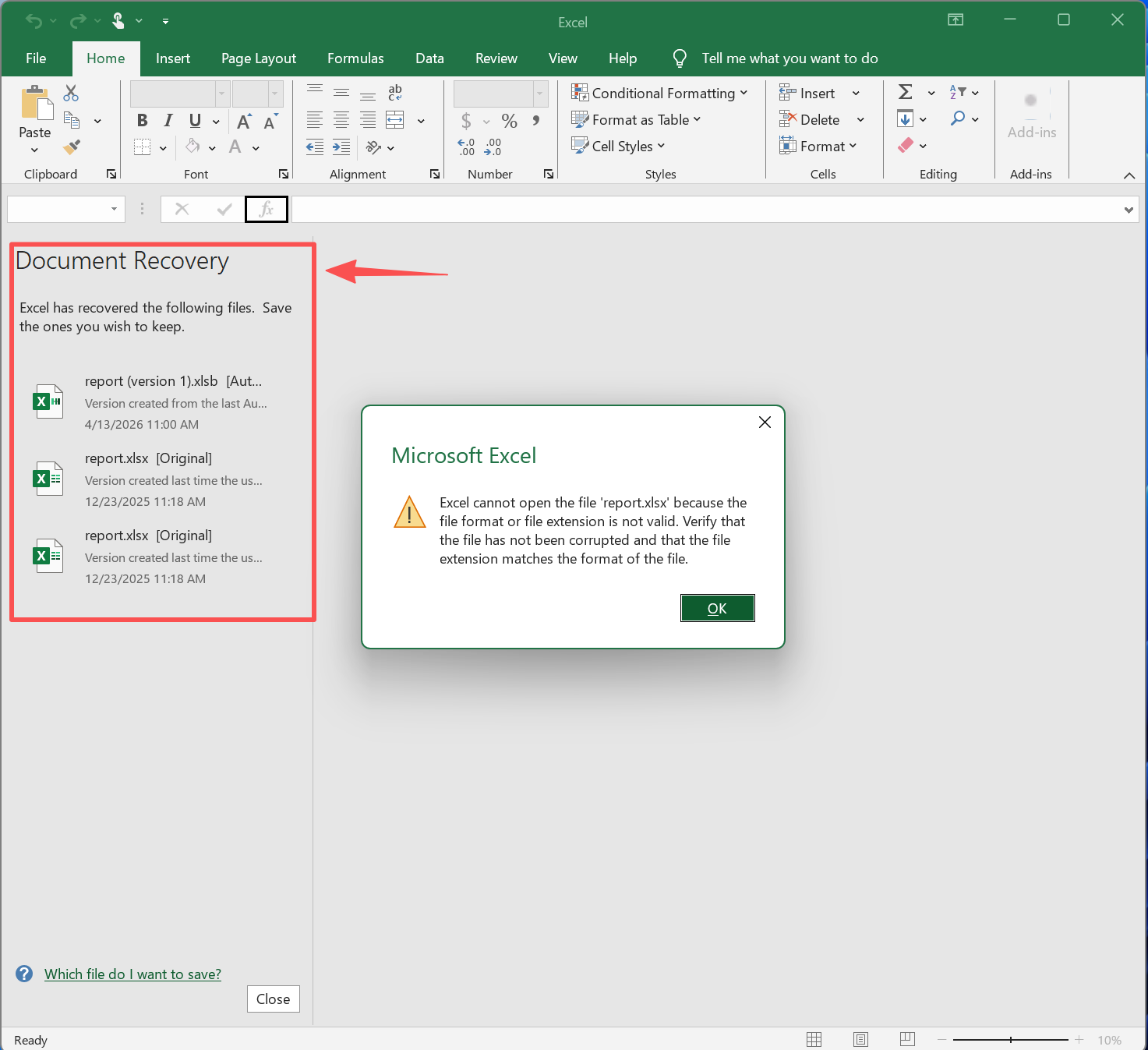
Wenn Excel abstürzt oder unerwartet geschlossen wird, zeigt es möglicherweise die Fenster für die Wiederherstellung von Dokumenten das nächste Mal, wenn Sie das Programm öffnen. Diese Funktion ermöglicht einen schnellen Zugriff auf kürzlich wiederhergestellte Versionen Ihrer Arbeitsmappe.
So verwenden Sie das Dokumentwiederherstellungsfenster
- Excel nach einem Absturz wieder öffnen
- Suchen Sie nach dem Wiederherstellung von Dokumenten Panel links
- Klicken Sie auf jede Version für eine Vorschau
- Wählen Sie die vollständigste Version
- Sofort unter einem neuen Namen speichern
Wann es am besten funktioniert
- Excel stürzt während der Bearbeitung ab
- System schaltet sich unerwartet ab
- Datei wird nach erneutem Öffnen unbrauchbar
In diesen Fällen enthält das Fenster oft die letzte brauchbare Version der Datei.
Beschränkungen
- Sie erscheint nur nach einem Absturz
- Sie kann verschwinden, wenn Sie Excel schließen, ohne zu speichern.
- Es hilft nicht, wenn die Datei bereits vor dem Absturz beschädigt war.
Öffnen und Reparieren
Öffnen und reparieren ist die direkteste integrierte Option für eine beschädigte Arbeitsmappe. Sie ist nützlich, wenn die Datei noch an ihrem ursprünglichen Ort erscheint, aber von Excel nicht normal geöffnet werden kann.
Wie man es benutzt:
1. Excel öffnen
2. Klicken Sie auf . Datei > Öffnen > Durchsuchen
3. Wählen Sie die beschädigte Arbeitsmappe aus
4. Klicken Sie auf den Pfeil neben Öffnen Sie
5. Wählen Sie . Öffnen und Reparieren

6. Erster Versuch Reparatur
7. Wenn dies fehlschlägt, versuchen Sie Daten extrahieren

Wann es am besten funktioniert:
- Die Arbeitsmappe wird mit Fehlern geöffnet
- Excel meldet, dass die Datei beschädigt ist
- Die Struktur der Arbeitsmappe ist beschädigt, aber die Daten sind noch vorhanden.
Was Sie erwarten können:
- Reparatur versucht, die Struktur der Arbeitsmappe wiederherzustellen
- Daten extrahieren konzentriert sich auf das Abrufen von Werten und Formeln aus der Datei
Einschränkung:
Diese Methode kann Formatierungen, Diagramme, Formeln oder Teile von Arbeitsblättern entfernen. Sie eignet sich daher am besten für leichte Beschädigungen, nicht für schwere Dateischäden.
AutoRecover und Dokumentenwiederherstellung
Wenn Excel abgestürzt ist, während Sie die Datei bearbeitet haben, kann AutoRecover helfen, eine aktuellere Version wiederherzustellen. Diese Option ist besonders nützlich, wenn die Arbeitsmappe vor dem Absturz nicht richtig gespeichert wurde.
Wie Sie AutoRecover-Dateien überprüfen:
- Excel öffnen
- Gehe zu Datei > Startseite
- Suche nach Arbeitsmappe verwalten oder Nicht gespeicherte Arbeitsmappen wiederherstellen
- Öffnen Sie jede verfügbare Version und speichern Sie sie sofort unter einem neuen Namen
Sie können den Ordner AutoRecover auch manuell in den Excel-Einstellungen überprüfen.

Wann es am besten funktioniert:
- Excel wird unerwartet geschlossen
- Das System wurde während der Bearbeitung neu gestartet
- Die Datei wurde nach einem Absturz unbrauchbar
Einschränkung:
Die automatische Wiederherstellung enthält nicht immer die neuesten Änderungen. Außerdem funktioniert sie nur, wenn die Funktion aktiviert war, bevor das Problem auftrat.
Frühere Versionen in Windows
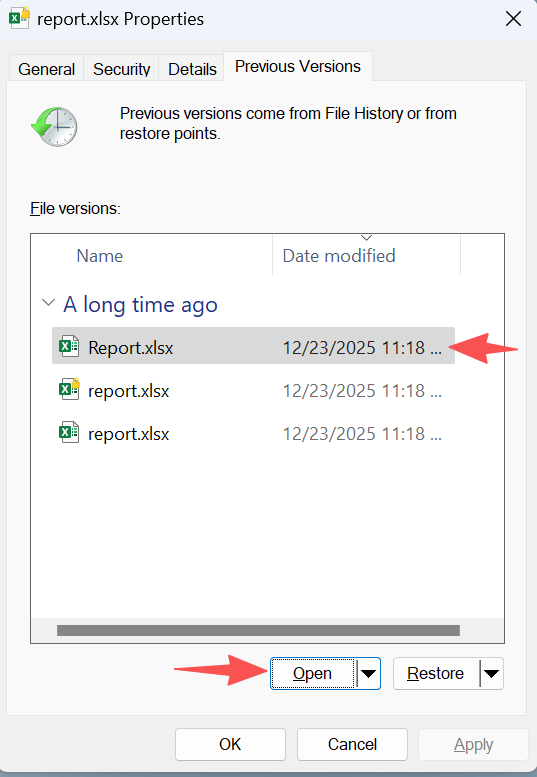
Wenn der Dateiverlauf oder der Systemschutz aktiviert war, speichert Windows möglicherweise eine frühere Kopie der Arbeitsmappe. Dies ist eine der sichersten Optionen, da eine ältere Version wiederhergestellt wird, anstatt die beschädigte Datei zu ändern.
Wie man es benutzt:
- Klicken Sie mit der rechten Maustaste auf die Excel-Datei
- Wählen Sie Eigenschaften
- Öffnen Sie die Frühere Versionen Registerkarte
- Wählen Sie eine frühere Version
- Erst öffnen, dann kopieren oder wiederherstellen
Wann es am besten funktioniert:
- Die aktuelle Arbeitsmappe ist beschädigt
- Die Datei funktionierte vorher normal
- Windows-Sicherungsfunktionen wurden aktiviert
Einschränkung:
Wenn kein Sicherungs- oder Wiederherstellungspunkt vorhanden ist, ist diese Option nicht hilfreich.
Erweiterte Methoden zur Wiederherstellung und Reparatur beschädigter Excel-Dateien
Wenn die eingebauten Methoden versagen, können Sie zu fortgeschritteneren Reparaturstrategien übergehen. Diese Methoden sind technisch anspruchsvoller und erfordern daher Geduld. Außerdem bleibt bei einigen dieser Methoden möglicherweise nicht das gesamte Layout der Arbeitsmappe erhalten. Sie sollten daher am besten verwendet werden, nachdem Sie versucht haben, eine brauchbare Version der Datei wiederherzustellen.
Einfache ZIP-Methode zur teilweisen Wiederherstellung von Excel-Daten
Mit dieser Methode lässt sich eine beschädigte Excel-Datei nicht vollständig reparieren. Sie kann Ihnen jedoch helfen, schnell lesbare Inhalte aus der Datei wiederherzustellen.
Schritt für Schritt (einfach und praktisch)
1. Erstellen Sie eine Kopie Ihrer Excel-Datei. Arbeiten Sie immer mit einer Kopie, um weitere Schäden zu vermeiden
2. Aktivieren von Dateierweiterungen (Windows)
- Öffnen Sie Datei-Explorer
- Klicken Sie auf Siehe im oberen Menü
- Siehe Erweiterungen von Dateinamen
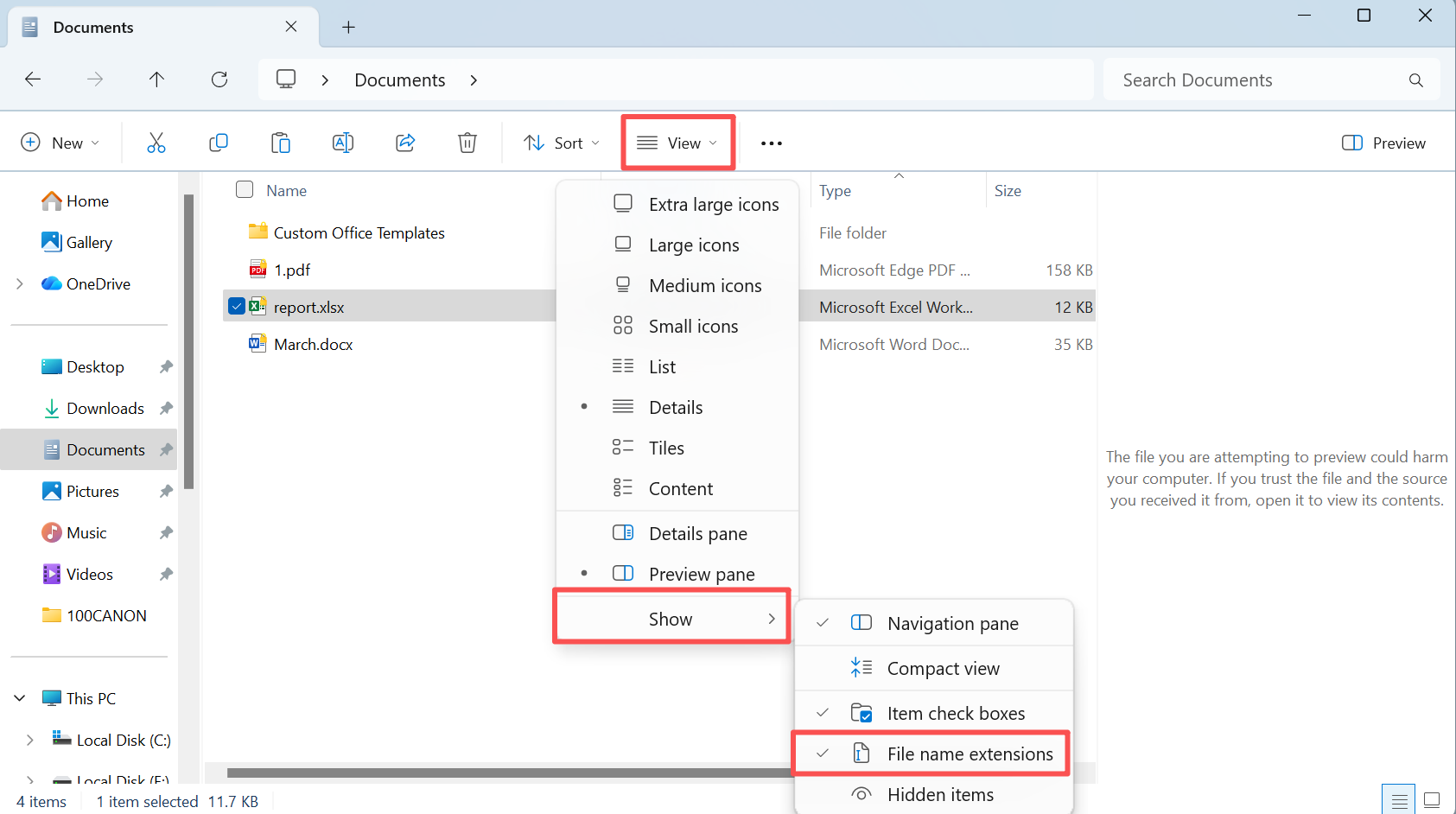
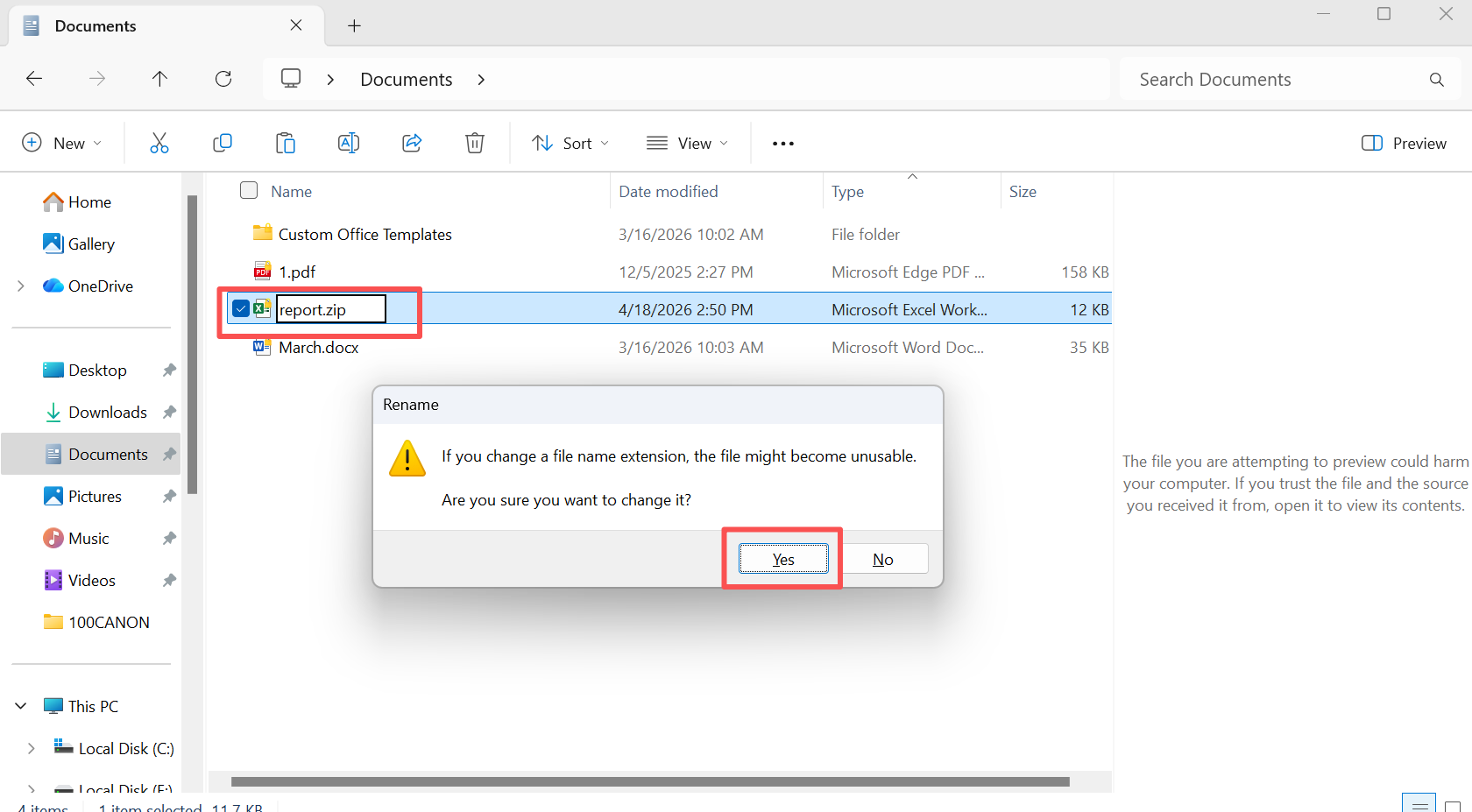
3. Ändern Sie die Erweiterung von xlsx in zip und öffnen Sie dann die ZIP-Datei.
- Doppelklick zum Öffnen
- Oder verwenden Sie WinRAR / 7-Zip
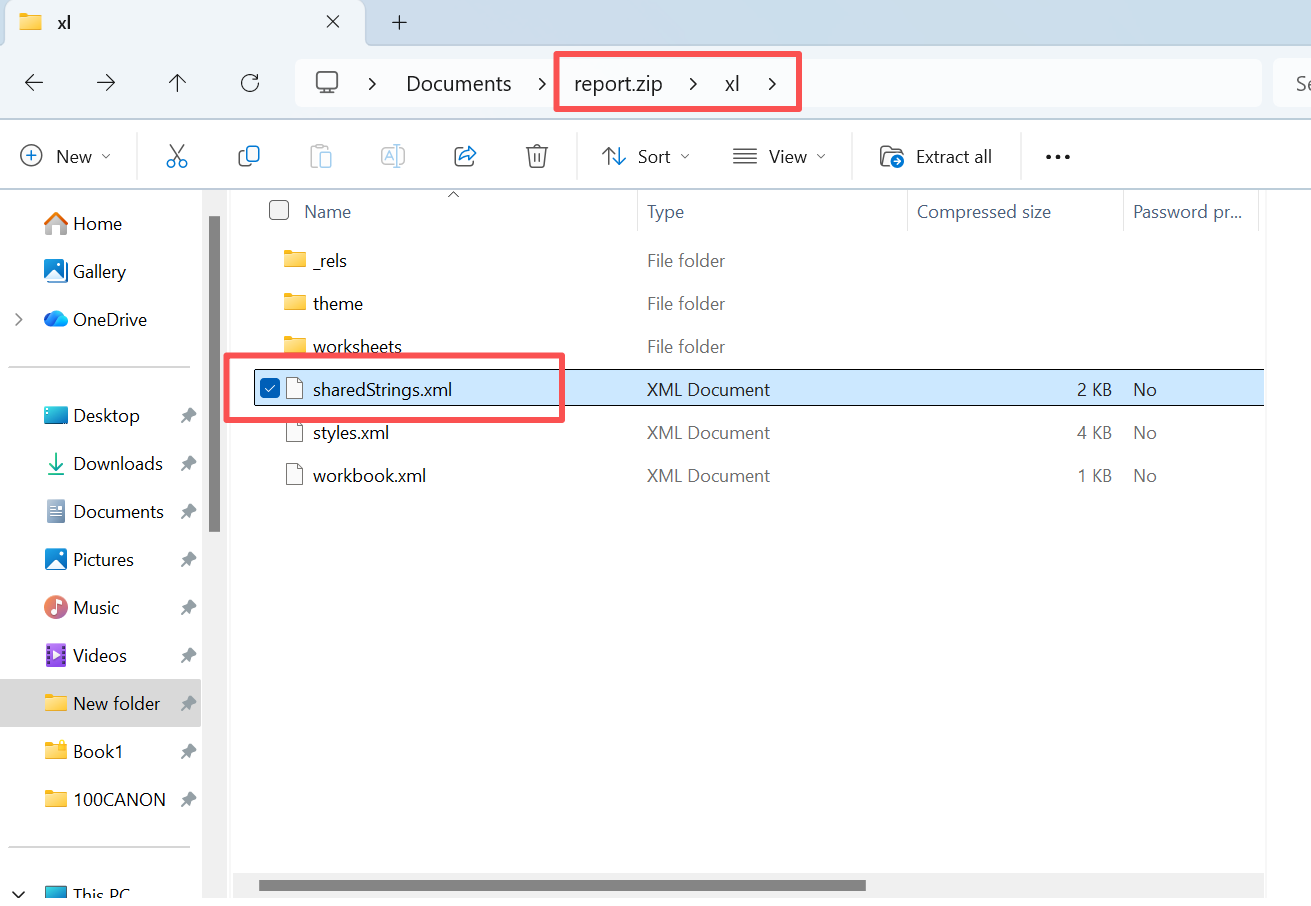
4. Gehen Sie zu xl Ordner und finden Sie sharedStrings.xml Datei, kopieren Sie sie an einen anderen Ort.
5. Starten Sie Excel und Öffnen - Durchsuchen, und öffnen Sie die sharedStrings.xml Datei als XML-Tabelle.
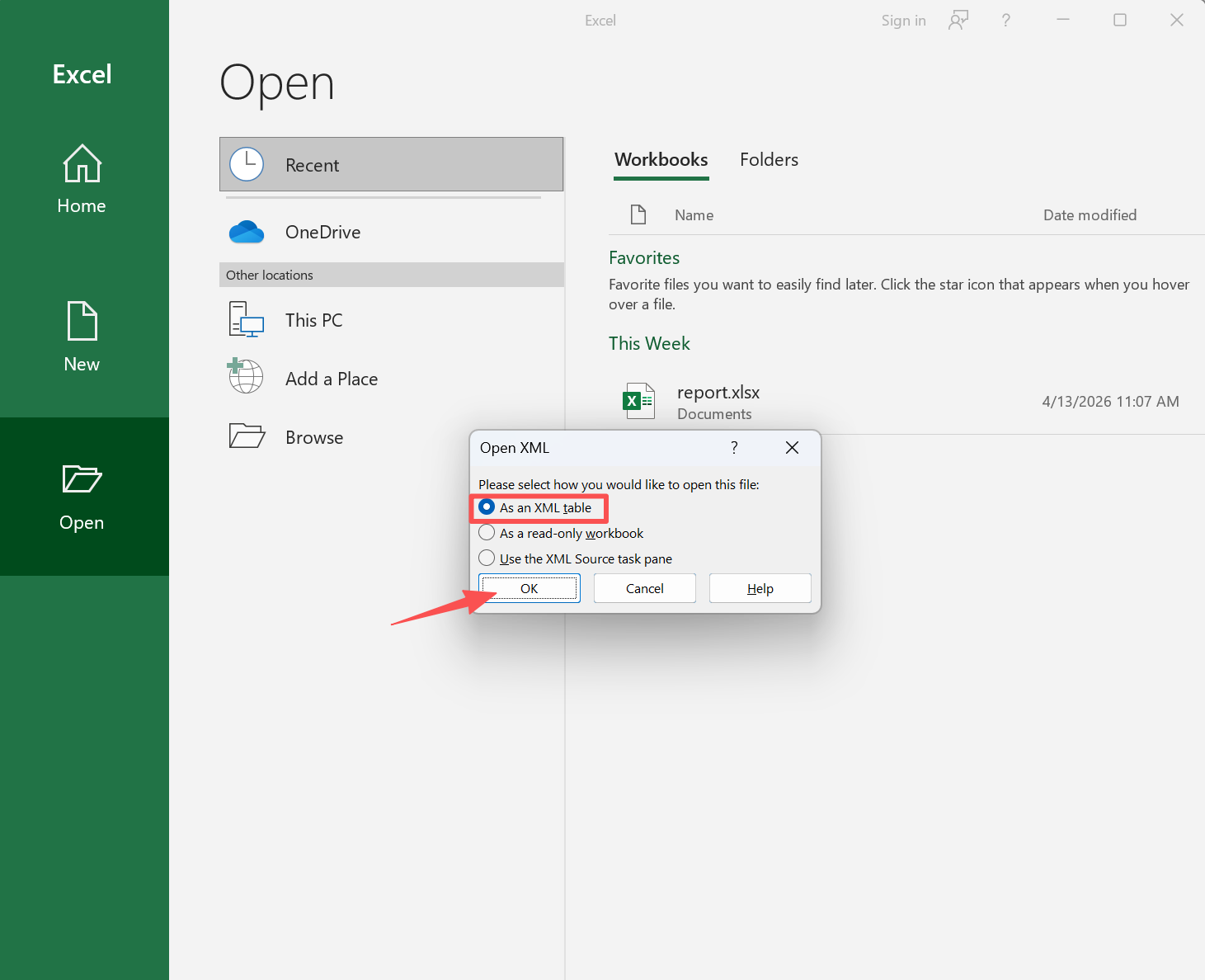
6. Sie zeigt den ursprünglichen Inhalt der Suche an. Sie können sie dann kopieren und in eine neue Excel-Tabelle einfügen und die Datei neu erstellen.
Was Sie bekommen werden
- Der größte Teil des ursprünglichen Textinhalts
- Schlüsselinformationen wie Namen, Bezeichnungen oder Beschreibungen
Was Sie NICHT erhalten werden
- Ursprüngliche Tabellenstruktur
- Formatierung und Layout
- Formeln oder Beziehungen
Das Wichtigste zum Mitnehmen
Dies ist ein schneller und praktischer Weg, um Daten zu extrahieren, aber er stellt nicht die ursprüngliche Arbeitsmappe wieder her. Dies ist ein sicherer und schneller Weg, um zu prüfen, ob der Inhalt beschädigt wurde. Wenn Sie eine vollständige Datei mit intakter Struktur benötigen, ist eine vollständige Wiederherstellungslösung erforderlich.
Verwenden Sie Reparatur-Tools nach beschädigten Excel-Dateien Recovery
Spezielle Excel-Reparaturtools können helfen, die Struktur der Arbeitsmappe wiederherzustellen. Sie arbeiten jedoch durch Modifizierung der beschädigten Datei. Daher sollten sie nicht Ihr erster Schritt sein.
Ein sicherer Arbeitsablauf ist:
- Stellen Sie zunächst eine brauchbare oder frühere Version wieder her
- Kopieren Sie die beschädigte Datei
- Testen Sie Reparaturwerkzeuge nur an der Kopie
Dies ist wichtig, weil Reparaturversuche unlesbare Abschnitte dauerhaft entfernen können. Im Gegensatz dazu konzentriert sich die Wiederherstellung auf das Abrufen intakter Daten aus dem Speicher. Aus diesem Grund sollte die Wiederherstellung einer beschädigten Excel-Datei immer vor der Verwendung von Reparaturwerkzeugen abgeschlossen werden.
Bestes Tool zur Wiederherstellung beschädigter Excel-Dateien
Die Wahl des richtigen Werkzeugs hat direkte Auswirkungen auf Wiederherstellung einer beschädigten Excel-Datei Ergebnisse. Die verschiedenen Instrumente verfolgen jedoch unterschiedliche Ansätze.
Detaillierter Vergleich
| Werkzeug | Erholung | Reparatur | Daten-Ansatz | Risiko |
| Magic Data Recovery | ✅ | ❌ | Wiederherstellung intakter / früherer Versionen | Niedrig |
| EaseUS Datenrettung | ✅ | ❌ | Wiederherstellung von Dateien | Niedrig |
| Stellar Datenrettung | ✅ | ❌ | Wiederherstellung von Dateien | Niedrig |
| Scheibenbohrer | ✅ | ❌ | Wiederherstellung von Dateien | Niedrig |
| Wiederherstellungs-Toolbox für Excel | ❌ | ✅ | Datei-Reparatur | Mittel |
Was das bedeutet
Wiederherstellungstools extrahieren verwertbare Daten aus dem Speicher. Im Gegensatz dazu versuchen Reparatur-Tools, beschädigte Dateien zu reparieren und können den Inhalt überschreiben.
Daher ist für wiederherstellung datei excel beschädigt Szenarien ist der sicherste Arbeitsablauf: Zuerst eine brauchbare Version wiederherstellen → dann bei Bedarf reparieren
Wenn eine Erholung nicht möglich ist
Wie man die Beschädigung von Excel-Dateien verhindert
Prävention verringert künftige Risiken.
- AutoSpeichern einschalten
- Regelmäßige Backups durchführen
- Vermeiden Sie plötzliche Abschaltungen
- Verwenden Sie zuverlässige Speichergeräte
- Antivirenschutz aktiv halten
Darüber hinaus trägt das Speichern mehrerer Versionen dazu bei, die Abhängigkeit von Wiederherstellungswerkzeugen zu verringern.
Schlussfolgerung
Wiederherstellung beschädigter Excel-Dateien erfordert eine sorgfältige und sachkundige Wiederherstellung von Dokumenten Vorgehensweise. Anstatt beschädigte Dateien sofort zu reparieren, sollten Sie zuerst eine brauchbare Version wiederherstellen.
Magic Data Recovery repariert keine beschädigten Excel-Dateien. Stattdessen hilft es, intakte oder zuvor gespeicherte Versionen wiederherzustellen. Daher bietet es eine sicherere und zuverlässigere Lösung, wenn Daten am wichtigsten sind. Erst wiederherstellen. Später reparieren.
Unterstützt Windows 7/8/10/11 und Windows Server
FAQs über die Wiederherstellung beschädigter Excel-Dateien
Können beschädigte Excel-Dateien erfolgreich wiederhergestellt werden?
Ja, in vielen Fällen ist eine Wiederherstellung möglich, wenn die Daten noch auf dem Speichermedium vorhanden sind. Wiederherstellungstools können verwertbare Inhalte extrahieren, selbst wenn die Dateistrukturen beschädigt sind. Überschriebene Daten oder schwere physische Schäden können jedoch die Erfolgsquote verringern.
Was ist die sicherste Methode zur Wiederherstellung einer beschädigten Excel-Datei?
Die sicherste Methode ist, die Datei zunächst mit einem professionellen Tool wiederherzustellen. Dies verhindert weiteren Datenverlust. Nach der Wiederherstellung können Sie bei Bedarf eine Reparatur versuchen.
Warum werden Excel-Dateien beschädigt?
Excel-Dateien können aufgrund von Abstürzen, Festplattenfehlern, Malware oder unterbrochenen Speichervorgängen beschädigt werden. Außerdem können Schäden an der internen Struktur die Dateien unlesbar machen.
Kann ich die Wiederherstellung einer beschädigten Excel-Datei ohne Software durchführen?
Ja, aber nur bei kleineren Beschädigungen. Eingebaute Funktionen wie Öffnen und Reparieren können funktionieren. Bei schweren Schäden sind jedoch in der Regel Wiederherstellungstools erforderlich.
Ist die Wiederherstellung einer beschädigten Excel-Datei mit Online-Tools sicher?
Online-Tools funktionieren zwar, erfordern aber das Hochladen von Dateien. Daher können sie sensible Daten preisgeben. Lokale Wiederherstellungstools sind sicherer.
Verringert die Reparatur einer beschädigten Datei die Wiederherstellungschancen?
Ja, die Reparatur kann Daten überschreiben. Dadurch wird die Wiederherstellung erschwert. Daher sollte immer zuerst eine Wiederherstellung durchgeführt werden.
Können dauerhaft gelöschte Excel-Dateien wiederhergestellt werden?
Ja, wenn sie nicht überschrieben worden sind. Wiederherstellungstools können Speichersektoren scannen und Dateien wiederherstellen. Allerdings ist ein schnelles Handeln erforderlich.

Vasilii ist ein Datenrettungsspezialist mit rund 10 Jahren praktischer Erfahrung in diesem Bereich. Im Laufe seiner Karriere hat er Tausende von komplexen Fällen mit gelöschten Dateien, formatierten Laufwerken, verlorenen Partitionen und RAW-Dateisystemen erfolgreich gelöst. Sein Fachwissen umfasst sowohl manuelle Wiederherstellungsmethoden mit professionellen Tools wie Hex-Editoren als auch fortschrittliche automatische Lösungen mit Wiederherstellungssoftware. Vasilii hat es sich zur Aufgabe gemacht, zuverlässiges Wissen zur Datenwiederherstellung sowohl IT-Fachleuten als auch normalen Nutzern zugänglich zu machen und ihnen dabei zu helfen, ihre wertvollen digitalen Ressourcen zu schützen.