
USB-Laufwerk lässt sich nicht formatieren
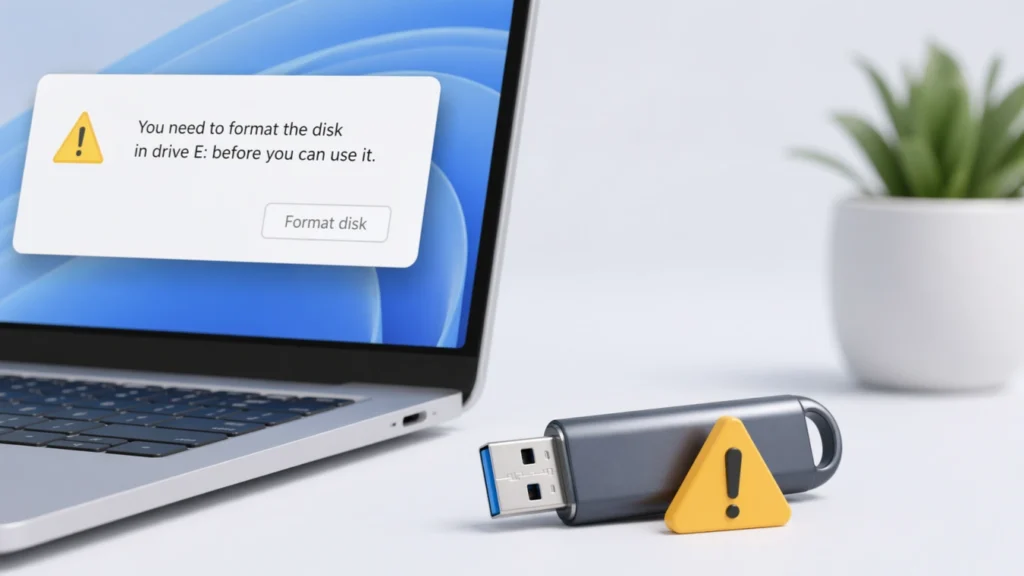
Wenn Sie auf der Suche nach usb-laufwerk lässt sich nicht mehr formatieren oder wie man ein nicht erkanntes USB-Flash-Laufwerk repariert, haben Sie es wahrscheinlich mit einem USB-Stick zu tun, auf den Sie nicht mehr zugreifen können, der in den RAW-Zustand übergegangen ist oder der immer wieder die Meldung anzeigt, dass er vor der Verwendung formatiert werden muss. Dies ist ein häufiges Problem, aber es birgt auch ein ernstes Risiko. Wenn Sie das Laufwerk zu früh formatieren, können Sie wertvolle Dateien verlieren. Aus diesem Grund ist es am sichersten, wenn Sie zuerst Ihre Daten wiederherstellen und dann das Laufwerk reparieren oder formatieren.
Viele Benutzer wollen nur, dass der USB-Stick wieder funktioniert. In realen Situationen geht es jedoch oft um die darauf gespeicherten Dateien. Fotos, Videos, Geschäftsdokumente und Projektdateien können auch dann noch wiederhergestellt werden, wenn der USB-Stick unlesbar ist. Aus diesem Grund ist diese USB-Laufwerk-Anleitung konzentriert sich sowohl auf die Reparatur als auch auf die Datensicherheit. Es wird auch erklärt, wann es sinnvoll ist, die Magic Data Recovery bevor Sie das Gerät formatieren.
Unterstützt Windows 7/8/10/11 und Windows Server
Inhaltsübersicht
Warum ein USB-Laufwerk nicht mehr erkannt wird oder sich nicht mehr formatieren lässt
Ein USB-Laufwerk kann aus verschiedenen Gründen nicht mehr funktionieren. In einigen Fällen kann Windows das Gerät erkennen, aber das Dateisystem nicht lesen. In anderen Fällen wird die Partition zu RAW, der Laufwerksbuchstabe verschwindet oder das USB-Gerät lässt sich nicht im Datei-Explorer öffnen.
Häufige Ursachen sind:
- Beschädigung des Dateisystems
- Unsicheres Entfernen während der Dateiübertragung
- Beschädigung der Partitionstabelle
- Schlechte Sektoren
- Konflikte mit dem Fahrer
- Unterbrechungen bei der Formatierung
- Plötzlicher Stromausfall
- Malware-bedingte Schäden
In diesem Fall zeigt Windows möglicherweise Meldungen wie “Sie müssen den Datenträger formatieren, bevor Sie ihn verwenden können” an oder erkennt den USB-Stick einfach nicht richtig. Das ist genau der Grund, warum die Leute nach usb-laufwerk lässt sich nicht mehr formatieren und wie man ein nicht erkanntes USB-Flash-Laufwerk repariert.
Eine RAW-Partition bedeutet, dass das Betriebssystem das Dateisystem des Laufwerks nicht mehr als solches identifizieren kann. NTFS, FAT32, oder exFAT. Die Dateien sind möglicherweise noch auf dem Gerät vorhanden, aber Windows kann sie nicht richtig lesen. Daraufhin fordert das System Sie auf, das Laufwerk zu formatieren.
Daten vor der Formatierung wiederherstellen
Bevor Sie eine Reparaturmethode ausprobieren, sollten Sie überlegen, ob das USB-Laufwerk wichtige Dateien enthält. Wenn ja, formatieren Sie es nicht sofort.
Das Formatieren kann den Zugriff auf das Gerät wiederherstellen, aber es kann auch die anschließende Datenwiederherstellung erschweren. Deshalb ist ein Ansatz, bei dem die Wiederherstellung im Vordergrund steht, sicherer. In dieser Situation ist Magic Data Recovery eine natürliche Lösung, da es für Datenverluste durch Löschen, Formatieren, beschädigte Dateisysteme und unzugängliche Speichergeräte entwickelt wurde.
Magic Data Recovery hilft bei der Lösung des Kernproblems, das hinter diesem Szenario steckt: Die Benutzer möchten nicht nur das Laufwerk reparieren, sondern auch ihre Dateien zurückbekommen. Das macht es besonders nützlich, wenn das USB-Laufwerk RAW geworden ist oder eine Formatierungsaufforderung anzeigt, obwohl die Daten noch vorhanden sein könnten.
Seine wichtigsten Vorteile sind:
- Unterstützt die Wiederherstellung von gelöschten Dateien
- Unterstützt die Wiederherstellung nach der Formatierung
- Unterstützt die Wiederherstellung bei Dateisystemfehlern
- Funktioniert mit unzugänglichen oder beschädigten Speichergeräten
- Hilft Benutzern, Daten wiederherzustellen, bevor sie riskante Änderungen am Laufwerk vornehmen
Wenn Ihr USB-Flash-Laufwerk beispielsweise nach einem unsachgemäßen Auswerfen plötzlich unlesbar wird oder wenn es nach dem Anschluss an einen anderen Computer formatiert werden muss, kann Magic Data Recovery Ihnen helfen, das Gerät zu scannen und wertvolle Dateien zunächst wiederherzustellen. Dies ist zuverlässiger als eine direkte Formatierung, denn sobald neue Änderungen auf das Laufwerk geschrieben werden, kann die Wiederherstellung schwieriger werden.
Wenn Sie nach einer sichereren und effizienteren Lösung suchen, sollten Sie Magic Data Recovery ausprobieren, bevor Sie das USB-Laufwerk formatieren.
Unterstützt Windows 7/8/10/11 und Windows Server
USB-Laufwerk lässt sich nicht formatieren
Nachdem Ihre Daten gesichert oder wiederhergestellt wurden, können Sie zu Reparaturmethoden übergehen.
1. Prüfen Sie, ob das USB-Laufwerk ordnungsgemäß erkannt wird
Beginnen Sie mit den Grundlagen. Manchmal liegt das Problem nicht an einem beschädigten Dateisystem, sondern an einem einfachen Verbindungsproblem.
Probieren Sie diese Kontrollen aus:
- Stecken Sie das USB-Laufwerk in einen anderen Anschluss
- Vermeiden Sie die Verwendung instabiler USB-Hubs
- Testen Sie das Laufwerk auf einem anderen Computer
- Öffnen Sie Festplattenverwaltung um zu sehen, ob das Laufwerk erscheint
- Siehe Geräte-Manager für alle Warnzeichen
Wenn der USB-Stick in der Datenträgerverwaltung, aber nicht im Datei-Explorer angezeigt wird, kann das Laufwerk möglicherweise noch repariert werden.
2. Zuweisen oder Ändern des Laufwerksbuchstabens
Manchmal erkennt Windows das USB-Laufwerk, weist ihm aber keinen brauchbaren Laufwerksbuchstaben zu. Infolgedessen wird das Gerät nicht normal im Datei-Explorer angezeigt.

Folgen Sie diesen Schritten:
- Drücken Sie Win + X
- Öffnen Sie Festplattenverwaltung
- Klicken Sie mit der rechten Maustaste auf die USB-Partition
- Wählen Sie Laufwerksbuchstaben und Pfade ändern
- Einen neuen Laufwerksbuchstaben zuweisen
Wenn das USB-Gerät danach sichtbar wird, brauchen Sie es möglicherweise gar nicht zu formatieren.
3. Aktualisieren oder Neuinstallieren des USB-Treibers
Treiberprobleme können auch Folgendes verursachen wie man ein nicht erkanntes USB-Flash-Laufwerk repariert Probleme. Wenn der Treiber veraltet oder beschädigt ist, kann Windows möglicherweise nicht mehr richtig mit dem Gerät kommunizieren.
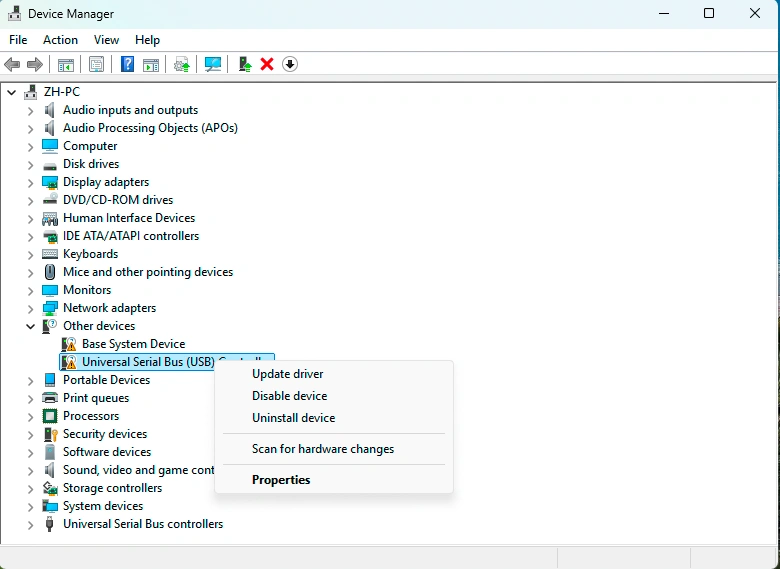
Folgen Sie diesen Schritten:
- Klicken Sie mit der rechten Maustaste auf . Start
- Öffnen Sie Geräte-Manager
- Erweitern Sie Laufwerke und Universal-Serial-Bus-Controller
- Klicken Sie mit der rechten Maustaste auf das USB-Gerät
- Wählen Sie Treiber aktualisieren
- Wenn das nicht hilft, deinstallieren Sie das Gerät und schließen Sie es erneut an.
Diese Methode ist einfach und funktioniert oft, wenn Erkennungsprobleme vom System und nicht vom Laufwerk selbst verursacht werden.
4. Formatieren Sie das USB-Laufwerk in der Datenträgerverwaltung
Wenn das USB-Gerät für Windows zugänglich genug ist, um es zu verwalten, ist die Datenträgerverwaltung eines der am einfachsten zu verwendenden integrierten Tools.
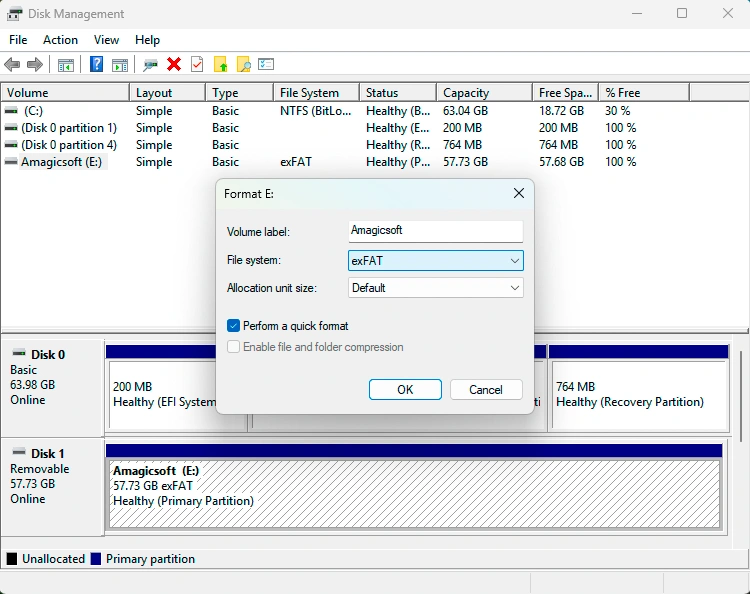
Folgen Sie diesen Schritten:
- Öffnen Sie Festplattenverwaltung
- Klicken Sie mit der rechten Maustaste auf die USB-Partition
- Klicken Sie auf Format
- Wählen Sie ein Dateisystem
- Schließen Sie den Formatierungsprozess ab
Sie können wählen:
- FAT32 für ältere Geräte und breite Kompatibilität
- exFAT für große Dateien und plattformübergreifende Nutzung
- NTFS für den Einsatz unter Windows
Wenn Ihr Ziel der allgemeine tägliche Gebrauch ist, ist exFAT oft die praktischste Wahl für moderne USB-Laufwerke.
5. Bereinigen und Neuanlegen der Partition mit DiskPart
Wenn die normale Formatierung fehlschlägt, kann DiskPart dabei helfen, die Struktur des USB-Laufwerks wiederherzustellen.
Folgen Sie diesen Schritten:
- Suche nach cmd
- Eingabeaufforderung als Administrator ausführen
- Geben Sie die folgenden Befehle nacheinander ein:
Diskette
Listendatenträger
Laufwerk X auswählen
sauber
Partition primär erstellen
format fs=exfat quick
zuweisen.
Ausgang
Ersetzen Sie X durch die korrekte Laufwerksnummer Ihres USB-Laufwerks.
Seien Sie vorsichtig mit dieser Methode. Der Befehl clean entfernt die Partitionsinformationen. Deshalb sollten Sie zuerst Ihre Dateien wiederherstellen, bevor Sie DiskPart verwenden.
6. Richtiger Umgang mit einem RAW-USB-Laufwerk
Wenn die Partition als RAW angezeigt wird, sollten Sie keine übereilten Reparaturversuche unternehmen. Ein RAW-Laufwerk bedeutet, dass das Dateisystem beschädigt oder unlesbar ist, aber die Dateien können noch wiederherstellbar sein.
Das ist der beste Ansatz:
- Beenden Sie sofort die Verwendung des USB-Laufwerks
- Scannen Sie es mit Magic Data Recovery
- Wiederherstellung wichtiger Dateien auf einem anderen Gerät
- Formatieren Sie das USB-Laufwerk nach der Wiederherstellung
Diese Reihenfolge ist sicherer, da sie Ihre Daten schützt, bevor Sie strukturelle Änderungen am Laufwerk vornehmen.
7. Prüfung auf physische Schäden
Wenn das USB-Laufwerk auf mehreren Computern immer noch nicht funktioniert, liegt das Problem möglicherweise eher an der Hardware als an der Logik.
Achten Sie auf Anzeichen wie z. B.:
- Das Laufwerk trennt die Verbindung willkürlich
- Der Stecker ist lose oder beschädigt
- Das Laufwerk wird ungewöhnlich heiß
- Die Speicherkapazität wird nicht korrekt angezeigt
- Das Laufwerk verschwindet während des Formatierens
In diesem Fall können Softwarekorrekturen das Problem nicht vollständig lösen. Stellen Sie die Dateien wieder her, die Sie können, und ersetzen Sie dann das Gerät.
Warum Magic Data Recovery empfohlen wird
Magic Data Recovery wird hier nicht nur als Produkthinweis eingefügt. Sie spricht direkt das eigentliche Problem an, das hinter usb-laufwerk lässt sich nicht mehr formatieren und wie man ein nicht erkanntes USB-Flash-Laufwerk repariert.

Der größte Schmerzpunkt in dieser Situation ist oft nicht der Formatierungsfehler selbst. Es ist das Risiko des Datenverlusts. Viele integrierte Tools können Ihnen bei der Formatierung oder Neupartitionierung eines USB-Laufwerks helfen, aber sie können verlorene Dateien nicht wiederherstellen. Hier hat Magic Data Recovery einen klaren Vorteil.
Es ist eine praktischere Wahl, weil:
- Es hilft bei der Wiederherstellung von Dateien vor riskanten Reparaturschritten
- Es unterstützt die Szenarien Löschen, Formatieren und Dateisystemfehler
- Er eignet sich für häufige USB-Fehlerfälle wie RAW-Partitionen und unzugängliche Laufwerke
- Sie konzentriert sich darauf, das Problem des Datenverlusts zu lösen und nicht nur den USB wieder nutzbar zu machen.
Für einen Benutzer mit wichtigen Dateien auf einem beschädigten USB-Gerät ist dies zuverlässiger, als direkt mit der Formatierung zu beginnen. Das Produkt löst genau das Szenario, das viele Standard-Reparaturanleitungen übersehen.
Unterstützt Windows 7/8/10/11 und Windows Server
Bestes Dateisystem nach der Wiederherstellung wählen
Nachdem Sie Ihre Dateien wiederhergestellt haben, wählen Sie das Dateisystem entsprechend der Verwendung des USB-Laufwerks.
Wählen Sie FAT32 wenn:
- Sie benötigen Kompatibilität mit älteren Geräten
- Die Dateien sind klein
- Sie brauchen keine Dateien über 4 GB zu speichern.
Wählen Sie exFAT wenn:
- Sie verschieben Dateien zwischen Windows und macOS
- Sie arbeiten mit großen Video- oder Archivdateien
- Sie wollen umfassende moderne Kompatibilität
Wählen Sie NTFS wenn:
- Sie verwenden hauptsächlich Windows
- Sie benötigen fortgeschrittene Windows-Dateiverarbeitung
- Der USB-Anschluss ist nicht für Fernsehgeräte, Kameras oder andere externe Geräte vorgesehen.
Für die meisten Benutzer ist exFAT der beste Kompromiss zwischen Kompatibilität und moderner Dateiunterstützung.
Wie das Problem in Zukunft verhindert werden kann
Um die Wahrscheinlichkeit zu verringern, dass das gleiche Problem erneut auftritt:
- Werfen Sie das USB-Laufwerk immer sicher aus
- Vermeiden Sie es, das Laufwerk während der Übertragung auszustecken.
- Sichern Sie regelmäßig wichtige Dateien
- Verlassen Sie sich nicht auf unbekannte Reparaturwerkzeuge
- Scannen Sie Ihr System auf Malware
- Ersetzen Sie alternde Flash-Laufwerke, die wiederholt ausfallen
Diese Gewohnheiten tragen dazu bei, sowohl Ihre Daten als auch den Zustand des Geräts zu schützen.
Schlussfolgerung
Wenn Sie versuchen zu lernen usb-laufwerk lässt sich nicht mehr formatieren oder wie man ein nicht erkanntes USB-Flash-Laufwerk repariert, Das Wichtigste ist, unnötigen Datenverlust zu vermeiden. In vielen Fällen wird das Problem durch eine Beschädigung des Dateisystems, eine RAW-Partition oder eine beschädigte Laufwerksstruktur verursacht, die eine Formatierungsaufforderung auslöst.
Aus diesem Grund die sicherste Lösung ist es, das Laufwerk nicht sofort zu formatieren. Stellen Sie stattdessen zuerst Ihre Dateien wieder her und reparieren oder formatieren Sie dann das USB-Laufwerk neu. Magic Data Recovery wird hier empfohlen, weil es den tatsächlichen Bedürfnissen dieses Szenarios entspricht. Es kann Daten wiederherstellen, die durch Löschen, Formatieren und Dateisystemfehler verloren gegangen sind, was es zu einem praktischen und vertrauenswürdigen Werkzeug für Benutzer macht, die sowohl Datensicherheit als auch ein funktionierendes USB-Laufwerk wünschen.
Unterstützt Windows 7/8/10/11 und Windows Server
FAQs
Warum meldet mein USB-Laufwerk, dass es formatiert werden muss?
Diese Meldung wird in der Regel angezeigt, wenn Windows das USB-Laufwerk erkennen kann, aber das Dateisystem nicht richtig lesen kann. Die Partition kann beschädigt sein, RAW werden oder ihre normale Struktur verlieren. In vielen Fällen sind die Dateien noch vorhanden, daher ist es sicherer, zuerst die Daten wiederherzustellen und das Laufwerk erst danach zu formatieren.
Kann ich ein RAW-USB-Laufwerk ohne Datenverlust reparieren?
Ja, aber Sie müssen die richtige Reihenfolge einhalten. Stellen Sie die Verwendung des USB-Laufwerks sofort ein und verwenden Sie dann ein Wiederherstellungstool, um Ihre wichtigen Dateien auf einem anderen Speichergerät zu speichern. Danach können Sie das Laufwerk formatieren oder wiederherstellen. Wenn Sie das Laufwerk zuerst formatieren, verringern Sie möglicherweise die Chance, einige Ihrer Daten wiederherzustellen.
Was sollte ich tun, wenn mein USB-Flash-Laufwerk nicht erkannt wird?
Beginnen Sie mit einfachen Überprüfungen. Versuchen Sie es mit einem anderen USB-Anschluss, testen Sie das Laufwerk an einem anderen Computer, und überprüfen Sie, ob es in der Datenträgerverwaltung oder im Geräte-Manager angezeigt wird. Wenn das Gerät erkannt wird, aber nicht zugreifbar ist, kann das Problem eher vom Dateisystem, einem fehlenden Laufwerksbuchstaben oder einem Treiberproblem als von einem vollständigen Geräteausfall herrühren.
Kann eine Formatierung ein unlesbares USB-Laufwerk reparieren?
Ja, das Formatieren kann das Laufwerk oft wieder nutzbar machen. Allerdings löst das Formatieren nicht das Problem des Datenverlusts. Wenn Ihr USB-Laufwerk wichtige Dateien enthält, sollten Sie diese vor dem Formatieren wiederherstellen. Dies ist besonders wichtig, wenn das Laufwerk RAW wird oder vor der Verwendung formatiert werden muss, da Ihre Dateien zu diesem Zeitpunkt möglicherweise noch wiederherstellbar sind.
Warum ist Magic Data Recovery in diesem Szenario nützlich?
Magic Data Recovery ist nützlich, weil es das wahre Risiko hinter USB-Fehlern angeht: den Verlust wichtiger Dateien. Es unterstützt die Wiederherstellung nach Löschung, Formatierung und Beschädigung des Dateisystems. Das macht es zu einer praktischen Wahl, wenn ein USB-Laufwerk unzugänglich wird oder sich in einen RAW-Zustand verwandelt, insbesondere wenn Sie Ihre Dateien wiederherstellen möchten, bevor Sie das Laufwerk reparieren.
Ist DiskPart sicher für die Reparatur eines USB-Laufwerks, das sich nicht formatieren lässt?
DiskPart kann sehr effektiv sein, sollte aber vorsichtig eingesetzt werden. Befehle wie clean entfernen Partitionsinformationen und können die Wiederherstellung erschweren, wenn sie zu früh verwendet werden. Deshalb wird DiskPart am besten nach der Wiederherstellung wichtiger Dateien verwendet. Es handelt sich um eine Reparaturmethode, nicht um einen sicheren ersten Schritt zum Schutz von Daten.
Welches Dateisystem sollte ich nach dem Formatieren meines USB-Laufwerks wählen?
Das beste Dateisystem hängt davon ab, wie Sie das Laufwerk verwenden. FAT32 eignet sich für ältere Geräte und breite Kompatibilität, exFAT ist besser für große Dateien und plattformübergreifende Nutzung und NTFS ist am besten für Windows-zentrierte Aufgaben geeignet. Für die meisten modernen Benutzer ist exFAT die flexibelste Wahl für den täglichen USB-Speicher.
Wie kann ich verhindern, dass mein USB-Laufwerk wieder RAW wird oder nicht erkannt wird?
Achten Sie bei jedem Umgang mit einem USB-Laufwerk auf sichere Gewohnheiten. Werfen Sie das Laufwerk immer ordnungsgemäß aus, vermeiden Sie es, es während einer Dateiübertragung abzutrennen, und erstellen Sie Sicherungskopien wichtiger Dateien. Ersetzen Sie außerdem alte Flash-Laufwerke, die häufig ausfallen. Diese Schritte verringern das Risiko einer Beschädigung des Dateisystems und reduzieren das Risiko eines weiteren Datenverlusts.

Jason ist ein Spezialist für Datenwiederherstellung und technischen Support mit über 15 Jahren praktischer Erfahrung. Er hat intensiv mit Endnutzern zusammengearbeitet, schwierige Fälle von Datenverlust behoben und praktische Lösungen für versehentlich gelöschte Daten, formatierte Laufwerke, beschädigte Dateisysteme, verlorene Partitionen, Systemausfälle und andere Notfälle im Bereich der Datenwiederherstellung bereitgestellt. Zu seinen Fachgebieten gehören außerdem Datensicherung und -wiederherstellung, Dateireparatur sowie Notfallwiederherstellung, wobei er besonderen Wert auf eine sichere, zuverlässige und technisch korrekte Beratung legt.