
Wie repariere ich mein USB-Laufwerk? Vollständige Reparaturanleitung
Wenn Ihr USB-Laufwerk funktioniert plötzlich nicht mehr, folgt schnell Frustration. Es kann zum Beispiel die Meldung “USB nicht erkannt” erscheinen, oder das System fordert Sie auf, den Datenträger zu formatieren. An diesem Punkt suchen viele Benutzer nach wie repariere ich mein usb-laufwerk, in der Hoffnung auf eine schnelle Lösung. Eine überstürzte Reparatur führt jedoch oft zu größeren Problemen. Unsachgemäße Reparaturen können sogar wichtige Daten überschreiben.
Daher erklärt dieser Leitfaden wie repariere ich mein usb-laufwerk Schritt für Schritt. Gleichzeitig deckt es ab wie man ein defektes usb-laufwerk repariert und wie man ein defektes usb-flash-laufwerk repariert in realen Szenarien. Noch wichtiger ist, dass es zeigt, wie man Daten von einem beschädigten USB-Laufwerk wiederherstellen und gleichzeitig das Problem zu beheben, was oft das wichtigste Anliegen ist.
Inhaltsübersicht
Warum Ihr USB-Laufwerk nicht mehr funktioniert
Bevor Sie etwas reparieren, müssen Sie die Ursache verstehen. Andernfalls wenden Sie möglicherweise die falsche Methode an und verschlimmern die Situation. In den meisten Fällen sind die Ursachen für USB-Fehler folgende:
- Beschädigung des Dateisystems nach unsicherer Entfernung
- Treiberkonflikte, die eine Erkennung verhindern
- Physikalische Schäden wie verbogene Stecker
- Partitionsfehler, die das Laufwerk zu einem RAW
Wenn Ihr USB-Gerät zum Beispiel RAW anzeigt, ist das Dateisystem beschädigt. Wenn es hingegen überhaupt nicht angezeigt wird, liegt das Problem wahrscheinlich an den Treibern oder der Hardware. Daher hilft Ihnen die Ermittlung der Grundursache, das Problem effizienter zu beheben.
Wie man das Problem identifiziert
Als nächstes sollten Sie Ihr Symptom dem richtigen Problem zuordnen. Dieser Schritt verringert das Rätselraten und verbessert den Erfolg.
Symptom | Mögliche Ursache | Empfohlene Maßnahmen |
Nicht entdeckt | Treiber- oder Hardware-Problem | Treiber aktualisieren |
Zeigt RAW | Beschädigung des Dateisystems | Daten zuerst wiederherstellen |
Format der Anfragen | Logischer Fehler | Vermeiden Sie die Formatierung und stellen Sie Daten wieder her |
Langsam oder einfrierend | Schlechte Sektoren | Scannen und Reparieren |
So können Sie direkt auf die richtige Lösung zusteuern, anstatt alles wahllos auszuprobieren.
Wichtiger Schritt, bevor Sie ein defektes USB-Laufwerk reparieren
Bevor Sie eine Reparatur durchführen, sollten Sie die Datensicherheit berücksichtigen. In vielen Fällen verändern Reparaturwerkzeuge die Festplattenstrukturen. Infolgedessen können Dateien nicht mehr wiederherstellbar sein.
Zum Beispiel, CHKDSK kann Fehler beheben. Allerdings werden dabei möglicherweise beschädigte Dateieinträge entfernt. Ähnlich stellt die Formatierung die Nutzbarkeit wieder her, löscht aber alle Daten.
Daher ist es sicherer, zuerst die Dateien wiederherzustellen. Tools wie Magic Data Recovery scannen den USB-Stick auf Sektorebene. Aus diesem Grund können sie Dateien auch dann wiederherstellen, wenn das Dateisystem beschädigt ist.
In der Praxis sollten Sie diese Regel befolgen: Erst Daten wiederherstellen → Dann das USB-Laufwerk reparieren
USB-Laufwerk Schritt für Schritt reparieren
Nun zu den praktischen Lösungen für wie repariere ich mein usb-laufwerk. Beginnen Sie einfach. Gehen Sie dann nur bei Bedarf zu fortgeschrittenen Methoden über.
Versuchen Sie zunächst einen anderen USB-Anschluss oder Computer
Schließen Sie Ihr USB-Laufwerk zunächst an einen anderen Anschluss an. Versuchen Sie es dann an einem anderen Computer. Manchmal liegt das Problem am Anschluss und nicht am Gerät. Mit diesem Schritt können Sie daher externe Faktoren schnell ausschließen.
Aktualisieren oder Neuinstallieren von Treibern
Überprüfen Sie als nächstes Ihre Treiber. Veraltete oder beschädigte Treiber verhindern oft die Erkennung.
Schritte:
- Öffnen Sie Geräte-Manager
- Erweitern Sie USB-Controller
- Klicken Sie mit der rechten Maustaste auf Ihr Gerät
- Wählen Sie Aktualisieren oder Deinstallieren
- Starten Sie Ihr System neu
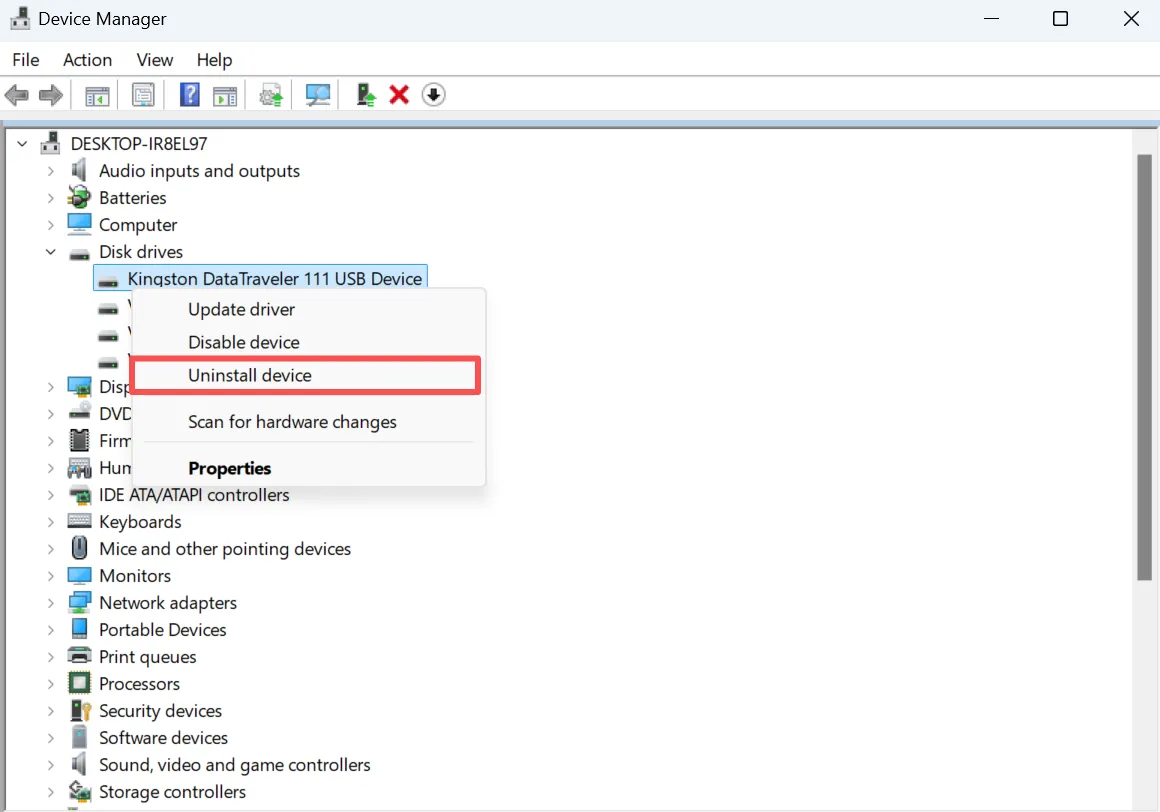
Nach dem Neustart installiert Windows automatisch den richtigen Treiber. Infolgedessen kann der USB wieder funktionieren.
CHKDSK verwenden, um ein defektes USB-Laufwerk zu reparieren
Wenn Ihr USB-Gerät angezeigt wird, aber Fehler aufweist, kann CHKDSK helfen.
Schritte:
- Öffnen Sie die Eingabeaufforderung als Administrator
- Eintreten:
chkdsk X: /f /r - Ersetzen Sie x durch den richtigen Laufwerksbuchstaben

Dieser Befehl prüft und repariert Dateisystemfehler. Sie sollten ihn jedoch mit Vorsicht verwenden. Da er Festplattendaten verändert, kann er zu Dateiverlusten führen. Daher ist die erste Wiederherstellung immer noch die sicherere Option.
Laufwerksbuchstaben in der Datenträgerverwaltung ändern oder hinzufügen
Wenn das System das USB-Gerät erkennt, es aber nicht öffnen kann, Festplattenverwaltung bietet eine weitere Lösung.
Schritte:
- Datenträgerverwaltung öffnen
- Suchen Sie Ihr USB-Laufwerk
- Einen Laufwerksbuchstaben zuweisen
- Initialisieren der Festplatte, falls erforderlich

In vielen Fällen lässt sich mit dieser Methode der Zugriff schnell wiederherstellen. Außerdem funktioniert sie gut bei Problemen mit Partitionen.
Formatieren des USB-Laufwerks nach Reparaturversuchen
Wenn andere Methoden versagen, ist die Formatierung die letzte Möglichkeit.
Schritte:
- Klicken Sie mit der rechten Maustaste auf das USB-Laufwerk
- Format auswählen
- Dateisystem wählen
- Starten Sie den Prozess
Bei der Formatierung werden jedoch alle Dateien gelöscht. Daher sollten Sie es nur nach der Wiederherstellung verwenden.
So beheben Sie ein defektes USB-Laufwerk, das nicht erkannt wird
Wenn Ihr USB-Gerät überhaupt nicht angezeigt wird, sollten Sie sich auf Erkennungsprobleme konzentrieren.
Sie können:
- Ausgeblendete Geräte im Geräte-Manager prüfen
- USB-Controller einschalten
- Energiespareinstellungen deaktivieren
Außerdem können Sie durch Tests auf einem anderen Computer feststellen, ob das Problem mit der Hardware zusammenhängt. Wenn der USB-Anschluss immer noch nicht angezeigt wird, liegt wahrscheinlich ein physischer Schaden vor.
Reparieren eines RAW-USB-Flash-Laufwerks
Ein RAW-USB-Laufwerk weist auf eine ernsthafte Beschädigung hin. Daher sollten Sie vorsichtig vorgehen.
Erstens: Vermeiden Sie die Formatierung. Stellen Sie dann Ihre Daten wieder her. Dann reparieren oder formatieren Sie das Laufwerk neu.
Viele Benutzer formatieren zum Beispiel sofort. Dadurch werden jedoch alle Dateien gelöscht. Ein Ansatz, bei dem die Wiederherstellung im Vordergrund steht, schützt Ihre Daten und verbessert den Erfolg.
Beste Lösung zum Wiederherstellen von Daten vor der Reparatur des USB-Laufwerks
Wenn Reparaturmethoden den Zugang nicht wiederherstellen können, hat die Wiederherstellung Vorrang. In diesem Stadium, Magic Data Recovery bietet eine praktische Lösung.
Warum es das Kernproblem löst
Im Gegensatz zu Reparatur-Tools konzentriert es sich auf die Wiederherstellung von Daten. Daher funktioniert es auch, wenn das Dateisystem ausfällt.
Die wichtigsten Vorteile:
- Scannt rohe Festplattensektoren direkt
- Funktioniert mit beschädigten oder RAW-USB-Laufwerken
- Stellt Dateien wieder her, ohne sich auf die Dateistruktur zu verlassen
- Ermöglicht eine Vorschau vor der Wiederherstellung
Reales Szenario
Wenn Ihr USB-Gerät zum Beispiel “Datenträger formatieren” anzeigt, kann das System es nicht lesen. Die Daten können jedoch noch vorhanden sein. In dieser Situation kann dieses Tool die Dateien sicher lokalisieren und wiederherstellen.
Warum es zuverlässiger ist
Die meisten Tools versuchen zunächst, Fehler zu beheben. Im Gegensatz dazu schützt dieser Ansatz Ihre Daten, bevor Sie Änderungen vornehmen. Dadurch wird das Risiko eines dauerhaften Verlusts verringert.

Wann sollte man aufhören zu versuchen, das USB-Laufwerk zu reparieren?
Manchmal ist es nicht sinnvoll, die Reparaturen fortzusetzen.
Sie sollten das USB-Laufwerk ersetzen, wenn:
- Die Verbindung wird häufig unterbrochen
- Leistung sinkt erheblich
- Fehler bleiben auch nach Korrekturen bestehen
- Physische Schäden sind sichtbar
In diesen Fällen spart der Austausch Zeit und verringert das Risiko.
Tipps zur Vermeidung von Problemen mit USB-Laufwerken
Die Behebung ist zwar hilfreich, aber Prävention ist besser.
Das sollten Sie:
- Entfernen Sie das USB-Kabel immer sicher
- Vermeiden Sie das Abziehen von Steckern während der Übertragung
- Verwenden Sie zuverlässige Geräte
- Sicherungskopien aufbewahren
Eine Sicherungsstrategie stellt beispielsweise sicher, dass Ihre Daten auch dann sicher sind, wenn der USB-Stick ausfällt.
Schlussfolgerung
Lernen wie repariere ich mein usb-laufwerk erfordert ein strukturiertes Vorgehen. Zuerst muss das Problem identifiziert werden. Dann wenden Sie die richtige Lösung an. Schützen Sie dabei stets Ihre Daten.
In vielen realen Situationen verursacht ein Datenverlust mehr Probleme als ein Hardwareausfall. Daher ist eine Strategie, bei der die Wiederherstellung im Vordergrund steht, die sicherste Wahl. Mit Tools wie Magic Data Recovery können Sie Dateien von einem USB-Laufwerk abrufen vor der Reparatur, was das Verfahren zuverlässiger und sicherer macht.
Unterstützt Windows 7/8/10/11 und Windows Server
Häufig gestellte Fragen
Wie kann ich mein USB-Laufwerk ohne Datenverlust reparieren?
Sie sollten zunächst das Problem identifizieren und riskante Aktionen wie das Formatieren vermeiden. Versuchen Sie stattdessen sicherere Methoden wie die Aktualisierung von Treibern oder die Verwendung der Datenträgerverwaltung. Ziehen Sie gleichzeitig in Betracht, zunächst Ihre Daten wiederherzustellen. Diese Vorgehensweise verringert das Risiko eines dauerhaften Verlusts und ermöglicht es Ihnen dennoch, das Gerät effektiv zu reparieren.
Warum wird mein USB-Laufwerk von meinem Computer nicht erkannt?
In den meisten Fällen liegt dies an Treiberproblemen, Energieeinstellungen oder fehlerhaften Anschlüssen. Versuchen Sie es zunächst mit einem anderen USB-Anschluss oder einem anderen Computer. Prüfen Sie dann den Geräte-Manager und aktualisieren Sie die Treiber. Wenn das Gerät immer noch nicht angezeigt wird, liegt das Problem möglicherweise an einem Hardwareschaden.
Kann ich ein defektes USB-Flash-Laufwerk, das RAW anzeigt, reparieren?
Ja, aber Sie sollten vorsichtig vorgehen. Ein RAW-Laufwerk weist auf eine Beschädigung des Dateisystems hin. Vermeiden Sie daher eine sofortige Formatierung. Stellen Sie stattdessen zunächst Ihre Daten wieder her und reparieren oder formatieren Sie das Laufwerk dann neu. Diese Methode schützt Ihre Dateien und behebt gleichzeitig das Problem.
Ist es sicher, CHKDSK zu verwenden, um mein USB-Laufwerk zu reparieren?
CHKDSK kann Dateisystemfehler reparieren und ist daher in vielen Fällen nützlich. Allerdings kann es dabei beschädigte Dateieinträge entfernen. Dies kann dazu führen, dass auf einige Dateien nicht mehr zugegriffen werden kann. Daher sollten Sie wichtige Daten wiederherstellen, bevor Sie diesen Befehl ausführen.
Wie kann ein USB-Laufwerk beschädigt werden?
USB-Laufwerke werden oft durch unsachgemäßes Entfernen, plötzlichen Stromausfall oder Dateisystemfehler beschädigt. Darüber hinaus können Malware und fehlerhafte Sektoren zu dem Problem beitragen. Daher können eine sichere Verwendung und regelmäßige Backups helfen, diese Probleme zu vermeiden.
Kann ich Daten von einem beschädigten USB-Laufwerk wiederherstellen?
Ja, Sie können Daten wiederherstellen, wenn der Schaden logisch und nicht physisch ist. Wiederherstellungstools können das Gerät scannen und Dateien extrahieren, auch wenn das System sie nicht normal lesen kann. Bei physischen Schäden sind jedoch möglicherweise professionelle Dienste erforderlich.
Wann sollte ich mein USB-Laufwerk ersetzen, anstatt es zu reparieren?
Sie sollten das USB-Laufwerk ersetzen, wenn es wiederholt ausfällt, die Verbindung häufig unterbrochen wird oder sichtbare physische Schäden aufweist. Zu diesem Zeitpunkt ist eine weitere Reparatur möglicherweise nicht mehr möglich. Daher ist der Austausch des Geräts und die Wiederherstellung der verbleibenden Daten die beste Option.

Vasilii ist ein Datenrettungsspezialist mit rund 10 Jahren praktischer Erfahrung in diesem Bereich. Im Laufe seiner Karriere hat er Tausende von komplexen Fällen mit gelöschten Dateien, formatierten Laufwerken, verlorenen Partitionen und RAW-Dateisystemen erfolgreich gelöst. Sein Fachwissen umfasst sowohl manuelle Wiederherstellungsmethoden mit professionellen Tools wie Hex-Editoren als auch fortschrittliche automatische Lösungen mit Wiederherstellungssoftware. Vasilii hat es sich zur Aufgabe gemacht, zuverlässiges Wissen zur Datenwiederherstellung sowohl IT-Fachleuten als auch normalen Nutzern zugänglich zu machen und ihnen dabei zu helfen, ihre wertvollen digitalen Ressourcen zu schützen.