
Sicherungs- und Wiederherstellungsanleitung für Windows-Benutzer
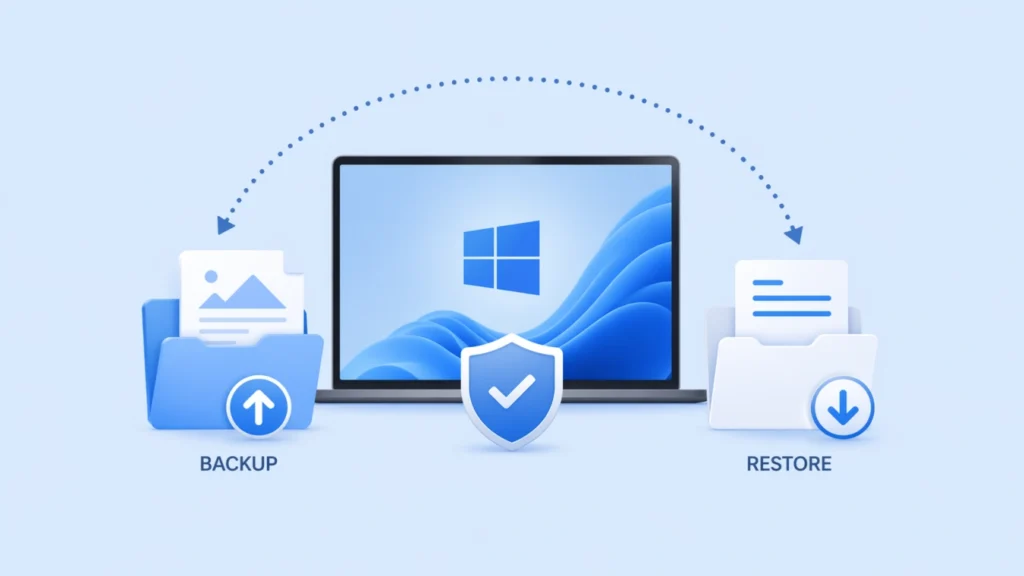
Wichtige Dateien zu verlieren ist einfacher, als die meisten Menschen denken. Ein fehlgeschlagenes Windows-Update, versehentliches Löschen, Fehler beim Formatieren der Festplatte, Ein Ransomware-Angriff oder ein beschädigtes Backup-Image kann Dokumente, Fotos und Arbeitsdateien innerhalb von Minuten verschwinden lassen. Deshalb ist Sicherung und Wiederherstellung so wichtig. Ein guter Sicherungsplan hilft Ihnen, Datenverluste zu vermeiden. Ein zuverlässiger Wiederherstellungsprozess hilft Ihnen, Ihre Arbeit schnell wieder aufzunehmen. Microsoft erklärt, dass Sicherung, Wiederherstellung und Wiederherstellung eng miteinander verbunden, aber nicht identisch sind, und das NIST empfiehlt, Sicherungen zu pflegen und zu testen, damit sie im Ernstfall brauchbar sind.
Dieser Leitfaden erklärt, wie Sicherung und Wiederherstellung funktioniert, wie Windows-Sicherung und -Wiederherstellung in einen praktischen Schutzplan passt und wie man eine sicherere Datensicherung und -wiederherstellung Routine für den täglichen Gebrauch. Vor allem aber wird ein echtes Problem behandelt, das in vielen Leitfäden ignoriert wird: was tun, wenn Sie nie ein Backup erstellt haben oder wenn Ihr Backup-Image beschädigt ist, fehlt oder nicht wiederhergestellt werden kann. In solchen Situationen ist ein spezielle Wiederherstellungslösung kann bei der Wiederherstellung von Dateien helfen, die mit normalen Sicherungsprogrammen nicht wiederhergestellt werden können.
Inhaltsübersicht
Was ist Sicherung und Wiederherstellung?
Sicherung und Wiederherstellung ist der Prozess der Erstellung von Kopien Ihrer Daten und der Verwendung dieser Kopien zur Wiederherstellung von Dateien, Einstellungen oder Systeminformationen nach Verlust, Beschädigung oder Hardwareausfall. Einfach ausgedrückt, ist die Sicherung der Schritt zur Vorbeugung. Die Wiederherstellung ist der Rückführungsschritt. Microsoft definiert Sicherung als das Erstellen von Kopien von Daten zum Schutz vor Verlust oder Beschädigung und Wiederherstellung als das Abrufen von Daten aus diesen Kopien bei Bedarf.
Wenn Sie beispielsweise Ihren Dokumentenordner auf OneDrive oder einem externen Laufwerk sichern, können Sie diese Dateien später wiederherstellen, wenn sie gelöscht oder beschädigt werden. Wenn Sie die Systemeinstellungen und installierten Apps über die Windows-Sicherung sichern, können Sie einen Großteil dieser Einstellungen wiederherstellen, wenn Sie auf einen neuen PC umziehen oder Windows neu installieren. Laut Microsoft kann die Windows-Sicherung dabei helfen, Dateien, Designs, Einstellungen, installierte Anwendungen, Wi-Fi-Informationen und Edge-Einstellungen auf unterstützten Geräten zu erhalten.
Der entscheidende Punkt ist einfach: Die Erstellung einer Sicherungskopie ist nur die halbe Arbeit. Wenn Sie sie bei Bedarf nicht wiederherstellen können, ist Ihr Schutzplan unvollständig.
Sicherung und Wiederherstellung: Was ist der Unterschied?
Viele Anwender behandeln Sicherung und Wiederherstellung als ein und dieselbe Sache. In der Praxis ist die Wiederherstellung breiter angelegt.
Sicherung und Wiederherstellung konzentriert sich in der Regel auf:
- Kopien von Dateien oder Systemdaten zu erstellen,
- sie sicher aufzubewahren,
- Wiederherstellung, wenn ein Verlust eintritt.
Sicherung und Wiederherstellung umfasst den gesamten Antwortprozess:
- Backup-Planung,
- Lagerplanung,
- Beibehaltung der Version,
- Tests wiederherstellen,
- Wiederherstellung des Systems,
- Wiederherstellung nach einem Vorfall.
Diese Unterscheidung ist wichtig, da viele Fehler auftreten, nachdem die Sicherung bereits erstellt wurde. So kann eine Sicherungsdatei beispielsweise veraltet, unvollständig oder unlesbar sein oder auf einem beschädigten Laufwerk gespeichert sein. In den NIST-Richtlinien zum Schutz von Daten vor Ransomware und anderen Verlusten wird betont, dass Unternehmen nicht nur Backups erstellen, sondern diese auch pflegen und testen sollten.
Wenn Ihr Ziel also echte Resilienz ist, brauchen Sie beides Sicherung und Wiederherstellung und eine breitere Sicherung und Wiederherstellung Verstand.
Warum die Sicherung und Wiederherstellung von Windows wichtig ist
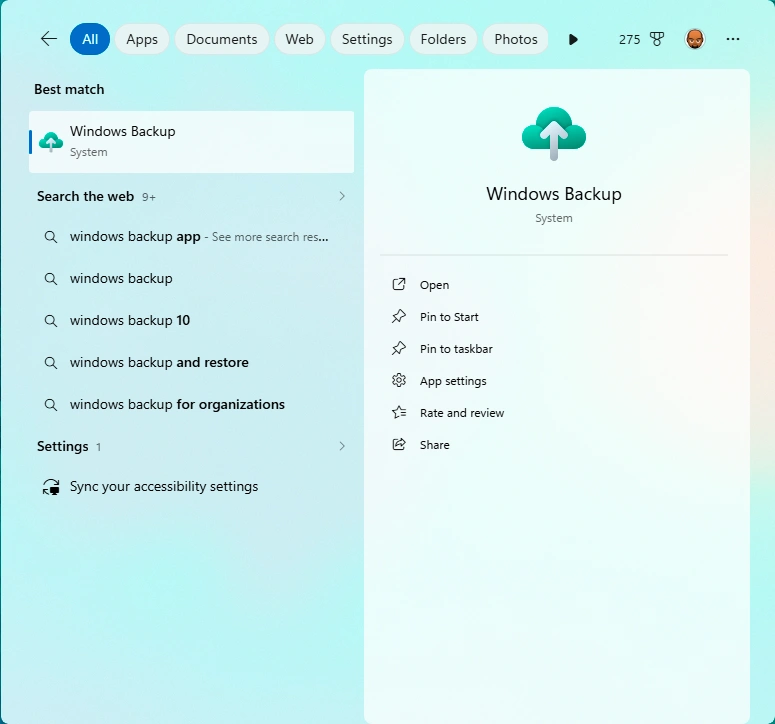
Für die meisten Heimanwender und viele kleine Büroanwender, Windows-Sicherung und -Wiederherstellung ist der praktischste Ort, um damit zu beginnen. Microsoft bietet mehrere integrierte Optionen, darunter Windows Backup und Dateiverlauf. Mit diesen Tools können Benutzer gängige Ordner, Einstellungen und appbezogene Präferenzen schützen, ohne komplexe Workflows von Drittanbietern hinzufügen zu müssen.
Was Windows Backup leisten kann
Nach Angaben von Microsoft kann Windows Backup bei der Sicherung helfen:
- Dateien und Ordnern,
- Einstellungen und Präferenzen,
- einige installierte Anwendungen,
- Wi-Fi-Informationen,
- Microsoft Edge-Favoriten und -Einstellungen.
Dies ist besonders nützlich, wenn:
- Sie ziehen auf einen neuen PC um,
- müssen Sie Windows neu installieren,
- Sie die wichtigsten Einstellungen beibehalten möchten,
- Sie wollen eine einfache integrierte Sicherungsmethode.
Was der Dateiverlauf leisten kann
Der Dateiverlauf ist ein weiterer nützlicher Teil von Windows-Sicherung und -Wiederherstellung. Microsoft erklärt, dass es hilft, Versionen von Dateien und Ordnern zu sichern, damit Sie gelöschte oder versehentlich geänderte Elemente später wiederherstellen können. Dies ist besonders hilfreich für Dokumente, Tabellenkalkulationen, kreative Arbeiten und Ordner, die sich häufig ändern.
Warum integrierte Tools hilfreich, aber nicht perfekt sind
Eingebaute Windows-Tools sind praktisch, aber sie lösen nicht jedes Risiko. Ein synchronisierter Ordner ist nicht dasselbe wie ein vollständiges Festplatten-Image. Eine Sicherung der Einstellungen ist nicht dasselbe wie ein vollständiger Systemwiederherstellungsplan. Außerdem kann die Wiederherstellung fehlschlagen, wenn die einzige Sicherungsquelle beschädigt, gelöscht oder nicht mehr verfügbar ist.
Aus diesem Grund ist eine stärkere Datensicherung und -wiederherstellung Routine umfasst in der Regel mehr als eine Methode.
Beste Methoden für Datensicherung und -wiederherstellung
Ein zuverlässiger Datensicherung und -wiederherstellung Strategie sollte Ihrem tatsächlichen Risikoniveau entsprechen. Das beste Setup ist selten ein Instrument allein.
1. Cloud-Backup für mehr Komfort
Die Cloud-Sicherung eignet sich gut für täglich anfallende Dateien, insbesondere wenn Sie geräteübergreifend arbeiten. Sie ist leicht zu automatisieren und schützt vor dem Ausfall lokaler Festplatten.
Geeignet für:
- Dokumente,
- Fotos,
- Dateien für kleine Unternehmen,
- geräteübergreifender Zugriff.
2. Externe Laufwerkssicherung für lokale Kontrolle
Mit einer externen Festplatte oder SSD erhalten Sie eine zweite Kopie, die physisch von Ihrem PC getrennt ist. Dies ist nützlich, wenn Sie einen schnellen Wiederherstellungszugriff benötigen oder sich vor Problemen bei der Kontosynchronisierung schützen möchten.
Geeignet für:
- große Mediendateien,
- Projektarchiv,
- Familienfotos,
- lokale Unternehmensdaten.
3. Dateihistorie für versionsbasierte Wiederherstellung
Der Dateiverlauf hilft, wenn eine Datei versehentlich geändert, überschrieben oder gelöscht wurde. Es ist eine der einfachsten Möglichkeiten, frühere Versionen von Arbeitsdateien in Windows wiederherzustellen.
Geeignet für:
- Entwürfe,
- Büroakten,
- Design-Assets,
- Ordner für unfertige Arbeiten.
4. Systemabbild oder vollständige Sicherung des Geräts
Ein vollständiges Systemabbild ist hilfreich, wenn das gesamte System instabil, beschädigt oder nicht mehr bootfähig ist. Es benötigt mehr Speicherplatz, unterstützt aber einen größeren Wiederherstellungsumfang.
Geeignet für:
- Ausfall des Betriebssystems,
- Migration,
- Notfallwiederherstellung,
- fortgeschrittene Benutzer.
5. Mehrschichtige Sicherung auf der Grundlage der 3-2-1-Mentalität
NIST empfiehlt Erstellung von Sicherungskopien in einer Weise, die die Auswirkungen von Ransomware und anderen Verlusten verringert. In der Praxis bedeutet dies in der Regel, dass mehrere Kopien aufbewahrt werden, dass ein separater Speicher verwendet wird und dass sichergestellt wird, dass mindestens eine Kopie nicht dem gleichen Risiko ausgesetzt ist wie das Original.
Eine praktische Version sieht wie folgt aus:
- eine Arbeitskopie auf Ihrem PC,
- ein Backup auf einem externen Laufwerk,
- ein Backup im Cloud-Speicher.
Dieser mehrschichtige Ansatz ist oft viel zuverlässiger als die Abhängigkeit von einem einzelnen Gerät oder einem einzelnen Synchronisierungsdienst.
So richten Sie eine sichere Windows-Sicherungs- und Wiederherstellungsroutine ein
Eine praktische Windows-Sicherung und -Wiederherstellung Routine muss nicht kompliziert sein. Sie muss nur Ihre wichtigsten Daten abdecken.
Schritt 1: Identifizieren kritischer Dateien
Beginnen Sie mit dem, was am wichtigsten ist:
- Arbeitsunterlagen,
- Fotos und Videos,
- Finanzunterlagen,
- Kundendateien,
- heruntergeladene Installationsprogramme,
- Desktop-Ordner.
Schritt 2: Aktivieren der Windows-Sicherung
Microsoft dokumentiert die Windows-Sicherung über das Startmenü und die Einstellungen. Melden Sie sich mit dem richtigen Microsoft-Konto an, prüfen Sie, welche Ordner enthalten sind, und bestätigen Sie, dass Ihre Einstellungen aktiviert sind.
Schritt 3: Aktivieren Sie den Dateiverlauf, wenn die Versionierung wichtig ist.
Wenn Sie regelmäßig wichtige Dateien bearbeiten, bietet der Dateiverlauf eine weitere Schutzschicht. Es ist besonders hilfreich, wenn eine Datei versehentlich geändert wurde und Sie eine frühere Kopie benötigen.
Schritt 4: Hinzufügen eines zweiten Sicherungsortes
Verwenden Sie ein externes Laufwerk oder einen anderen vertrauenswürdigen Speicherort. Dies schützt Sie, falls die Synchronisierung mit der Cloud fehlschlägt, Ihr Konto nicht mehr zugänglich ist oder Ihre primäre Sicherungskopie beschädigt wird.
Schritt 5: Testen Sie die Wiederherstellung vor einem Notfall
Dies ist einer der am meisten übersehenen Schritte bei Sicherung und Wiederherstellung. Stellen Sie ein paar Beispieldateien wieder her. Öffnen Sie sie. Prüfen Sie, ob ältere Versionen verfügbar sind. Bestätigen Sie, dass die Dateien lesbar und vollständig sind.
Ein Backup, das noch nie getestet wurde, schützt Sie möglicherweise nicht, wenn es am wichtigsten ist.
Häufige Fehler bei der Datensicherung, die zum Scheitern der Wiederherstellung führen
Viele Benutzer denken, dass die Sicherung nur dann fehlgeschlagen ist, wenn es überhaupt keine Kopie gibt. In Wirklichkeit schlägt die Wiederherstellung aus mehreren vorhersehbaren Gründen fehl.
Die Sicherung war veraltet
Sie haben vor Monaten ein Backup erstellt, aber die verlorenen Dateien wurden erst letzte Woche erstellt.
Wichtige Ordner wurden nie aufgenommen
Eine Sicherung kann vollständig aussehen, aber den Desktop, die Downloads oder einen anderen benutzerdefinierten Ordner auslassen.
Es gab nur eine einzige Sicherungskopie
Wenn Ihr einziges Sicherungslaufwerk ausfällt oder verloren geht, ist eine Wiederherstellung unmöglich.
Das Sicherungsimage wurde beschädigt
Dies ist häufiger der Fall, als man denkt. Die Datei ist vorhanden, kann aber nicht korrekt eingehängt, geöffnet oder wiederhergestellt werden.
Der Sicherungsort wurde geändert
Ein externer Laufwerksbuchstabe hat sich geändert, ein NAS-Pfad ist defekt oder ein Cloud-Ordner wurde verschoben.
Niemand hat die Wiederherstellung getestet
Der Sicherungsauftrag meldete, dass er erfolgreich war, aber niemand hat überprüft, ob die Wiederherstellung tatsächlich funktioniert hat.
Diese Probleme sind genau der Grund, warum das NIST empfiehlt, Backups zu testen und zu pflegen, anstatt die Erstellung von Backups als letzten Schritt zu betrachten.
Was ist zu tun, wenn eine Sicherung nicht wiederhergestellt werden kann?
An dieser Stelle hören viele Artikel zu früh auf. Echte Benutzer entdecken das Problem oft erst, nachdem der Wiederherstellungsversuch fehlgeschlagen ist.
Sie könnten sich in einer dieser Situationen befinden:
- Sie haben nicht rechtzeitig zurückgeschaltet,
- das Sicherungsimage beschädigt ist,
- die Sicherungsdatei fehlt,
- das Speichergerät hat Dateisystemfehler,
- das System wurde neu installiert, bevor die Dateien kopiert wurden,
- Malware hat die Originaldaten beschädigt und die Sicherung ist unbrauchbar.
Zu diesem Zeitpunkt wird eine normale Sicherung und Wiederherstellung Der Arbeitsablauf ist möglicherweise nicht mehr hilfreich. Das Problem wird zu einem Wiederherstellungsproblem, nicht nur zu einem Wiederherstellungsproblem.
Hier kommt die Datenrettungssoftware ins Spiel.
Verlorene Dateien wiederherstellen mit Magic Data Recovery
Wenn Standard Sicherung und Wiederherstellung Wenn diese Methoden fehlschlagen, kann ein Wiederherstellungstool helfen, das betroffene Laufwerk zu scannen und direkt nach wiederherstellbaren Dateien zu suchen.

Magic Data Recovery ist eine praktische Option für Benutzer, die ihre Daten wiederherstellen müssen:
- versehentliche Löschung,
- Formatierung,
- Dateisystemfehler,
- Neuinstallation von Windows,
- Virenschäden,
- Verlust von Partitionen oder Zugangsprobleme.
Welches Problem wird damit gelöst?
Backup-Tools funktionieren am besten, wenn bereits ein brauchbares Backup existiert. Sie sind nicht für Fälle gedacht, in denen:
- Sie haben vergessen, ein Backup zu erstellen,
- das Sicherungsarchiv beschädigt ist,
- geht das Sicherungsimage verloren,
- der Wiederherstellungspunkt ist unvollständig,
- die Originaldateien sind verschwunden, bevor die Sicherung abgeschlossen ist.
In diesen Fällen füllt die Wiederherstellungssoftware die Lücke.
Warum Magic Data Recovery eine Empfehlung wert ist
Die Empfehlung ist sinnvoll, weil sie eine echte Schwachstelle in der Sicherung und Wiederherstellung Kette. Anstatt sich auf ein intaktes Backup-Archiv zu verlassen, hilft es, verlorene Daten direkt auf dem betroffenen Speichergerät zu suchen. Das macht es nützlich, wenn die Standard-Wiederherstellungsoptionen von Windows das Problem nicht mehr lösen können.
Praktische Anwendungsszenarien
Zum Beispiel:
- Sie haben Windows neu installiert und festgestellt, dass Ihre Projektdateien nie herauskopiert wurden.
- Ihre externe Sicherungsplatte wurde unlesbar.
- Eine Partition wurde versehentlich formatiert.
- Ein Virus hat den Zugriff auf die Dateien beschädigt, bevor Sie ein neues Backup erstellen konnten.
- Es existiert ein Backup-Image, das jedoch bei der Wiederherstellung fehlschlägt.
In jedem dieser Fälle, Magic Data Recovery kann ein zuverlässigerer nächster Schritt sein, als denselben fehlgeschlagenen Wiederherstellungsprozess erneut zu versuchen.
Wenn Sie nach einer effizienteren Methode zur Wiederherstellung von Dateien nach einem Backup-Fehler suchen, Magic Data Recovery ist einen Versuch wert.
Unterstützt Windows 7/8/10/11 und Windows Server
Warum eine kombinierte Strategie am besten funktioniert
Der stärkste Schutzplan ist nicht die Sicherung allein und nicht die Wiederherstellung allein.
Verwenden Sie Sicherung und Wiederherstellung um Verluste zu verhindern, bevor sie entstehen.
Verwenden Sie Sicherung und Wiederherstellung Planung zur Vorbereitung auf größere Ausfälle.
Verwenden Sie Datenwiederherstellungssoftware, wenn der Sicherungspfad unterbrochen ist.
Dieser kombinierte Ansatz bietet den Nutzern eine weitaus bessere Chance, einen dauerhaften Datenverlust zu vermeiden.
Ein praktisches Modell sieht folgendermaßen aus:
- Aktivieren Sie die Windows-Sicherung.
- Verwenden Sie den Dateiverlauf für aktive Dateien.
- Bewahren Sie eine zweite Kopie auf einem externen Speicher auf.
- Testen Sie die Wiederherstellung regelmäßig.
- Verwenden Sie Wiederherstellungssoftware, wenn die Sicherung fehlt oder unbrauchbar ist.
Abschließende Überlegungen
Eine gute Sicherung und Wiederherstellung Strategie sollte einfach genug zu pflegen und stabil genug sein, um häufige Ausfälle zu überstehen. Für Windows-Benutzer bedeutet das mehr, als nur eine Einstellung zu aktivieren und auf das Beste zu hoffen. Es bedeutet, zu verstehen, wie Windows-Sicherung und -Wiederherstellung funktioniert, eine zweite Schutzschicht hinzugefügt und die Wiederherstellung vor einem echten Notfall getestet wird. Der Leitfaden von Microsoft macht deutlich, dass Sicherung, Wiederherstellung und Wiederherstellung unterschiedlichen Zwecken dienen, während das NIST die Bedeutung der Pflege und des Testens von Sicherungsdateien betont, um die Auswirkungen von Ransomware und anderen Datenverlusten zu verringern.
Gleichzeitig kann nicht jeder Fehler durch ein Backup behoben werden. Manchmal gab es kein Backup. Manchmal ist das Image beschädigt. Manchmal fehlt das Archiv. In diesen Fällen ist ein Wiederherstellungstool die praktische Lösung. Aus diesem Grund Magic Data Recovery ist eine sinnvolle Empfehlung. Es hilft Benutzern, Dateien wiederherzustellen, die durch Löschen oder Formatieren verloren gegangen sind, Dateisystemfehler, die Neuinstallation des Systems und Virenschäden, vor allem, wenn die normalen Wiederherstellungsmethoden nicht mehr ausreichen.
Unterstützt Windows 7/8/10/11 und Windows Server
FAQs
Was bedeutet Sicherung und Wiederherstellung?
Sicherung und Wiederherstellung bedeutet, eine Kopie Ihrer Dateien, Einstellungen oder Systemdaten zu erstellen und diese Kopie zu verwenden, um Informationen nach Verlust oder Beschädigung wiederherzustellen. Die Sicherung ist der präventive Schritt. Die Wiederherstellung ist der Prozess, bei dem diese Daten wiederhergestellt werden, wenn ein Problem auftritt, z. B. bei Löschung, Beschädigung oder Hardwareausfall.
Was ist der Unterschied zwischen Backup und Wiederherstellung?
Sicherung und Wiederherstellung ist weiter gefasst als die einfache Wiederherstellung. Backup bedeutet, dass Kopien von Daten gespeichert werden, während Recovery den gesamten Prozess der Wiederherstellung von Vorgängen nach einem Problem umfasst. Das kann die Wiederherstellung von Dateien, die Wiederherstellung von Windows, die Überprüfung der Backup-Integrität und die Behandlung größerer Probleme wie Ransomware, Laufwerksausfälle oder Systembeschädigungen umfassen.
Ist die Windows-Sicherung und -Wiederherstellung für die meisten Benutzer ausreichend?
Für viele Heimanwender, Windows-Sicherung und -Wiederherstellung ist eine gute Ausgangsbasis, da sie Dateien, Einstellungen, Anwendungen und Voreinstellungen schützen kann. Sie sollte jedoch nicht die einzige Ebene sein. Eine zweite Kopie auf einem externen Laufwerk oder an einem anderen Speicherort bietet besseren Schutz, wenn die Synchronisierung fehlschlägt, Daten überschrieben werden oder eine Sicherung nicht mehr verfügbar ist.
Wie lassen sich Datensicherung und -wiederherstellung am besten handhaben?
Am praktischsten ist eine mehrstufige Methode. Bewahren Sie Ihre aktiven Dateien auf Ihrem PC auf, sichern Sie wichtige Ordner in einem Cloud-Speicher und behalten Sie eine weitere Kopie auf einem externen Laufwerk. Testen Sie dann regelmäßig den Wiederherstellungsprozess. Dieser Ansatz verbessert Datensicherung und -wiederherstellung Zuverlässigkeit und verringert die Abhängigkeit von einem einzigen Gerät oder Konto.
Warum können Backups manchmal nicht wiederhergestellt werden?
Wiederherstellungsfehler treten in der Regel auf, weil die Sicherung veraltet, unvollständig, beschädigt oder am falschen Ort gespeichert ist. In einigen Fällen ist die Image-Datei beschädigt. In anderen Fällen haben die Benutzer den Wiederherstellungsprozess vor einem Notfall nie getestet. Eine Sicherungsdatei mag zwar vorhanden sein, aber das bedeutet nicht immer, dass sie erfolgreich wiederhergestellt werden kann.
Kann ich Dateien wiederherstellen, wenn ich kein Backup erstellt habe?
Ja, in einigen Fällen können Sie das noch. Wenn keine gültige Sicherungskopie existiert, kann Datenwiederherstellungssoftware helfen, das Speichergerät zu scannen und verlorene Dateien direkt wiederherzustellen. Dies ist oft nach einer Löschung, Formatierung, einem Dateisystemfehler, einer Neuinstallation des Betriebssystems oder einem Virenschaden sinnvoll. Wiederherstellungssoftware ersetzt kein Backup, kann aber helfen, wenn das Backup versagt.
Was sollte ich tun, wenn mein Backup-Image beschädigt ist?
Vermeiden Sie zunächst, neue Daten auf das betroffene Laufwerk zu schreiben. Prüfen Sie dann, ob Sie eine weitere Sicherungskopie an einem anderen Ort haben. Wenn das Abbild die einzige Kopie ist und nicht wiederhergestellt werden kann, kann ein Wiederherstellungstool helfen, die Originaldateien vom Quelllaufwerk oder dem beschädigten Speichergerät wiederherzustellen, je nach Zustand der Daten.
Warum wird Magic Data Recovery in einem Artikel über Sicherung und Wiederherstellung empfohlen?
Denn eine Sicherung löst nicht jedes Verlustszenario. Viele Benutzer entdecken das eigentliche Problem erst, wenn die Wiederherstellung fehlschlägt. Magic Data Recovery passt natürlich zu diesem Thema, da es hilft, verlorene Dateien nach Löschung, Formatierung, Dateisystemfehlern, Neuinstallation des Systems und Virenschäden wiederherzustellen, insbesondere wenn ein brauchbares Backup fehlt oder beschädigt ist.

Jason ist ein Spezialist für Datenwiederherstellung und technischen Support mit über 15 Jahren praktischer Erfahrung. Er hat intensiv mit Endnutzern zusammengearbeitet, schwierige Fälle von Datenverlust behoben und praktische Lösungen für versehentlich gelöschte Daten, formatierte Laufwerke, beschädigte Dateisysteme, verlorene Partitionen, Systemausfälle und andere Notfälle im Bereich der Datenwiederherstellung bereitgestellt. Zu seinen Fachgebieten gehören außerdem Datensicherung und -wiederherstellung, Dateireparatur sowie Notfallwiederherstellung, wobei er besonderen Wert auf eine sichere, zuverlässige und technisch korrekte Beratung legt.