
Aiseesoft Data Recovery Überprüfung: Ist es das wert?
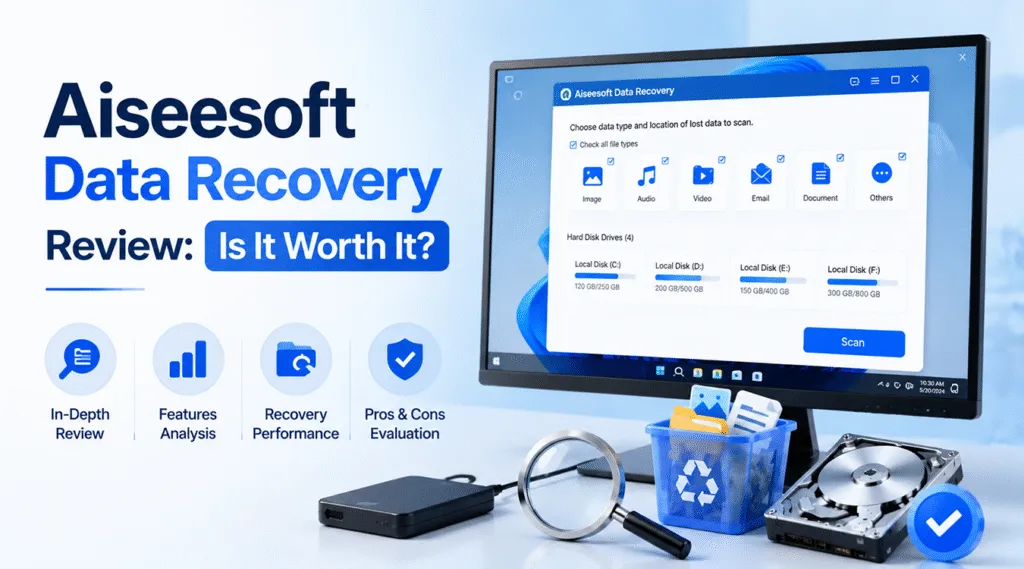
Datenverlust passiert, wenn Sie es am wenigsten erwarten. Ganz gleich, ob Sie versehentlich Ihren Papierkorb geleert, ein Laufwerk versehentlich formatiert oder einen plötzlichen Systemabsturz erlebt haben - der Verlust wichtiger Dateien löst sofortige Panik aus. Auf Ihrer Suche nach einem effektiven Festplattenlösung, sind Sie wahrscheinlich schon einmal auf Aiseesoft Datenrettung. Diese Desktop-Anwendung positioniert sich als einfache Lösung zum Wiederherstellen gelöschter Bilder, Dokumente und Videos.
Aber ist es wirklich die zuverlässigste Option für Ihren speziellen Datennotfall? Viele Marken von Datenrettungssoftware behaupten, alles retten zu können, aber die tatsächliche Leistung hängt stark davon ab, wie Ihre Dateien verloren gegangen sind. Daher ist diese umfassende Aiseesoft Data Recovery Bewertung sieht über die Marketingversprechen hinaus. Daher werden wir untersuchen, was dieses Tool gut macht, wo es bei komplexen Laufwerksausfällen versagt und wie man eine professionelle Alternative wie Magic Data Recovery um Ihre wertvollen Dateien sicher zurückzubekommen.
Unterstützt Windows 7/8/10/11 und Windows Server
Inhaltsübersicht
Was ist Aiseesoft Datenrettung?
Im Wesentlichen, Aiseesoft Datenrettung ist eine Standard-Desktopsoftware für Privatanwender, mit der verlorene Dateien von Windows- und Mac-Computern wiederhergestellt werden können. Das Programm richtet sich speziell an alltägliche Benutzer, die eine unkomplizierte Möglichkeit benötigen, um häufige Fehler rückgängig zu machen. Außerdem unterstützt es eine Vielzahl von Speichergeräten, darunter interne Festplatten, externe Solid-State-Laufwerke (SSDs), USB-Flash-Laufwerke und Speicherkarten.
Der Schwerpunkt der Anwendung liegt auf der Einfachheit. Daher brauchen die Benutzer keine Vorkenntnisse in Computerforensik, um die Benutzeroberfläche zu bedienen. Sie wählen einfach die Dateitypen aus, die Sie finden möchten, wählen das Laufwerk aus, auf dem sie sich befinden, und lassen die Software ihren Scan durchführen. Während dieser schlanke Ansatz bei kleineren Missgeschicken Wunder wirkt, erfordert eine ernsthafte Partitionsbeschädigung oft ein robusteres Dienstprogramm.
Hauptmerkmale & Leistung von Aiseesoft Data Recovery
Um eine faire und ausgewogene Bewertung vornehmen zu können, müssen wir anerkennen, wo Aiseesoft Datenrettung ist wirklich erfolgreich. Für die üblichen, alltäglichen Datenpannen bietet das Programm eine reibungslose und zugängliche Erfahrung.
Benutzerfreundliche Oberfläche & schneller Quick Scan
Erstens dauert die Installation weniger als zwei Minuten, und das primäre Dashboard-Layout ist außergewöhnlich übersichtlich. Benutzer können vor dem Scannen bestimmte Felder für Bilder, Audio, Video, E-Mails oder Dokumente markieren.
Wenn Sie gerade erst eine Datei gelöscht haben, können Sie mit der Schnellsuchfunktion in Aiseesoft Datenrettung ist äußerst effizient. Es durchsucht die Dateizuordnungstabelle schnell, so dass es die fehlenden Elemente oft innerhalb von sechzig Sekunden präsentiert. Außerdem enthält die Software eine KI-gestützte Option zur Reparatur von Miniaturbildern, mit der Sie leicht beschädigte Bilder in der Vorschau anzeigen können, bevor Sie sie speichern.
Umfassende Unterstützung von Dateiformaten
Zweitens, Aiseesoft Datenrettung kommt mühelos mit Hunderten von gängigen Dateierweiterungen zurecht. Ob Sie Standard-JPG-Bilder, MP4-Videos, Microsoft Word-Dokumente oder archivierte ZIP-Ordner wiederherstellen müssen, die Anwendung erkennt sie problemlos. Da es mehrere Dateisysteme liest, darunter NTFS, FAT32, exFAT und Mac-native Formate, dient es als vielseitiges Werkzeug für die allgemeine Bereinigung externer Medien.
Die versteckten Nachteile von Aiseesoft Data Recovery
Während das Tool bei einfachen Rettungsmissionen glänzt, zeigen sich bei komplexen Datenverlustszenarien seine technischen Grenzen. Wenn Sie es mit schwerwiegenden Laufwerksbeschädigungen oder formatierten Medien zu tun haben, ist ein genauerer Blick auf Aiseesoft Datenrettung weist mehrere deutliche Nachteile auf.
1. Desorganisierte Verzeichnisbäume im Deep Scan
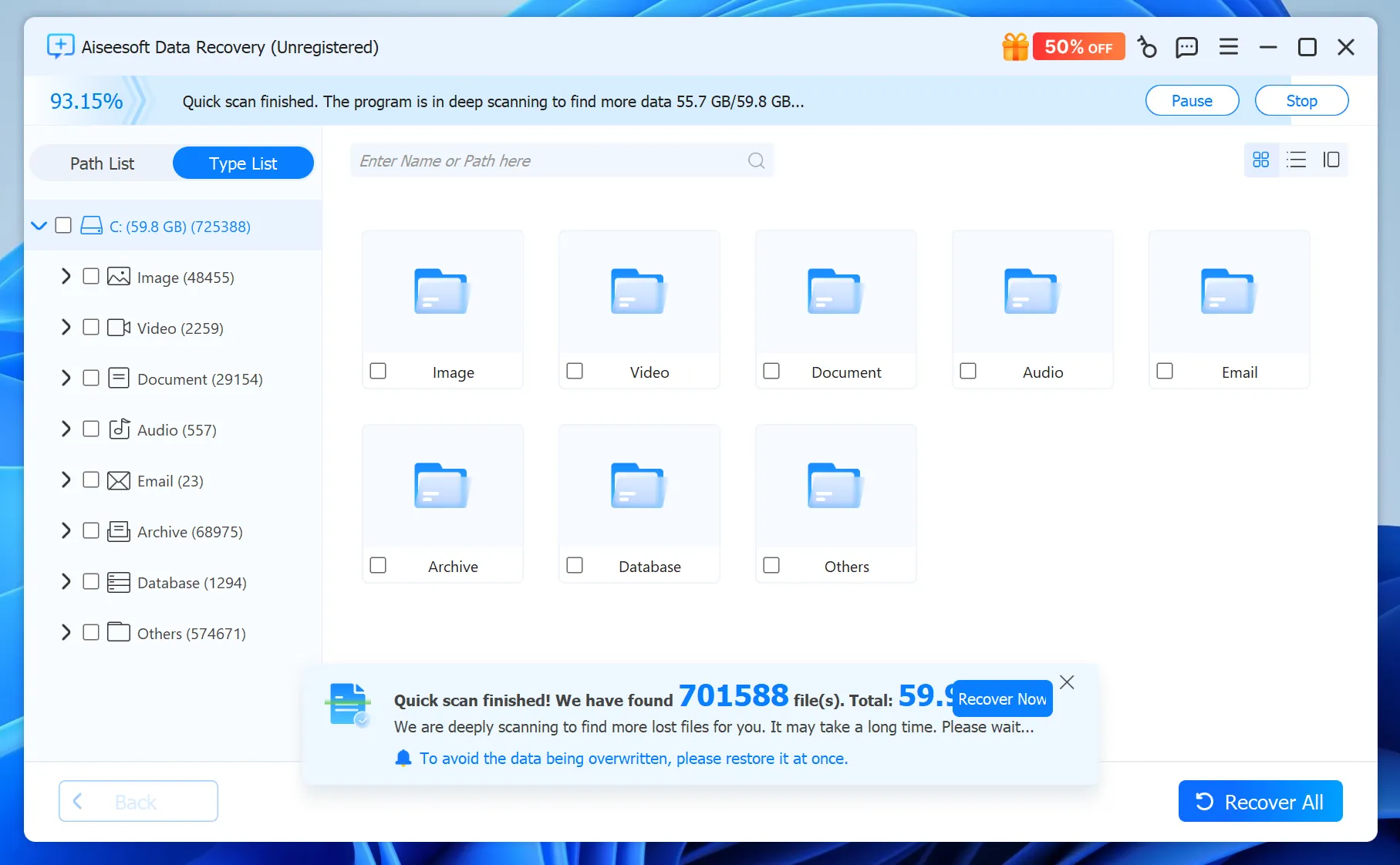
Wenn eine einfache Überprüfung fehlschlägt, müssen Sie sich auf den Deep Scan-Modus verlassen. In diesem Modus wird das Dateisystem umgangen, um Rohdatensektoren direkt zu lesen. Leider werden bei dieser Tiefenanalyse, Aiseesoft Datenrettung bleibt die ursprüngliche Ordnerhierarchie häufig nicht erhalten.
Statt des gewohnten Ordnerlayouts sieht man oft Tausende von Dateien, die in allgemeinen Kategorien mit willkürlichen Namen abgelegt sind. Das Durchsuchen von 50.000 umbenannten Fotos, um ein bestimmtes Familienfoto zu finden, wird zu einer anstrengenden, zeitraubenden Aufgabe.
2. Probleme mit formatierten und RAW-Laufwerken
Wenn ein Speichergerät einen schwerwiegenden logischen Fehler aufweist, kann das Dateisystem vollständig zusammenbrechen, so dass Windows die Partition als RAW. In unseren Benchmarking-Tests mit stark beschädigten Laufwerken, Aiseesoft Datenrettung hatte Mühe, in diese RAW-Volumes einzudringen. Es konnte entweder den Tiefenscan nicht vollständig initiieren oder beschädigte, nicht mehr zu öffnende Dateifragmente wiederherstellen. Wenn Ihre Festplatte eher eine tiefe forensische Wiederherstellung als einen Oberflächenscan erfordert, kann dieses Dienstprogramm unterdurchschnittlich abschneiden.
Warum Magic Data Recovery die beste Alternative ist
Wenn Sie es mit einem formatiertes Laufwerk, ein beschädigtes externes Laufwerk oder eine umfangreiche Ordnerstruktur, die organisiert bleiben muss, benötigen Sie eine professionelle Alternative. Aus diesem Grund, Magic Data Recovery ist eine viel zuverlässigere Lösung als Software für Verbraucher.
Die wichtigsten Schmerzpunkte, die es behebt
Die meisten Benutzer wollen nicht nur ihre Daten zurück, sondern auch genau so, wie sie vor der Katastrophe aussahen. Daher behebt Magic Data Recovery die Hauptschwäche von Verbrauchersoftware, indem es sich stark auf die strukturelle Integrität konzentriert. Es rettet Ihre Dateien, während es aktiv daran arbeitet, den ursprünglichen Verzeichnisbaum zu reparieren und zu replizieren, was Ihnen stundenlanges manuelles Sortieren erspart.
Wesentliche Merkmale
- Überlegene Dateisystem-Rekonstruktion: Fortschrittliche Low-Level-Algorithmen scannen das Laufwerk, um Fragmente der ursprünglichen Dateizuordnungstabelle aufzuspüren, so dass Magic Data Recovery verlorene Ordnerlayouts nach einer Formatierung rekonstruieren kann.
- Forensisches Scannen von RAW-Laufwerken: Die Engine verfügt über spezielle Lesemodi, die die Einschränkungen des Windows-Betriebssystems umgehen und es Magic Data Recovery ermöglichen, intakte Daten aus unlesbaren oder nicht zugewiesene Partitionen.
- Keine aufgeblähten Funktionen: Magic Data Recovery widmet 100% seiner Rechenleistung der Festplattenforensik, was bedeutet, dass es schneller läuft und weniger Systemspeicher benötigt als Mehrzweck-Dienstprogramme.
Real-World Anwendungsfall
Stellen Sie sich einen professionellen Fotografen vor, der versehentlich eine externe 2-TB-Festplatte formatiert, auf der fünf Jahre an Kundenportfolios gespeichert sind. Ein Standardprogramm könnte die Rohbilder wiederherstellen, aber sie sind wahllos in Tausende von namenlosen Ordnern verstreut.
Mit Magic Data Recovery kann der Fotograf das formatierte Laufwerk scannen, die Originalordner der Hochzeits- oder Werbeaufnahmen anhand ihrer tatsächlichen Namen lokalisieren und die gesamte Archivstruktur perfekt wiederherstellen. Dieses Maß an Präzision macht Magic Data Recovery zu einem unschätzbaren Vorteil beim Umgang mit riesigen, gut organisierten Datenmengen.
Funktionsvergleich: Aiseesoft vs. Magic Data Recovery
Um Ihnen die technischen Unterschiede zu verdeutlichen, vergleicht die folgende Tabelle die beiden Tools in Bezug auf kritische Leistungskennzahlen zur Datenrettung.
Leistungsmetrik | Aiseesoft Datenrettung | Magic Data Recovery |
Grundlegende Wiederherstellung von Löschungen | Schnell und sehr intuitiv | Schnell und präzise |
Aufbewahrung des Original-Ordnerbaums | Schlecht; häufig werden Namen zufällig ausgewählt | Ausgezeichnet; priorisiert die Ordnerstruktur |
Unterstützung von RAW-Partitionen | Begrenzt; anfällig für Dateibeschädigungen | Hoch; muttersprachliches Lesen im forensischen Bereich |
Scangeschwindigkeit (große Laufwerke) | Mäßig langsam bei tiefen Scans | Optimiert für schnelles Multi-Thread-Scannen |
Wert für den professionellen Einsatz | Niedrig; für Gelegenheitsnutzer konzipiert | Hoch; gebaut für die Wiederherstellung kritischer Daten |
Wie man verlorene Dateien mit Magic Data Recovery wiederherstellt
Die Rettung Ihrer wichtigen Dateien muss nicht zu einer stressigen Erfahrung werden. Sie können diese einfachen Schritte befolgen, um Ihre Daten mit unserer empfohlenen Alternative, Magic Data Recovery, sicher wiederherzustellen.
Schritt 1: Herunterladen und Installieren der Software
Besuchen Sie zunächst die offizielle Website und laden Sie das Installationspaket für Magic Data Recovery herunter. Installieren Sie das Programm immer auf einem anderen Laufwerk als dem, auf dem die Dateien verloren gegangen sind, um sicherzustellen, dass Sie die fehlenden Daten nicht überschreiben.
Unterstützt Windows 7/8/10/11 und Windows Server
Schritt 2: Wählen Sie den Zielort
Zweitens: Starten Sie Magic Data Recovery, um eine Liste der angeschlossenen Laufwerke anzuzeigen. Wählen Sie einen bestimmten Laufwerksbuchstaben, ein externes Gerät oder eine beschädigte Partition, die gescannt werden soll, und klicken Sie dann auf die Schaltfläche "Start".

Schritt 3: Vorschau und Filterung Ihrer Dateien
Drittens führt Magic Data Recovery während des Scanvorgangs automatisch einen erweiterten Scan durch. Verwenden Sie die integrierte Suchleiste oder die Dateitypfilter, um Ihre wichtigsten Dokumente zu finden, und nutzen Sie das Vorschaufenster, um deren Inhalt zu überprüfen.

Schritt 4: Sicherer Export Ihrer Daten
Markieren Sie schließlich die Kästchen neben den Ordnern, die Sie retten möchten. Klicken Sie auf die Wiederherstellungsschaltfläche in Magic Data Recovery und wählen Sie ein sicheres Speicherziel, z. B. ein anderes externes Laufwerk oder ein sicheres Gerät, um den Vorgang abzuschließen.

Schlussfolgerung
Unser Resümee Aiseesoft Data Recovery Bewertung, Die richtige Wahl hängt ganz davon ab, wie schwerwiegend Ihr Datenverlust ist. Wenn Sie gestern versehentlich ein einzelnes Dokument von Ihrem Desktop gelöscht oder ein paar Bilder aus dem Papierkorb geleert haben, Aiseesoft Datenrettung bietet eine schnelle, visuell ansprechende Festplattenlösung die problemlos Aufgaben auf der Oberfläche erledigt.
Datenkatastrophen sind jedoch selten so einfach. Wenn Sie mit einer formatierten Festplatte, einer unlesbaren RAW-Partition oder einem Speichermedium mit komplexen, tief verschachtelten Ordnern konfrontiert sind, benötigen Sie ein Werkzeug mit tieferen technischen Fähigkeiten.
Wir empfehlen dringend Magic Data Recovery für diese kritischen Szenarien. Seine fortschrittliche Fähigkeit, beschädigte Dateisysteme wiederherzustellen, ursprüngliche Ordnernamen beizubehalten und beschädigte Medien zu durchdringen, stellt sicher, dass Sie Ihre Dateien genau so zurückerhalten, wie Sie sie hinterlassen haben. Um Ihr digitales Leben zu schützen, müssen Ihre Dateien mit Magic Data Recovery auch dann sicher sein, wenn etwas völlig schief läuft.
Unterstützt Windows 7/8/10/11 und Windows Server
FAQs
Ist die Nutzung von Aiseesoft Data Recovery völlig kostenlos?
Nein, es ist nicht völlig kostenlos. Mit der Testversion können Sie Ihr Laufwerk scannen und eine Vorschau der wiederherstellbaren Dateien anzeigen, aber Sie müssen einen Lizenzschlüssel erwerben, um sie zu speichern. Wenn Sie eine transparentere und robustere Alternative für komplexe Laufwerksformate suchen, empfehlen wir Ihnen Magic Data Recovery.
Kann Aiseesoft Data Recovery Dateien von einer formatierten Festplatte wiederherstellen?
Aiseesoft Data Recovery kann einige Dateien wiederherstellen, hat aber oft Probleme bei Tiefenscans. Es verliert häufig die ursprünglichen Dateinamen und Ordnerstrukturen und hinterlässt eine unübersichtliche Liste mit ungeordneten Elementen. Für eine erfolgreiche Wiederherstellung eines formatierten Laufwerks bietet Magic Data Recovery eine hervorragende Rekonstruktion des Dateisystems.
Unterstützt Aiseesoft Data Recovery die direkte Datenwiederherstellung von SIM-Karten?
Nein, das tut es nicht. Aiseesoft Data Recovery ist ausschließlich für Standard-Computerspeichermedien wie Festplatten, SSDs und USB-Sticks konzipiert. Es kann nicht direkt mit mobilen SIM-Karten verbunden werden.
Warum hat Aiseesoft meine Dateinamen während des Tiefenscans in Zufallszahlen geändert?
Dies geschieht, weil Aiseesoft Data Recovery Rohdatensektoren direkt liest, wenn das Dateisystem stark beschädigt ist. Folglich verliert die Software die ursprünglichen Verzeichnispfade. Glücklicherweise verwendet Magic Data Recovery fortschrittliche Algorithmen, die speziell entwickelt wurden, um diese beschädigten Ordnerhierarchien wiederherzustellen und die ursprünglichen Namen zu erhalten.
Was sollte ich tun, wenn mein externes Laufwerk als RAW angezeigt wird?
Wenn ein Laufwerk zu einem RAW-Laufwerk wird, stellen Sie die Verwendung sofort ein, um das Überschreiben von Daten zu vermeiden. Standard-Verbraucher-Tools wie Aiseesoft Data Recovery können diese Datenträger oft nicht lesen. Starten Sie stattdessen Magic Data Recovery, wählen Sie die unlesbare Partition aus, und lassen Sie die forensische Scan-Engine Ihre Dateien mit ihren ursprünglichen Strukturen sicher extrahieren.

Vasilii ist ein Datenrettungsspezialist mit rund 10 Jahren praktischer Erfahrung in diesem Bereich. Im Laufe seiner Karriere hat er Tausende von komplexen Fällen mit gelöschten Dateien, formatierten Laufwerken, verlorenen Partitionen und RAW-Dateisystemen erfolgreich gelöst. Sein Fachwissen umfasst sowohl manuelle Wiederherstellungsmethoden mit professionellen Tools wie Hex-Editoren als auch fortschrittliche automatische Lösungen mit Wiederherstellungssoftware. Vasilii hat es sich zur Aufgabe gemacht, zuverlässiges Wissen zur Datenwiederherstellung sowohl IT-Fachleuten als auch normalen Nutzern zugänglich zu machen und ihnen dabei zu helfen, ihre wertvollen digitalen Ressourcen zu schützen.