
Verlorene Kontakte wiederherstellen: Freie Wege
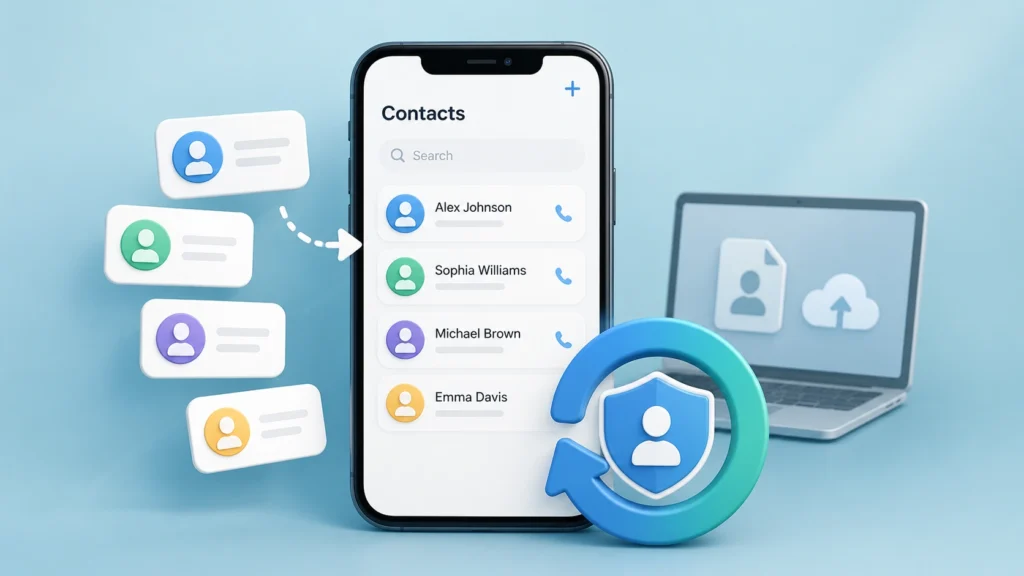
Der Verlust von Kontakten kann echte Probleme verursachen. Es kann sein, dass Sie die Telefonnummer eines Kunden, die E-Mail-Adresse eines Freundes, einen Geschäftskontakt oder einen wichtigen Familienkontakt nach einem Zurücksetzen des Telefons, versehentlichem Löschen, einer fehlgeschlagenen Synchronisierung oder einem Gerätewechsel verlieren. Die gute Nachricht ist, dass Sie oft verlorene Kontakte wiederherstellen ohne für Software zu bezahlen, insbesondere wenn Ihre Kontakte mit Google, iCloud, Outlook, Samsung Cloud oder einem anderen Konto synchronisiert wurden.
Dieser Leitfaden erklärt, wie man verlorene Kontakte wiederherstellen auf Android, iPhone, Google Contacts, iCloud, Outlook und SIM-Karten. Außerdem wird beschrieben, was zu tun ist, wenn Kontakte auf einem Computer als VCF-, CSV-, PST-, Backup- oder exportierte Adressbuchdateien gespeichert wurden. In diesem Fall helfen mobile Synchronisierungstools möglicherweise nicht weiter, und ein Dateiwiederherstellungstool wie Magic Data Recovery nützlich werden kann.
Inhaltsübersicht
Warum Kontakte verschwinden
Bevor Sie versuchen verlorene Kontakte wiederherstellen, ist es hilfreich zu verstehen, was das Problem verursacht hat. Unterschiedliche Ursachen erfordern unterschiedliche Lösungen.
Häufige Gründe sind:
- Versehentliches Löschen aus der Kontakte-App
- Google- oder iCloud-Synchronisierung ausgeschaltet
- Falsches Konto nach Telefonwechsel ausgewählt
- Zurücksetzen des Telefons ohne eine aktuelle Sicherung
- SIM-Karten-Kontaktimport fehlgeschlagen
- Durch Anzeigeeinstellungen ausgeblendete Kontakte
- Outlook- oder E-Mail-Kontosynchronisierungsfehler
- Gelöschte VCF-, CSV-, PST- oder Sicherungsdateien auf einem Computer
- Dateisystemfehler auf einer SD-Karte, einem USB-Laufwerk oder einer externen Festplatte
In vielen Fällen sind Ihre Kontakte nicht für immer verloren. Sie können noch in einem Cloud-Konto, im Papierkorb oder auf einem alten Gerät vorhanden sein, SIM-Karte, exportierte Datei oder Computersicherung.
Die ersten Dinge, die vor der Wiederherstellung zu überprüfen sind
Installieren Sie nicht voreilig irgendwelche Wiederherstellungsanwendungen. Prüfen Sie zunächst die sichersten Optionen.
Prüfen Sie das korrekte Konto
Viele Benutzer glauben, dass sie nach einem Telefonwechsel ihre Kontakte verloren haben. Die Kontakte können jedoch noch in einem anderen Google-, Apple-, Outlook- oder Exchange-Konto vorhanden sein.
Öffnen Sie unter Android die Kontakte und prüfen Sie, ob die App Kontakte aus allen Konten anzeigt. Gehen Sie auf dem iPhone zu den Kontakteinstellungen und stellen Sie sicher, dass iCloud oder das richtige E-Mail-Konto aktiviert ist.
Diese einfache Prüfung kann Ihnen helfen verlorene Kontakte wiederherstellen ohne jeglichen Wiederherstellungsprozess.
Keine unnötigen Änderungen mehr vornehmen
Wenn Sie kürzlich Kontakte gelöscht haben, vermeiden Sie wiederholtes Synchronisieren, Importieren, Exportieren oder Zurücksetzen. Diese Aktionen können ältere Daten überschreiben. Prüfen Sie stattdessen zuerst Kontosicherungen, Papierkorbordner und Wiederherstellungsoptionen.
Suche nach Name, Nummer oder E-Mail
Manchmal werden Kontakte nicht gelöscht. Sie können zusammengeführt, versteckt oder ohne Namen gespeichert werden. Versuchen Sie, nach Telefonnummer, E-Mail-Adresse, Firmenname oder Teilname zu suchen.
Wie man verlorene Kontakte auf Android wiederherstellt
Android-Kontakte werden normalerweise mit einem Google-Konto synchronisiert. Daher sollte die integrierte Wiederherstellungsoption von Google Ihre erste Wahl sein.
Methode 1: Wiederherstellen von Kontakten aus der Google-Sicherung
Verwenden Sie diese Methode, wenn Sie kürzlich das Telefon gewechselt, Ihr Android-Gerät zurückgesetzt oder Kontakte nach Synchronisierungsproblemen verloren haben.
Schritte:
- Öffnen Sie die App "Einstellungen" auf Ihrem Android-Telefon.
- Tippen Sie auf Google.
- Gehen Sie zu Sichern & Wiederherstellen oder Einrichten & Wiederherstellen.
- Wählen Sie Kontakte wiederherstellen.
- Wählen Sie das Google-Konto aus, in dem Ihre Kontakte gespeichert sind.
- Wählen Sie die Gerätesicherung.
- Tippen Sie auf Wiederherstellen.
Diese Methode funktioniert am besten, wenn die Kontaktsynchronisierung oder die Gerätesicherung vor dem Verlust aktiviert war. Es ist ein sicherer erster Schritt, da es Ihr bestehendes Google-Backup verwendet, anstatt den Telefonspeicher zu scannen.
Methode 2: Google Kontakte Papierkorb prüfen
Wenn Sie Kontakte aus den Google-Kontakten gelöscht haben, überprüfen Sie den Papierkorb so schnell wie möglich.
Schritte:
- Öffnen Sie Google Kontakte in einem Browser oder in der Kontakte-App.
- Melden Sie sich mit demselben Google-Konto an, das Sie auf Ihrem Telefon verwenden.
- Papierkorb öffnen.
- Wählen Sie die gelöschten Kontakte aus.
- Klicken Sie auf Wiederherstellen.
Dies ist eine der einfachsten kostenlosen Möglichkeiten, um verlorene Kontakte wiederherstellen als die Löschung vor kurzem erfolgte.
Methode 3: Kontakte von der SIM-Karte importieren
Einige Android-Nutzer speichern ihre Kontakte auf einer SIM-Karte. Wenn sie auf Ihrem neuen Telefon nicht angezeigt werden, importieren Sie sie manuell.
Schritte:
- Öffnen Sie die Kontakte-App.
- Tippen Sie auf Reparieren & Verwalten oder Kontakte verwalten.
- Wählen Sie Importieren von SIM.
- Wählen Sie das Zielkonto aus.
- Bestätigen Sie den Import.
Mit dieser Methode lassen sich gelöschte Cloud-Kontakte nicht wiederherstellen, wohl aber Telefonnummern, die auf der SIM-Karte gespeichert waren.
Methode 4: Samsung Kontakte Papierkorb überprüfen
Samsung-Geräte können gelöschte Kontakte für eine begrenzte Zeit im Papierkorb aufbewahren.
Schritte:
- Öffnen Sie die Kontakte-App.
- Tippen Sie auf das Menüsymbol.
- Gehen Sie zum Papierkorb oder Papierkorb.
- Wählen Sie die Kontakte aus.
- Tippen Sie auf Wiederherstellen.
Wenn Sie ein Samsung-Telefon verwenden, überprüfen Sie dies, bevor Sie Anwendungen von Drittanbietern ausprobieren.
Wie man verlorene Kontakte auf dem iPhone wiederherstellt
iPhone-Kontakte stammen oft aus iCloud, Google Mail, Outlook, Exchange oder einer lokalen Sicherung. Die beste Wiederherstellungsmethode hängt davon ab, wo die Kontakte gespeichert wurden.
Methode 1: Kontakte aus iCloud wiederherstellen
Wenn iCloud-Kontakte aktiviert war, können Sie Kontakte aus einem früheren iCloud-Archiv wiederherstellen.
Schritte:
- Gehe zu iCloud.de und melden Sie sich mit Ihrem Apple-Konto an.
- Datenrettung öffnen.
- Wählen Sie Kontakte wiederherstellen.
- Wählen Sie eine archivierte Version aus, bevor die Kontakte verschwunden sind.
- Bestätigen Sie die Wiederherstellung.
Dies kann Ihnen helfen verlorene Kontakte wiederherstellen nach versehentlicher Löschung, Synchronisierungsfehlern oder Geräteänderungen. Die Wiederherstellung eines älteren Archivs kann jedoch aktuelle Kontakte ersetzen, exportieren oder sichern Sie daher aktuelle Kontakte, bevor Sie fortfahren.
Methode 2: Aus- und Einschalten der iCloud-Kontakte
Wenn Kontakte nach einem Synchronisierungsproblem verschwunden sind, befinden sich die Daten möglicherweise noch in iCloud.
Schritte:
- Öffnen Sie die Einstellungen auf Ihrem iPhone.
- Tippen Sie auf Ihren Namen.
- Tippen Sie auf iCloud.
- Schalten Sie die Kontakte aus.
- Wählen Sie "Auf meinem iPhone behalten", wenn Sie danach gefragt werden.
- Schalten Sie die Kontakte wieder ein.
- Wählen Sie Zusammenführen.
Diese Methode ist nützlich, wenn Kontakte in iCloud vorhanden sind, aber auf dem iPhone nicht korrekt angezeigt werden.
Methode 3: Prüfen Sie die Google Mail- oder Outlook-Kontaktsynchronisierung
Wenn Sie Gmail oder Outlook auf dem iPhone verwendet haben, gehören Ihre Kontakte möglicherweise zu diesem Konto und nicht zu iCloud.
Schritte:
- Einstellungen öffnen.
- Tippen Sie auf Apps oder Kontakte.
- Gehen Sie zu Kontakte Konten.
- Wählen Sie Google Mail, Outlook, Exchange oder ein anderes Konto.
- Schalten Sie die Synchronisierung der Kontakte ein.
Öffnen Sie danach die Kontakte-App erneut und suchen Sie nach den fehlenden Namen.
Gelöschte Kontakte in Outlook wiederherstellen
Outlook-Benutzer können nach dem Löschen einer Kontaktliste, dem Bereinigen von Ordnern oder dem Verschieben von Postfachdaten Kontakte verlieren. Glücklicherweise verfügt Outlook über Wiederherstellungsoptionen.
Wiederherstellen von Kontakten aus dem gelöschten Ordner
Schritte:
- Outlook öffnen.
- Gehen Sie zu Menschen.
- Öffnen Sie den Ordner "Gelöscht".
- Finden Sie den fehlenden Kontakt.
- Wählen Sie Wiederherstellen.
Wiederherstellen von Kontakten aus wiederherstellbaren Elementen
Wenn der Kontakt nicht mehr unter "Gelöscht" angezeigt wird, speichert Outlook ihn möglicherweise noch in einem wiederherstellbaren Ordner.
Schritte:
- Öffnen Sie Personen in Outlook.
- Gehe zu Gelöscht.
- Wählen Sie Gelöschte wiederherstellen.
- Wählen Sie den Kontakt aus.
- Klicken Sie auf Wiederherstellen.
Diese Methode ist hilfreich, wenn Sie Folgendes benötigen verlorene Kontakte wiederherstellen aus Outlook nach versehentlicher Löschung.
Kostenlose Wiederherstellungsoptionen: Was funktioniert am besten?
Kostenlose Lösungen funktionieren gut, wenn die Kontakte synchronisiert oder gesichert wurden. Hier erfahren Sie, wie Sie die richtige Lösung auswählen.
Beste kostenlose Optionen für mobile Kontakte
Verwenden Sie die Google-Wiederherstellung, wenn Sie Android verwenden und Ihre Kontakte mit Google synchronisiert haben. Verwenden Sie iCloud-Wiederherstellung, wenn Sie ein iPhone verwenden und iCloud-Kontakte aktiviert haben. Verwenden Sie Outlook-Wiederherstellung, wenn die fehlenden Kontakte von Microsoft 365 stammen, Outlook.com, Exchange oder ein Arbeitskonto.
Diese Optionen sind sicherer als unbekannte Wiederherstellungs-Apps, da sie Daten aus offiziellen Backups oder dem Kontoverlauf wiederherstellen.
Wenn freie Optionen scheitern können
Freie Methoden funktionieren möglicherweise nicht, wenn:
- Die Kontaktsynchronisierung wurde nie aktiviert.
- Die Sicherung ist zu alt oder fehlt.
- Es wurde das falsche Konto verwendet.
- Die Kontakte wurden nur in einer lokalen Datei gespeichert.
- Die Kontaktdatei wurde von einem Computer gelöscht.
- Ein Speichergerät wurde formatiert oder beschädigt.
- Das Telefon wurde ohne Backup zurückgesetzt.
Zu diesem Zeitpunkt sollten Sie feststellen, wo die Kontakte vor dem Verlust gespeichert waren. Wenn sie als Dateien auf einem Computer oder einem externen Laufwerk gespeichert waren, müssen Sie einen anderen Ansatz wählen.
Wiederherstellung verlorener Kontakte aus Computer-Kontaktdateien
Viele Benutzer exportieren Kontakte zur Sicherung oder Migration auf einen Computer. Diese Dateien enthalten oft:
- VCF- oder vCard-Dateien
- CSV-Kontaktlisten
- Outlook PST-Dateien
- Outlook OST-Dateien
- Adressbuch-Sicherungen
- E-Mail-Client-Exportdateien
- Telefon übertragen Sicherungsordner
- iTunes oder lokale Sicherungsordner für Mobiltelefone
Wenn diese Dateien gelöscht, formatiert oder aufgrund von Dateisystemfehlern verloren gegangen sind, kann die Wiederherstellung von Google, iCloud und Outlook Web möglicherweise nicht helfen. In diesem Fall müssen Sie zunächst die fehlende Datei wiederherstellen. Danach können Sie sie wieder in Ihr Telefon, Ihr E-Mail-Konto oder Ihren Kontaktmanager importieren.
Wenn Sie z. B. alle Geschäftskontakte als CSV-Datei exportiert und vom Desktop gelöscht haben, können die mobilen Wiederherstellungsoptionen die Datei nicht finden. Ein Datenwiederherstellungsprogramm kann jedoch das Laufwerk scannen und die gelöschte Datei finden, bevor sie überschrieben wird.
Warum Magic Data Recovery mit Kontaktdateien helfen kann
Magic Data Recovery ist für Datenverlustszenarien wie Löschung, Formatierung, Dateisystemfehler und fehlende Dateien auf Speichergeräten konzipiert. Es ist kein mobiles Cloud-Kontaktwiederherstellungstool. Stattdessen hilft es, wenn die Kontakte als Dateien auf einem Windows-Computer, einem externen Laufwerk, einem USB-Stick, einer Speicherkarte oder einem anderen Speichergerät gespeichert wurden.

Sie können Magic Data Recovery in Betracht ziehen, wenn Sie Folgendes benötigen verlorene Kontakte wiederherstellen gespeichert in:
- Gelöschte VCF-Dateien
- Verlorene CSV-Dateien
- Fehlende Outlook PST-Dateien
- Exportierte Sicherungsordner für Kontakte
- Formatierte externe Laufwerke
- Beschädigte Speicherpartitionen
- Nach Dateisystemfehlern verlorene Dateien
Hauptschmerzpunkt, der gelöst wird
Cloud-Wiederherstellungstools können nur Kontakte wiederherstellen, die online synchronisiert oder gesichert wurden. Magic Data Recovery hilft bei einem anderen Problem: verlorene lokale Kontaktdateien. Wenn Ihre Kontakte auf einem Computer gespeichert waren und die Datei verschwunden ist, ist die Priorität, diese Datei wiederherzustellen, bevor neue Daten sie überschreiben.
Die wichtigsten Vorteile
Magic Data Recovery unterstützt gängige Datenverlustsituationen, darunter versehentliches Löschen, Formatieren und Dateisystemfehler. Es kann Speichergeräte scannen und dabei helfen, verlorene Dateien genauer zu lokalisieren. Außerdem bietet es eine praktische Option, wenn integrierte Papierkörbe oder Cloud-Backups die fehlende Kontaktdatei nicht enthalten.
Beispielhafte Anwendungsfälle
Sie benötigen möglicherweise Magic Data Recovery wenn Sie eine VCF-Sicherung von Ihrem PC gelöscht haben, ein USB-Laufwerk mit einer CSV-Kontaktliste formatiert haben, eine Outlook-PST-Datei nach einem Festplattenfehler verloren haben oder Telefonkontakte auf einem externen Laufwerk gespeichert haben, das nun fehlende Daten aufweist.
In diesen Fällen besteht das Ziel nicht darin, die Wiederherstellung von Google oder iCloud zu ersetzen. Stattdessen füllt Magic Data Recovery die Lücke, wenn die Kontaktinformationen als verlorene Computerdatei existieren.
Unterstützt Windows 7/8/10/11 und Windows Server
Bewährte Praktiken, um den erneuten Verlust von Kontakten zu vermeiden
Nachdem Sie verlorene Kontakte wiederherstellen, Nehmen Sie sich ein paar Minuten Zeit, um das gleiche Problem zu vermeiden.
Cloud-Synchronisation aktivieren
Aktivieren Sie die Synchronisierung der Google-Kontakte für Android oder der iCloud-Kontakte für iPhone. Wenn Sie Outlook oder Exchange verwenden, stellen Sie sicher, dass die Kontaktsynchronisierung aktiv bleibt.
Exportieren einer Sicherungsdatei
Exportieren Sie die Kontakte ab und zu als VCF oder CSV. Speichern Sie die Datei an mehr als einem Ort, z. B. auf Ihrem Computer und in einem Cloud-Speicher.
Behalten Sie ein Hauptkontaktkonto
Vermeiden Sie es, Kontakte in zu vielen Konten zu speichern. Wenn Kontakte über SIM, Gerätespeicher, Google, iCloud und Outlook verteilt sind, wird die Wiederherstellung schwieriger.
Vor dem Löschen von Duplikaten prüfen
Apps zur Duplikatbereinigung können versehentlich nützliche Kontakte löschen. Exportieren Sie immer ein Backup, bevor Sie viele Kontakte zusammenführen oder löschen.
Schutz von Computer-Backups
Wenn Sie Kontaktdateien auf Ihrem Computer speichern, bewahren Sie sie in einem eindeutig benannten Ordner auf. Vermeiden Sie außerdem, die einzige Kopie auf einem USB-Laufwerk zu speichern, das Sie häufig formatieren oder wiederverwenden.
Schlussfolgerung
Der beste Weg zur verlorene Kontakte wiederherstellen hängt davon ab, wo die Kontakte gespeichert wurden. Für die meisten Mobilfunknutzer sollten die kostenlosen offiziellen Optionen an erster Stelle stehen. Android-Nutzer können das Google-Backup und den Google-Kontakte-Papierkorb prüfen. iPhone-Nutzer können die iCloud-Wiederherstellung verwenden oder die Kontaktsynchronisierung wieder aktivieren. Outlook-Nutzer können die Ordner Gelöscht und Wiederherstellbar prüfen.
Wenn Ihre Kontakte jedoch als VCF-, CSV-, PST- oder andere Sicherungsdateien auf einem Computer gespeichert wurden, können telefonbasierte Wiederherstellungsmethoden das Problem nicht lösen. In diesem Fall, Magic Data Recovery ist einen Versuch wert, weil es auf gelöschte, formatierte und durch Dateisystemfehler verursachte Datenverluste auf Speichergeräten abzielt. Wenn Sie nach einer effizienteren Lösung zur Wiederherstellung von Kontaktdateien von einem Computer oder einem externen Laufwerk suchen, bietet Magic Data Recovery einen praktischen nächsten Schritt.
Unterstützt Windows 7/8/10/11 und Windows Server
FAQs
Wie kann ich verlorene Kontakte auf Android kostenlos wiederherstellen?
Sie können Android-Kontakte oft kostenlos über Google Kontakte oder die Wiederherstellungsoption Ihres Telefons wiederherstellen. Überprüfen Sie zunächst, ob Sie sich mit dem richtigen Google-Konto angemeldet haben. Öffnen Sie dann die Einstellungen, gehen Sie zu Google und wählen Sie Kontakte wiederherstellen. Sie sollten auch den Google-Kontakte-Papierkorb überprüfen, wenn die Kontakte kürzlich gelöscht wurden.
Wie kann ich verlorene Kontakte auf dem iPhone wiederherstellen?
Um iPhone-Kontakte wiederherzustellen, überprüfen Sie zunächst iCloud. Melden Sie sich bei iCloud.com an, öffnen Sie "Datenwiederherstellung" und wählen Sie "Kontakte aus einem früheren Archiv wiederherstellen". Sie können die iCloud-Kontakte auch aus- und wieder einschalten, um Synchronisierungsprobleme zu beheben. Wenn Sie Gmail oder Outlook verwendet haben, aktivieren Sie die Kontaktsynchronisierung für diesen Account.
Kann ich Kontakte ohne ein Backup wiederherstellen?
Das hängt davon ab, wo die Kontakte gespeichert wurden. Wenn sie mit Google, iCloud, Outlook oder Samsung Cloud synchronisiert wurden, können Sie sie mit Tools zur Kontowiederherstellung wiederherstellen. Wenn es kein Cloud-Backup gibt, prüfen Sie Ihre SIM-Karte, Ihr altes Telefon, exportierte Dateien, den E-Mail-Verlauf und lokale Computersicherungen.
Warum sind meine Kontakte nach einem Telefonwechsel verschwunden?
Kontakte verschwinden oft nach einem Telefonwechsel, weil das neue Gerät ein anderes Konto oder eine andere Kontaktquelle verwendet. Ihr altes Telefon kann beispielsweise Kontakte unter Google, iCloud, Outlook, SIM oder im Gerätespeicher gespeichert haben. Fügen Sie dasselbe Konto hinzu und aktivieren Sie die Kontaktsynchronisierung, um sie wieder anzuzeigen.
Kann ich gelöschte Kontakte aus Outlook wiederherstellen?
Ja, in Outlook können Sie gelöschte Kontakte wiederherstellen. Öffnen Sie Outlook, gehen Sie zu Personen, und überprüfen Sie den Ordner Gelöscht. Wenn der Kontakt dort nicht zu finden ist, verwenden Sie die Option Gelöschte wiederherstellen, falls verfügbar. Dies ist nützlich, wenn Kontakte versehentlich aus Outlook oder einem Microsoft-Konto gelöscht wurden.
Was sollte ich tun, wenn meine VCF- oder CSV-Kontaktdatei gelöscht wurde?
Hören Sie zunächst auf, neue Dateien auf demselben Laufwerk zu speichern. Überprüfen Sie dann den Papierkorb, das Cloud-Backup und den Dateiverlauf. Wenn die Datei immer noch fehlt, verwenden Sie ein Datenwiederherstellungstool, um das Speichergerät zu scannen. Magic Data Recovery kann dabei helfen, gelöschte VCF-, CSV-, PST- und andere kontaktbezogene Dateien wiederherzustellen.
Ist Magic Data Recovery für Telefonkontakte oder Computerdateien?
Magic Data Recovery ist hauptsächlich für die Wiederherstellung verlorener Dateien von Computern und Speichergeräten gedacht. Es ist nützlich, wenn Kontakte als Dateien exportiert wurden, z. B. als VCF, CSV oder PST, und dann gelöscht wurden, verloren gingen oder durch Formatierungs- oder Dateisystemfehler beeinträchtigt wurden. Für Cloud-synchronisierte Telefonkontakte versuchen Sie es zuerst mit Google oder iCloud.
Was ist die sicherste Methode, um Kontaktverlust zu verhindern?
Am sichersten ist es, sowohl Synchronisierungs- als auch Exportsicherungen zu verwenden. Aktivieren Sie die Synchronisierung mit Google Contacts, iCloud Contacts oder Outlook, je nach Gerät. Exportieren Sie dann regelmäßig Ihre Kontakte als VCF- oder CSV-Datei. Bewahren Sie eine Kopie im Cloud-Speicher und eine weitere auf Ihrem Computer oder einem externen Laufwerk auf.

Jason ist ein Spezialist für Datenwiederherstellung und technischen Support mit über 15 Jahren praktischer Erfahrung. Er hat intensiv mit Endnutzern zusammengearbeitet, schwierige Fälle von Datenverlust behoben und praktische Lösungen für versehentlich gelöschte Daten, formatierte Laufwerke, beschädigte Dateisysteme, verlorene Partitionen, Systemausfälle und andere Notfälle im Bereich der Datenwiederherstellung bereitgestellt. Zu seinen Fachgebieten gehören außerdem Datensicherung und -wiederherstellung, Dateireparatur sowie Notfallwiederherstellung, wobei er besonderen Wert auf eine sichere, zuverlässige und technisch korrekte Beratung legt.