
Linux Datenrettung Anleitung
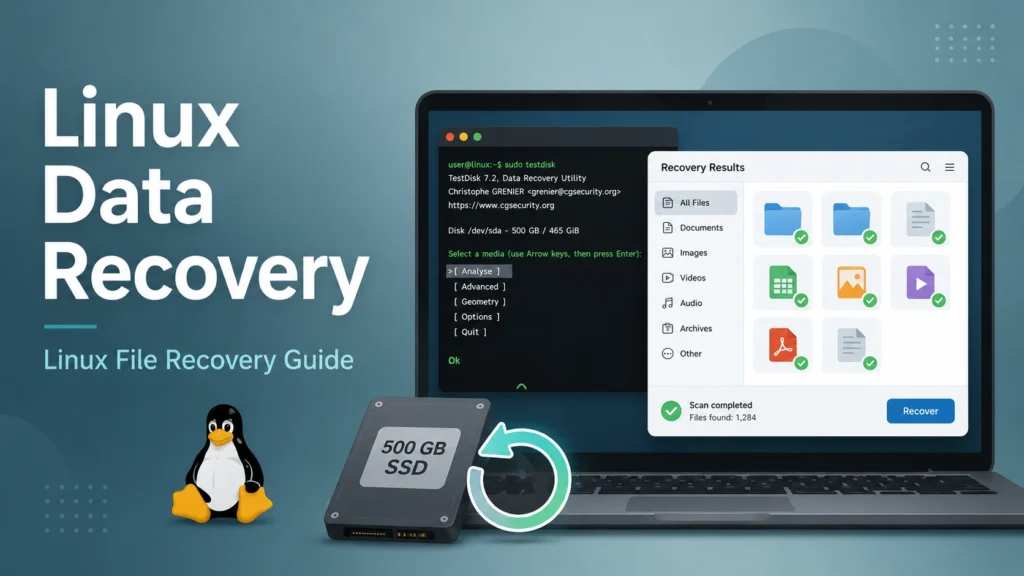
Der Verlust wichtiger Dateien unter Linux kann sehr belastend sein, insbesondere wenn die fehlenden Daten von einem EXT4-Partition, Ein versehentlich formatiertes Laufwerk, ein fehlgeschlagener Mount oder eine beschädigte externe Festplatte. Die gute Nachricht ist, dass linux datenrettung ist oft möglich, wenn Sie schnell handeln und vermeiden, neue Daten auf das betroffene Laufwerk zu schreiben.
Dieser Leitfaden erläutert die praktischsten linux datei wiederherstellung Methoden für häufige Situationen. Sie lernen, wie Sie Dateien aus dem Papierkorb, Backups, Terminal-Tools, Live-USB-Umgebungen, Open-Source-Wiederherstellungsprogrammen und professioneller Wiederherstellungssoftware wiederherstellen können.
Allerdings funktioniert nicht jede Linux-Wiederherstellung innerhalb von Linux selbst gut. Wenn die Partitionstabelle beschädigt ist, das Dateisystem Fehler aufweist oder freie Tools die verlorenen Dateien nicht eindeutig lokalisieren können, benötigen Sie unter Umständen eine mehr geführte hdd recovery solution. In diesen Fällen, Magic Data Recovery kann helfen, indem es Linux-Festplatten scannt, die an einen Windows-Computer angeschlossen sind. Es unterstützt die Dateisysteme EXT2, EXT3 und EXT4 und kann Daten wiederherstellen, die aufgrund von Löschungen, Formatierungen, Dateisystemfehlern und anderen üblichen Speicherproblemen verloren gegangen sind.
Unterstützt Windows 7/8/10/11 und Windows Server
Inhaltsübersicht
Was ist Linux Datenrettung?
Linux Datenrettung bedeutet die Wiederherstellung verlorener, gelöschter, unzugänglicher oder formatierter Dateien von einem Linux-Speichergerät. Bei dem Gerät kann es sich um eine interne Festplatte, eine SSD, ein USB-Laufwerk, eine SD-Karte, eine externe Festplatte oder eine Serverfestplatte handeln.
Die meisten Linux-Benutzer arbeiten mit Dateisystemen wie EXT2, EXT3, EXT4, XFS, Btrfs, FAT32 oder exFAT. Unter ihnen ist EXT4 eines der am weitesten verbreiteten Dateisysteme auf modernen Linux-Distributionen. Es ist stabil und schnell, aber die Wiederherstellung gelöschter Dateien kann dennoch schwierig werden, da Linux freien Speicherplatz schnell wiederverwenden kann.
Häufige Fälle von Datenverlust unter Linux sind:
- Versehentliches Löschen von Dateien
- Papierkorb versehentlich entleeren
- Formatieren der falschen Partition
- Beschädigung der Partitionstabelle
- Fehler im Dateisystem
- Fehlgeschlagene Linux-Installation oder Upgrade
- Externes Laufwerk wird nicht montiert
- Fehler bei Dual-Boot-Partitionen
- Festplattenfehler nach Stromausfall
In vielen Fällen sind erfolgreiche linux datei wiederherstellung hängt von einer Regel ab: Stellen Sie die Verwendung des betroffenen Datenträgers sofort ein.
Bevor Sie mit der Wiederherstellung von Linux-Dateien beginnen
Bevor Sie eine Wiederherstellungsmethode ausprobieren, sollten Sie diese Schritte befolgen. Sie können Ihre Erfolgsaussichten verbessern.
Stoppen Sie das Schreiben neuer Daten auf das Laufwerk
Wenn Sie eine Datei löschen, entfernt Linux normalerweise zuerst den Dateiverweis. Der eigentliche Dateiinhalt kann noch vorhanden sein, bis neue Daten denselben Speicherplatz überschreiben. Laden Sie daher keine Dateien herunter, installieren Sie keine Software, kopieren Sie keine Daten und führen Sie keine Updates auf der betroffenen Partition aus.
Wenn sich die verlorenen Dateien auf Ihrer Systempartition befanden, fahren Sie den Computer herunter und verwenden Sie ein anderes Gerät oder einen Live-USB, um fortzufahren.
Wiederhergestellte Dateien nicht auf der gleichen Partition speichern
Stellen Sie Dateien immer auf einem anderen Datenträger wieder her. Wenn Sie beispielsweise Dateien von /dev/sda2 verloren haben, speichern Sie die wiederhergestellten Dateien auf einem externen USB-Laufwerk, einer anderen internen Festplatte oder einem anderen Computer.
Wenn Sie wiederhergestellte Dateien auf derselben Partition speichern, werden möglicherweise genau die Daten überschrieben, die Sie wiederherstellen möchten.
Prüfen Sie, ob das Laufwerk physikalische Probleme hat
Wenn die Festplatte klickt, die Verbindung häufig unterbrochen wird, viele E/A-Fehler, oder extrem langsam wird, vermeiden Sie wiederholtes Scannen. Ein defekter Datenträger kann sich mit jedem Leseversuch verschlechtern. Wenden Sie sich in schweren Fällen an ein professionelles Datenrettungslabor.
Softwarebasierte linux datenrettung funktioniert am besten, wenn das Laufwerk noch im System vorhanden ist und keine schweren physischen Schäden aufweist.
Methode 1: Gelöschte Linux-Dateien aus dem Papierkorb wiederherstellen
Die einfachste linux datei wiederherstellung Methode ist die Überprüfung des Papierkorbs. Viele Desktop-Umgebungen, wie GNOME, KDE und Cinnamon, verschieben gelöschte Dateien in den Papierkorb, anstatt sie sofort zu löschen.
Wie man den Papierkorb unter Linux überprüft
Öffnen Sie den Dateimanager und klicken Sie auf Papierkorb oder Gelöschte Dateien. Wenn Sie die fehlenden Dateien finden, klicken Sie sie mit der rechten Maustaste an und wählen Sie Wiederherstellen.
Sie können den Papierkorb auch vom Terminal aus überprüfen:
ls ~/.local/share/Trash/files
Wenn die Dateien dort erscheinen, kopieren Sie sie an einen sicheren Ort:
cp -r ~/.local/share/Trash/files/filename /media/backup/
Diese Methode funktioniert nur, wenn Sie Dateien über den Dateimanager gelöscht haben. Mit rm, Skripten oder einigen Anwendungen gelöschte Dateien umgehen normalerweise den Papierkorb.
Methode 2: Wiederherstellung von Linux-Dateien aus Backups
Backups sind der sicherste Weg zur Wiederherstellung. Bevor Sie fortgeschrittene Tools verwenden, sollten Sie prüfen, ob Sie ein aktuelles Backup haben.
Übliche Linux-Backup-Quellen sind:
- Zeitversetzte Schnappschüsse
- Deja Dup-Sicherungen
- rsync-Sicherungsordner
- Backups von externen Laufwerken
- NAS-Sicherungen
- Cloud-Speicher-Synchronisierungsverlauf
- Server-Snapshots
- Schnappschüsse von virtuellen Maschinen
Für Linux-PCs hilft Timeshift bei der Wiederherstellung von Systemdateien und -einstellungen. Für Dokumente, Fotos, Projekte und Downloads können Tools wie rsync, Deja Dup oder Cloud-Synchronisierung eine bessere Wiederherstellung auf Dateiebene bieten.
Diese Methode funktioniert am besten, wenn das Backup vor dem Verlust existiert. Wenn keine Sicherung vorhanden ist, fahren Sie mit anderen linux datenrettung Methoden.
Methode 3: Offene gelöschte Dateien aus /proc wiederherstellen
Manchmal kann Linux eine gelöschte Datei wiederherstellen, wenn ein Prozess sie noch geöffnet hält. Dies geschieht in der Regel bei Protokolldateien, Datenbankdateien oder Dokumenten, die von einer Anwendung geöffnet wurden.
Suchen Sie zunächst nach gelöschten Dateien, die noch von laufenden Prozessen gehalten werden:
sudo lsof | grep gelöscht
Wenn Sie ein brauchbares Ergebnis finden, überprüfen Sie die Prozess-ID und den Dateideskriptor. Kopieren Sie dann die Datei aus /proc:
sudo cp /proc/PID/fd/FD /media/backup/recovered-file
Ersetzen Sie PID und FD durch die tatsächlichen Zahlen.
Dies ist eine praktische linux datei wiederherstellung Trick, aber er funktioniert nur, solange der zugehörige Prozess noch läuft. Sobald der Prozess beendet wird, verschwindet dieser Wiederherstellungspfad.
Methode 4: Verwenden Sie extundelete für EXT3/EXT4 File Recovery
Wenn sich die verlorenen Dateien auf einem EXT3 oder EXT4-Partition, kann extundelete helfen. Es versucht, gelöschte Dateien wiederherzustellen, indem es Metadaten des Dateisystems und Journalinformationen ausliest.
Grundlegende extundelete-Schritte
Hängen Sie zunächst die betroffene Partition aus:
sudo umount /dev/sdX1
Stellen Sie dann alle möglichen Dateien wieder her:
sudo extundelete /dev/sdX1 -restore-all
Wiederhergestellte Dateien werden in der Regel in einem Ordner namens RECOVERED_FILES gespeichert.
Wann extundelete am besten funktioniert
extundelete funktioniert am besten, wenn Sie nach der Löschung schnell handeln. Es kann kürzlich gelöschte Dateien von EXT3- oder EXT4-Partitionen wiederherstellen, wenn die Metadaten noch vorhanden sind.
Sie hat jedoch ihre Grenzen. Sie kann fehlschlagen, wenn die Partition lange Zeit aktiv war, das System neue Daten geschrieben hat, das Dateisystemjournal geändert wurde oder die gelöschten Dateien teilweise überschrieben wurden. Bei formatierten Laufwerken oder schwerwiegenden Schäden an der Partition benötigen Sie möglicherweise eine andere linux datenrettung Ansatz.
Methode 5: Versuchen Sie TestDisk für verlorene Linux-Partitionen
TestDisk ist eines der am weitesten verbreiteten Open-Source-Wiederherstellungstools. Es konzentriert sich auf verlorene Partitionen, beschädigte Partitionstabellen und Boot-Probleme. Wenn eine Linux-Partition nach einer Formatierung, Neupartitionierung oder einer fehlgeschlagenen Installation verschwunden ist, kann TestDisk helfen, sie zu finden.
Wann wird TestDisk verwendet?
Verwenden Sie TestDisk, wenn:
- eine Linux-Partition erscheint nicht mehr
- der Datenträger wird als nicht zugewiesen angezeigt
- die Partitionstabelle sieht beschädigt aus
- das System kann aufgrund von Partitionsproblemen nicht starten
- ein Laufwerk die falsche Größe oder das falsche Layout aufweist
Grundlegender TestDisk-Arbeitsablauf
Installieren Sie TestDisk:
sudo apt install testdisk
Führen Sie es mit Administratorrechten aus:
sudo testdisk
Wählen Sie dann die betroffene Festplatte aus, wählen Sie den Partitionstabellentyp, führen Sie eine Analyse durch und überprüfen Sie die gefundenen Partitionen. Wenn TestDisk die richtige Partitionsstruktur erkennt, können Sie Dateien auflisten oder die wiederhergestellte Partitionstabelle schreiben.
TestDisk ist leistungsstark, aber die Benutzer sollten jede Aufforderung sorgfältig lesen. Das Schreiben einer falschen Partitionsstruktur kann die Situation verschlimmern. Wenn Sie sich unsicher sind, scannen Sie die Festplatte zuerst und vermeiden Sie es, Änderungen zu schreiben, bis Sie das Ergebnis verstehen.
Methode 6: Verwenden Sie PhotoRec zur Wiederherstellung von Raw Linux-Dateien
FotoRec stammt aus demselben Projekt wie TestDisk, funktioniert aber anders. Anstatt sich stark auf die Metadaten des Dateisystems zu verlassen, durchsucht es den Rohspeicherplatz nach bekannten Dateisignaturen.
Dieser Ansatz ist hilfreich, wenn das Dateisystem stark beschädigt ist oder wenn die Metadaten gelöschter Dateien nicht mehr existieren.
Beste Anwendungsfälle für PhotoRec
PhotoRec kann bei der Wiederherstellung helfen:
- Fotos
- Videos
- Dokumente
- Archiv
- Office-Dateien
- Quellcode-Dateien
- Dateien von formatierten Partitionen
- Dateien aus beschädigten Dateisystemen
Allerdings verliert PhotoRec oft die ursprünglichen Dateinamen und Ordnerpfade. Es kann viele Dateien mit generischen Namen wiederherstellen, so dass Sie Zeit brauchen, um die Ergebnisse zu sortieren.
Für viele Benutzer ist PhotoRec daher zwar nützlich, aber nicht sehr praktisch. Es kann Daten retten, aber der Bereinigungsprozess kann Stunden dauern, wenn die Festplatte groß ist.
Methode 7: Booten von einem Linux Live USB
Wenn Ihre Systempartition die verlorenen Dateien enthält, verwenden Sie das installierte Linux-System nicht weiter. Booten Sie stattdessen von einem Linux Live USB.
Mit einem Live-USB können Sie auf die Festplatte zugreifen, ohne unnötige Daten auf die betroffene Partition zu schreiben. Sie können dann die verbleibenden Dateien kopieren, ein Festplatten-Image erstellen oder Wiederherstellungstools in einer sicheren Umgebung ausführen.
Empfohlener Live-USB-Workflow
- Erstellen Sie einen bootfähigen Linux-USB auf einem anderen Computer.
- Starten Sie den betroffenen Computer vom USB-Stick.
- Mounten Sie die beschädigte Partition nicht im Schreibmodus.
- Schließen Sie ein separates externes Laufwerk für die wiederhergestellten Dateien an.
- Führen Sie Wiederherstellungstools auf dem betroffenen Datenträger oder einem Datenträger-Image aus.
- Speichern Sie alle wiederhergestellten Dateien auf dem externen Laufwerk.
Diese Methode gibt Ihnen mehr Kontrolle und verringert das Risiko, dass gelöschte Daten überschrieben werden.
Methode 8: Erstellen eines Disk-Images vor der tiefen Wiederherstellung
In schwerwiegenden Fällen sollten Sie vor dem Scannen ein Disk-Image erstellen. A Disk-Image ist eine Sektor-für-Sektor-Kopie der betroffenen Festplatte oder Partition. Sie können die Wiederherstellungstools dann mit dem Image anstelle des Originallaufwerks ausführen.
Dieser Ansatz schützt die Quellfestplatte vor wiederholten Scans. Es hilft auch, wenn der Datenträger erste Anzeichen eines Ausfalls aufweist.
Ein gängiges Linux-Imaging-Kommando ist:
sudo dd if=/dev/sdX of=/media/backup/linux-disk.img bs=4M status=progress
Bei instabilen Festplatten funktioniert ddrescue oft besser, weil es Lesefehler sorgfältiger behandelt:
sudo ddrescue -f -n /dev/sdX /media/backup/linux-disk.img /media/backup/linux-disk.log
Nach der Erstellung des Abbilds können Sie die Wiederherstellungswerkzeuge für die Abbilddatei verwenden. Dies ist eine sicherere und professionellere linux datenrettung Arbeitsablauf.
Wenn Linux-Wiederherstellungstools möglicherweise nicht ausreichen
Linux bietet viele starke Wiederherstellungsoptionen, aber einige Situationen bleiben für normale Benutzer schwierig.
Sie benötigen möglicherweise eine andere Lösung, wenn:
- kostenlose Tools können die verlorenen Dateien nicht finden
- die EXT-Partition weist Dateisystemfehler auf
- das Laufwerk wurde formatiert
- die Partitionstabelle ist beschädigt
- PhotoRec stellt Dateien ohne sinnvolle Namen wieder her
- Befehlszeilentools sind zu komplex
- Sie brauchen eine deutlichere Vorschau vor der Wiederherstellung
- Sie eine EXT2-, EXT3- oder EXT4-Platte von einem Windows-Computer aus scannen möchten
An dieser Stelle kann Magic Data Recovery nützlich werden.
Wiederherstellung von Linux-Daten mit Magic Data Recovery unter Windows
Magic Data Recovery läuft nicht direkt unter Linux. Es läuft unter Windows. Um Linux-Dateien damit wiederherzustellen, müssen Sie die Linux-Festplatte an einen Windows-Computer anschließen. Sie können einen SATA-zu-USB-Adapter, ein externes Laufwerksgehäuse, eine Dockingstation oder eine direkte interne Verbindung verwenden.
Sobald Windows den physischen Datenträger erkannt hat, kann Magic Data Recovery unterstützte Linux-Dateisysteme, einschließlich EXT2, EXT3 und EXT4, scannen.

Welche Probleme kann Magic Data Recovery lösen?
Magic Data Recovery hilft bei mehreren gemeinsamen linux datenrettung Szenarien:
- gelöschte Linux-Dateien
- formatierte EXT-Partitionen
- unzugängliche Linux-Festplatten
- Dateisystemfehler
- verlorene Dateien von externen Linux-Laufwerken
- Datenverlust nach Neupartitionierung
- fehlende Dateien auf EXT2-, EXT3- oder EXT4-Partitionen
Dies ist nützlich, wenn die Linux-Befehlszeilenmethoden kein eindeutiges Ergebnis liefern.
Warum Magic Data Recovery und nicht nur freie Linux-Tools verwenden?
Kostenlose Linux-Tools können gut funktionieren, aber viele von ihnen erfordern technische Kenntnisse. Einige Tools konzentrieren sich auf Partitionen. Andere stellen Rohdateien wieder her, verlieren aber Namen und Ordnerstrukturen. Im Gegensatz dazu, Magic Data Recovery bietet einen stärker geführten Wiederherstellungsprozess.
Die wichtigsten Vorteile sind:
- Unterstützung für die Dateisysteme EXT2, EXT3 und EXT4
- Wiederherstellung nach Löschung, Formatierung und Dateisystemfehlern
- klarere Scanergebnisse für normale Benutzer
- einfachere Dateivorschau und -auswahl
- Unterstützung für verschiedene Speichermedien
- keine Notwendigkeit, während der Wiederherstellung komplexe Linux-Befehle auszuführen
Wenn beispielsweise ein externes Ubuntu EXT4-Laufwerk nicht mehr korrekt verbunden werden kann, können Sie es an einen Windows-PC anschließen, es mit Magic Data Recovery scannen, eine Vorschau der wiederherstellbaren Dateien anzeigen und sie auf einem anderen sicheren Laufwerk speichern.
Unterstützt Windows 7/8/10/11 und Windows Server
Wie man Magic Data Recovery für die Wiederherstellung von Linux-Dateien verwendet
Folgen Sie diesen Schritten:
- Schalten Sie den Linux-Computer aus oder trennen Sie das externe Linux-Laufwerk ab.
- Schließen Sie die Linux-Festplatte an einen Windows-Computer an.
- Installieren und starten Magic Data Recovery unter Windows.
- Wählen Sie die Linux-Festplatte oder EXT-Partition aus.
- Führen Sie einen Scan durch, um nach verlorenen Dateien zu suchen.
- Zeigen Sie, wenn möglich, eine Vorschau der wiederherstellbaren Dateien an.
- Wählen Sie die gewünschten Dateien aus.
- Stellen Sie sie auf einem anderen Laufwerk wieder her, nicht auf dem ursprünglichen Linux-Laufwerk.
Dieser Workflow hilft Benutzern, die eine einfachere linux datei wiederherstellung Lösung, ohne sich nur auf Terminalbefehle zu verlassen.
Vergleich von Linux-Datenrettungsmethoden
Methode | Am besten für | Schwierigkeitsgrad | Wichtigste Einschränkung |
Papierkorb | Kürzlich gelöschte Desktop-Dateien | Einfach | Funktioniert nicht bei rm-Löschung |
Backups | Vor dem Datenverlust gespeicherte Dateien | Einfach | Erfordert vorhandene Sicherung |
/proc Wiederherstellung | Gelöschte Dateien öffnen | Mittel | Funktioniert nur, während der Prozess läuft |
extundelete | Kürzliche Löschung von EXT3/EXT4 | Mittel | Begrenzt nach Überschreiben oder Formatieren |
TestDisk | Verlorene Partitionen | Mittel/Hart | Erfordert sorgfältige Entscheidungen |
FotoRec | Raw Recovery von beschädigten Festplatten | Mittel | Verliert oft Namen und Verzeichnisse |
Live-USB | Sichere Wiederherstellung der Systempartition | Mittel | Benötigt bootfähiges USB |
Diskettenabbild | Schwerwiegende Einziehungsfälle | Hart | Benötigt genügend Stauraum |
Magic Data Recovery | EXT2/3/4 Löschung, Formatierung, Fehler über Windows | Leicht/Mittel | Erfordert den Anschluss einer Linux-Festplatte an Windows |
Best Practices zur Verbesserung des Erfolgs bei der Wiederherstellung von Linux-Dateien
Um Ihre Erholungsergebnisse zu verbessern, sollten Sie diese praktischen Tipps befolgen:
- Stellen Sie die Verwendung des betroffenen Datenträgers sofort ein.
- Installieren Sie keine Wiederherstellungssoftware auf der beschädigten Partition.
- Speichern Sie wiederhergestellte Dateien auf einem anderen Laufwerk.
- Erstellen Sie ein Disk-Image für wichtige oder instabile Festplatten.
- Versuchen Sie die Wiederherstellung eines Backups, bevor Sie eine Tiefenprüfung durchführen.
- Verwenden Sie TestDisk für Partitionsprobleme.
- Verwenden Sie PhotoRec, wenn das Dateisystem stark beschädigt ist.
- Verwenden Sie Magic Data Recovery, wenn Sie einen übersichtlicheren Windows-basierten Wiederherstellungs-Workflow für EXT2/3/4-Festplatten benötigen.
- Wenden Sie sich an ein professionelles Labor, wenn das Laufwerk physische Schäden aufweist.
Diese Schritte verringern das Risiko und helfen Ihnen, das richtige Werkzeug für das richtige Problem zu wählen.
Schlussfolgerung
Linux Datenrettung kann einfach oder komplex sein, je nachdem, wie die Daten verloren gegangen sind. Wenn Sie Dateien über den Desktop gelöscht haben, kann der Papierkorb das Problem lösen. Wenn Sie Sicherungskopien haben, stellen Sie diese zuerst wieder her. Bei kürzlich erfolgter EXT4-Löschung kann extundelete helfen. Für verlorene Partitionen ist TestDisk einen Versuch wert. Bei beschädigten Dateisystemen kann PhotoRec Dateien anhand der Signatur wiederherstellen.
Linux-Wiederherstellungstools sind jedoch nicht immer einfach für normale Benutzer. Einige erfordern Erfahrung mit der Befehlszeile, während andere Dateien ohne Originalnamen oder Ordnerpfade wiederherstellen. Wenn Sie eine stärker geführte Lösung für eine EXT2-, EXT3- oder EXT4-Platte, Magic Data Recovery ist eine praktische Option. Es läuft unter Windows, sodass Sie die Linux-Festplatte an einen Windows-Computer anschließen müssen, aber es kann Lösch-, Formatierungs- und Dateisystemfehlerszenarien mit einem klareren Wiederherstellungsablauf bewältigen.
Wenn Sie auf der Suche nach einer effizienteren linux datei wiederherstellung Lösung, wenn freie Methoden versagen, können Sie Magic Data Recovery ausprobieren und Ihre Linux-Festplatte von einem Windows-PC aus scannen.
Unterstützt Windows 7/8/10/11 und Windows Server
FAQs zur Linux-Datenrettung
Kann ich gelöschte Dateien unter Linux wiederherstellen?
Ja, Sie können gelöschte Dateien unter Linux oft wiederherstellen, wenn die gelöschten Daten nicht überschrieben wurden. Überprüfen Sie zunächst den Papierkorb und die Backups. Wenn die Datei mit rm gelöscht wurde, versuchen Sie es mit Tools wie extundelete, PhotoRec oder einem Disk Image Workflow. Stellen Sie die Verwendung der betroffenen Partition sofort ein, um die Wiederherstellungschancen zu verbessern.
Was ist die beste Methode zur Wiederherstellung von Linux-Daten?
Das Beste linux datenrettung Methode hängt von der Situation des Datenverlusts ab. Verwenden Sie Trash oder Backups für einfache Löschungen, extundelete für kürzlich erfolgte EXT3/EXT4-Löschungen, TestDisk für verlorene Partitionen und PhotoRec für die Wiederherstellung von Rohdaten. Wenn kostenlose Tools versagen, kann Magic Data Recovery EXT2/3/4-Festplatten scannen, die an einen Windows-Computer angeschlossen sind.
Kann Linux mit rm gelöschte Dateien wiederherstellen?
Mit rm gelöschte Dateien umgehen in der Regel den Papierkorb, so dass die Wiederherstellung schwieriger wird. Eine Wiederherstellung kann jedoch möglich sein, wenn die Datenblöcke intakt bleiben. Sie können extundelete für EXT3/EXT4-Partitionen oder PhotoRec für die Wiederherstellung von Rohdateien ausprobieren. Vermeiden Sie es, vor der Wiederherstellung neue Dateien auf dieselbe Partition zu schreiben.
Kann TestDisk Linux-Dateien wiederherstellen?
TestDisk kann dabei helfen, verlorene Linux-Partitionen wiederherzustellen, und ermöglicht in einigen Fällen das Auflisten von Dateien. Es funktioniert am besten, wenn die Partitionstabelle beschädigt ist oder eine Partition verschwunden ist. Für gelöschte Dateien auf EXT4 funktionieren PhotoRec oder andere Tools zur Wiederherstellung von Dateien möglicherweise besser, da sich TestDisk mehr auf die Wiederherstellung von Partitionen konzentriert.
Kann PhotoRec Dateien von EXT4 wiederherstellen?
Ja, PhotoRec kann Dateien von EXT4 und vielen anderen Dateisystemen wiederherstellen, indem es nach Dateisignaturen sucht. Es funktioniert auch, wenn die Metadaten des Dateisystems beschädigt sind. Allerdings kann es oft nicht die ursprünglichen Dateinamen oder Ordnerstrukturen wiederherstellen, sodass Sie möglicherweise Zeit damit verbringen müssen, die wiederhergestellten Dateien manuell zu sortieren.
Kann Magic Data Recovery Linux-Dateien wiederherstellen?
Ja, Magic Data Recovery kann Linux-Dateien von unterstützten EXT2-, EXT3- und EXT4-Dateisystemen wiederherstellen. Allerdings läuft es unter Windows, nicht unter Linux. Sie müssen den Linux-Datenträger an einen Windows-Computer anschließen, den Datenträger scannen, eine Vorschau der wiederherstellbaren Dateien anzeigen und die wiederhergestellten Daten auf einem anderen sicheren Laufwerk speichern.
Ist die Wiederherstellung von Linux-Daten nach der Formatierung möglich?
Ja, linux datenrettung können nach der Formatierung noch funktionieren, wenn die neuen Daten die alten Dateien nicht überschrieben haben. Tools wie PhotoRec können unformatierten Speicherplatz scannen, während Magic Data Recovery formatierte EXT2/3/4-Partitionen von Windows aus scannen kann. Die besten Ergebnisse erzielen Sie, wenn Sie das formatierte Laufwerk sofort nicht mehr verwenden.
Wo sollte ich wiederhergestellte Linux-Dateien speichern?
Speichern Sie wiederhergestellte Linux-Dateien immer auf einem anderen Speichergerät. Speichern Sie sie nicht auf der gleichen Partition oder Festplatte, von der Sie sie wiederherstellen. Verwenden Sie ein externes Laufwerk, eine andere interne Festplatte oder einen separaten Computer. Dies verhindert, dass verbleibende wiederherstellbare Daten überschrieben werden, und verbessert den Gesamterfolg der Wiederherstellung.

Jason ist ein Spezialist für Datenwiederherstellung und technischen Support mit über 15 Jahren praktischer Erfahrung. Er hat intensiv mit Endnutzern zusammengearbeitet, schwierige Fälle von Datenverlust behoben und praktische Lösungen für versehentlich gelöschte Daten, formatierte Laufwerke, beschädigte Dateisysteme, verlorene Partitionen, Systemausfälle und andere Notfälle im Bereich der Datenwiederherstellung bereitgestellt. Zu seinen Fachgebieten gehören außerdem Datensicherung und -wiederherstellung, Dateireparatur sowie Notfallwiederherstellung, wobei er besonderen Wert auf eine sichere, zuverlässige und technisch korrekte Beratung legt.