
Computer Datenrettung: Top-Software im Vergleich
Der Verlust wichtiger Dokumente, unersetzlicher Familienfotos oder wichtiger Geschäftsarchive kann sofortige Panik auslösen. Ganz gleich, ob ein unerwarteter Systemabsturz Ihr Betriebssystem beschädigt hat, eine versehentliche Partitionsformatierung ein Speichergerät gelöscht hat oder Sie versehentlich die Tastenkombination “Umschalt + Löschen” für einen wichtigen Projektordner gedrückt haben - die Situation erfordert dringendes Handeln. Glücklicherweise ist die Implementierung der richtigen Computerdatenwiederherstellung Strategie kann Ihre Dateien retten, da sie selten für immer aus den physischen Speichersektoren verschwunden sind. Wenn Sie verstehen, wie Sie eine erfolgreiche Wiederherstellung der Computerfestplatte, können Sie sicher sein Ihre verlorenen Dateien direkt von Ihren Festplatten retten ohne kommerzielle Laborgebühren zu zahlen.
Wenn eine digitale Katastrophe eintritt, kann das Verständnis der genauen technischen Ausführung dieser Tools Ihnen Tausende von Euros ersparen. Die meisten Probleme mit logischen Datenverlusten lassen sich leicht beheben, wenn Sie die richtigen Richtlinien befolgen. Dieser ausführliche Leitfaden vergleicht die branchenführenden Softwareoptionen wie Magic Data Recovery, erklärt die Mechanismen der Datenwiederherstellung und zeigt, wie Sie die Erfolgsquote bei der Wiederherstellung von Dateien maximieren können.
Unterstützt Windows 7/8/10/11 und Windows Server
Inhaltsübersicht
Das 4-Schritte-Notfallprotokoll für die Wiederherstellung von Computerdaten
Wenn Sie zum ersten Mal bemerken, dass Dateien fehlen, entscheiden Ihre unmittelbaren Maßnahmen darüber, ob diese Sektoren noch gerettet werden können oder endgültig unwiederbringlich verloren sind. Aus diesem Grund sollten Sie dieses Notfallprotokoll sofort ausführen, um Ihre gelöschten Daten zu retten.
- Sofortiges Beenden des Schreibens neuer Daten: Diese Maßnahme dient als Grundregel der Wiederherstellung der Computerfestplatte. Wenn Windows eine Datei löscht, löscht das Betriebssystem die Daten nicht sofort von den internen Festplatten. Stattdessen markiert der Speichercontroller den betreffenden Speicherplatz einfach als verfügbar für zukünftige Eingaben. Folglich kann das Herunterladen neuer Anwendungen oder das Speichern kleiner Browser-Caches die versteckten Dateireste leicht überschreiben.
- Untersuchen Sie den lokalen Papierkorb: Obwohl dieser Schritt elementar klingt, wird er in Momenten der Panik oft übersehen. Öffnen Sie daher die Papierkorb auf Ihrem Desktop, suchen Sie die fehlenden Ordner, klicken Sie mit der rechten Maustaste darauf und wählen Sie “Wiederherstellen”, um sie wieder in ihre ursprünglichen Speicherverzeichnisse zu verschieben.
- Isolieren Sie die Wiederherstellungsinstallation: Wenn die Dateien den Papierkorb vollständig umgangen haben, müssen spezielle Computerdatenwiederherstellung Software notwendig wird. Allerdings dürfen Sie das Extraktionsprogramm niemals auf genau der Laufwerkspartition installieren, auf der der Datenverlust aufgetreten ist. Wenn Sie beispielsweise versehentlich Dokumente auf dem Laufwerk C: gelöscht haben, sollten Sie das Dienstprogramm auf ein zweites Laufwerk D: oder ein separates Flash-Laufwerk herunterladen.
- Identifizieren Sie den Fehlertyp: Achten Sie genau auf das physikalische Verhalten Ihrer Computerhardware. Wenn Ihr Laufwerk deutliche Klick-, Schleif- oder laute Summgeräusche von sich gibt, liegt ein schwerwiegender mechanischer Fehler vor. Softwareprogramme können beschädigte physische Komponenten nicht reparieren, daher müssen Sie den Computer sofort ausschalten und sich an einen autorisierten Reinraumdienst wenden. Wenn sich das Laufwerk dagegen ruhig dreht, aber die Dateien aufgrund einer Formatierung oder Partitionslöschung verschwunden sind, können Sie gefahrlos eine Softwarelösung einsetzen.
Allgemeine Szenarien zur Wiederherstellung von Computerfestplatten verstehen
Unterschiedliche Situationen erfordern unterschiedliche Vorgehensweisen. Um Ihnen bei der Auswahl des besten Weges zu helfen, haben wir die häufigsten Datenverlustszenarien, die bei Benutzern auftreten, zusammen mit der Wahrscheinlichkeit einer erfolgreichen Softwarebehebung kategorisiert.
Datenverlust-Szenario | Grundlegende Ursache des Problems | Kann Software das Problem lösen? |
Versehentliches Löschen | Umschalttaste + Löschen oder Leeren des Papierkorbs | Ja - Hochgradig wiederherstellbar, bevor ein Überschreiben erfolgt. |
Formatierte Partition | Versehentliches Formatieren eines Laufwerks (NTFS/exFAT/FAT32) | Ja - Das Dateisystem wird neu zugeordnet, die Rohdaten bleiben jedoch erhalten. |
RAW oder unzugängliches Laufwerk | Dateisystem beschädigt oder beschädigt Stammdatentabelle (MFT) | Ja - Erfordert eine tiefgehende Sektor-für-Sektor-Überprüfung. |
Systemabsturz / Blauer Bildschirm | Betriebssystemfehler oder beschädigter Bootsektor | Ja - Erfordert den Anschluss des Laufwerks an einen anderen PC. |
Physische Hardware-Schäden | Heruntergefallenes Laufwerk, defekte Leiterplatte oder abgenutzte Magnetköpfe | Nein - Erfordert ein professionelles mechanisches Labor. |
Top 5 Computer Datenrettungssoftware im Vergleich
Um Ihnen zu helfen, das richtige Gleichgewicht zwischen Verarbeitungsleistung, technischer Komplexität und Gesamtkosten zu finden, haben wir die 5 besten Lösungen, die 2026 verfügbar sein werden, gründlich analysiert.
Magic Data Recovery (Die Ausgewogene Lösung)
Wenn regelmäßige Systemsicherungen völlig fehlen, Magic Data Recovery von Amagicsoft bietet einen außergewöhnlich schlanken Problemlösungsansatz. Dieses Dienstprogramm vermeidet die unnötige Aufblähung des Systems durch umfangreiche Softwarepakete für Unternehmen und ist damit die ideale Wahl für alltägliche Benutzer, die professionelle Sektoranalysen benötigen.
- Zentrale Schmerzpunkte beseitigt: Die Anwendung geht perfekt mit dem erschreckenden “RAW Drive”-Fehler um, bei dem Windows plötzlich verlangt, dass Sie einen Datenträger formatieren, bevor Sie ihn öffnen. Es liest die Raw-Speichercluster direkt und ermöglicht Ihnen, Ihre Dateien zu retten, bevor Sie zerstörerische Formatierungsvorgänge durchführen.
- Einzigartige Vorteile: Das Programm bietet eine hochoptimierte native Synchronisierung für Begegnungen mit NTFS, FAT32 und exFAT. Dieser direkte architektonische Fokus stellt sicher, dass Original-Dateinamen und komplexe Ordnerhierarchien vollständig intakt bleiben. Darüber hinaus können Sie die Dateiintegrität vor dem Kauf einer Lizenz mit einer risikofreien Vorschau testen.
- Am besten geeignet für: Wiederherstellung von Office-Dokumenten, Multimedia-Inhalten und verlorenen Partitionen von Desktop-Festplatten und Laptops ohne großen Lernaufwand.

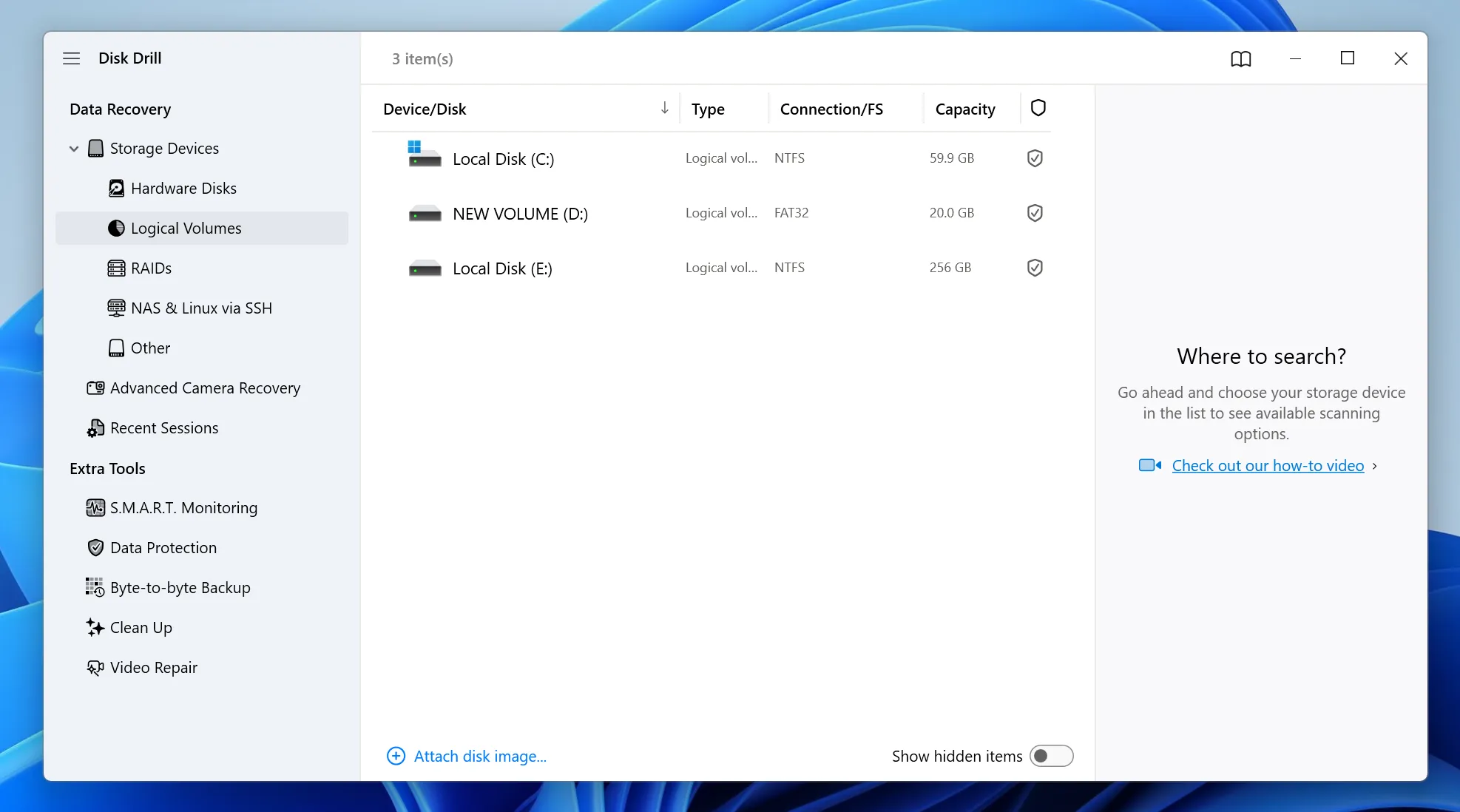
Disk Drill (Der funktionsreiche Mitbewerber)
Entwickelt von CleverFiles, Scheibenbohrer ist eine beliebte, moderne Wahl in der Datenextraktionsbranche. Die neueste Version bietet ein aktualisiertes visuelles Layout sowie sekundäre Festplattenverwaltungswerkzeuge.- Vorteile: Es verfügt über eine äußerst intuitive Benutzeroberfläche und unterstützt über 400 verschiedene Dateiformate. Das Tool enthält auch ein spezielles Modul zur Videorekonstruktion für fragmentiertes Kameramaterial.
- Nachteile: Die Kosten für das Pro-Upgrade sind nach wie vor recht hoch für eine Einzelplatzlizenz, und Deep Scans auf internen Festplatten mit hoher Kapazität können mehrere Stunden in Anspruch nehmen.
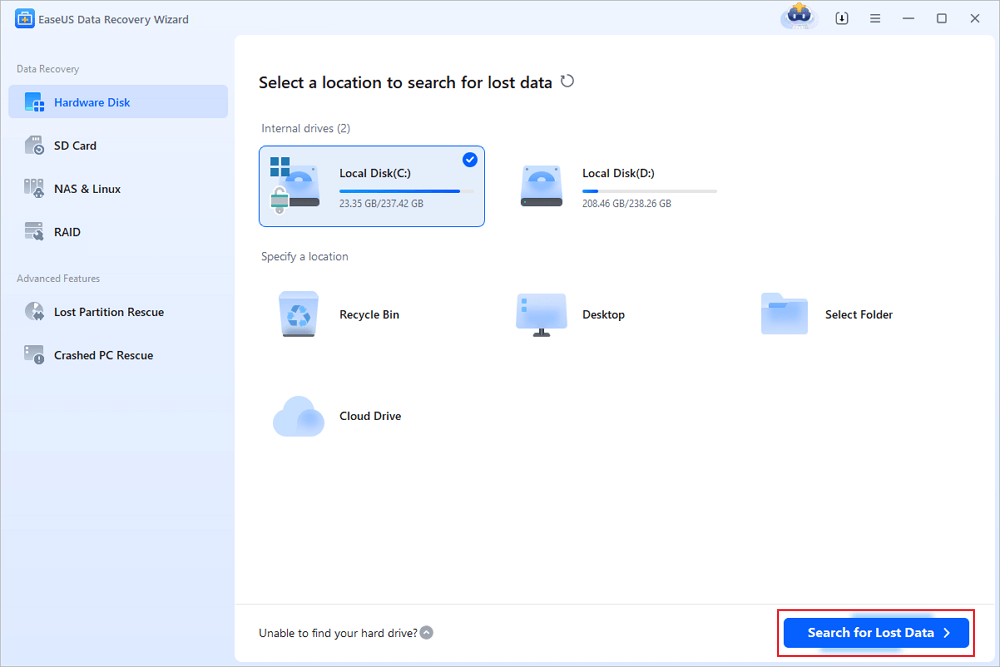
EaseUS Data Recovery Wizard (Der schnelle Scanner)
EaseUS hebt sich als ein bekannter Name hervor, der einen traditionellen Schritt-für-Schritt-Assistenten verwendet, um die Benutzer durch den Rettungsprozess zu führen.- Vorteile: Die anfängliche Schnellsuchfunktion arbeitet auf gesunden Speichermedien bemerkenswert schnell. Es bietet eine großzügige kostenlose Testversion für kleinere Datenrettungsaufgaben.
- Nachteile: Das monatliche Abo-Preismodell ist für Einzelverbraucher zu teuer. Benutzer berichten gelegentlich über doppelte Einträge in großen Scanergebnissen.
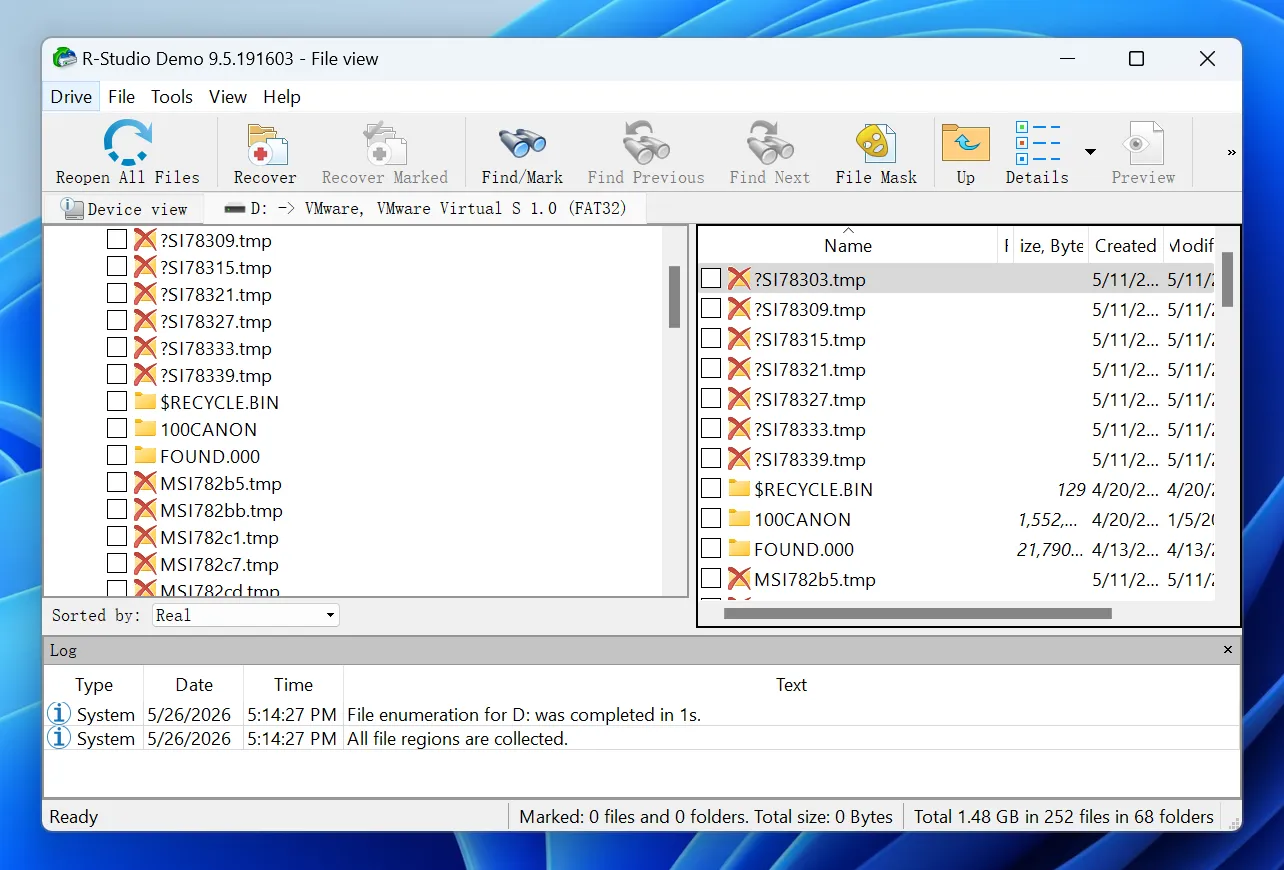
R-Studio (Das Werkzeugset für Experten)
R-Studio richtet sich an IT-Fachleute, Netzwerkadministratoren und Forensiker, die eine extrem tiefgehende Datenanalyse benötigen.- Vorteile: Es bietet beispiellose Unterstützung für komplexe RAID-Rekonstruktionen, beschädigte Netzwerkspeicher-Arrays und erweitertes Raw File Carving.
- Nachteile: Die Benutzeroberfläche sieht sehr einschüchternd aus und ähnelt einem Befehlszeilenprogramm. Durchschnittliche Benutzer sind mit den umfangreichen Einstellungen möglicherweise völlig überfordert.
Recuva (Der Leichtgewichtsklassiker)
Recuva ist ein klassisches, leichtgewichtiges Dienstprogramm nur für Windows, das für schnelle, grundlegende Dateisuchaufgaben entwickelt wurde.- Vorteile: Die Software benötigt sehr wenig Systemspeicher und kann als portable Anwendung ohne vollständige Installation ausgeführt werden. Die Preisstruktur ist sehr erschwinglich.
- Nachteile: Die zugrundeliegenden Scan-Algorithmen haben in letzter Zeit keine größeren Aktualisierungen erfahren, was zu deutlich niedrigeren Erfolgsquoten bei stark beschädigten oder formatierten Partitionen führt.

2026 Vergleichsmatrix für die Wiederherstellung von Computerfestplatten
In der folgenden Strukturmatrix werden die wichtigsten Leistungskennzahlen, die Kompatibilität mit dem Dateisystem und die Gesamtkostenüberlegungen für jedes Softwaretool dargestellt.
Software-Titel | Unterstützte Dateisysteme | Key Scanning Stärke | Stil der Benutzeroberfläche | Preis-Leistungs-Verhältnis |
Magic Data Recovery | NTFS, exFAT, FAT32, ext2/ext3, HFS+/ReFS | Hocheffiziente Sektorenkartierung | Sauber und konzentriert | Ausgezeichnet |
Scheibenbohrer | NTFS, APFS, HFS+, EXT4 | Wiederherstellung fragmentierter Videos | Moderne Seitenleiste | Mäßig |
EaseUS-Assistent | NTFS, FAT32, exFAT, HFS+ | Schnelle Erstsortierung von Ordnern | Schritt-für-Schritt-Assistent | Teuer |
R-Studio | Alle wichtigen Systeme + RAID | Erweiterte Parameteranpassung | Experten-Konsole | Teuer |
Recuva | NTFS, FAT, exFAT | Schnelles Rückgängigmachen der Löschung auf gesunden Laufwerken | Vermächtnis einfach | Grundlegend |
Schritt-für-Schritt-Anleitung: So führen Sie Ihre Computerdatenrettung durch
Um Ihre erste Software-Datenrettung durchzuführen, benötigen Sie keinen fortgeschrittenen Abschluss in Informatik. Folgen Sie dieser klaren Anleitung, um den Prozess mit Magic Data Recovery reibungslos zu durchlaufen.
Schritt 1: Herunterladen und Installieren von Magic Data Recovery
Laden Sie zunächst das offizielle Installationspaket unten herunter. Sie müssen die Software auf einer gesunden Partition oder einem sekundären internen Laufwerk installieren, das vollständig von dem betroffenen Speicherbereich getrennt ist. Diese präzise Installationsstrategie verhindert ein versehentliches Überschreiben und schützt Ihre versteckten Daten vor der Zerstörung.
Unterstützt Windows 7/8/10/11 und Windows Server
Schritt 2: Wählen Sie das zu scannende Ziellaufwerk
Starten Sie das Programm auf Ihrem Computer. Überprüfen Sie auf der Hauptbenutzeroberfläche die verfügbaren Datenträger und wählen Sie die Partition oder Festplatte aus, auf der Ihre Dateien ursprünglich gelöscht wurden. Starten Sie nach der Auswahl den automatischen Scanvorgang.

Schritt 3: Scannen Sie das Speichermedium nach verlorenen Dateien
Das Dienstprogramm führt sofort seine fortschrittlichen Low-Level-Scan-Algorithmen aus, um Ihre internen Festplattensektoren gründlich zu untersuchen. Während die Analyse in Echtzeit fortschreitet, erstellt das Programm dynamisch eine strukturierte Liste aller wiederherstellbaren Elemente, die in den Speicherclustern gefunden wurden.

Schritt 4: Vorschau der wiederherstellbaren Dateien vor der Extraktion
Navigieren Sie anschließend durch die gefundenen Verzeichnisse und nutzen Sie die integrierte visuelle Vorschau, um die Integrität Ihrer Dokumente oder Bilder zu überprüfen. Dieser wichtige Prüfschritt stellt sicher, dass Sie nur die Dateien auswählen und wiederherstellen, die Sie tatsächlich benötigen.

Schritt 5: Speichern Sie die wiederhergestellten Dateien an einem sicheren Ort
Markieren Sie schließlich die Kontrollkästchen neben den Zielobjekten und führen Sie den letzten Extraktionsbefehl aus. Sie müssen eine völlig andere physische Festplattenpartition oder ein sekundäres Speichermedium wählen, um diese Elemente zu speichern, da bei einer direkten Wiederherstellung der Daten auf demselben verwundeten Laufwerk die Gefahr einer sofortigen Beschädigung der Dateien besteht.

Pro-Tipps zur Maximierung des Erfolgs bei der Wiederherstellung von Computerfestplatten
Die Datenerhaltung hängt stark von der Mechanik der physischen Festplatte ab. Durch die Umsetzung dieser branchenüblichen Best Practices können Sie Ihre allgemeinen Wiederherstellungschancen drastisch verbessern.
- Verstehen Sie die SSD TRIM-Einschränkungen: Solid-State-Laufwerke verwenden einen internen Wartungsbefehl namens TRIM um gelöschte Datenblöcke schnell zu löschen. Wegen dieses Hintergrundprozesses, Computerdatenwiederherstellung auf einer internen SSD muss unmittelbar nach dem Löschvorgang erfolgen. Wenn der TRIM-Befehl ausgeführt wird, werden die zugrunde liegenden Datenblöcke auf Hardware-Ebene dauerhaft gelöscht.
- Vermeiden Sie Chkdsk auf verletzten Festplatten: Ausführen des in Windows integrierten Dienstprogramms CHKDSK auf einem beschädigten Laufwerk kann ein kritischer Fehler sein. Dieser Befehl versucht, das Dateisystem zu reparieren, indem er die Verzeichnisstrukturen zur Ausrichtung zwingt, wobei häufig verwaiste Dateiindizes während des Prozesses gelöscht oder überschrieben werden.
- Temperaturen der Kontrollgeräte: Stark beanspruchte Festplatten können bei langen Scan-Zyklen unglaublich heiß werden. Stellen Sie sicher, dass Ihr Computer während eines Scanvorgangs gut belüftet ist. Wiederherstellung der Computerfestplatte, da übermäßige Hitze dazu führen kann, dass schwache mechanische Komponenten dauerhaft ausfallen, bevor der Scanvorgang abgeschlossen ist.
Schlussfolgerung
Ein plötzlicher Verlust wichtiger Daten ist immer eine belastende Erfahrung, aber ein methodisches Vorgehen führt immer zu den besten Ergebnissen. Indem Sie alle Laufwerksaktivitäten anhalten, die richtige Softwarekategorie wählen und eine Extraktion sorgfältig durchführen, können Sie Wiederherstellung verlorener Daten von Festplatten mit minimaler Reibung.
Tools wie Disk Drill und EaseUS sind zwar qualitativ hochwertig, haben aber oft ein hohes Preisschild. Umgekehrt ist R-Studio für technisch nicht versierte Benutzer viel zu kompliziert. Wir empfehlen dringend Magic Data Recovery weil es einen perfekten Mittelweg bietet. Die Software zielt genau auf die Dateisysteme ab, die Sie täglich verwenden, ignoriert unnötige Unternehmensfunktionen und bietet mit ihrem robusten Vorschaufenster einen ehrlichen Blick auf Ihre rettbaren Dateien.
Wenn Sie auf der Suche nach einer effizienten und sicheren Methode sind, um Ihre Arbeit zu schützen, warten Sie nicht darauf, dass Systemprozesse im Hintergrund Ihre Sektoren überschreiben. Schnappen Sie sich Ihren Computer, laden Sie Magic Data Recovery noch heute herunter und bringen Sie Ihre wertvollen Erinnerungen wieder in Sicherheit.
Unterstützt Windows 7/8/10/11 und Windows Server
FAQs zur Computerdatenwiederherstellung
Kann ich Daten von einem Computer wiederherstellen, der sich nicht mehr starten lässt?
Ja, Sie können diese Dateien auf jeden Fall retten. Sie müssen nur die interne Festplatte aus dem abgestürzten Computer entfernen und sie mit einem SATA-zu-USB-Adapterkabel an einen funktionierenden PC anschließen. Führen Sie anschließend Magic Data Recovery auf dem gesunden PC aus, um Ihre wichtigen Dateien sicher zu scannen und zu extrahieren.
Warum erweisen sich einige wiederhergestellte Dateien als beschädigt?
Diese unglückliche Beschädigung tritt auf, wenn neue Informationen die gelöschten Dateisektoren teilweise überschreiben, bevor Sie den Rettungsprozess starten. Um dieses Risiko zu minimieren, sollten Sie es vermeiden, das Laufwerk unmittelbar nach einem Datenverlust zu verwenden, und einen erweiterten Tiefenscan anstelle eines einfachen Schnellscans durchführen.
Funktioniert die Wiederherstellung von Computerdaten auf modernen SSD-Laufwerken?
Dies hängt ganz vom Status des internen TRIM-Befehls ab. Wenn Windows bereits eine TRIM-Optimierung durchgeführt hat, werden die Datenblöcke dauerhaft leer. Wenn Sie jedoch den Wiederherstellungsprozess unmittelbar nach dem Löschen der Dateien starten, können Sie sie oft retten, bevor TRIM die Sektoren löscht.
Wie lange dauert die Wiederherstellung einer Computerfestplatte?
Die Gesamtdauer der Überprüfung hängt in erster Linie von der physischen Kapazität Ihrer Festplatte und ihrem allgemeinen Zustand ab. Ein Schnellscan dauert beispielsweise weniger als zwei Minuten, während ein tiefgehender Sektor-für-Sektor-Scan auf einer großen 2-TB-Festplatte zwischen zwei und fünf Stunden dauern kann.
Ist es möglich, vor Jahren gelöschte Dateien wiederherzustellen?
Dies ist nur möglich, wenn diese Sektoren im Laufe der Jahre nicht mit neuen Daten belegt wurden. Wenn Sie die Festplatte in dieser Zeit ständig benutzt haben, haben neue Dateien wahrscheinlich die alten Überreste überschrieben, so dass eine Wiederherstellung der Festplatte für diese alten Dateien unmöglich ist.
Warum sollte ich die Installation von Software auf dem Ziellaufwerk vermeiden?
Durch die Installation von Software werden neue Dateneinträge auf den Festplatten erzeugt. Wenn das Betriebssystem die neuen Softwaredateien direkt auf den Sektoren ablegt, in denen sich Ihre gelöschten Daten verstecken, werden die alten Dateien endgültig zerstört. Verwenden Sie daher immer eine separate Partition.

Vasilii ist ein Datenrettungsspezialist mit rund 10 Jahren praktischer Erfahrung in diesem Bereich. Im Laufe seiner Karriere hat er Tausende von komplexen Fällen mit gelöschten Dateien, formatierten Laufwerken, verlorenen Partitionen und RAW-Dateisystemen erfolgreich gelöst. Sein Fachwissen umfasst sowohl manuelle Wiederherstellungsmethoden mit professionellen Tools wie Hex-Editoren als auch fortschrittliche automatische Lösungen mit Wiederherstellungssoftware. Vasilii hat es sich zur Aufgabe gemacht, zuverlässiges Wissen zur Datenwiederherstellung sowohl IT-Fachleuten als auch normalen Nutzern zugänglich zu machen und ihnen dabei zu helfen, ihre wertvollen digitalen Ressourcen zu schützen.