
Kann man Dateien wiederherstellen, die aus dem Papierkorb gelöscht wurden?
Versehentlich Leeren des Papierkorbs kann sich endgültig anfühlen, vor allem wenn zu den verlorenen Daten Arbeitsunterlagen, Familienfotos, Videos oder Projektdateien gehören. Glücklicherweise lautet die Antwort auf Kann man Dateien wiederherstellen, die aus dem Papierkorb gelöscht wurden? Die Antwort lautet oft „Ja“. Das Ergebnis hängt davon ab, ob eine Sicherungskopie vorhanden ist, inwieweit Sie das Laufwerk nach dem Löschen genutzt haben und ob Windows den Speicherplatz wiederverwendet hat.
Dieser Leitfaden erklärt, wie man Gelöschte Dateien aus dem Papierkorb wiederherstellen unter Windows 10 und Windows 11. Es beantwortet Kann man Dateien wiederherstellen, die aus dem Papierkorb gelöscht wurden? mit bewährter Wiederherstellung gelöschter Dateien Methoden, geordnet von den einfachsten bis zu den fortgeschrittensten, einschließlich integrierter Tools, Backups und Magic Data Recovery.
Das ist wichtig: Verwenden Sie das betroffene Laufwerk nicht mehr, sobald Sie den Datenverlust bemerken. Laden Sie keine Dateien herunter, installieren Sie keine Programme und speichern Sie keine neuen Daten auf diesem Laufwerk. Andernfalls könnten neue Vorgänge die wiederherstellbaren Informationen überschreiben.
Unterstützt Windows 7/8/10/11 und Windows Server
Inhaltsübersicht
Kann man Dateien wiederherstellen, die aus dem Papierkorb gelöscht wurden?
Ja. In vielen Fällen lautet die Antwort auf Kann man Dateien wiederherstellen, die aus dem Papierkorb gelöscht wurden? ist positiv. Wenn Sie eine Datei löschen, entfernt Windows in der Regel den sichtbaren Verweis im Dateisystem und markiert den belegten Speicherplatz als verfügbar. Der eigentliche Inhalt kann jedoch bestehen bleiben, bis er durch neue Daten ersetzt wird.
Handeln Sie daher zügig, vermeiden Sie das Schreiben neuer Daten und speichern Sie die wiederhergestellten Dateien an einem anderen Ort. Im Gegensatz dazu können Downloads, Updates, die Datenträgerbereinigung oder das Formatieren die Chancen auf eine Wiederherstellung verringern.
Bevor Sie fortfahren:
- Beenden Sie alle unnötigen Vorgänge auf dem betroffenen Laufwerk.
- Installieren Sie die Wiederherstellungssoftware nach Möglichkeit auf einem anderen Laufwerk.
- Speichern Sie die wiederhergestellten Dateien auf einem anderen Laufwerk oder einer anderen Partition.
- Suchen Sie professionelle Hilfe auf, wenn das Laufwerk klackert, den Kontakt verliert oder nicht mehr erkannt wird.
Welche Methode zur Wiederherstellung von Dateien aus dem Papierkorb sollten Sie wählen?
Die beste Antwort auf Kann man Dateien wiederherstellen, die aus dem Papierkorb gelöscht wurden? Das hängt von Ihrer Situation ab. Wählen Sie daher eine Methode aus, bevor Sie beginnen.
Ihre Situation | Empfohlene Lösung |
Die Datei befindet sich noch im Papierkorb. | Direkt wiederherstellen |
Du hast es vor wenigen Sekunden gelöscht. | Drücke Strg + Z |
„Dateiversionsverlauf“ enthält eine Sicherungskopie | Wiederherstellen einer früheren Version |
OneDrive hat die Datei synchronisiert | OneDrive-Papierkorb überprüfen |
Der Papierkorb ist leer und es gibt keine Sicherungskopie | Verwenden Sie Magic Data Recovery |
Sie bevorzugen ein Microsoft-Befehlszeilentool | Verwenden Sie Windows File Recovery |
Das Laufwerk weist physische Probleme auf | Wenden Sie sich an einen Pannendienst |
So stellen Sie gelöschte Dateien aus dem Papierkorb wieder her, bevor Sie ihn leeren
Wenn die Dateien noch im Papierkorb angezeigt werden, ist die Wiederherstellung ganz einfach. Öffnen Sie zunächst den Papierkorb. Suchen Sie anschließend die Datei oder den Ordner. Klicken Sie dann mit der rechten Maustaste darauf und wählen Sie Wiederherstellen. Windows verschiebt das Element zurück in seinen ursprünglichen Ordner.
Wenn Sie die Datei erst vor wenigen Augenblicken gelöscht haben, öffnen Sie den Datei-Explorer und drücken Sie Strg + Z. Diese Tastenkombination funktioniert jedoch am besten, bevor Sie andere Dateiaktionen durchführen oder den Computer neu starten.
So stellen Sie Dateien nach dem Leeren des Papierkorbs ohne Software wieder her
Viele Menschen, die suchen Kann man Dateien wiederherstellen, die aus dem Papierkorb gelöscht wurden? bevorzugen eine kostenlose Windows-Lösung. Dieser Ansatz ist sinnvoll, wenn bereits ein Backup oder eine Cloud-Kopie vorhanden ist.
Dateien mit dem Dateiverlauf wiederherstellen
Mit dem Dateiverlauf lassen sich frühere Versionen wiederherstellen, allerdings müssen Sie diese Funktion vor dem Löschen aktivieren. Öffnen Sie den ursprünglichen Ordner, klicken Sie mit der rechten Maustaste darauf und wählen Sie Eigenschaften, und öffnen Frühere Versionen. Wenn Windows eine Version anzeigt, können Sie diese in der Vorschau anzeigen und wiederherstellen. Die Dateiversionsgeschichte kann jedoch keine Sicherung wiederherstellen, die nie existiert hat.

Überprüfen Sie den OneDrive-Papierkorb
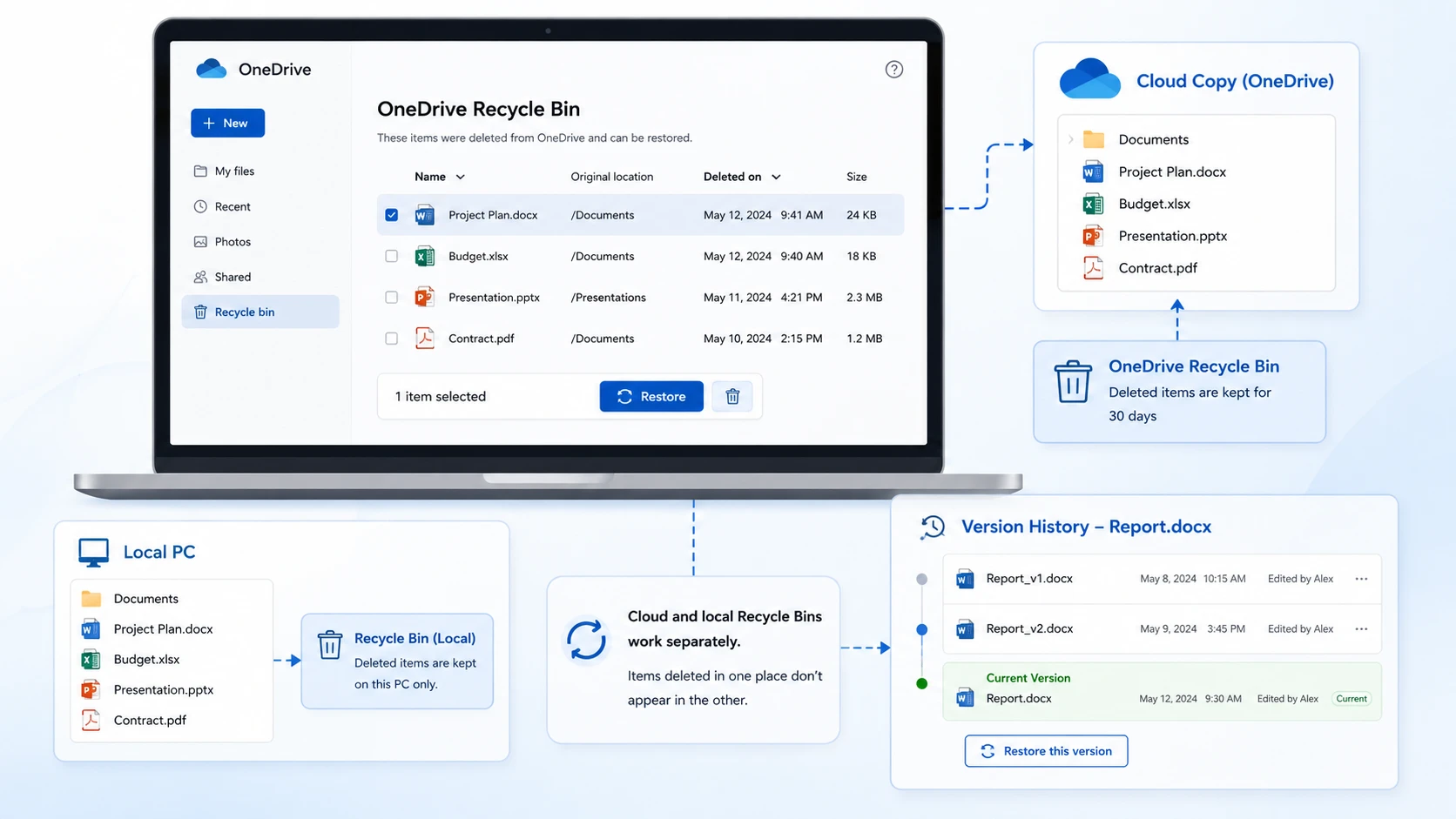
Falls OneDrive die fehlende Datei synchronisiert hat, öffnen Sie den OneDrive-Papierkorb. Da der Cloud-Papierkorb und der lokale Papierkorb unabhängig voneinander funktionieren, kann eine Datei, die auf dem Computer verschwunden ist, online möglicherweise noch vorhanden sein. Überprüfen Sie außerdem den Versionsverlauf bei bearbeiteten Office-Dateien.
So stellen Sie mit Magic Data Recovery aus dem Papierkorb gelöschte Dateien wieder her
Wenn kein Backup vorhanden ist, Kann man Dateien wiederherstellen, die aus dem Papierkorb gelöscht wurden? wird zu einer Frage der Speicherabfrage. In diesem Fall, Magic Data Recovery bietet einen visuellen Arbeitsablauf mit erweiterten Scan-, Such- und Filterfunktionen sowie einer Dateivorschau.
Zudem erfordert die Software keine vor dem Löschen erstellte Sicherung. Daher kann sie hilfreich sein, wenn „Dateiversionsverlauf“ und OneDrive keine brauchbare Kopie enthalten. Auf der offiziellen Produktseite wird derzeit ein Testkontingent von 500 MB für die Wiederherstellung angeboten, wobei sich die Bedingungen ändern können.
Warum Magic Data Recovery für diese Situation geeignet ist
Magic Data Recovery löst vier häufige Probleme: Es scannt ein Laufwerk, wenn Windows gelöschte Dateien nicht mehr anzeigt, stellt die Ergebnisse visuell dar, unterstützt Such- und Filterfunktionen und ermöglicht eine Vorschau der Dateien vor der Wiederherstellung.
Nehmen wir zum Beispiel an, Sie löschen einen Ordner mit PDF-Dateien von Kunden und dann Papierkorb leeren. Die Dateiversionsgeschichte war nie aktiviert, und OneDrive hat den Ordner nicht synchronisiert. Ein Laufwerksscan bietet nun eine passendere Lösung als leere Backup-Tools. Deshalb suchen Nutzer, die Kann man Dateien wiederherstellen, die aus dem Papierkorb gelöscht wurden? Wenn Backup-Methoden versagen, greifen sie oft auf ein spezielles Wiederherstellungstool zurück.
Gelöschte Dateien wiederherstellen mit Magic Data Recovery
Folgen Sie diesen Schritten, um Dateien nach dem Leeren des Papierkorbs wiederherstellen.
Schritt 1: Herunterladen und Installieren von Magic Data Recovery
Laden Sie Magic Data Recovery herunter und installieren Sie es auf einem anderen Laufwerk als dem, auf dem die gelöschten Dateien ursprünglich gespeichert waren. Auf diese Weise verringern Sie das Risiko, wiederherstellbare Daten zu überschreiben.
Unterstützt Windows 7/8/10/11 und Windows Server
Schritt 2: Wählen Sie das betroffene Laufwerk zum Scannen aus
Starten Sie das Programm. Wählen Sie anschließend das Laufwerk oder die Partition aus, auf der sich die gelöschten Dateien ursprünglich befanden, und starten Sie den Scanvorgang.

Schritt 3: Scannen des Laufwerks nach gelöschten Dateien
Magic Data Recovery startet automatisch einen erweiterten Scan. Währenddessen werden die erkannten Dateien im Verlauf des Scans den Ergebnissen hinzugefügt. Sie können die verfügbaren Daten bereits vor Abschluss des Scans einsehen.

Schritt 4: Vorschau gelöschter Dateien vor der Wiederherstellung
Verwenden Sie anschließend die Vorschau, um den Inhalt der Dateien zu überprüfen. Sie können auch nach Dateinamen, Dateityp, Dateigröße oder Datum suchen oder filtern. So können Sie sich ganz auf die Dateien konzentrieren, die Sie benötigen.

Schritt 5: Dateien an einem sicheren Ort wiederherstellen
Wählen Sie abschließend die Zieldateien aus und starten Sie die Wiederherstellung. Speichern Sie diese auf einem anderen Laufwerk, einer anderen Partition oder einem anderen Speicherort als der ursprünglichen Quelle. Dieser Schritt trägt dazu bei, zu verhindern, dass neue Daten andere wiederherstellbare Dateien überschreiben.

Warum diese Methode praktischer sein kann
Magic Data Recovery ist nicht in jedem Fall die beste Wahl. So ist beispielsweise eine reine „Dateiversionsverlauf“-Sicherung in der Regel schneller, während die Windows-Dateiwiederherstellung für Benutzer, die mit der Befehlszeile arbeiten, besser geeignet sein könnte.
Magic Data Recovery erweist sich jedoch als nützlich, wenn der Papierkorb leer ist, keine Sicherungskopie vorliegt und Sie eine visuelle Suche sowie eine Vorschau wünschen. Zudem erleichtern Filter die Durchsicht umfangreicher Ergebnismengen. Für Benutzer ohne Sicherungskopie, Kann man Dateien wiederherstellen, die aus dem Papierkorb gelöscht wurden? lässt sich leichter beurteilen, wenn die Scanergebnisse eine Dateivorschau enthalten.
Kein Tool kann nach dem Überschreiben einen Erfolg garantieren. Daher bietet Magic Data Recovery einen nützlichen Arbeitsablauf, jedoch keine Garantie.
Verwenden Sie die Windows-Dateiwiederherstellung für dauerhaft gelöschte Dateien
„Windows File Recovery“ ist das Befehlszeilentool von Microsoft für Dateien, die nicht mehr im Papierkorb angezeigt werden. Dabei müssen sich das Quell- und das Ziellaufwerk jedoch unterscheiden.
Beispiel: winfr C: E: /regular /n *.docx
Hier, C: ist die Quelle, E: ist das Ziel, und /n *.docx Suche nach Word-Dateien. Obwohl das Tool kostenlos ist, könnten Anfänger die Befehle als schwierig empfinden. Daher sollten Nutzer, die Kann man Dateien wiederherstellen, die aus dem Papierkorb gelöscht wurden? vielleicht eine grafische Benutzeroberfläche bevorzugen.

Was beeinflusst Ihre Chancen auf eine Wiederherstellung aus dem Papierkorb?
Eine wohlüberlegte Antwort auf Kann man Dateien wiederherstellen, die aus dem Papierkorb gelöscht wurden? muss mehr als nur die Zeit berücksichtigen.
Datenüberschreiben
Nach dem Löschen kann Windows den freigewordenen Speicherplatz wiederverwenden. Downloads, Updates, Cache-Daten und installierte Apps können alte Daten überschreiben. Daher kann eine weitere Nutzung die Chancen auf eine Wiederherstellung verringern.
HDD vs. SSD und TRIM
Bei herkömmlichen Festplatten bleiben gelöschte Daten oft an ihrem Platz, bis sie durch neue Daten überschrieben werden. SSDs kann verwenden TRIM um ungenutzte Blöcke zu verwalten, was die Wiederherstellung erschweren kann.
Deshalb, Gelöschte Dateien von einer SSD wiederherstellen Die Ergebnisse können von HDD Wiederherstellung. Gehen Sie dennoch nicht von einem Fehler aus, bevor Sie dies überprüft haben. Bei einer SSD, Kann man Dateien wiederherstellen, die aus dem Papierkorb gelöscht wurden? Es hängt immer noch davon ab, ob die Daten durch TRIM oder durch spätere Schreibvorgänge gelöscht wurden.
Zeit und Fahraktivität
Auf einem wenig genutzten Laufwerk bleiben wiederherstellbare Daten möglicherweise länger erhalten als auf einem stark ausgelasteten Systemlaufwerk. Mit anderen Worten: Die Auslastung ist oft wichtiger als der Zeitpunkt.
Tipps zur Verbesserung Ihrer Heilungschancen
Falls Sie noch Fragen haben Kann man Dateien wiederherstellen, die aus dem Papierkorb gelöscht wurden?, diese Tipps befolgen:
- Handeln Sie sofort, sobald Sie die Löschung bemerken.
- Speichern Sie keine neuen Dateien mehr auf dem betroffenen Laufwerk.
- Überprüfen Sie zunächst den Papierkorb, den Dateiverlauf und OneDrive.
- Installieren Sie die Wiederherstellungssoftware an einem anderen Ort als auf dem Quelllaufwerk.
- Speichern Sie die wiederhergestellten Dateien an einem anderen Ort.
- Vermeiden Sie Formatierungen, Bereinigungstools und unnötige Updates.
- Beenden Sie den Scanvorgang auf einem Laufwerk, das Anzeichen eines physischen Defekts aufweist.
Diese Maßnahmen können kein Ergebnis garantieren. Sie tragen jedoch dazu bei, Daten zu schützen, die möglicherweise noch wiederherstellbar sind.
Schlussfolgerung
Also, Kann man Dateien wiederherstellen, die aus dem Papierkorb gelöscht wurden?? In vielen Fällen ja, aber die richtige gelöschte dateien wiederherstellen lösung Das hängt davon ab, wo sich die Datei noch befindet. Stellen Sie sie direkt wieder her, wenn sie sich noch im Papierkorb befindet. Nutzen Sie die Dateiversionsgeschichte oder OneDrive, wenn ein Backup verfügbar ist. Versuchen Sie es mit der Windows-Dateiwiederherstellung, wenn Sie mit Befehlen vertraut sind.
Wenn der Papierkorb leer ist und keine Sicherungskopie vorhanden ist, Magic Data Recovery verdient Beachtung, da es Laufwerksscan, Suche, Filter, Vorschau und Wiederherstellung in einem visuellen Arbeitsablauf vereint. Noch wichtiger ist, dass es das Kernproblem angeht, ohne zu behaupten, dass jede gelöschte Datei wiederherstellbar ist.
Handeln Sie schnell, sichern Sie das betroffene Laufwerk und speichern Sie die wiederhergestellten Dateien an einem anderen Ort. Diese Schritte bieten Ihnen eine sicherere Lösung für Kann man Dateien wiederherstellen, die aus dem Papierkorb gelöscht wurden?.
Unterstützt Windows 7/8/10/11 und Windows Server
Häufig gestellte Fragen
Kann man Dateien wiederherstellen, die aus dem Papierkorb gelöscht wurden?
Ja. Ob sich aus dem Papierkorb gelöschte Dateien wiederherstellen lassen, hängt davon ab, ob die Datei noch im Papierkorb, in einer Sicherungskopie, im Cloud-Speicher oder auf einem wiederherstellbaren Laufwerk vorhanden ist. Beginnen Sie mit „Wiederherstellen“, „Dateiversionsverlauf“ oder „OneDrive“. Wenn diese Optionen keine Kopie enthalten, scannen Sie das betroffene Laufwerk schnell und vermeiden Sie es, neue Daten darauf zu schreiben.
Kann man Dateien wiederherstellen, nachdem der Papierkorb geleert wurde?
Oftmals ja. Sie können Dateien nach dem Leeren des Papierkorbs wiederherstellen, sofern Windows die zugrunde liegenden Daten noch nicht überschrieben hat. Der Erfolg hängt jedoch von der Laufwerksaktivität, dem Speichertyp, dem TRIM-Verhalten und dem Zustand des Dateisystems ab. Verwenden Sie das betroffene Laufwerk nicht mehr und wählen Sie ein Wiederherstellungsziel, das sich von der Quelle unterscheidet. In der Praxis, Kann man Dateien wiederherstellen, die aus dem Papierkorb gelöscht wurden? Das hängt weitgehend davon ab, ob die gelöschten Daten intakt bleiben.
Wohin gelangen Dateien, nachdem der Papierkorb geleert wurde?
Windows entfernt in der Regel den Verweis im Dateisystem und kennzeichnet den belegten Speicherplatz als verfügbar. Daher wird die Datei nicht in einen versteckten Ordner verschoben. Ihre Daten können auf dem Speichermedium verbleiben, bis sie durch neue Informationen ersetzt werden oder das Speichersystem die entsprechenden Blöcke löscht.
Wie lange können gelöschte Dateien wiederhergestellt werden?
Für lokal gelöschte Dateien gilt keine feste Frist. Eine Datei kann für einen kurzen Zeitraum oder auch viel länger wiederherstellbar bleiben, je nachdem, wie oft neue Daten auf das Laufwerk geschrieben werden. Handeln Sie daher zügig, aber achten Sie vor allem auf die Aktivität des Laufwerks, anstatt davon auszugehen, dass die Wiederherstellbarkeit nach einer bestimmten Anzahl von Tagen endet.
Können gelöschte Dateien von einer SSD wiederhergestellt werden?
Manchmal. Allerdings kann die Datenwiederherstellung bei SSDs schwieriger sein, da TRIM dem Laufwerk dabei helfen kann, Blöcke zu löschen, die Windows nicht mehr benötigt. Die Wiederherstellung hängt weiterhin vom Zeitpunkt, den Einstellungen, dem Verhalten des Geräts und dem Überschreiben der Daten ab. Stellen Sie die Nutzung der SSD sofort ein und vermeiden Sie es, Wiederherstellungssoftware auf der betroffenen Partition zu installieren.
Kann ich dauerhaft gelöschte Dateien ohne Software wiederherstellen?
Ja, sofern eine Kopie in der Dateiversionsgeschichte, bei OneDrive, einem anderen Cloud-Dienst oder in einem separaten Backup vorhanden ist. Die Windows-Dateiwiederherstellung bietet zudem eine Microsoft-Befehlszeilenoption. Falls jedoch kein Backup vorhanden ist und Sie einen grafischen Arbeitsablauf bevorzugen, kann eine Wiederherstellungssoftware eine praktischere Möglichkeit zum Scannen und Anzeigen einer Vorschau der Dateien bieten.
Ist Magic Data Recovery kostenlos?
Laut der offiziellen Produktseite bietet Magic Data Recovery derzeit ein kostenloses Wiederherstellungskontingent von 500 MB an. Mit der Testversion können Sie das Laufwerk scannen, die Ergebnisse einsehen und prüfen, ob die Software die von Ihnen benötigten Dateien findet. Da sich die Lizenzbedingungen ändern können, sollten Sie vor dem Herunterladen oder Kauf stets die aktuelle Produktseite überprüfen.

Vasilii ist ein Datenrettungsspezialist mit rund 10 Jahren praktischer Erfahrung in diesem Bereich. Im Laufe seiner Karriere hat er Tausende von komplexen Fällen mit gelöschten Dateien, formatierten Laufwerken, verlorenen Partitionen und RAW-Dateisystemen erfolgreich gelöst. Sein Fachwissen umfasst sowohl manuelle Wiederherstellungsmethoden mit professionellen Tools wie Hex-Editoren als auch fortschrittliche automatische Lösungen mit Wiederherstellungssoftware. Vasilii hat es sich zur Aufgabe gemacht, zuverlässiges Wissen zur Datenwiederherstellung sowohl IT-Fachleuten als auch normalen Nutzern zugänglich zu machen und ihnen dabei zu helfen, ihre wertvollen digitalen Ressourcen zu schützen.