
Kann ich aus Google Drive gelöschte Dateien wiederherstellen?
Das Löschen eines wichtigen Berichts, Fotos, Videos oder Projektordners kann sofort Panik auslösen. Daher fragen viele Nutzer:, Kann ich aus Google Drive gelöschte Dateien wiederherstellen?? In vielen Fällen ja. Die richtige Vorgehensweise hängt jedoch davon ab, ob sich die Datei noch im Papierkorb befindet, einem anderen Benutzer gehört, in einem Workspace-Konto gespeichert ist oder früher auf Ihrem Computer vorhanden war.
Dieser Leitfaden behandelt folgende Themen: Wiederherstellung von Dateien aus Google Drive mithilfe von Google-Tools, Backups und Magic Data Recovery. Noch wichtiger ist, dass dadurch die Cloud-Wiederherstellung von lokale Festplattenwiederherstellung. Mit anderen Worten:, Kann ich aus Google Drive gelöschte Dateien wiederherstellen? Das hängt zunächst davon ab, wo möglicherweise noch eine weitere Kopie existiert.
Unterstützt Windows 7/8/10/11 und Windows Server
Inhaltsübersicht
Kurzantwort: Kann ich aus Google Drive gelöschte Dateien wiederherstellen?
Wenn Sie fragen Kann ich aus Google Drive gelöschte Dateien wiederherstellen?, wählen Sie die passende Lösung für Ihre Situation aus:
Situation | Die beste Lösung |
Die Datei bleibt im Papierkorb | Aus dem Papierkorb von Google Drive wiederherstellen |
Die Datei scheint nur zu fehlen | „Drive“, „Zuletzt verwendet“, „Für mich freigegeben“ und andere Konten durchsuchen |
Ein persönliches Konto hat es endgültig gelöscht. | Wenden Sie sich umgehend an Google |
Ein Arbeits- oder Schulkonto ist verloren gegangen | Fragen Sie einen Workspace-Administrator |
Die Datei wurde heruntergeladen, gespiegelt, exportiert oder ist offline | Überprüfen Sie den lokalen Speicher oder verwenden Sie Magic Data Recovery |
Die Datei befand sich ausschließlich in der Google-Cloud. | Nutzen Sie die Wiederherstellungsoptionen von Google |
Google bewahrt gelöschte Elemente normalerweise 30 Tage lang im Papierkorb auf. Überprüfen Sie daher zunächst den Papierkorb und handeln Sie schnell, falls die Datei dort nicht mehr zu finden ist.
Methode 1: Gelöschte Google Drive-Dateien aus dem Papierkorb wiederherstellen
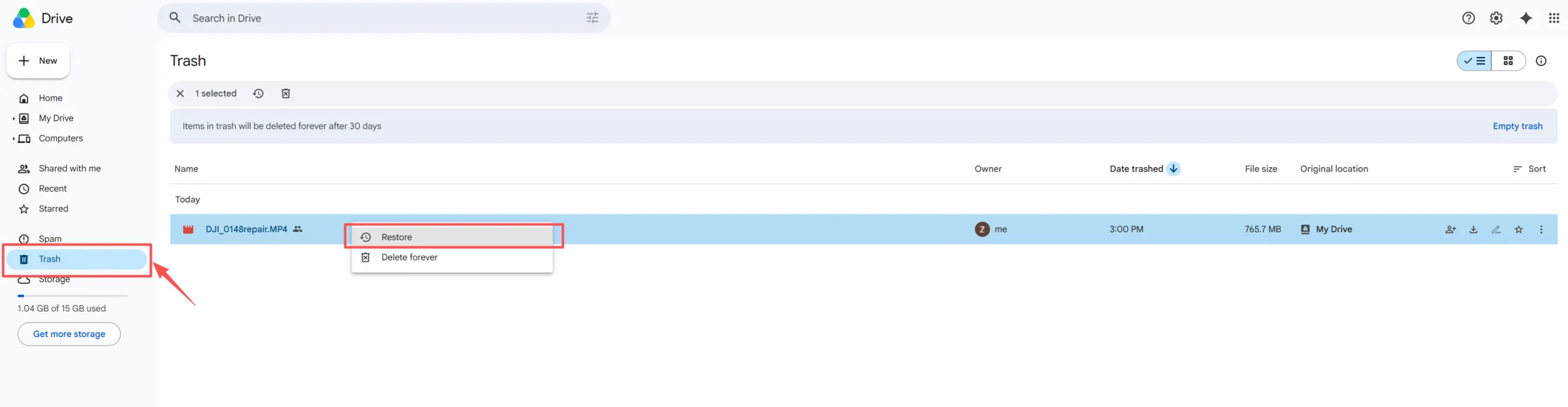
Für die meisten Nutzer lautet die einfachste Antwort auf Kann ich aus Google Drive gelöschte Dateien wiederherstellen? ist, den Eintrag aus dem Papierkorb wiederherzustellen.
- Öffnen Sie Google Drive.
- Wählen Sie Papierkorb.
- Sortieren Sie die Ergebnisse bei Bedarf nach “Löschdatum”.
- Klicken Sie mit der rechten Maustaste auf die Datei oder den Ordner.
- Wählen Sie Wiederherstellen.
Google legt die Datei in der Regel wieder in ihrem ursprünglichen Ordner ab. Falls sie dort nicht angezeigt wird, können Sie jedoch in „Mein Laufwerk“ suchen oder unter „Zuletzt verwendet“ nachsehen. Im Papierkorb werden Dateien 30 Tage lang aufbewahrt, sofern Sie sie nicht schon früher endgültig löschen.
Methode 2: Überprüfen Sie, ob die Datei tatsächlich gelöscht wurde
Manchmal sieht eine Datei nur so aus, als wäre sie gelöscht worden. Möglicherweise haben Sie beispielsweise das falsche Konto geöffnet, den Zugriff auf eine freigegebene Datei verloren oder das Element verschoben.
Bevor Sie sich an fortgeschrittene Funktionen wagen Wiederherstellung von Dateien aus dem Papierkorb von Google Drive, überprüfen Sie die Suche in „Drive“, „Zuletzt verwendet“, „Für mich freigegeben“, „Andere Konten“, „Gmail-Links“, „Teamordner“ und „Freigegebene Laufwerke“.
Wenn die Datei einem anderen Nutzer gehört, wird durch das Löschen möglicherweise nur Ihre Verknüpfung oder Ihr Zugriffsrecht entfernt. Bitten Sie daher den Eigentümer, die Datei erneut freizugeben. Die Antwort auf Kann ich aus Google Drive gelöschte Dateien wiederherstellen? Es könnte einfach sein, dass das Original noch existiert.
Methode 3: Beantragen Sie die Wiederherstellung von Google Drive-Dateien bei Google
Methode 4: Fragen Sie einen Google Workspace-Administrator
Für Arbeits-, Schul- und Organisationskonten gelten unterschiedliche Regeln. Senden Sie Ihrem Administrator daher die E-Mail-Adresse Ihres Kontos, den Dateinamen, das Löschdatum, den ursprünglichen Ordner und den Namen des Eigentümers.
Google gibt an, dass Administratoren Drive-Daten innerhalb von 25 Tagen wiederherstellen können, nachdem ein Nutzer den Papierkorb geleert hat. Dabei werden jedoch Daten aus einem ausgewählten Zeitraum wiederhergestellt, anstatt eine einzelne Datei auszuwählen.
Daher fragen Workspace-Nutzer, die Kann ich aus Google Drive gelöschte Dateien wiederherstellen? sollten sich vor der Verwendung einer lokalen Wiederherstellungssoftware an ihren Administrator wenden.
Methode 5: Überprüfen Sie Ihren Computer, Ihre Backups und andere Geräte
Viele Drive-Dateien befinden sich auch außerhalb der Cloud. Möglicherweise haben Sie beispielsweise eine PDF-Datei heruntergeladen, eine Tabelle als XLSX-Datei exportiert oder eine DOCX-Datei lokal bearbeitet.
Überprüfen Sie den Windows-Papierkorb, den Ordner „Downloads“, den Ordner „Dokumente“, den Desktop, einen gespiegelten Laufwerksordner, den Windows-Dateiverlauf, E-Mail-Anhänge, USB-Speichermedien, Speicherkarten und andere angeschlossene Computer.
Dieser Schritt ist wichtig, weil Kann ich aus Google Drive gelöschte Dateien wiederherstellen? Dies könnte zu einem Problem bei der lokalen Wiederherstellung werden. Google kann eine lokal gelöschte Kopie nicht über den Drive-Papierkorb wiederherstellen. Eine Wiederherstellungssoftware könnte sie jedoch finden, sofern der Speicherplatz nicht durch neue Daten überschrieben wurde.
Google Drive Stream vs. Mirror: Warum der Synchronisierungsmodus wichtig ist
Google Drive für den Desktop unterstützt „Stream“-Dateien und „Mirror“-Dateien. Mit Dateien streamen, bleiben die meisten Inhalte in der Cloud. Im Gegensatz dazu, Spiegel-Dateien speichert eine vollständige lokale Kopie von „Mein Laufwerk“.
Deshalb:
- Gespiegelte Dateien liegen als normale lokale Dateien vor.
- Bei gestreamten Dateien können lokale Daten erst nach dem Zugriff oder bei der Offline-Nutzung entstehen.
- Bei Dateien, die ausschließlich in der Cloud gespeichert sind, gibt es für Wiederherstellungssoftware nichts zu scannen.
- Google Docs, Tabellen und Präsentationen unterscheiden sich von heruntergeladenen Office-Dateien.
Bevor Sie fragen Kann ich aus Google Drive gelöschte Dateien wiederherstellen? Überprüfen Sie mithilfe der Software, in welchem Synchronisierungsmodus die Datei gespeichert wurde.
Methode 6: Eine lokale Kopie mit Magic Data Recovery wiederherstellen
Wenn die fehlende Datei früher einmal auf einem Windows-Speichermedium vorhanden war, Magic Data Recovery bietet einen praktischen nächsten Schritt. In dieser Phase, Kann ich aus Google Drive gelöschte Dateien wiederherstellen? Das hängt davon ab, ob noch wiederherstellbare lokale Daten vorhanden sind. Die Software durchsucht den lokalen Speicher, nicht jedoch die Cloud-Server von Google.
Wann Magic Data Recovery helfen kann
Verwenden Sie „Magic Data Recovery“, wenn die Datei heruntergeladen, gespiegelt, exportiert, offline verfügbar oder auf einer Festplatte, einer SSD, einem USB-Stick oder einer Speicherkarte gespeichert wurde. Dies kann ebenfalls hilfreich sein. nachdem Sie den Windows-Papierkorb geleert haben.
Die Software unterstützt mehr als 5.000 Dateiformate, darunter DOCX, XLSX, PPTX, PDF, JPG, MP4 und ZIP. Darüber hinaus helfen Ihnen Filter und Vorschauen dabei, sich auf die Dateien zu konzentrieren, die Sie benötigen.
Warum Magic Data Recovery wählen?
Die Tools von Google stellen Cloud-Daten wieder her, die Google noch speichert. Magic Data Recovery hingegen behebt das Problem fehlender lokaler Kopien.
Zu den Vorteilen zählen die Unterstützung zahlreicher Dateiformate, das Scannen von internem und Wechseldatenträgern, Filter nach Name, Typ, Größe und Datum, Dateivorschauen sowie ein geführter Windows-Workflow. Daher bietet das Programm eine zielgerichtete Lösung, wenn Sie wissen, dass eine lokale Kopie vorhanden war.
Allerdings kann kein Wiederherstellungsprogramm einen Erfolg garantieren. Neue Daten können gelöschte Inhalte überschreiben, während die SSD-TRIM-Funktion die Chancen auf eine Wiederherstellung verringern kann.
So verwenden Sie Magic Data Recovery
Schritt 1: Herunterladen und Installieren von Magic Data Recovery
Laden Sie Magic Data Recovery herunter und installieren Sie es auf einem anderen Laufwerk als dem, auf dem zuvor Ihre synchronisierten, heruntergeladenen, exportierten oder Offline-Dateien aus Google Drive gespeichert waren. Diese Vorsichtsmaßnahme trägt dazu bei, zu verhindern, dass Installationsdaten wiederherstellbare Inhalte überschreiben.
Unterstützt Windows 7/8/10/11 und Windows Server
Schritt 2: Wählen Sie das betroffene Laufwerk oder die betroffene Partition
Öffnen Sie das Programm. Wählen Sie anschließend das Laufwerk oder die Partition aus, auf der die fehlende Datei zuvor gespeichert war. Möglicherweise befand sie sich beispielsweise im Ordner „Downloads“, in „Dokumente“ oder in einem gespiegelten Google-Drive-Ordner. Starten Sie dann den Scanvorgang.

Schritt 3: Nach gelöschten Google Drive-Dateien suchen
Magic Data Recovery startet automatisch einen erweiterten Scan. Währenddessen listet das Programm wiederherstellbare Dokumente, Fotos, Videos, Archivdateien und andere erkannte Dateien auf.

Schritt 4: Vorschau der Dateien vor der Wiederherstellung
Nutzen Sie die Vorschaufunktion, um den Inhalt der Datei zu überprüfen. Außerdem können Sie die Ergebnisse nach Name, Typ, Größe oder Datum filtern, um eine heruntergeladene oder synchronisierte Google Drive-Datei schneller zu finden. Durch die Vorschau vermeiden Sie zudem, dass Sie unnötige oder beschädigte Elemente wiederherstellen.

Schritt 5: Dateien an einem sicheren Ort wiederherstellen
Wählen Sie die gewünschten Dateien aus und klicken Sie auf die Schaltfläche „Wiederherstellen“. Speichern Sie sie anschließend auf einem anderen Laufwerk oder Speicherort. Wenn Sie sie wieder auf dem betroffenen Laufwerk speichern, können andere gelöschte Daten überschrieben werden, was die Chancen auf eine erfolgreiche Wiederherstellung verringert.

Falls du immer noch fragst Kann ich aus Google Drive gelöschte Dateien wiederherstellen?, Verwenden Sie Magic Data Recovery nur, wenn zuvor bereits eine lokale Kopie vorhanden war.
Kann ich Google Drive-Dateien nach 30 Tagen wiederherstellen?
Die Nutzer suchen häufig nach Google Drive-Dateien nach 30 Tagen wiederherstellen. Auch wenn das normale Papierkorb-Fenster möglicherweise geschlossen wurde, sollten Sie andere Konten überprüfen, sich an Google wenden, Ihren Administrator fragen, Mitbearbeiter kontaktieren, lokale Sicherungskopien durchsuchen und den lokalen Speicher scannen, sofern dort einmal eine Kopie vorhanden war. Unterlassen Sie in der Zwischenzeit das Speichern von Daten auf dem lokalen Laufwerk, auf das Sie Dateien aus Google Drive synchronisieren, da neue Dateien gelöschte Inhalte überschreiben könnten.
So verhindern Sie künftigen Datenverlust bei Google Drive
Ein solider Notfallplan sorgt dafür, dass Kann ich aus Google Drive gelöschte Dateien wiederherstellen? weniger stressig.
- Bewahren Sie wichtige Dateien an mindestens zwei Orten auf.
- Wichtige Dateien, die nicht von Google stammen, sollten gespiegelt werden, sofern genügend Speicherplatz vorhanden ist.
- Exportieren Sie Google Docs, Tabellen und Präsentationen regelmäßig.
- Überprüfen Sie die Eigentums- und Löschberechtigungen.
- Überprüfen Sie den Papierkorb, bevor Sie ihn leeren.
Google Drive verbessert den Zugriff und die Zusammenarbeit. Dennoch ersetzt es keine eigenständige Datensicherung.
Schlussfolgerung
Also, Kann ich aus Google Drive gelöschte Dateien wiederherstellen?? Beginnen Sie mit dem Papierkorb und wenden Sie sich anschließend an Google oder Ihren Administrator, wenn die Cloud-Wiederherstellung möglich ist. Überprüfen Sie außerdem freigegebene Kopien, Sicherungen, Downloads und synchronisierte Ordner.
Wenn eine lokale Kopie heruntergeladen, gespiegelt, exportiert oder offline gespeichert wurde, Magic Data Recovery ist besonders nützlich, da es das lokale Gerät scannt. Die Formatunterstützung, die Vorschau-Funktion, die Filter und der strukturierte Arbeitsablauf sind für normale Nutzer gut geeignet.
Vor allem aber könnte es eine synchronisierte oder heruntergeladene Kopie von Ihrer Festplatte wiederherstellen, kann damit jedoch keine Datei von den Servern von Google wiederhergestellt werden. Wenn also Kann ich aus Google Drive gelöschte Dateien wiederherstellen? Da es sich um eine fehlende lokale Version handelt, sollten Sie Magic Data Recovery ausprobieren, bevor die Daten durch die weitere Nutzung des Geräts überschrieben werden.
Unterstützt Windows 7/8/10/11 und Windows Server
Häufig gestellte Fragen
Kann ich aus Google Drive gelöschte Dateien kostenlos wiederherstellen?
Ja. Überprüfen Sie zunächst den Papierkorb von Google Drive, die Drive-Suche, den Ordner „Für mich freigegeben“, andere Google-Konten, lokale Sicherungskopien und den Windows-Papierkorb. Sie können sich auch an Google oder einen Workspace-Administrator wenden. Falls eine lokale Kopie vorhanden war, bietet Magic Data Recovery derzeit bis zu 500 MB kostenlose Datenwiederherstellung zu Testzwecken an.
Kann ich dauerhaft gelöschte Dateien aus Google Drive wiederherstellen?
Sie können eine endgültig gelöschte Datei möglicherweise wiederherstellen, wenn Google sie noch gespeichert hat, ein Workspace-Administrator sie wiederherstellen kann, ein anderer Nutzer eine Kopie besitzt oder eine lokale Version vorhanden ist. Allerdings gibt es keine Methode, die einen Erfolg garantiert. Handeln Sie schnell, vermeiden Sie es, Daten auf dem betroffenen Laufwerk hinzuzufügen, und überprüfen Sie alle möglichen Cloud- und lokalen Quellen.
Kann eine Wiederherstellungssoftware Dateien wiederherstellen, die ausschließlich in der Cloud auf Google Drive gespeichert sind?
Nein. Die Wiederherstellungssoftware durchsucht Speichergeräte, über die Sie die Kontrolle haben, wie beispielsweise ein Computerlaufwerk, ein USB-Gerät oder eine Speicherkarte. Sie kann die Cloud-Infrastruktur von Google nicht durchsuchen. Wenden Sie sich daher bei Dateien, die ausschließlich in der Cloud gespeichert sind, an den Google-Support oder einen Administrator, und verwenden Sie Magic Data Recovery ausschließlich für heruntergeladene, gespiegelte, exportierte oder Offline-Kopien.
Kann ich gelöschte Google Docs-, Sheets- oder Slides-Dateien wiederherstellen?
Beginnen Sie mit dem Papierkorb von Google Drive, dem Google-Support oder einem Workspace-Administrator. Google-eigene Dateien verhalten sich nicht wie gewöhnliche DOCX- oder XLSX-Dateien. Wenn Sie das Dokument jedoch zuvor als PDF, DOCX, XLSX oder PPTX exportiert haben, können Sie diese lokale Exportdatei möglicherweise von Ihrem Computer oder einem anderen Speicherort wiederherstellen.
Kann ein Google Workspace-Administrator gelöschte Drive-Dateien wiederherstellen?
Ja, in manchen Fällen. Laut Google kann ein Administrator die Drive-Daten eines Nutzers innerhalb von 25 Tagen nach der endgültigen Löschung wiederherstellen. Der Administrator wählt einen Zeitraum aus und stellt die für diesen Zeitraum verfügbaren Drive-Daten wieder her. Wenden Sie sich daher umgehend an Ihren Administrator und geben Sie ihm genaue Angaben zur Löschung.
Wohin werden wiederhergestellte Google Drive-Dateien verschoben?
Google speichert eine wiederhergestellte Datei in der Regel an ihrem ursprünglichen Speicherort. Es kann jedoch vorkommen, dass der Ordner verschoben wurde oder nicht mehr existiert. Wenn Sie das Element nicht finden können, suchen Sie in „Mein Laufwerk“ nach dem Dateinamen, sehen Sie unter „Zuletzt verwendet“ nach und überprüfen Sie den Eigentümer. Bei freigegebenen Dateien sollten Sie sich vergewissern, dass Sie weiterhin über die entsprechenden Berechtigungen verfügen.
Was sollte ich unmittelbar nach dem Löschen einer synchronisierten Google Drive-Datei tun?
Speichern Sie zunächst keine neuen Dateien mehr auf dem betroffenen Laufwerk. Überprüfen Sie anschließend den Papierkorb von Google Drive und den Windows-Papierkorb. Stellen Sie dann fest, ob Drive die Datei gestreamt oder gespiegelt hat. Falls die lokale Kopie ebenfalls verschwunden ist, scannen Sie den ursprünglichen Speicherort mit Magic Data Recovery und speichern Sie die wiederhergestellten Dateien an einem anderen Ort.

Vasilii ist ein Datenrettungsspezialist mit rund 10 Jahren praktischer Erfahrung in diesem Bereich. Im Laufe seiner Karriere hat er Tausende von komplexen Fällen mit gelöschten Dateien, formatierten Laufwerken, verlorenen Partitionen und RAW-Dateisystemen erfolgreich gelöst. Sein Fachwissen umfasst sowohl manuelle Wiederherstellungsmethoden mit professionellen Tools wie Hex-Editoren als auch fortschrittliche automatische Lösungen mit Wiederherstellungssoftware. Vasilii hat es sich zur Aufgabe gemacht, zuverlässiges Wissen zur Datenwiederherstellung sowohl IT-Fachleuten als auch normalen Nutzern zugänglich zu machen und ihnen dabei zu helfen, ihre wertvollen digitalen Ressourcen zu schützen.