
So stellen Sie eine formatierte SD-Karte wieder her
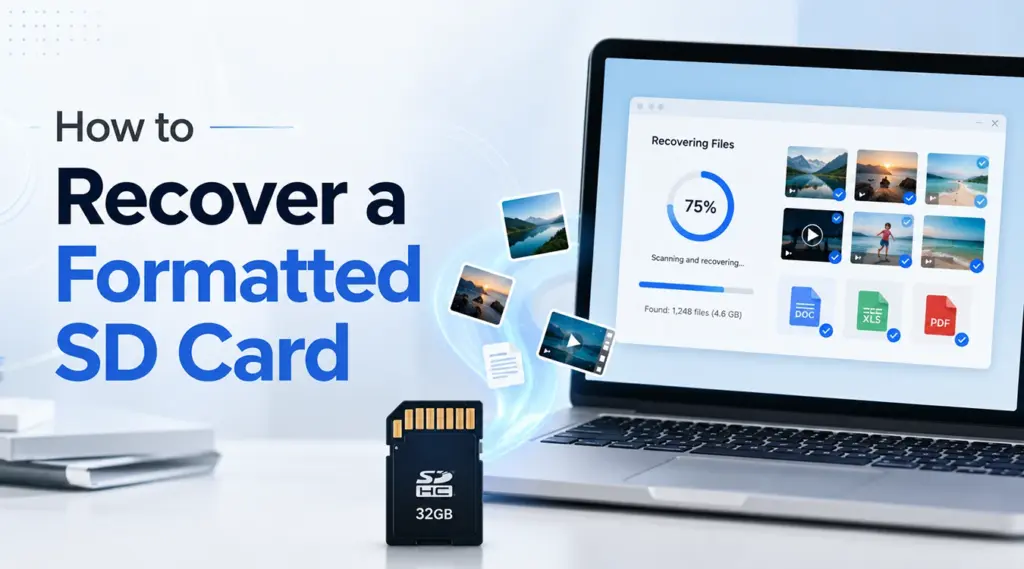
Versehentliches Formatieren einer SD-Karte kann Fotos, Videos und Dokumente innerhalb von Sekunden verschwinden lassen. Die Dateien bleiben jedoch möglicherweise erhalten, bis sie durch neue Daten überschrieben werden. In dieser Anleitung wird erklärt, So stellen Sie eine formatierte SD-Karte wieder her, die Methoden zur Wiederherstellung von SD-Karten Arbeit und wie Magic Data Recovery hilft Windows-Nutzern dabei, verlorene Dateien zu suchen, in der Vorschau anzuzeigen und wiederherzustellen.
Das ist wichtig: Verwenden Sie die SD-Karte ab sofort nicht mehr. Machen Sie keine neuen Fotos, kopieren Sie keine Dateien darauf, formatieren Sie sie nicht erneut und führen Sie vor der Wiederherstellung keine Reparaturbefehle aus.
Unterstützt Windows 7/8/10/11 und Windows Server
Inhaltsübersicht
Kann man Dateien von einer formatierten SD-Karte wiederherstellen?
Viele Nutzer fragen:, Kann man eine formatierte SD-Karte wiederherstellen? Dateien nach einer versehentlichen Formatierung? Oftmals ja. A schnelles Format In der Regel wird dabei der Dateisystemindex neu erstellt, während die zugrunde liegenden Daten unberührt bleiben. Daher kann es vorkommen, dass Wiederherstellungssoftware weiterhin Dateieinträge ausfindig macht oder Dateien anhand ihrer Signaturen erkennt.
Allerdings ist ein vollständiges Format erschwert die Sache. Ebenso können neue Fotos oder Videos alte Sektoren überschreiben. Ist dies einmal geschehen, kann kein Programm die überschriebenen Daten wiederherstellen.
Schnellformatierung vs. Vollformatierung
Vor der Wahl So stellen Sie eine formatierte SD-Karte wieder her, ermitteln Sie die wahrscheinliche Situation:
Situation | Aussichten für die Erholung | Empfohlene Maßnahme |
Schnellformatierung unter Windows | Oft wiederverwertbar, wenn sie danach nicht mehr verwendet werden | Sofort scannen |
Kameraformat | Oft wiederherstellbar | Entnehmen und scannen Sie die Karte |
Vollständige Formatierung von Windows | Geringe Wahrscheinlichkeit | Vermeiden Sie wiederholte Eigenreparaturversuche |
Tragbare Speichermedien für Android | Manchmal wiederherstellbar | Verwenden Sie einen Kartenleser und einen PC |
Von Android zugewiesener Speicherplatz | Schwierig aufgrund der Verschlüsselung | Überprüfen Sie das ursprüngliche Smartphone und die Sicherungskopien |
Physisch instabile Karte | Software-Scans können zusätzlichen Stress verursachen | Wenden Sie sich an einen Spezialisten |
Was Sie tun sollten, bevor Sie eine formatierte SD-Karte wiederherstellen
Die ersten Minuten sind entscheidend. Führen Sie daher vor dem Scannen folgende Schritte durch:
- Entnehmen Sie die Karte aus der Kamera, dem Smartphone, der Drohne oder dem Computer.
- Verwenden Sie einen zuverlässigen Kartenleser anstelle eines unzuverlässigen USB-Hubs.
- Schließen Sie jede Meldung, in der Sie aufgefordert werden, die Karte erneut zu formatieren.
- Vermeiden Sie CHKDSK und weitere Reparaturbefehle.
- Legen Sie auf Ihrem Computer einen Ordner für die wiederhergestellten Dateien an.
Hören Sie außerdem auf, wenn die Karte die Verbindung unterbricht, eine falsche Kapazität anzeigt oder sich ungewöhnlich stark erwärmt. Diese Anzeichen können auf einen Hardwarefehler hindeuten.
So stellen Sie eine formatierte SD-Karte mit Magic Data Recovery wieder her
Magic Data Recovery bietet Windows-Nutzern eine schrittweise Anleitung zum Erlernen So stellen Sie eine formatierte SD-Karte wieder her ohne komplizierte Befehle. Das Programm durchsucht SD- und microSD-Karten, zeigt wiederherstellbare Elemente an und ermöglicht es Ihnen, Dateien vor der Wiederherstellung zu filtern und in der Vorschau anzusehen.
Ermitteln Sie zunächst anhand der Kapazität und des Laufwerksbuchstabens die richtige Karte. Überprüfen Sie anschließend wichtige Dateien. Stellen Sie schließlich nur die Elemente wieder her, die Sie benötigen.
Schritt 1: Herunterladen und Installieren von Magic Data Recovery
Laden Sie Magic Data Recovery herunter und installieren Sie es auf der internen Festplatte Ihres Computers. Installieren Sie das Programm niemals auf der formatierten SD-Karte, da neue Dateien wiederherstellbare Daten überschreiben könnten.
Unterstützt Windows 7/8/10/11 und Windows Server
Schritt 2: Wählen Sie die formatierte SD-Karte zum Scannen aus
Schließen Sie die SD-Karte mit einem zuverlässigen Kartenlesegerät an Ihren Windows-Computer an. Starten Sie anschließend Magic Data Recovery und suchen Sie die formatierte Karte auf der Hauptoberfläche. Überprüfen Sie vor dem Start den Laufwerksbuchstaben, die Speicherkapazität und den Gerätenamen. Diese kurze Überprüfung verhindert, dass Sie das falsche Gerät scannen.

Schritt 3: Die formatierte SD-Karte nach verlorenen Dateien durchsuchen
Nachdem Sie die Karte ausgewählt haben, startet Magic Data Recovery einen erweiterten Scan. Währenddessen listet das Programm die wiederherstellbaren Dateien auf, sobald es sie findet. Lassen Sie den Scan vollständig ablaufen, um ein möglichst vollständiges Ergebnis zu erhalten. Lassen Sie außerdem das Lesegerät angeschlossen und vermeiden Sie einen Neustart des Computers.

Schritt 4: Vorschau der Dateien vor der Wiederherstellung
Nutzen Sie anschließend die Vorschaufunktion, um zu überprüfen, ob die erkannten Dateien vollständig sind. Sie können die Ergebnisse auch nach Dateityp, Dateiname, Größe oder Pfad filtern. So können Sie beispielsweise Fotos in voller Größe in der Vorschau anzeigen, Dokumente öffnen und verschiedene Stellen in einem Video überprüfen. Auf diese Weise können Sie sich auf die brauchbaren Dateien konzentrieren.

Schritt 5: Dateien an einem sicheren Ort wiederherstellen
Wählen Sie abschließend die gewünschten Dateien aus und klicken Sie auf die Schaltfläche „Wiederherstellen“. Speichern Sie sie auf Ihrem Computer oder einem anderen Gerät. Stellen Sie die Dateien nicht auf der formatierten SD-Karte wieder her. Andernfalls könnten die neuen Daten andere Dateien überschreiben, die noch wiederherstellbar sind.

Öffnen Sie anschließend einige der wiederhergestellten Dateien und überprüfen Sie, ob sie funktionieren. Erstellen Sie dann eine zweite Sicherungskopie, bevor Sie die Karte wiederverwenden.
So stellen Sie eine formatierte SD-Karte kostenlos wieder her
Personen, die suchen Formatierte SD-Karte kostenlos wiederherstellen In der Regel möchte man die Wiederherstellung erst testen, bevor man bezahlt. Glücklicherweise gibt es mehrere Möglichkeiten.
Cloud- und lokale Backups überprüfen
Überprüfen Sie zunächst Google Fotos, OneDrive, Dropbox, den Windows-Dateiverlauf, den Speicher Ihres Smartphones und die Ordner auf Ihrem Computer. Eine Sicherung bietet die sicherste Lösung, da dabei die Speicherkarte nicht verändert wird. Überprüfen Sie jedoch die Upload-Daten und öffnen Sie einige Dateien, bevor Sie sich darauf verlassen.
Nutzen Sie das kostenlose Kontingent von Magic Data Recovery
Mit Magic Data Recovery können Windows-Nutzer derzeit bis zu 500 MB kostenlos wiederherstellen. Dies reicht möglicherweise für wichtige Dokumente oder ausgewählte Fotos aus. Noch wichtiger ist, dass Sie die Daten scannen und eine Vorschau der Ergebnisse anzeigen können, bevor Sie entscheiden, ob Sie mehr Speicherplatz benötigen.
Probieren Sie PhotoRec aus
FotoRec bietet eine kostenlose Open-Source-Alternative, die nach Dateisignaturen sucht. Allerdings gehen dabei häufig Dateinamen und Ordnerstrukturen verloren. Daher mag es für technisch versierte Nutzer akzeptabel sein, während Anfänger Magic Data Recovery möglicherweise einfacher zu bedienen finden.
So stellen Sie eine formatierte SD-Karte ohne Software wieder her
Sie können folgen So stellen Sie eine formatierte SD-Karte wieder her Ohne Software ist dies nur möglich, wenn eine weitere Kopie im Cloud-Speicher, in der Galerie eines Smartphones oder in einem Backup vorhanden ist. Ist dies nicht der Fall, benötigen Sie in der Regel ein Tool, das Dateieinträge oder Signaturen scannt.
Sollte die Karte unersetzbare Daten enthalten und physische Schäden aufweisen, sollten Sie wiederholte Scanvorgänge unterlassen. Ein Datenrettungslabor kann beschädigte Hardware sicherer bearbeiten.
Warum CHKDSK eine formatierte SD-Karte nicht wiederherstellen kann
In einigen Anleitungen wird „chkdsk X: /f“ empfohlen für So stellen Sie eine formatierte SD-Karte wieder her. CHKDSK überprüft und behebt jedoch Fehler im Dateisystem; es scannt keinen formatierten Speicherplatz wie eine Wiederherstellungssoftware.
Zudem können Reparaturbefehle Zuordnungstabellen und Verzeichnisse verändern. Wenn diese Befehle zuerst ausgeführt werden, kann dies die spätere Wiederherstellung erschweren. Stellen Sie daher wichtige Dateien wieder her und überprüfen Sie sie, bevor Sie die Karte reparieren oder neu formatieren.

Was beeinflusst die Wiederherstellung einer formatierten SD-Karte?
Mehrere Faktoren beeinflussen So stellen Sie eine formatierte SD-Karte wieder her:
- Überschreiben: Neue Fotos oder Videos können alte Sektoren überschreiben. Daher können wiederhergestellte Dateien unvollständig erscheinen.
- Fragmentierung: Große Videos nehmen oft separate Bereiche ein. Daher kann der Verlust eines Abschnitts dazu führen, dass die gesamte Datei unbrauchbar wird.
- Kartenzustand: Abgenutzte oder gefälschte Karten können zu einer Unterbrechung der Verbindung führen oder eine falsche Kapazität anzeigen.
- Verschlüsselung: Auf dem Android-Gerät gespeicherte Daten sind möglicherweise ohne das Originalgerät und die Verschlüsselungsschlüssel nicht lesbar.
Beenden Sie den Scanvorgang, wenn die Karte heiß wird, verschwindet oder die falsche Größe anzeigt.
Häufig zu vermeidende Fehler
Beim Lernen So stellen Sie eine formatierte SD-Karte wieder her, vermeiden Sie folgende Fehler:
- Die Karte erneut verwenden oder formatieren
- Wiederhergestellte Dateien auf derselben Karte speichern
- CHKDSK vor dem Scan ausführen
- Installation von Software auf der betroffenen Karte
- Entfernen einer instabilen Karte während eines Scanvorgangs
Gehen Sie daher sorgfältig vor und überprüfen Sie wichtige Dateien, bevor Sie die Karte reparieren.
Magic Data Recovery im Vergleich zu anderen Wiederherstellungsoptionen
Auswahl So stellen Sie eine formatierte SD-Karte wieder her Das hängt von Ihren Kenntnissen und dem Zustand der Karte ab. Backups sind die sicherste Lösung, wenn ein weiteres Exemplar vorhanden ist. PhotoRec bietet unbegrenzte Open-Source-Scanfunktionen, verliert dabei jedoch häufig Dateinamen und Ordner. CHKDSK repariert Dateisysteme, scannt jedoch keinen formatierten Speicherplatz.
Magic Data Recovery bietet einen praktischen Mittelweg. Im Gegensatz zu CHKDSK sucht es nach verlorenen Dateien. Im Vergleich zu PhotoRec bietet es Filter und Vorschaufunktionen über eine übersichtlichere Windows-Benutzeroberfläche. So kann beispielsweise ein Kameranutzer eine Vorschau seiner Familienfotos anzeigen und die wichtigsten Dateien zuerst wiederherstellen.
Tipps zur Vermeidung von Datenverlusten auf SD-Karten
Sobald Sie das verstanden haben So stellen Sie eine formatierte SD-Karte wieder her, kopieren Sie die Dateien nach jeder Sitzung, bewahren Sie zwei Sicherungskopien auf, überprüfen Sie diese vor dem Formatieren und ersetzen Sie Karten, die Fehler anzeigen. Vermeiden Sie es außerdem, eine SD-Karte als dauerhaften Archivspeicher zu verwenden.
Fazit: So stellen Sie eine formatierte SD-Karte sicher wieder her
Das sicherste So stellen Sie eine formatierte SD-Karte wieder her Der Vorgang beginnt mit einer Regel: Schreiben Sie keine neuen Daten mehr auf die Karte. Überprüfen Sie anschließend die Sicherungskopien, ermitteln Sie das Dateiformat und scannen Sie die Karte, bevor Sie Reparaturbefehle ausführen.
Magic Data Recovery Es eignet sich für normale Windows-Nutzer, da es geführte Scans, Filter, Vorschauen und ein kostenloses Wiederherstellungskontingent kombiniert. Es kann keine überschriebenen Daten wiederherstellen oder physische Schäden beheben. Es bietet jedoch eine klare Lösung, wenn noch wiederherstellbare Dateien vorhanden sind.
Wenn Sie eine effiziente Methode für So stellen Sie eine formatierte SD-Karte wieder her, probieren Sie Magic Data Recovery aus, sehen Sie sich die Ergebnisse in der Vorschau an und Die verlorenen Dateien von der SD-Karte retten an einen sicheren Ort.
Unterstützt Windows 7/8/10/11 und Windows Server
Häufig gestellte Fragen
Kann man Daten von einer formatierten SD-Karte wiederherstellen?
Ja, oft lassen sich Daten nach einer Schnellformatierung wiederherstellen, sofern keine neuen Dateien die ursprünglichen Sektoren überschrieben haben. Verwenden Sie die Karte sofort nicht mehr, schließen Sie sie über ein Lesegerät an und scannen Sie sie. Eine vollständige Formatierung, Verschlüsselung, physische Beschädigungen oder die weitere Nutzung können die Chancen auf eine vollständige Wiederherstellung jedoch erheblich verringern.
Wie kann man eine formatierte SD-Karte kostenlos wiederherstellen?
An Formatierte SD-Karte kostenlos wiederherstellen, überprüfen Sie zunächst Cloud-Dienste, alte Computerordner, den Speicher Ihres Smartphones und lokale Backups. Sie können auch das kostenlose Kontingent von 500 MB bei Magic Data Recovery nutzen oder es mit PhotoRec versuchen. Allerdings bewahrt PhotoRec möglicherweise nicht die ursprünglichen Dateinamen oder Ordnerstrukturen bei; wägen Sie daher vor der Entscheidung zwischen Komfort und Wiederherstellungsbedarf ab.
Kann eine schnell formatierte SD-Karte wiederhergestellt werden?
Eine schnell formatierte SD-Karte lässt sich oft noch wiederherstellen, da bei diesem Vorgang in der Regel lediglich die Verweise im Dateisystem entfernt werden, anstatt jeden Sektor sofort zu löschen. Die Chancen sinken jedoch jedes Mal, wenn Sie neue Daten speichern. Entfernen Sie die Karte, verzichten Sie auf Reparaturtools, scannen Sie sie umgehend, sehen Sie sich wichtige Dateien in der Vorschau an und speichern Sie wiederhergestellte Dateien auf Ihrem Computer.
Kann CHKDSK Dateien von einer formatierten SD-Karte wiederherstellen?
Nein. CHKDSK überprüft und behebt Fehler im Dateisystem, durchsucht formatierte Speichermedien jedoch nicht nach Signaturen verlorener Dateien. Außerdem kann es vorkommen, dass Zuordnungstabellen und Verzeichnisse verändert werden. Stellen Sie daher zunächst wichtige Daten wieder her, überprüfen Sie die wiederhergestellten Dateien und verwenden Sie CHKDSK erst später, falls die Karte noch eine Reparatur des Dateisystems benötigt.
Kann ich eine formatierte SD-Karte aus einer Kamera wiederherstellen?
Ja, insbesondere wenn die Kamera eine Schnellformatierung durchgeführt hat und Sie danach keine neuen Fotos oder Videos aufgenommen haben. Nehmen Sie die Karte heraus, schließen Sie sie über ein Lesegerät an Windows an und scannen Sie sie. Sehen Sie sich die Ergebnisse sorgfältig in der Vorschau an, da große Videodateien möglicherweise fragmentiert oder teilweise überschrieben sind.
Kann ich eine formatierte MicroSD-Karte wiederherstellen?
Ja. Das gleiche Verfahren gilt für microSD-Karten, die in Smartphones, Drohnen, Action-Kameras und Tablets verwendet werden. Verwenden Sie einen zuverlässigen Adapter, brechen Sie Aufforderungen zum Neuformatieren ab und scannen Sie die Karte unter Windows. Bei von Android genutzten Speichermedien kann jedoch eine Verschlüsselung zum Einsatz kommen, die dazu führen kann, dass herkömmliche Wiederherstellungstools außerhalb des ursprünglichen Geräts keine lesbaren Dateien erstellen können.
Wo soll ich die wiederhergestellten Dateien speichern?
Speichern Sie die wiederhergestellten Dateien auf Ihrem Computer oder einem anderen Speichermedium, niemals auf der formatierten SD-Karte. Das Zurückschreiben von Daten auf dieselbe Karte kann Dateien überschreiben, die noch wiederherstellbar sind. Öffnen Sie anschließend mehrere Fotos, Videos und Dokumente, um sie zu überprüfen. Erstellen Sie dann eine weitere Sicherungskopie, bevor Sie die Karte reparieren oder wiederverwenden.

Vasilii ist ein Datenrettungsspezialist mit rund 10 Jahren praktischer Erfahrung in diesem Bereich. Im Laufe seiner Karriere hat er Tausende von komplexen Fällen mit gelöschten Dateien, formatierten Laufwerken, verlorenen Partitionen und RAW-Dateisystemen erfolgreich gelöst. Sein Fachwissen umfasst sowohl manuelle Wiederherstellungsmethoden mit professionellen Tools wie Hex-Editoren als auch fortschrittliche automatische Lösungen mit Wiederherstellungssoftware. Vasilii hat es sich zur Aufgabe gemacht, zuverlässiges Wissen zur Datenwiederherstellung sowohl IT-Fachleuten als auch normalen Nutzern zugänglich zu machen und ihnen dabei zu helfen, ihre wertvollen digitalen Ressourcen zu schützen.