
So stellen Sie Daten von einer formatierten SD-Karte sicher wieder her
Formatieren einer SD-Karte können wertvolle Fotos, Videos, Dokumente und Arbeitsdateien innerhalb von Sekunden verschwinden lassen. Glücklicherweise kann man lernen, So stellen Sie Daten von einer formatierten SD-Karte wieder her kann Ihnen helfen, diese Dateien wiederherzustellen, bevor sie durch neue Daten überschrieben werden. In vielen Fällen werden bei einer Schnellformatierung lediglich die Dateisystemeinträge gelöscht, ohne dass der ursprüngliche Inhalt sofort gelöscht wird. Daher sollten Sie die SD-Karten-Wiederherstellung Je schneller Sie diesen Vorgang durchführen, desto größer sind Ihre Chancen, die verbleibenden Daten wiederherzustellen.
Dieser Leitfaden erklärt So stellen Sie Daten von einer formatierten SD-Karte wieder her unter Windows und Android. Der Leitfaden behandelt verschiedene Formatierungsszenarien, Speicherbeschränkungen bei Android, häufige Fehler bei der Datenwiederherstellung sowie eine sichere Schritt-für-Schritt-Lösung. Außerdem erfahren Sie, wann Magic Data Recovery kann helfen bei Wiederherstellung einer formatierten SD-Karte und wenn Verschlüsselung, physische Beschädigungen oder das Überschreiben von Daten die Ergebnisse einschränken können. Zwar kann keine Software jede überschriebene oder sicher gelöschte Datei wiederherstellen, doch die richtige Wiederherstellungsmethode kann weiteren Datenverlust verhindern und Ihnen helfen, zugängliche Dateien sicher wiederherzustellen.
Unterstützt Windows 7/8/10/11 und Windows Server
Inhaltsübersicht
Was Sie tun sollten, bevor Sie Daten von einer formatierten SD-Karte wiederherstellen
Bevor Sie versuchen So stellen Sie Daten von einer formatierten SD-Karte wieder her, unterbrechen Sie alle Vorgänge, bei denen neue Daten auf die Karte geschrieben werden könnten. Neue Fotos, Downloads, App-Dateien und Reparaturvorgänge können wiederherstellbare Daten überschreiben.
Entnehmen Sie zunächst die Karte aus dem Handy, der Kamera, der Drohne oder der Dashcam. Brechen Sie anschließend alle Aufforderungen ab, die Karte erneut zu formatieren. Außerdem sollten Sie nicht CHKDSK ausführen oder installieren Sie eine Wiederherstellungssoftware auf der betroffenen Karte.
Befolgen Sie diese Regeln:
- Stellen Sie die Verwendung der SD-Karte sofort ein.
- Verwenden Sie ein zuverlässiges Kartenlesegerät.
- Führen Sie einen Scan durch, bevor Sie Reparaturtools ausprobieren.
- Installieren Sie die Software auf einem anderen Laufwerk.
- Speichern Sie die wiederhergestellten Dateien an einem anderen Ort.
- Unterbrechen Sie den Vorgang, wenn die Karte überhitzt oder die Verbindung wiederholt unterbrochen wird.
Folglich ist der erste Schritt bei So stellen Sie Daten von einer formatierten SD-Karte wieder her verhindert ein weiteres Überschreiben.
Kann man Daten von einer formatierten SD-Karte wiederherstellen?
Eine verlässliche Antwort auf So stellen Sie Daten von einer formatierten SD-Karte wieder her Das hängt vom Format, der späteren Verwendung, der Verschlüsselung und dem physischen Zustand ab.
Schnelles Format
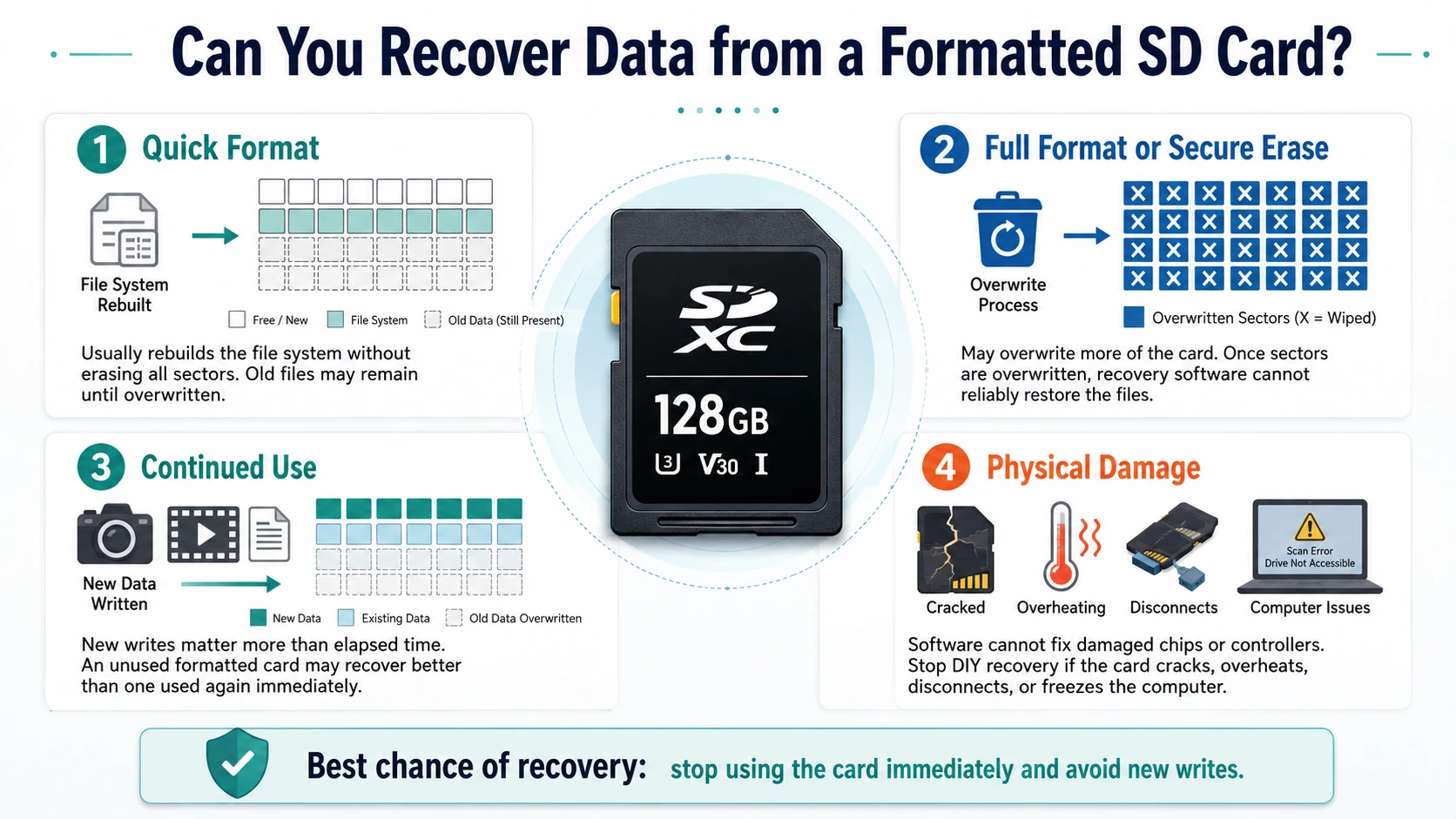
A schnelles Format baut das Dateisystem in der Regel wieder auf, ohne jeden Speichersektor zu überschreiben. Daher können alte Dateien so lange bestehen bleiben, bis sie durch neue Daten ersetzt werden.
Vollständige Formatierung oder sicheres Löschen
A vollständiges Format können weitere Bereiche der Karte überschreiben. Ebenso ersetzen Tools zum sicheren Löschen gespeicherte Daten absichtlich. Sobald ein anderer Prozess die ursprünglichen Sektoren überschreibt, kann die Software diese nicht mehr zuverlässig wiederherstellen.
Weiterverwendung und Sachschäden
Bei der Evaluierung So stellen Sie Daten von einer formatierten SD-Karte wieder her, … ist die verstrichene Zeit weniger entscheidend als neue Schreibvorgänge. So kann beispielsweise eine unbenutzte Karte, die vor einem Monat formatiert wurde, bessere Ergebnisse liefern als eine Karte, die unmittelbar danach mit neuen Videodaten gefüllt wurde.
Auch Software kann defekte Speicherchips oder Controller nicht reparieren. Brechen Sie daher die eigenständige Datenwiederherstellung ab, wenn die Karte Risse aufweist, überhitzt, während des Scanvorgangs verschwindet oder den Computer zum Absturz bringt.
Ermitteln Sie, was formatiert wurde, bevor Sie sich für eine Lösung entscheiden
Vor der Wahl So stellen Sie Daten von einer formatierten SD-Karte wieder her, ermitteln Sie den Speichertyp.
Wechselbare SD-Karte
Kamerakarten und herkömmliche microSD-Karten verwenden in der Regel das Dateisystem FAT32 oder exFAT. Windows kann sie oft über ein Lesegerät erkennen, selbst wenn der Datei-Explorer ein leeres Laufwerk anzeigt.
Tragbare Speichermedien für Android
Eine tragbare Android-Karte funktioniert wie ein gewöhnlicher Wechseldatenträger. Entfernen Sie sie daher aus dem Smartphone und scannen Sie sie unter Windows.
Interner oder erweiterbarer Speicher unter Android
Android kann eine Karte verschlüsseln und sie mit einem bestimmten Smartphone verknüpfen. Daher kann ein Computer die Karte zwar erkennen, ihre Dateien jedoch ohne das ursprüngliche Gerät und die Verschlüsselungsdaten nicht auslesen.
Android-Smartphone auf Werkseinstellungen zurücksetzen
Ein Werksreset betrifft den internen Flash-Speicher und nicht die Wechselspeicherkarte. Daher sollten Nutzer, die nach Formatiertes Android-Handy wiederherstellen sollten zunächst die Backups in der Cloud und auf den Geräten überprüfen.
So stellen Sie Daten von einer formatierten SD-Karte mit Magic Data Recovery wieder her
Bei Wechseldatenträgern, die von Windows erkannt werden, Magic Data Recovery bietet einen direkten Prozess für So stellen Sie Daten von einer formatierten SD-Karte wieder her. Das Programm scannt die Karte, listet wiederherstellbare Dateien auf, bietet Filter und Vorschauen und speichert die wiederhergestellten Daten an einem anderen Ort.
Warum Magic Data Recovery für dieses Szenario geeignet ist
Durch das Formatieren geht häufig die ursprüngliche Ordneransicht verloren. Magic Data Recovery löst dieses Problem, indem es nach verlorenen Dateieinträgen und erkennbaren Inhalten sucht, anstatt die Karte zu verändern.
Die wichtigsten Vorteile sind:
- Unterstützung für SD-Karten, microSD-Karten, USB-Sticks und externe Speichermedien
- Wiederherstellung gängiger Fotos, Videos, Dokumente, Archivdateien und Audiodateien
- Filter nach Dateityp, Pfad, Name und Größe
- Dateivorschau vor der Wiederherstellung
- Ein schrittweiser Leitfaden für nichttechnische Anwender
- Wiederherstellung an einem separaten Speicherort
Im Vergleich zu CHKDSK oder einer erneuten Formatierung ist diese Methode zuverlässiger, da sie sich auf das Auffinden von Dateien konzentriert. Zudem helfen Vorschauen den Benutzern dabei, die Wiederherstellung unnötiger Ergebnisse zu vermeiden.
Schritt 1: Schließen Sie die SD-Karte an
Entnehmen Sie die Karte und schließen Sie sie an ein stabiles Lesegerät an. Falls Windows Sie auffordert, die Karte zu formatieren, brechen Sie den Vorgang ab. Überprüfen Sie anschließend die Speicherkapazität und den Laufwerksbuchstaben.
Schritt 2: Magic Data Recovery an anderer Stelle installieren
Herunterladen Magic Data Recovery von Amagicsoft. Installieren Sie das Programm auf der internen Festplatte des Computers oder auf einer anderen fehlerfreien Festplatte. Andernfalls könnten die Installationsdateien Daten auf der Karte überschreiben.
Unterstützt Windows 7/8/10/11 und Windows Server
Schritt 3: Karte auswählen und einscannen
Öffnen Sie das Programm und identifizieren Sie die Karte anhand ihrer Kapazität, ihres Laufwerksbuchstabens und ihres Gerätenamens. Starten Sie anschließend den Scanvorgang und vermeiden Sie es, die Karte zu benutzen.
Warten Sie, bis der Scanvorgang abgeschlossen ist. Auch wenn erste Ergebnisse möglicherweise schnell angezeigt werden, kann ein vollständiger Scan weitere Dateien finden, nachdem die ursprünglichen Ordner durch die Formatierung entfernt wurden.

Schritt 4: Filtern und Vorschau von Dateien
Filtern Sie die Ergebnisse nach Typ, Größe, Datum, Pfad oder Name. Fotografen können sich beispielsweise auf JPG-, PNG-, CR2- oder NEF-Dateien konzentrieren, während Büroanwender nach DOCX-, XLSX-, PDF- und ZIP-Dateien suchen können.
Sehen Sie sich wichtige Dateien nach Möglichkeit vorab an. Dieser Schritt hilft dabei, beschädigte oder irrelevante Elemente auszuschließen.

Schritt 5: Dateien auf einem anderen Laufwerk wiederherstellen
Speichern Sie die ausgewählten Dateien auf dem Computer, einer externen SSD oder einem anderen einwandfrei funktionierenden Gerät. Speichern Sie sie niemals wieder auf der ursprünglichen Karte.
Öffnen Sie abschließend mehrere wiederhergestellte Fotos, Dokumente und Videos. Vergewissern Sie sich, dass längere Videos über die ersten paar Sekunden hinaus abgespielt werden. Damit ist die Überprüfung abgeschlossen. So stellen Sie Daten von einer formatierten SD-Karte wieder her sicher.

So stellen Sie eine formatierte SD-Karte auf einem Android-Smartphone wieder her
Benutzer, die nach So stellen Sie eine formatierte SD-Karte auf einem Android-Smartphone wieder her Sie sollten zunächst prüfen, ob Android die Karte als externen oder als internen Speicher verwendet hat.
Bei einem tragbaren Speichermedium sollten Sie die Karte sicher auswerfen, sie entfernen und an einen Windows-Rechner anschließen. Scannen Sie sie anschließend mit Magic Data Recovery und speichern Sie die Ergebnisse an einem anderen Ort.
Diese Methode reduziert die Anzahl neuer Schreibvorgänge, da Android möglicherweise Cache-Dateien, Miniaturansichten und App-Ordner erstellt. Daher bietet das Scannen am Computer oft einen sichereren Weg für So stellen Sie Daten von einer formatierten SD-Karte wieder her als die Installation einer mobilen App.
Wenn man folgt So stellen Sie Daten von einer formatierten SD-Karte wieder her Unter Android können Apps möglicherweise zwischengespeicherte Bilder oder bestimmte Medien finden. Speicherberechtigungen schränken jedoch den tiefgreifenden Zugriff ein, während die Installation von Apps Daten überschreiben kann. Da „Adoptable Storage“ eine gerätegebundene Verschlüsselung verwendet, ist es gewöhnlicher Windows-Software unter Umständen nicht möglich, nutzbare Dateien wiederherzustellen.
So stellen Sie formatierte Daten von einem Android-Smartphone wieder her
Die Phrase So stellen Sie formatierte Daten von einem Android-Smartphone wieder her bezieht sich oft auf eine Werksrücksetzung. In diesem Fall sollten Sie zunächst Backups erstellen, anstatt auf Software auf einer Wechseldatenträgerkarte zurückzugreifen.
Überprüfen Sie Google Fotos, Google Drive, Google Kontakte, die Cloud-Dienste des Herstellers, Backups von Messaging-Diensten sowie frühere Computer-Backups. Überprüfen Sie außerdem Samsung Smart Switch, OneDrive, Dropbox oder ähnliche Dienste.
Magic Data Recovery funktioniert am besten mit Speichermedien, die von Windows als Laufwerk erkannt werden, darunter austauschbare SD-Karten und USB-Sticks. Es sollte nicht als garantierte Methode zur Umgehung der Android-Verschlüsselung beschrieben werden. Diese Unterscheidung hilft Nutzern, die danach suchen Formatiertes Android-Handy wiederherstellen Entscheiden Sie sich für eine realistische Lösung.
Methoden, mit denen sich Daten von formatierten SD-Karten nicht wiederherstellen lassen
Ein zuverlässiger Leitfaden zu So stellen Sie Daten von einer formatierten SD-Karte wieder her muss erläutern, welche gängigen Methoden versagen.
CHKDSK
CHKDSK überprüft und behebt Fehler im Dateisystem. Es führt jedoch nicht denselben gründlichen Scan durch wie Wiederherstellungssoftware und kann Metadaten verändern.
ATTRIB
ATTRIB zeigt Dateien an, die durch Attribute oder Malware versteckt wurden. Daher kann es keine durch Formatierung gelöschten Datensätze wiederherstellen.
Erneut formatieren
Ein zweites Format macht das erste nicht rückgängig. Stattdessen wird das Dateisystem geändert, wodurch möglicherweise nützliche Metadaten verloren gehen.
Befehle zum Kopieren und Verschieben
Diese Befehle bearbeiten nur Dateien, die das Betriebssystem erkennen kann. Sie können weder nicht zugewiesenen Speicherplatz scannen noch formatierte Datensätze wiederherstellen.
Faktoren, die die Ergebnisse der Wiederherstellung beeinflussen
Zu verstehen So stellen Sie Daten von einer formatierten SD-Karte wieder her, lesen Sie sich diese Bedingungen durch:
- Formatart
- Danach geschriebene neue Daten
- Zerteilte Fotos oder Videos
- Fehlerhafte Sektoren oder instabile Lesegeräte
- Android-Verschlüsselung
- Dateityp und Beschädigung von Ordnern
- Wiederherstellungsziel
So ist beispielsweise eine unbenutzte Speicherkarte nach einer Schnellformatierung ein günstigerer Fall als eine Dashcam-Karte, auf der stundenlanges neues Filmmaterial aufgezeichnet wurde. Dennoch sollte kein seriöses Tool für jede Karte identische Ergebnisse versprechen.
Häufige Fehler und Tipps zur Vermeidung
Wenn man folgt So stellen Sie Daten von einer formatierten SD-Karte wieder her, vermeiden Sie es, die Karte zu verwenden, Software darauf zu installieren, Dateien wieder darauf zu speichern oder zunächst Reparaturtools auszuführen. Führen Sie außerdem keinen Root-Zugriff auf einem Android-Smartphone durch, ohne sich der Risiken bewusst zu sein.
Nach Abschluss der So stellen Sie Daten von einer formatierten SD-Karte wieder her, richten Sie eine Sicherungsroutine ein. Bewahren Sie zunächst eine Arbeitskopie auf. Speichern Sie anschließend eine weitere Kopie auf einem externen Laufwerk. Nutzen Sie schließlich Cloud-Speicher für unersetzbare Dateien. Überprüfen Sie außerdem die Sicherungen vor dem Formatieren und ersetzen Sie Speicherkarten, bei denen häufig Fehler auftreten.
Fazit: So stellen Sie Daten von einer formatierten SD-Karte wieder her
Das sicherste Verfahren für So stellen Sie Daten von einer formatierten SD-Karte wieder her Zunächst sollten Sie die Nutzung der Karte vollständig einstellen. Prüfen Sie anschließend, ob das Problem einen Wechseldatenträger, einen Android-Speicher, einen verschlüsselten „Adoptable Storage“ oder den internen Speicher des Telefons betrifft.
Bei einer Wechseldatenträgerkarte, die von Windows erkannt wird, Magic Data Recovery bietet eine praktische Lösung zur Wiederherstellung von SD-Karten. Es sucht nach verlorenen Dateien, bietet Filter und Vorschauen und stellt ausgewählte Daten an einem anderen Ort wieder her. Zudem vermeidet es die Risiken einer erneuten Formatierung oder der zu frühen Ausführung von Reparaturbefehlen.
Keine Software kann vollständig überschriebene oder sicher gelöschte Daten wiederherstellen. Durch schnelles Handeln, eine geschützte Quellkarte und einen sorgfältigen Scan spielt Magic Data Recovery jedoch eine wichtige Rolle bei So stellen Sie Daten von einer formatierten SD-Karte wieder her.
Unterstützt Windows 7/8/10/11 und Windows Server
Häufig gestellte Fragen
Kann ich eine SD-Karte nach dem Formatieren wiederherstellen?
Ja, nach einer Schnellformatierung ist eine Wiederherstellung unter Umständen möglich, sofern die Karte weiterhin lesbar ist und die ursprünglichen Dateien nicht durch neue Daten überschrieben wurden. Verwenden Sie die Karte zunächst nicht mehr. Schließen Sie sie anschließend an einen Computer an und führen Sie einen vollständigen Scan durch. Speichern Sie alle wiederhergestellten Dateien auf einem anderen Laufwerk und nicht auf der ursprünglichen SD-Karte.
Kann ich eine formatierte SD-Karte ohne Computer wiederherstellen?
Eine mobile App kann zwar zwischengespeicherte Bilder oder bestimmte Mediendateien wiederherstellen, hat jedoch in der Regel weniger Zugriff auf den Speicher als Desktop-Software. Daher bieten ein Windows-Computer und ein zuverlässiges Lesegerät eine sicherere Lösung für Wechseldatenträger. Diese Methode verringert zudem das Risiko, dass ein Smartphone Daten durch Cache- oder App-Dateien überschreibt.
Wie kann ich eine formatierte SD-Karte unter Android wiederherstellen?
Um eine formatierte SD-Karte auf einem Android-Smartphone wiederherzustellen, vergewissern Sie sich zunächst, dass Android die Karte als externen Speicher verwendet hat. Entfernen Sie die Karte, schließen Sie sie an einen Windows-Rechner an und scannen Sie sie mit Magic Data Recovery. Diese Methode funktioniert jedoch möglicherweise nicht, wenn Android die Karte als internen oder adaptierbaren Speicher verschlüsselt hat.
Kann ich Dateien nach einer vollständigen Formatierung wiederherstellen?
Die Wiederherstellung hängt davon ab, ob die vollständigen Speicherbereiche durch die vollständige Formatierung überschrieben wurden. Falls eine Überschreibung stattgefunden hat, kann die Software die fehlenden Dateien nicht zuverlässig wiederherstellen. Verwenden Sie die Karte dennoch nicht weiter und führen Sie einen sorgfältigen Scan durch, bevor Sie Reparaturbefehle ausführen, Partitionen erstellen oder das Speichergerät erneut formatieren.
Kann Magic Data Recovery eine formatierte microSD-Karte wiederherstellen?
Magic Data Recovery kann eine formatierte microSD-Karte scannen, wenn Windows diese über ein kompatibles Lesegerät erkennt. Dabei können gängige Fotos, Videos, Dokumente und Archive gefunden werden. Die Ergebnisse hängen jedoch davon ab, ob die Daten später überschrieben oder verschlüsselt wurden, ob physische Schäden vorliegen, ob die Dateien fragmentiert sind, in welchem Zustand sich die Karte befindet und welche Art von Formatierung verwendet wurde.
Warum sind meine wiederhergestellten Videos beschädigt?
Große Videodateien belegen oft mehrere nicht zusammenhängende Speicherbereiche. Wenn neue Daten einen dieser Bereiche überschreiben, kann es vorkommen, dass das wiederhergestellte Video einfriert, springt oder sich nicht öffnen lässt. Führen Sie daher den Scan vollständig durch, stellen Sie alle verfügbaren Videodateien wieder her und testen Sie jedes Ergebnis mit mehr als einem Mediaplayer, bevor Sie es verwerfen.
Kann ich ein Android-Smartphone nach einem Werksreset wiederherstellen?
Ein Zurücksetzen auf die Werkseinstellungen führt bei modernen Android-Smartphones in der Regel dazu, dass der Zugriff auf verschlüsselte Benutzerdaten verloren geht, sodass die Möglichkeiten einer direkten Wiederherstellung sehr begrenzt sein können. Überprüfen Sie zunächst die Backups bei Google, beim Hersteller, in Messaging-Diensten, in der Cloud und auf dem Computer. Magic Data Recovery eignet sich für austauschbare SD-Karten und andere Speichergeräte, die Windows als Laufwerke erkennt.

Vasilii ist ein Datenrettungsspezialist mit rund 10 Jahren praktischer Erfahrung in diesem Bereich. Im Laufe seiner Karriere hat er Tausende von komplexen Fällen mit gelöschten Dateien, formatierten Laufwerken, verlorenen Partitionen und RAW-Dateisystemen erfolgreich gelöst. Sein Fachwissen umfasst sowohl manuelle Wiederherstellungsmethoden mit professionellen Tools wie Hex-Editoren als auch fortschrittliche automatische Lösungen mit Wiederherstellungssoftware. Vasilii hat es sich zur Aufgabe gemacht, zuverlässiges Wissen zur Datenwiederherstellung sowohl IT-Fachleuten als auch normalen Nutzern zugänglich zu machen und ihnen dabei zu helfen, ihre wertvollen digitalen Ressourcen zu schützen.