
Dropbox-Dateien verschwunden? 7 Möglichkeiten, sie wiederherzustellen

Wenn Ihr Dropbox-Dateien sind verschwunden, gehen Sie nicht davon aus, dass sie endgültig gelöscht sind. In vielen Fällen sind die Dateien noch in Dropbox, in einem anderen Ordner, in einem anderen Konto oder als lokale Kopie auf Ihrem Computer vorhanden. Allerdings ist die richtige Methode zur Wiederherstellung gelöschter Dateien Das hängt davon ab, wo der Schaden entstanden ist.
Überprüfen Sie zunächst Ihr Dropbox-Konto, anstatt sich ausschließlich auf den Desktop-Ordner zu verlassen. Wenn die Dateien online angezeigt werden, aber nicht auf Ihrem PC zu finden sind, liegt wahrscheinlich ein Problem mit der Synchronisierung oder den Speichereinstellungen vor. Falls sie auch online fehlen, sehen Sie unter „Gelöschte Dateien“, „Ereignisse“, „Versionsverlauf“ und „Dropbox Rewind“ nach.
Und schließlich, falls Ihr Dropbox-Dateien sind verschwunden sowohl aus der Cloud als auch von einem Windows-Computer, aber da einst eine vollständige lokale Kopie vorhanden war, könnte die lokale Datenwiederherstellung einen weiteren Weg bieten. In dieser Anleitung wird erläutert, warum Dropbox-Dateien verschwinden, wie man die richtige Wiederherstellungsmethode auswählt und wann Magic Data Recovery kann helfen.
Unterstützt Windows 7/8/10/11 und Windows Server
Inhaltsübersicht
Sind Ihre Dropbox-Dateien verschwunden? Beginnen Sie mit dieser schnellen Überprüfung
Wenn Dropbox-Dateien sind verschwunden, um die Ursache am schnellsten einzugrenzen, vergleichen Sie Dropbox.com mit dem Dropbox-Ordner auf Ihrem Computer. Durch diese einfache Überprüfung lassen sich Probleme auf der Cloud-Seite von lokalen Synchronisierungsproblemen unterscheiden.
Wenn die Datei weiterhin auf Dropbox.com angezeigt wird, überprüfen Sie die Desktop-App, die selektive Synchronisierung oder die Einstellungen für „Nur online“. Falls die Datei hingegen weder auf Dropbox.com noch auf Ihrem Computer zu finden ist, überprüfen Sie die Kontoaktivitäten und nutzen Sie die Dropbox-Wiederherstellungstools.
Wenn lediglich ein freigegebener Ordner verschwunden ist, überprüfen Sie ebenfalls, ob Sie weiterhin Zugriff auf diesen freigegebenen Speicherort haben. Überlegen Sie außerdem, ob die Synchronisierung der Datei jemals abgeschlossen wurde. Eine Datei, die die Dropbox-Server nie erreicht hat, wird weder unter „Gelöschte Dateien“ noch im „Versionsverlauf“ angezeigt.
Warum sind meine Dropbox-Dateien verschwunden?
Wenn du fragst, “Warum sind meine Dropbox-Dateien verschwunden?”, gibt es jedoch mehrere Ursachen, die häufiger auftreten als ein dauerhafter Datenverlust. Außerdem hilft es Ihnen, die falsche Wiederherstellungsmethode zu vermeiden, wenn Sie zunächst die Ursache ermitteln.
Jemand hat die Dateien verschoben, umbenannt oder gelöscht
Möglicherweise haben Sie, ein Mitbearbeiter oder ein anderes verbundenes Gerät den fehlenden Inhalt verschoben, umbenannt oder gelöscht. Da Dropbox Änderungen am Konto synchronisiert, kann eine Aktion auf einem Gerät auch auf anderen verbundenen Geräten sichtbar sein.
Daher: Suche Dropbox.com Suchen Sie nach einem Teil des Dateinamens, bevor Sie von einer Löschung ausgehen. Überprüfen Sie anschließend die letzten Kontoaktivitäten. Wenn Sie feststellen, dass die Datei verschoben oder umbenannt wurde, müssen Sie möglicherweise nur den neuen Speicherort ermitteln, anstatt die Datei wiederherzustellen.
Dropbox hat die Synchronisierung nicht abgeschlossen
Manchmal sagen Nutzer:, “Meine Dropbox-Dateien sind verschwunden”,” wenn die Desktop-App den Upload nicht abgeschlossen hat. Beispielsweise können eine schlechte Verbindung, eine unterbrochene Synchronisierung, ein App-Fehler oder ein inkompatibler Dateiname die Synchronisierung unterbrechen.
Falls die Datei nie in der Cloud angekommen ist, kann Dropbox keine serverseitige Kopie wiederherstellen. Überprüfen Sie daher den ursprünglichen Computer und den lokalen Speicher. Sehen Sie außerdem im Windows-Papierkorb nach, falls jemand die nicht synchronisierte Datei lokal gelöscht hat.
Sie haben sich beim falschen Dropbox-Konto angemeldet
Falls Ihr Dropbox-Konto plötzlich leer erscheint, überprüfen Sie bitte die E-Mail-Adresse Ihres Kontos. Dieses Problem tritt häufig auf, wenn Sie den Computer wechseln, Dropbox neu installieren, das Browserprofil wechseln oder zwischen Privat- und Geschäftskonto wechseln.
Auch wenn die Situation zunächst wie ein großes Problem erscheinen mag Datenverlust, können die Dateien möglicherweise noch sicher in einem anderen Konto gespeichert sein. Überprüfen Sie daher die E-Mail-Adresse, mit der Sie angemeldet sind, bevor Sie einen Wiederherstellungsprozess starten.
Ein freigegebener Ordner wurde geändert
Ein Mitarbeiter mit Bearbeitungsrechten kann Dateien in einem freigegebenen Ordner verschieben oder löschen. Außerdem kann sich Ihr Zugriff auf einen freigegebenen Ordner ändern.
Wenn Dateien sind aus Dropbox verschwunden Wenn dies nur innerhalb eines gemeinsamen Projekts geschieht, überprüfen Sie den Freigabestatus und fragen Sie den Ordnerbesitzer, ob jemand den Inhalt geändert hat. Vermeiden Sie in der Zwischenzeit unnötige Änderungen, bis Sie wissen, was passiert ist.
Ein anderes Gerät hat eine Löschung synchronisiert
Dropbox synchronisiert Änderungen auf allen verbundenen Geräten. Das bedeutet, dass das Löschen einer Datei auf einem Laptop dazu führen kann, dass diese aus Dropbox entfernt wird und sich dies auf einen anderen verbundenen Computer auswirkt.
Wenn also Dropbox-Dateien sind verschwunden von einem Gerät aus, ohne dass eine offensichtliche lokale Aktion vorliegt, überprüfen Sie die Dropbox-Ereignisse. Die Aktivitätszeitleiste zeigt möglicherweise an, dass der Löschvorgang auf einem anderen Gerät oder über eine andere Kontositzung gestartet wurde.
Selektive Synchronisierung oder „Nur online“-Speicherung – die lokale Kopie wurde entfernt
Eine Datei kann von Ihrem Computer verschwinden, während sie weiterhin in Dropbox vorhanden ist. Beispielsweise kann durch die selektive Synchronisierung ein Ordner aus dem lokalen Speicher entfernt werden, ohne dass seine Cloud-Kopie gelöscht wird. Ebenso enthalten reine Online-Dateien möglicherweise keine vollständigen Offline-Daten auf dem Laufwerk.
Also, wenn dein Dropbox-Dateien sind verschwunden Wenn die Dateien nur im Windows-Datei-Explorer fehlen, schauen Sie zunächst auf Dropbox.com nach, bevor Sie eine Wiederherstellungssoftware verwenden. Wenn die Dateien online weiterhin vorhanden sind, korrigieren Sie stattdessen die Synchronisierungs- oder Speichereinstellungen.
Eine umfangreiche Änderung betraf viele Dateien
Wenn Hunderte oder Tausende von Dropbox-Dateien sind verschwunden Fast zeitgleich kann es vorkommen, dass Sie es mit einer Massenverschiebung, einer Massenlöschung oder einer unerwünschten accountweiten Änderung zu tun haben. In manchen Fällen können auch Malware oder Ransomware zahlreiche synchronisierte Dateien verändern.
Aus diesem Grund funktioniert „Dropbox Rewind“ möglicherweise effizienter als die Wiederherstellung einzelner Dateien. Allerdings funktioniert „Rewind“ nur innerhalb des verfügbaren Verlaufszeitraums und kann dauerhaft gelöschte Inhalte außerhalb des wiederherstellbaren Verlaufs von Dropbox nicht wiederherstellen.
Das Dropbox-Wiederherstellungsfenster ist abgelaufen
Dropbox speichert gelöschte Dateien nicht unbegrenzt. Daher hängt es von Ihrem Tarif ab, wie lange die normale Dateiwiederherstellung und der Versionsverlauf verfügbar bleiben.
Wenn Ihr Dropbox-Dateien sind verschwunden Vor einigen Monaten: Prüfen Sie zunächst, ob der Datenverlust noch innerhalb der Wiederherstellungsfrist Ihres Kontos liegt. Ist diese Frist bereits abgelaufen, suchen Sie nach unabhängigen Sicherungskopien oder einer zuvor synchronisierten lokalen Kopie.
So stellen Sie verschwundene Dropbox-Dateien wieder her
Wenn Dropbox-Dateien sind verschwunden, beginnen Sie mit der am wenigsten invasiven Wiederherstellungsmethode. In den meisten Fällen sollten die Dropbox-eigenen Tools Vorrang vor lokaler Datenwiederherstellungssoftware haben.
Methode 1: Auf Dropbox.com nachsehen
Melden Sie sich zunächst bei Dropbox.com und suchen Sie nach der fehlenden Datei. Geben Sie dazu den Dateinamen, einen Teil des Dateinamens, die Dateiendung oder den Ordnernamen ein.
Wenn die Datei online angezeigt wird, liegt das Problem wahrscheinlich lokal vor. Überprüfen Sie daher den Synchronisierungsstatus des Desktops, die selektive Synchronisierung und die Einstellungen für „Nur online“. Falls die Datei auch online fehlt, fahren Sie mit dem Abschnitt „Gelöschte Dateien und Ereignisse“ fort.
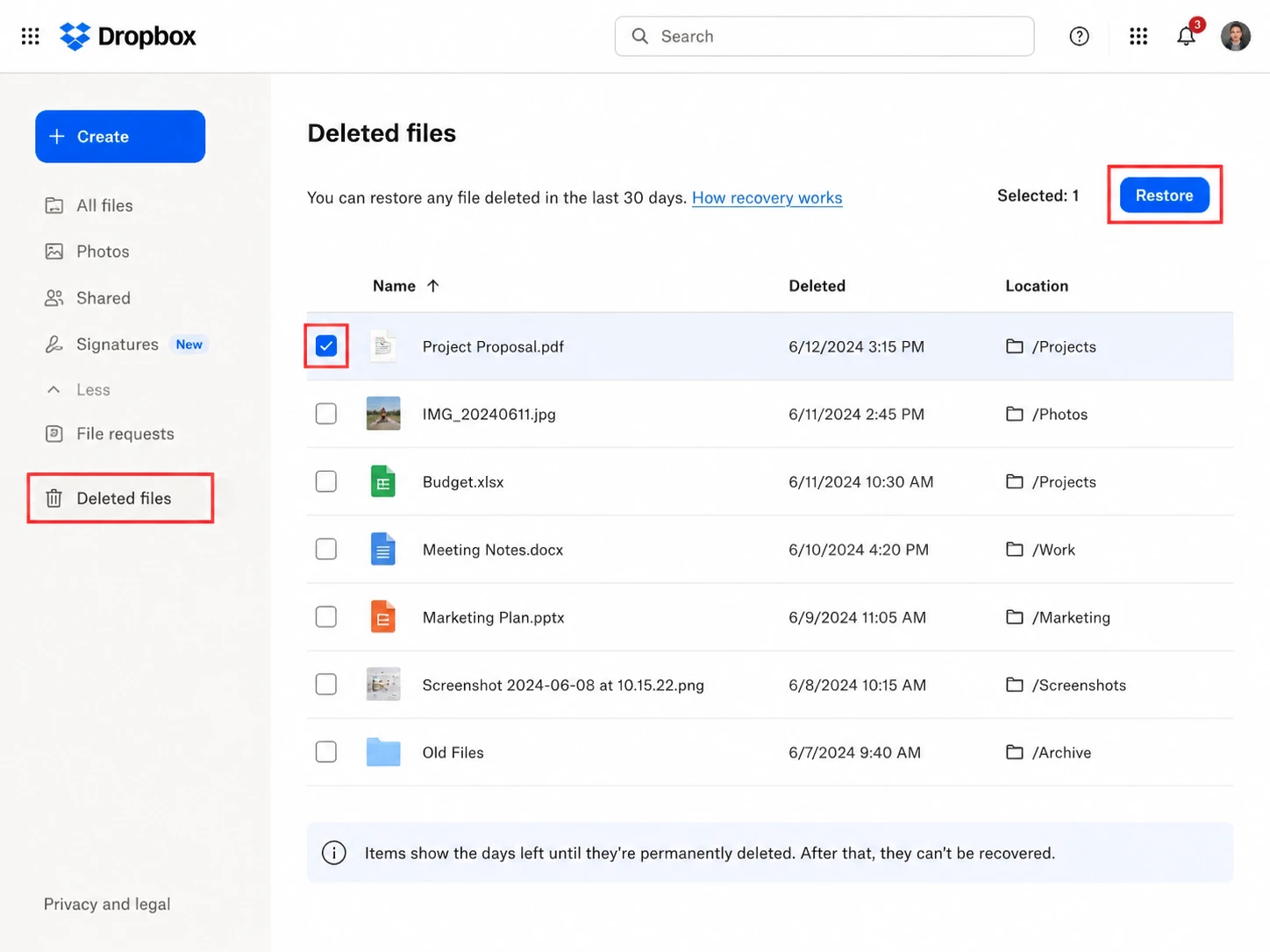
Methode 2: Gelöschte Dateien aus Dropbox wiederherstellen
Öffnen Sie die Gelöschte Dateien Bereich in Ihrem Dropbox-Konto. Suchen Sie das fehlende Element, markieren Sie es und wählen Sie „Wiederherstellen“.
Diese Methode funktioniert am besten, wenn Dropbox-Dateien sind verschwunden da sie kürzlich von jemandem gelöscht wurden. Dropbox kann eine Datei jedoch nach einer endgültigen Löschung oder nach Ablauf des entsprechenden Wiederherstellungszeitraums nicht mehr mit den üblichen Wiederherstellungstools wiederherstellen.
Wenn Sie also auf der Suche nach gelöschte Dateien in Dropbox, lesen Sie diesen Abschnitt so früh wie möglich durch.
Methode 3. Dropbox-Ereignisse überprüfen
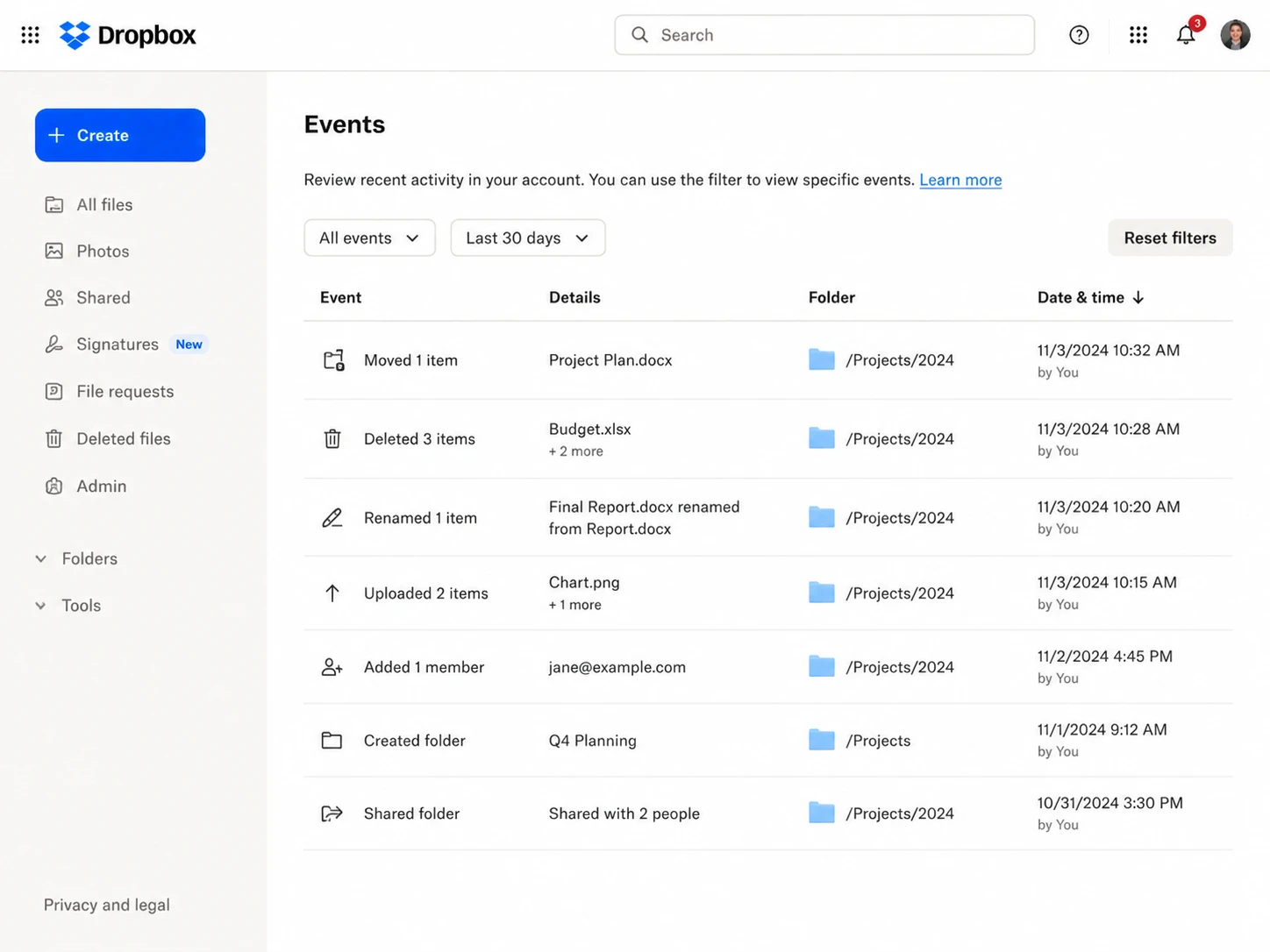
Wenn Sie nicht wissen, was passiert ist, sehen Sie sich die Dropbox-Ereignisse an. Auf dieser Seite können Sie Verschiebungen, Löschungen, Umbenennungen und andere aktuelle Aktivitäten einsehen.
Wenn beispielsweise ein ganzer Projektordner verschwunden ist, kann „Ereignisse“ Aufschluss darüber geben, ob jemand ihn verschoben oder viele Dateien auf einmal gelöscht hat. Daher liefert „Ereignisse“ oft den Kontext, den Sie benötigen, bevor Sie sich zwischen „Gelöschte Dateien“, „Versionsverlauf“ oder „Zurücksetzen“ entscheiden.
Methode 4. Versionsverlauf verwenden
Verwenden Sie die Versionshistorie, wenn die Datei zwar noch vorhanden ist, der richtige Inhalt jedoch fehlt. Beispielsweise könnte jemand ein Dokument überschrieben oder unerwünschte Änderungen gespeichert haben.
Öffnen Sie in diesem Fall die Aktivitätsansicht der Datei und sehen Sie sich frühere Versionen an. Stellen Sie anschließend die gewünschte Version wieder her. Im Gegensatz zu „Gelöschte Dateien“ konzentriert sich der Versionsverlauf auf frühere Zustände einer bestehenden Datei.
Methode 5: Dropbox Rewind verwenden
Wenn Dropbox-Dateien sind verschwunden Bei einer großen Anzahl von Änderungen kann Dropbox Rewind dabei helfen, viele unerwünschte Änderungen auf einmal rückgängig zu machen. Damit lassen sich Bearbeitungen, Umbenennungen, Hinzufügungen und Löschungen rückgängig machen, die innerhalb des verfügbaren Verlaufszeitraums liegen.
Verwenden Sie die Funktion „Rewind“ jedoch mit Bedacht, da sie sich auf einen größeren Umfang an Änderungen auswirkt als das Wiederherstellen einer einzelnen Datei. Außerdem kann „Rewind“ dauerhaft gelöschte Inhalte, die nicht mehr im verfügbaren Verlauf enthalten sind, nicht wiederherstellen.
Methode 6. Den Windows-Papierkorb überprüfen
Wenn die Synchronisierung einer Datei nie abgeschlossen wurde, verfügt Dropbox möglicherweise nicht über eine serverseitige Kopie. Überprüfen Sie daher den Windows-Papierkorb, insbesondere wenn die Datei kurz nach dem Verschieben in den Dropbox-Ordner verschwunden ist.
Wenn Sie die Datei dort finden, stellen Sie sie wieder her, bevor Sie eine umfassendere Wiederherstellung versuchen. Vergewissern Sie sich anschließend, dass Dropbox die Synchronisierung der wiederhergestellten Datei abgeschlossen hat.
Methode 7. Eine zuvor synchronisierte lokale Kopie wiederherstellen
Wenn Ihr Dropbox-Dateien sind verschwunden und Dropbox diese nicht mehr wiederherstellen kann, stellen Sie sich noch eine Frage: Gab es jemals eine vollständige Kopie auf einem Windows-Speicherlaufwerk?
Falls ja, könnte es sich lohnen, eine lokale Datenwiederherstellung zu versuchen. Magic Data Recovery kann ein Windows-Speichergerät nach gelöschten oder verlorenen lokalen Dateien durchsuchen.
Magic Data Recovery durchsucht jedoch nicht die Cloud-Server von Dropbox. Daher kann das Programm keine Datei wiederherstellen, die lokal nie existiert hat. Verwenden Sie das Programm nur, wenn die fehlenden Dropbox-Daten zuvor als vollständige lokale Kopie auf einer Festplatte, einer SSD, einem USB-Stick oder einem anderen unterstützten Speichermedium vorhanden waren.
Dropbox-Dateien sind nach 30 Tagen verschwunden: Kann man sie noch wiederherstellen?
Wenn Dropbox-Dateien sind verschwunden Aufgrund der Löschung hängt die Wiederherstellungsdauer vom Kontoplan ab.
Nach Angaben von Die aktuelle offizielle Dokumentation von Dropbox, Bei „Basic“--, „Plus“- und „Family“-Konten stehen in der Regel 30 Tage für die Dateiwiederherstellung und den Versionsverlauf zur Verfügung. Bei „Professional“--, „Essentials“--, „Standard“- und „Business“-Konten sind es in der Regel 180 Tage. Bei „Advanced“--, „Business Plus“- und „Enterprise“-Konten sind es in der Regel 365 Tage.
| Dropbox-Tarif | Dateiwiederherstellung und Versionsverlauf |
| Grundlegend | 30 Tage |
| Plus | 30 Tage |
| Familie | 30 Tage |
| Professionell | 180 Tage |
| Das Wichtigste | 180 Tage |
| Standard | 180 Tage |
| Business | 180 Tage |
| Fortgeschrittene | 365 Tage |
| Business Plus | 365 Tage |
| Unternehmen | 365 Tage |
Daher ist eine Datei, die älter als 30 Tage ist, nicht automatisch unwiederherstellbar. Sie müssen jedoch dennoch den Plan überprüfen, der zum Zeitpunkt der Löschung galt. Zudem kann eine endgültige Löschung die normale Wiederherstellungsoption bereits vor Ablauf des Standard-Verlaufszeitraums außer Kraft setzen.
Was passiert, wenn Dropbox-Dateien nach Ablauf der Wiederherstellungsfrist verschwunden sind?
Wenn Dropbox-Dateien sind verschwunden Wenn das verfügbare Wiederherstellungsfenster bereits abgelaufen ist, greifen Sie nicht sofort auf eine Wiederherstellungssoftware zurück. Prüfen Sie zunächst, ob eine weitere Kopie in einem E-Mail-Anhang, einer Windows-Sicherung, auf einem externen Laufwerk, einem anderen Computer oder im Speicher eines Kollegen vorhanden ist.
Als Nächstes sollten Sie zwischen der Wiederherstellung aus der Cloud und der lokalen Wiederherstellung unterscheiden. Wenn die Datei ausschließlich in der Dropbox-Cloud vorhanden war und Dropbox sie nicht mehr speichert, kann ein lokales Wiederherstellungsprogramm die Cloud nicht durchsuchen, um sie wiederherzustellen. Wenn hingegen zuvor eine vollständige Kopie auf Ihrem Windows-Laufwerk vorhanden war, könnten auf diesem lokalen Speichermedium noch wiederherstellbare Daten vorhanden sein.
Da gelöschte Daten überschrieben werden können, sollten Sie die Nutzung des betroffenen Laufwerks auf ein Minimum beschränken. Vermeiden Sie außerdem nach Möglichkeit, Wiederherstellungssoftware zu installieren oder wiederhergestellte Dateien auf demselben Laufwerk zu speichern.
Sind Ihre Dropbox-Dateien lokal verschwunden? Probieren Sie Magic Data Recovery aus
Magic Data Recovery ist eine Windows-Anwendung zur Datenwiederherstellung, die Speichergeräte nach gelöschten oder verlorenen Dateien durchsucht. Laut den Produktinformationen unterstützt sie Tausende von Dateiformaten und gängige Speichergeräte, darunter Festplatten, SSDs, USB-Sticks und Speicherkarten.
Die Software spielt jedoch eine bestimmte Rolle im Wiederherstellungsablauf von Dropbox.
Wenn Ihr Dropbox-Dateien sind verschwunden Dropbox diese jedoch weiterhin speichert, sollten Sie zunächst Dropbox nutzen. Falls Dropbox keine wiederherstellbare Kopie mehr enthält und die Datei zuvor lokal vorhanden war, kommt Magic Data Recovery zum Tragen.
Schritt 1: Unnötige Schreibvorgänge auf das Laufwerk unterbinden
Reduzieren Sie zunächst alle neuen Aktivitäten auf dem betroffenen Laufwerk auf ein Minimum. Neue Downloads, Installationen oder das Kopieren großer Dateien können gelöschte Daten überschreiben.
Installieren Sie Magic Data Recovery daher nach Möglichkeit auf einem anderen Laufwerk. Speichern Sie die wiederhergestellten Dateien ebenfalls an einem anderen Ort als auf dem ursprünglichen Speichermedium.
Unterstützt Windows 7/8/10/11 und Windows Server
Schritt 2. Wählen Sie das ursprüngliche Dropbox-Speicherlaufwerk aus
Starten Sie anschließend Magic Data Recovery und wählen Sie das Laufwerk aus, auf dem der Dropbox-Ordner zuvor gespeichert war. Befand sich Ihr Dropbox-Ordner beispielsweise auf dem Laufwerk C:, scannen Sie dieses Laufwerk.

Schritt 3. Die fehlenden Dateien scannen und lokalisieren
Starten Sie anschließend den Scanvorgang. Sobald die Ergebnisse angezeigt werden, grenzen Sie diese nach Dateiname, Dateityp, Pfad, Datum oder anderen verfügbaren Filtern ein. Nutzen Sie nach Möglichkeit die Vorschau, um zu prüfen, ob die Datei brauchbar aussieht. Dieser Schritt hilft Ihnen dabei, die Wiederherstellung irrelevanter Versionen oder beschädigter Dateien zu vermeiden.

Schritt 4. Die Dateien an einem anderen Speicherort wiederherstellen
Wählen Sie abschließend die gewünschten Dateien aus und speichern Sie sie auf einem anderen Laufwerk oder Speichermedium. Speichern Sie sie während des Wiederherstellungsprozesses nicht an demselben betroffenen Speicherort.
Dieser Ansatz reduziert unnötige Schreibvorgänge auf das Laufwerk, auf dem sich die gelöschten Daten befinden.

Was tun, wenn Dropbox-Dateien verschwunden sind? Kann Magic Data Recovery helfen?
Magic Data Recovery ist sinnvoll, wenn eine vollständige Dropbox-Datei einst lokal vorhanden war und später von diesem Speichermedium verschwunden ist. Es kann sich beispielsweise lohnen, dies nach einer lokalen Löschung zu versuchen, versehentliche Formatierung, oder ein anderes Ereignis, das zu einem logischen Datenverlust führt.
Allerdings kann es keine Datei direkt wiederherstellen, die ausschließlich auf den Servern von Dropbox vorhanden war. Ebenso enthält das lokale Gerät möglicherweise nicht genügend Daten für eine Wiederherstellung, wenn eine reine Online-Datei nie vollständig auf das Laufwerk heruntergeladen wurde.
Behandeln Sie Magic Data Recovery daher als lokale Wiederherstellungsoption und nicht als Dropbox-Cloud-Wiederherstellungstool. Diese Unterscheidung sorgt für realistische Erwartungen und hilft Ihnen bei der Wahl der richtigen Methode.
So verhindern Sie, dass Dropbox-Dateien erneut verschwinden
Nachdem Sie die verlorenen Daten wiederhergestellt haben, sollten Sie das Risiko eines erneuten Datenverlusts minimieren. Vergewissern Sie sich zunächst, dass die Synchronisierung wichtiger Dateien abgeschlossen ist, bevor Sie die Originaldateien löschen oder verschieben.
Erstellen Sie außerdem eine eigenständige Sicherungskopie wichtiger Dateien, anstatt sich ausschließlich auf die Synchronisierung zu verlassen. Überprüfen Sie zudem die Dropbox-Aktivitäten, sobald Sie unerwartete Änderungen bemerken. Wenn Sie freigegebene Ordner verwenden, beschränken Sie die Bearbeitungsrechte auf diejenigen Personen, die diese tatsächlich benötigen.
Machen Sie sich schließlich mit der selektiven Synchronisierung und dem rein onlinebasierten Speicher vertraut. Andernfalls könnten Sie eine fehlende lokale Kopie fälschlicherweise für eine gelöschte Cloud-Datei halten. Diese Schritte können zwar nicht jedes Problem verhindern, erleichtern jedoch die Diagnose künftiger Vorfälle, wenn Dropbox-Dateien sind verschwunden wieder.
Dropbox-Dateien verschwunden? Letzte Tipps zur Wiederherstellung
Wenn Ihr Dropbox-Dateien sind verschwunden, beginnen Sie mit der Fehlerdiagnose statt mit einer Wiederherstellungssoftware. Überprüfen Sie zunächst Ihr Dropbox-Konto. Bestätigen Sie anschließend das Konto, suchen Sie nach der Datei und sehen Sie sich die Bereiche „Gelöschte Dateien“, „Ereignisse“, „Versionsverlauf“ und „Zurückspulen“ an. Mit dieser Vorgehensweise lassen sich viele Dropbox-Probleme lösen, ohne das lokale Laufwerk zu berühren.
Wenn jedoch Dropbox-Dateien sind verschwunden Nach Ablauf der Wiederherstellungsfrist und sofern zuvor eine vollständige lokale Kopie vorhanden war, kann es sich dennoch lohnen, eine lokale Wiederherstellung zu versuchen. In diesem Fall, Magic Data Recovery kann das entsprechende Speichergerät scannen, um Lokal gelöschte Dateien wiederherstellen.
Das Wichtigste, Dropbox-Dateien sind verschwunden deutet nicht auf einen einzigen Fehler hin. Man sollte die Wiederherstellung aus der Cloud von der lokalen Wiederherstellung trennen. Dropbox sollte sich um wiederherstellbare Cloud-Daten kümmern, während sich die lokale Datenwiederherstellung ausschließlich auf Dateien konzentrieren sollte, die einst auf einem physischen Speichermedium vorhanden waren.
Unterstützt Windows 7/8/10/11 und Windows Server
Häufig gestellte Fragen zum Verschwinden von Dropbox-Dateien
Warum sind meine Dropbox-Dateien verschwunden?
Dropbox-Dateien können verschwinden, weil jemand sie verschoben, umbenannt oder gelöscht hat, ein anderes Gerät eine Löschung synchronisiert hat, sich ein freigegebener Ordner geändert hat oder die Desktop-App die Synchronisierung nicht abschließen konnte. Überprüfen Sie daher zunächst Ihr Dropbox-Konto. Wenn die Dateien dort ebenfalls fehlen, sehen Sie sich den Bereich „Gelöschte Dateien und Ereignisse“ an, bevor Sie versuchen, die Daten lokal wiederherzustellen.
Meine Dropbox-Dateien sind von meinem Computer verschwunden, sind aber online noch vorhanden. Sind sie gelöscht worden?
Wahrscheinlich nicht. Wenn die Dateien weiterhin in Ihrem Dropbox-Konto angezeigt werden, sind sie möglicherweise nur online verfügbar oder wurden durch die selektive Synchronisierung ausgeschlossen. Überprüfen Sie daher die Dropbox-Desktop-App und die Synchronisierungseinstellungen, bevor Sie eine Wiederherstellungssoftware verwenden. Eine lokale Datenwiederherstellung hilft in der Regel nicht, wenn die Cloud-Kopie noch vorhanden ist und das Problem lediglich die lokale Sichtbarkeit betrifft.
Kann Dropbox Dateien von selbst löschen?
Dropbox spiegelt in der Regel alle Aktionen wider, die über Ihr Konto, verbundene Geräte, freigegebene Ordner oder Synchronisierungsvorgänge durchgeführt werden. Daher kann eine Löschung, die auf einem anderen Gerät initiiert wurde, auch auf Ihrem aktuellen Computer sichtbar werden. Anstatt anzunehmen, dass Dropbox die Datei willkürlich entfernt hat, sollten Sie die Ereignisse und gelöschten Dateien überprüfen, um festzustellen, wann die Änderung stattgefunden hat und welche Wiederherstellungsoption geeignet ist.
Kann ich gelöschte Dropbox-Dateien nach 30 Tagen wiederherstellen?
Möglicherweise. Die Wiederherstellungsfristen bei Dropbox variieren je nach Tarif, daher sind 30 Tage nicht für jedes Konto die Obergrenze. Einige Tarife bieten 180 Tage, andere sogar 365 Tage Dateiverlauf. Überprüfen Sie daher zunächst Ihren Tarif und das Löschdatum. Falls Dropbox die Datei nicht mehr speichert, suchen Sie nach Sicherungskopien oder einer zuvor synchronisierten lokalen Kopie.
Kann ich dauerhaft gelöschte Dropbox-Dateien wiederherstellen?
Mit den üblichen Wiederherstellungstools von Dropbox lässt sich eine Datei nach einer endgültigen Löschung nicht wiederherstellen. Allerdings ist die Kopie in Dropbox möglicherweise nicht die einzige Kopie, die jemals existiert hat. Wenn die Datei zuvor auf einem Computer, einem Backup-Laufwerk, als E-Mail-Anhang oder auf einem anderen Speichermedium vorhanden war, haben Sie möglicherweise noch eine andere Möglichkeit zur Wiederherstellung außerhalb von Dropbox.
Kann eine Datenwiederherstellungssoftware Dropbox-Dateien wiederherstellen?
Datenwiederherstellungssoftware kann die Cloud-Server von Dropbox nicht direkt scannen. Sie kann jedoch möglicherweise eine gelöschte lokale Kopie wiederherstellen, die zuvor auf einem Windows-Speichergerät vorhanden war. Daher kommt Magic Data Recovery nur dann in Frage, wenn die fehlende Dropbox-Datei einst lokal vorhanden war. Die Wiederherstellung hängt weiterhin davon ab, ob noch brauchbare Dateidaten vorhanden sind und ob diese durch spätere Schreibvorgänge überschrieben wurden.
Was sollte ich als Erstes tun, wenn Dropbox-Dateien verschwunden sind?
Wenn Dropbox-Dateien verschwunden sind, überprüfen Sie zunächst Ihr Dropbox-Konto und vergewissern Sie sich, dass Sie bei dem richtigen Konto angemeldet sind. Suchen Sie anschließend nach dem Dateinamen und sehen Sie sich die gelöschten Dateien, Ereignisse und den Versionsverlauf an. Wenn sich viele Dateien gleichzeitig geändert haben, ziehen Sie die Funktion „Zurücksetzen“ in Betracht. Erst wenn die Wiederherstellungsoptionen von Dropbox fehlschlagen, sollten Sie Backups oder eine zuvor synchronisierte lokale Kopie überprüfen.

Vasilii ist ein Datenrettungsspezialist mit rund 10 Jahren praktischer Erfahrung in diesem Bereich. Im Laufe seiner Karriere hat er Tausende von komplexen Fällen mit gelöschten Dateien, formatierten Laufwerken, verlorenen Partitionen und RAW-Dateisystemen erfolgreich gelöst. Sein Fachwissen umfasst sowohl manuelle Wiederherstellungsmethoden mit professionellen Tools wie Hex-Editoren als auch fortschrittliche automatische Lösungen mit Wiederherstellungssoftware. Vasilii hat es sich zur Aufgabe gemacht, zuverlässiges Wissen zur Datenwiederherstellung sowohl IT-Fachleuten als auch normalen Nutzern zugänglich zu machen und ihnen dabei zu helfen, ihre wertvollen digitalen Ressourcen zu schützen.