
Lassen sich wiederhergestellte Dateien nicht öffnen? Problem mit 0-Byte-Dateien beheben
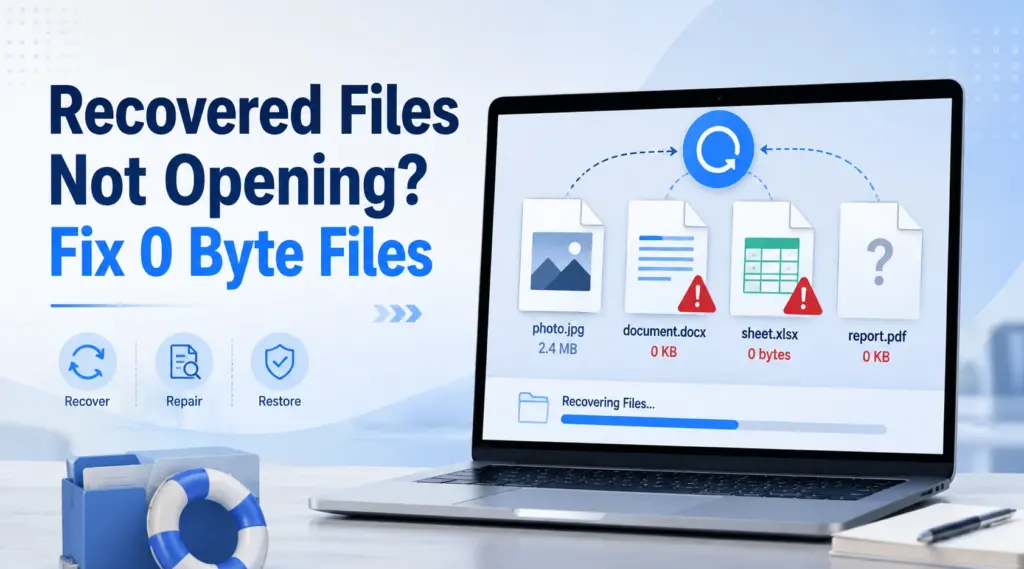
Sie haben gelöschte Fotos, Dokumente oder Videos wiederhergestellt, stehen nun aber vor dem Problem, dass Wiederhergestellte Dateien lassen sich nicht öffnen. Bei einigen Dateien wird eine Fehlermeldung angezeigt, andere scheinen beschädigt zu sein, und wieder andere weisen eine Größe von 0 KB oder 0 Byte auf. Obwohl die Wiederherstellung gelöschter Dateien Auch wenn der Vorgang erfolgreich zu sein scheint, enthält die wiederhergestellte Kopie möglicherweise nur einen Dateinamen, Metadaten oder einen Teil des ursprünglichen Inhalts.
Beginnen Sie daher nicht mit beliebigen Reparaturtools. Überprüfen Sie zunächst die Dateigröße und stellen Sie fest, ob das Problem auf fehlende Daten, eine Beschädigung, eine falsche Dateiendung oder ein Anwendungsproblem zurückzuführen ist. In dieser Anleitung wird erklärt, Wiederhergestellte Dateien lassen sich nicht öffnen, So stellen Sie 0-KB-Dateien wieder her, So stellen Sie Dateien mit einer Größe von 0 Byte wieder her, und was man damit machen soll Wiederhergestellte JPG-Dateien lassen sich nicht öffnen. Außerdem wird angezeigt, wann Magic Data Recovery kann Ihnen dabei helfen, am ursprünglichen Aufbewahrungsort nach einem weiteren brauchbaren Exemplar zu suchen.
Unterstützt Windows 7/8/10/11 und Windows Server
Inhaltsübersicht
Warum treten Probleme beim Öffnen wiederhergestellter Dateien auf?
Die Phrase Wiederhergestellte Dateien lassen sich nicht öffnen kann verschiedene Probleme beschreiben. In der Praxis beginnt die schnellste Lösung mit einer Frage: Enthält die wiederhergestellte Kopie noch echte Dateidaten?
Bei der Wiederherstellung wurde der Datensatz gefunden, nicht jedoch der vollständige Inhalt.
Ein Wiederherstellungsprogramm kann den ursprünglichen Dateinamen, die Dateiendung, den Ordnerpfad, das Datum und andere Metadaten ermitteln. Diese Angaben beweisen jedoch nicht, dass der vollständige Dateiinhalt noch vorhanden ist.
Ein Scan kann beispielsweise folgende Einträge enthalten: IMG_1025.JPG auch wenn ein Teil der Bilddaten verloren gegangen ist. Daher sieht die Datei in den Ergebnissen zwar normal aus, lässt sich aber nicht öffnen.
Neue Daten haben einen Teil der Datei überschrieben
Nach dem Löschen kennzeichnet Windows den belegten Speicherplatz in der Regel als verfügbar. Wenn Sie dasselbe Laufwerk weiterhin nutzen, können neue Downloads, Installationen, Fotos oder Dokumente diesen Speicherplatz wiederbelegen.
Folglich, Wiederhergestellte Dateien lassen sich nicht öffnen Das bedeutet oft, dass wichtige Teile der Originaldaten nicht mehr vorhanden sind. Wiederherstellungssoftware kann keine Bytes rekonstruieren, die bereits durch neue Daten ersetzt wurden.
Die Originaldatei war bereits beschädigt
Plötzlicher Stromausfall, unsachgemäßes Entfernen des USB-Geräts, Dateisystemfehler, schlechte Sektoren, oder unterbrochene Übertragungen können eine Datei vor dem Löschen beschädigen. Daher kann es vorkommen, dass ein Wiederherstellungsprogramm die Datei zwar korrekt wiederherstellt, die wiederhergestellte Kopie jedoch weiterhin die ursprünglichen Beschädigungen enthält.
Die Kopfzeile oder die Erweiterung ist falsch
Anwendungen stützen sich sowohl auf interne Strukturen als auch auf Erweiterungen. A .jpg Die Dateiendung allein garantiert noch kein gültiges JPEG.
Aus diesem Grund, Wiederhergestellte JPG-Dateien lassen sich nicht öffnen Dies kann auf einen beschädigten JPEG-Header, eine falsche Dateiendung oder unvollständige Bilddaten hindeuten.
Die wiederhergestellte Datei weist 0 Byte auf
Diese Unterscheidung ist von größter Bedeutung.
Ein beschädigtes Foto könnte Folgendes zeigen:
Urlaub.jpg — 4,2 MB
Da die Daten noch vorhanden sind, könnte ein Reparaturprogramm damit arbeiten.
Ein echtes 0-Byte-Ergebnis sieht jedoch wie folgt aus:
Urlaub.jpg — 0 Byte
Diese Kopie enthält keine verwertbaren Daten. Daher können die fehlenden Daten weder durch Konvertieren, Ändern der Dateiendung noch durch Öffnen mit einem anderen Programm wiederhergestellt werden.
Lassen sich die wiederhergestellten Dateien nicht öffnen? Überprüfen Sie zunächst die Dateigröße
Für Wiederhergestellte Dateien lassen sich nicht öffnen, die Überprüfung der Dateigröße ist einer der schnellsten Schritte zur Fehlerdiagnose. Klicken Sie unter Windows mit der rechten Maustaste auf die Datei und wählen Sie Eigenschaften, und überprüfen Größe.
Dateizustand | Mögliches Problem | Der beste nächste Schritt |
0 Bytes | Dieser Text enthält keine verwertbaren Inhalte. | Eine weitere Kopie wiederherstellen |
Normale Größe, lässt sich aber nicht öffnen | Beschädigung, Kopfzeile oder App-Problem | Fehler diagnostizieren oder beheben |
Die Vorschau funktioniert, aber die Wiederherstellung schlägt fehl | Teilweise Wiederherstellung | Den ursprünglichen Standort erneut scannen |
Falsche Dateiendung | Der Dateityp wird möglicherweise falsch erkannt | Überprüfen Sie das tatsächliche Format |
Viele wiederhergestellte Dateien sind fehlerhaft | Problem bei der Wiederherstellung oder mit der Quelle | Den ursprünglichen Standort erneut scannen |
Diese kurze Überprüfung beugt einem häufigen Fehler vor. Wenn Wiederhergestellte Dateien lassen sich nicht öffnen Die Ergebnisse zeigen 0 Byte an; konzentrieren Sie sich eher auf die Wiederherstellung als auf die Reparatur.
So stellen Sie 0-KB-Dateien wieder her und so stellen Sie 0-Byte-Dateien wieder her
Benutzer, die nach So stellen Sie 0-KB-Dateien wieder her oder So stellen Sie Dateien mit einer Größe von 0 Byte wieder her Man geht oft davon aus, dass die leere Datei ihren ursprünglichen Inhalt noch immer verbirgt. In der Regel ist das jedoch nicht der Fall. Stattdessen besteht Ihr Ziel darin, eine weitere vollständige Kopie zu finden.
Sicherungen und frühere Versionen überprüfen
Suchen Sie zunächst nach einer anderen Version in der Windows-Dateiversionsgeschichte, unter „Vorherige Versionen“, in Cloud-Backups, auf Sicherungslaufwerken, in E-Mail-Anhängen oder auf einem anderen Computer.
Falls eine vollständige Kopie vorhanden ist, stellen Sie diese wieder her. Diese Option vermeidet unnötiges Scannen und liefert in der Regel das sicherste Ergebnis.

Den ursprünglichen Speicherort erneut scannen
Falls keine Sicherungskopie vorhanden ist, sollten Sie keine neuen Daten mehr an der Stelle speichern, an der sich die Datei ursprünglich befand. Scannen Sie anschließend das ursprüngliche Laufwerk oder die Partition erneut.
Dieser Ansatz kann das Problem lösen Wiederhergestellte Dateien lassen sich nicht öffnen wenn die erste Wiederherstellung eine leere oder unvollständige Kopie ergab, aber noch ein weiterer wiederherstellbarer Datensatz vorhanden ist.
Verwenden Sie „Magic Data Recovery“, wenn sich wiederhergestellte Dateien nicht öffnen lassen
Magic Data Recovery ist hilfreich, wenn Wiederhergestellte Dateien lassen sich nicht öffnen ist auf eine unvollständige erste Wiederherstellung zurückzuführen. Anstatt zu versuchen, eine leere Datei zu reparieren, durchsucht das Programm den ursprünglichen Speicherort nach verlorenen Daten und einer weiteren potenziell brauchbaren Kopie.
Wenn beispielsweise bei einem weiteren Wiederherstellungsversuch eine JPG-Datei mit einer Größe von 0 Byte erstellt wurde, kann Magic Data Recovery das ursprüngliche Laufwerk oder die Partition erneut scannen. Das Programm unterstützt zudem eine Dateivorschau für unterstützte Formate, sodass Sie vor dem Speichern überprüfen können, ob ein Ergebnis nützliche Inhalte enthält.
Zudem umfasst die kostenlose Version eine Datenwiederherstellung von bis zu 500 MB. Das ist praktisch, wenn Sie nur einige wichtige Fotos oder Dokumente benötigen.
So verwenden Sie Magic Data Recovery
Schritt 1: Herunterladen und Installieren von Magic Data Recovery
Laden Sie Magic Data Recovery herunter und installieren Sie es auf einem anderen Laufwerk als dem, auf dem Ihre Dateien verloren gegangen sind. Dadurch werden unnötige Schreibvorgänge auf den betroffenen Bereich reduziert und die verbleibenden, wiederherstellbaren Daten besser geschützt.
Unterstützt Windows 7/8/10/11 und Windows Server
Schritt 2: Wählen Sie das ursprüngliche Laufwerk oder die ursprüngliche Partition
Starten Sie Magic Data Recovery. Wählen Sie anschließend das Laufwerk oder die Partition aus, auf der sich die fehlenden Dateien ursprünglich befanden, und starten Sie den Scanvorgang.

Schritt 3: Scannen für verlorene und gelöschte Dateien
Magic Data Recovery führt automatisch einen erweiterten Scan durch. Dabei werden im Verlauf des Scans die wiederherstellbaren Dateien aufgelistet, sodass Sie die gefundenen Elemente bereits während des Vorgangs überprüfen können.

Schritt 4: Vorschau Dateien vor der Wiederherstellung
Sehen Sie sich anschließend, sofern möglich, wichtige Fotos, Dokumente und andere unterstützte Dateien in der Vorschau an. Überprüfen Sie außerdem vor der Wiederherstellung die Dateigröße.
Für Wiederhergestellte Dateien lassen sich nicht öffnen, Dieser Schritt hilft Ihnen dabei, ein vollständigeres Ergebnis zu erhalten, anstatt eine weitere leere oder unbrauchbare Kopie zu speichern.

Schritt 5: Wiederherstellung Dateien an einen sicheren Ort
Wählen Sie abschließend die benötigten Dateien aus und speichern Sie sie auf einem anderen Laufwerk oder Speicherort. Schreiben Sie die wiederhergestellten Daten nicht zurück auf dieselbe betroffene Partition, da neue Schreibvorgänge andere wiederherstellbare Dateien überschreiben könnten.

Dieser Arbeitsablauf bietet Ihnen eine logischere Möglichkeit, 0-Byte-Dateien wiederherstellen als immer wieder zu versuchen, eine leere Kopie zu reparieren.
So stellen Sie JPG-Dateien mit einer Größe von 0 Byte wieder her
Die Wiederherstellung von Fotos erfordert besondere Sorgfalt, da ein Dateiname, eine Miniaturansicht oder .jpg Eine Erweiterung kann dazu führen, dass eine unvollständige Wiederherstellung als erfolgreich erscheint.
Wenn Sie möchten, dass 0-Byte-JPG-Dateien wiederherstellen, überprüfen Sie zunächst die Dateigröße. Ein echtes 0-Byte-JPG enthält keine Bilddaten, sodass Bildwiederherstellungssoftware anhand dieser Kopie nichts rekonstruieren kann.
Den Speicherort des Originalfotos erneut scannen
Angenommen, Sie stellen Fotos von einer SD-Karte wieder her und mehrere JPG-Dateien werden mit einer Größe von 0 Byte angezeigt. Verwenden Sie die Karte nicht weiter, scannen Sie den ursprünglichen Speicherort erneut, zeigen Sie eine Vorschau der verfügbaren JPG-Dateien an und speichern Sie brauchbare Ergebnisse an einem anderen Ort.
Daher befasst sich diese Methode direkt mit den fehlenden Daten selbst, anstatt Reparaturwerkzeuge auf eine leere Datei anzuwenden.
Verwechseln Sie eine Miniaturansicht nicht mit dem vollständigen Bild
Ein Vorschaucache oder eine Miniaturansicht kann auch dann noch vorhanden sein, wenn das Foto in voller Auflösung nicht mehr vorhanden ist. Daher ist das Anzeigen einer kleinen Vorschau kein Beweis dafür, dass das Originalbild noch intakt ist.
Dieser Unterschied lässt sich auch dadurch erklären, dass Wiederhergestellte JPG-Dateien lassen sich nicht öffnen nachdem ein Wiederherstellungsprogramm während des Scanvorgangs eine Miniaturansicht angezeigt hatte.
Lassen sich wiederhergestellte JPG-Dateien nicht öffnen? Probieren Sie diese Lösungen aus
Wenn Wiederhergestellte JPG-Dateien lassen sich nicht öffnen Wenn die Dateien eine normale Größe haben, führen Sie mehrere Sicherheitsprüfungen durch, bevor Sie sie erneut wiederherstellen.
Probieren Sie einen anderen Bildbetrachter aus
Öffnen Sie die JPG-Datei zunächst mit „Fotos“ von Windows, „Microsoft Paint“, einem Browser oder einem anderen bewährten Bildbetrachter. Wenn eine Anwendung die Datei korrekt öffnet, liegt das Problem möglicherweise eher an der Kompatibilität als an verlorenen Bilddaten.
Dateiendung überprüfen
Vergewissern Sie sich anschließend, dass die Dateiendung mit dem tatsächlichen Dateityp übereinstimmt. Wiederherstellungssoftware kann einen Namen oder eine Dateiendung anhand unvollständiger Metadaten rekonstruieren.
Allerdings reicht es nicht aus, einfach nur .jpg Das Verschieben in ein anderes Verzeichnis behebt beschädigte Inhalte nicht.
Überprüfen Sie den JPEG-Header
Erfahrene Benutzer können den Anfang der Datei mit einem Hex-Viewer untersuchen. JPEG-Dateien enthalten normalerweise am Anfang erkennbare Signaturinformationen.
Falls der Header fehlt oder dort irrelevante Daten erscheinen, ist die Wiederherstellung möglicherweise unvollständig.
JPG Repair nur verwenden, wenn Daten vorhanden sind
Ein JPEG-Reparaturprogramm kann helfen, wenn ein Bild normaler Größe zwar noch den Großteil seiner Daten enthält, aber strukturelle Schäden aufweist. Allerdings kann eine Reparatursoftware kein Foto aus einer echten 0-Byte-Datei wiederherstellen.
Daher ist für Wiederhergestellte Dateien lassen sich nicht öffnen, befolge eine einfache Regel:
Erst wiederherstellen, dann reparieren.
Behebung des Problems, dass andere wiederhergestellte Dateien sich nicht öffnen lassen
Die gleiche Logik gilt auch für Word-Dateien, Excel-Tabellen, PDF-Dateien, Archive und Videos.
Bei Word- oder Excel-Dateien mit realistischer Dateigröße sollten Sie zunächst die in der Anwendung integrierten Reparaturfunktionen oder die Funktion „Vorherige Versionen“ ausprobieren. Bei PDF-Dateien sollten Sie einen anderen bewährten Reader testen und die Dateigröße überprüfen. Bei Videos sollten Sie ebenfalls zunächst einen anderen Mediaplayer ausprobieren, bevor Sie ein Reparaturprogramm verwenden.
Sollte eine wiederhergestellte Datei jedoch 0 Byte aufweisen, ist ein weiterer Wiederherstellungsversuch sinnvoller als eine Dateireparatur.
Wiederhergestellte Dateien lassen sich nicht öffnen: Wiederherstellung vs. Reparatur
Wenn Wiederhergestellte Dateien lassen sich nicht öffnen Wenn dies der Fall ist, entscheiden Sie, wie Sie weiter vorgehen, je nachdem, ob die Datei noch brauchbare Inhalte enthält.
Situation | Wieder genesen | Datei reparieren |
Die Datei ist 0 Byte groß. | Ja | Nein |
Die Datei hat eine normale Größe, aber eine beschädigte Struktur | Manchmal | Ja |
Die Datei wurde teilweise wiederhergestellt | Ja | Manchmal |
Die Datei hat die falsche Dateiendung | Normalerweise nicht | Normalerweise nicht |
Neue Daten haben den ursprünglichen Inhalt überschrieben | Begrenzte Chance | Nein |
Eine weitere Kopie kann auf dem Quellmedium verbleiben | Ja | Nein |
Die Datei war bereits vor dem Löschen beschädigt. | Manchmal | Ja |
Kurz gesagt: Bei der Wiederherstellung werden fehlende Daten gesucht, während bei der Reparatur bereits vorhandene Daten korrigiert werden.
Was Sie nicht tun sollten, wenn sich wiederhergestellte Dateien nicht öffnen lassen
Wenn Wiederhergestellte Dateien lassen sich nicht öffnen gefährdet wichtige Daten; eine falsche Vorgehensweise kann Ihre Chancen auf eine Wiederherstellung verringern.
Deshalb:
- Schreiben Sie Dateien nicht weiterhin an den ursprünglichen Speicherort.
- Installieren Sie keine Wiederherstellungssoftware auf der betroffenen Partition, wenn ein anderes Laufwerk verfügbar ist.
- Speichern Sie wiederhergestellte Dateien nicht erneut auf derselben betroffenen Partition.
- Gehen Sie nicht davon aus, dass das Ändern einer Dateiendung eine Datei repariert.
- Konvertieren Sie keine 0-Byte-Datei und gehen Sie nicht davon aus, dass fehlende Inhalte wieder erscheinen.
- Führen Sie keine wiederholten Scans eines Laufwerks durch, das deutliche Anzeichen eines physischen Defekts aufweist.
Am wichtigsten ist es, die Quelldaten zu sichern, bevor Sie versuchen, Reparaturen durchzuführen.
Wenn sich wiederhergestellte Dateien nicht öffnen lassen, kann dies darauf hindeuten, dass die Wiederherstellung fehlschlagen wird
Kein seriöses Wiederherstellungsprogramm kann jede verlorene Datei wiederherstellen. Die Wiederherstellung wird erheblich erschwert, sobald neue Daten den ursprünglichen Inhalt überschreiben, SSD TRIM gelöschte Blöcke werden gelöscht, oder physische Schäden verhindern ein stabiles Auslesen.
Beenden Sie außerdem die eigenständige Datenwiederherstellung, wenn eine Festplatte klackert, wiederholt die Verbindung unterbricht, in Windows nicht mehr angezeigt wird oder schwerwiegende Lesefehler aufweist. Ein Fortfahren des Scanvorgangs kann instabile Hardware zusätzlich belasten.
Also, wenn Wiederhergestellte Dateien lassen sich nicht öffnen Wenn die Ergebnisse auf ein physisches Versagen des Laufwerks hindeuten, ist eine professionelle Datenrettung möglicherweise sicherer als wiederholte Software-Scans.
Tipps, um zu verhindern, dass wiederhergestellte Dateien sich nicht öffnen lassen
Man kann nicht jedes Problem bei der Datenwiederherstellung verhindern. Allerdings erhöhen einige Gewohnheiten Ihre Chancen, brauchbare Dateien zurückzubekommen.
Verwenden Sie den betroffenen Speicherort zunächst nicht mehr, sobald Sie einen Datenverlust bemerken. Speichern Sie die Dateien anschließend auf einem anderen Laufwerk. Sehen Sie sich wichtige Dateien vor der Wiederherstellung in der Vorschau an, sofern die Software diese Funktion unterstützt.
Erstellen Sie außerdem regelmäßig Sicherungskopien Ihrer wertvollen Fotos, Arbeitsdokumente und Videos. Diese Maßnahmen verringern das Risiko einer Datenüberschreibung und erleichtern eine spätere Wiederherstellung.
Fazit: Lösung für das Problem, dass wiederhergestellte Dateien sich nicht öffnen lassen
Wenn Wiederhergestellte Dateien lassen sich nicht öffnen Sollte dies passieren, wählen Sie nicht sofort ein Reparaturtool aus. Prüfen Sie zunächst, ob die wiederhergestellte Datei eine normale Größe hat oder 0 Byte anzeigt.
Falls noch Daten vorhanden sind, kann ein anderer Dateibetrachter, eine Formatprüfung oder eine Reparaturmethode Abhilfe schaffen. Bei einem Ergebnis von 0 Byte müssen Sie jedoch nach einer weiteren vollständigen Kopie am ursprünglichen Speicherort suchen.
Aus diesem Grund Magic Data Recovery ist für dieses Problem sinnvoll. Das Programm durchsucht das ursprüngliche Laufwerk oder die Partition, ermöglicht eine Vorschau der unterstützten Dateien und hilft Ihnen dabei, brauchbare Kopien an einem sichereren Ort wiederherzustellen. Noch wichtiger ist, dass es das Problem der fehlenden Daten gezielt angeht, anstatt vorzugeben, Inhalte zu reparieren, die eine leere Datei gar nicht enthält.
Wenn Ihr erster Wiederherstellung gelöschter Dateien Wenn leere, unvollständige oder unlesbare Dateien erzeugt wurden, versuchen Sie es mit Magic Data Recovery, bevor weitere Schreibvorgänge die Chance verringern, eine weitere wiederherstellbare Kopie zu finden.
Unterstützt Windows 7/8/10/11 und Windows Server
Häufig gestellte Fragen dazu, dass wiederhergestellte Dateien sich nicht öffnen lassen
Warum lassen sich die wiederhergestellten Dateien nicht öffnen?
Dass sich wiederhergestellte Dateien nicht öffnen lassen, kann an einer unvollständigen Wiederherstellung, überschriebenen Inhalten, bereits vorhandenen Beschädigungen oder einem Scan liegen, bei dem Metadaten ohne den vollständigen Dateiinhalt gefunden wurden. Überprüfen Sie zunächst die Dateigröße. Wenn diese normal erscheint, können Fehlerbehebung oder Reparatur helfen. Wenn die Datei jedoch 0 Byte anzeigt, suchen Sie am ursprünglichen Speicherort nach einer anderen wiederherstellbaren Kopie.
Wie lassen sich 0-KB-Dateien sicher wiederherstellen?
Wenn Sie wissen möchten, wie Sie 0-KB-Dateien wiederherstellen können, überprüfen Sie zunächst Ihre Sicherungskopien und früheren Versionen. Falls keine vollständige Kopie vorhanden ist, nutzen Sie den ursprünglichen Speicherort nicht mehr und scannen Sie ihn erneut mit einer Datenwiederherstellungssoftware. Versuchen Sie nicht, das 0-KB-Ergebnis wiederholt zu reparieren, da eine leere Datei keine verwertbaren Daten enthält, die ein Reparaturtool wiederherstellen könnte.
Wie kann man 0-Byte-Dateien von einer Festplatte wiederherstellen?
Um Dateien mit einer Größe von 0 Byte wiederherzustellen, ist es am sichersten, nach einer weiteren Kopie der Originaldaten zu suchen. Überprüfen Sie zunächst Ihre Sicherungskopien. Andernfalls scannen Sie die ursprüngliche Festplatte oder Partition mit einer Wiederherstellungssoftware wie Magic Data Recovery, sehen Sie sich die verfügbaren Ergebnisse in der Vorschau an und speichern Sie brauchbare Dateien an einem anderen Ort, um das Risiko einer Überschreibung zu verringern.
Kann ich JPG-Dateien mit einer Größe von 0 Byte wiederherstellen?
Bilddaten, die in einer echten 0-Byte-JPG-Datei nicht vorhanden sind, lassen sich nicht wiederherstellen. Sie können 0-Byte-JPG-Dateien jedoch dennoch wiederherstellen, indem Sie den ursprünglichen Speicherort nach einer weiteren Kopie durchsuchen, die die Bilddaten enthält. Beenden Sie zunächst das Schreiben neuer Daten, zeigen Sie dann eine Vorschau der wiederhergestellten JPG-Dateien an und speichern Sie gültige Ergebnisse an einem anderen Speicherort.
Warum lassen sich wiederhergestellte JPG-Dateien nicht öffnen?
Wenn sich wiederhergestellte JPG-Dateien nicht öffnen lassen, deutet dies häufig auf unvollständige Bilddaten, einen beschädigten JPEG-Header, überschriebene Abschnitte oder eine falsche Dateiendung hin. Wenn die JPG-Datei eine normale Dateigröße aufweist, probieren Sie einen anderen Bildbetrachter aus und überprüfen Sie das Format. Wenn die Dateigröße 0 Byte beträgt, kehren Sie zum ursprünglichen Speicherort zurück und suchen Sie nach einer anderen wiederherstellbaren Kopie.
Können beschädigte, wiederhergestellte Dateien repariert werden?
Manchmal. Eine Dateireparatur kann helfen, wenn die wiederhergestellte Kopie zwar noch den Großteil der ursprünglichen Daten enthält, aber strukturelle Informationen beschädigt sind, wie beispielsweise ein beschädigter Header. Ein Reparaturprogramm kann jedoch keine Informationen aus einer echten 0-Byte-Datei wiederherstellen. Überprüfen Sie daher zunächst die Dateigröße und wählen Sie die Wiederherstellung, wenn der eigentliche Inhalt fehlt.
Warum hat eine wiederhergestellte Datei zwar den richtigen Namen, aber eine Größe von 0 Byte?
Ein Wiederherstellungsprogramm kann Metadaten wie den Dateinamen, die Dateiendung, das Datum oder den Ordnereintrag finden, auch wenn der eigentliche Inhalt in diesem Eintrag nicht mehr vorhanden ist. Folglich kann das wiederhergestellte Element korrekt aussehen, obwohl es 0 Byte anzeigt. Ein weiterer Scan des ursprünglichen Speicherorts kann möglicherweise noch eine separate, vollständigere Kopie finden.

Vasilii ist ein Datenrettungsspezialist mit rund 10 Jahren praktischer Erfahrung in diesem Bereich. Im Laufe seiner Karriere hat er Tausende von komplexen Fällen mit gelöschten Dateien, formatierten Laufwerken, verlorenen Partitionen und RAW-Dateisystemen erfolgreich gelöst. Sein Fachwissen umfasst sowohl manuelle Wiederherstellungsmethoden mit professionellen Tools wie Hex-Editoren als auch fortschrittliche automatische Lösungen mit Wiederherstellungssoftware. Vasilii hat es sich zur Aufgabe gemacht, zuverlässiges Wissen zur Datenwiederherstellung sowohl IT-Fachleuten als auch normalen Nutzern zugänglich zu machen und ihnen dabei zu helfen, ihre wertvollen digitalen Ressourcen zu schützen.