
Neuinstallation von Windows 10: Was Sie wissen müssen und wie es geht
An Neuinstallation von Windows 10, starten Sie Ihren Computer von einem Installationsmedium und installieren eine neue Kopie von Windows auf dem gewünschten Laufwerk. Im Gegensatz zu einer Neuinstallation am selben Speicherort werden bei einer Neuinstallation alle bisherigen Anwendungen und Einstellungen entfernt. Durch das Löschen der Zielpartitionen werden auch die darauf gespeicherten Dateien gelöscht.
Eine Neuinstallation kann dabei helfen, hartnäckige Softwarefehler zu beheben, unerwünschte Anwendungen zu entfernen oder eine neue SSD vorzubereiten. Die Wahl des falschen Installationslaufwerks oder das Unterlassen wichtiger Sicherungen kann jedoch zu einem dauerhaften Datenverlust führen.
Dieser Leitfaden erklärt, wie ein Neuinstallation von Windows 10 wie es funktioniert, wie man Windows mithilfe eines bootfähigen USB-Sticks oder der integrierten Wiederherstellungsoptionen neu installiert und was vor und nach der Installation zu tun ist. Außerdem werden wichtige Vorbereitungsschritte behandelt, darunter Datensicherungen, die Windows-Aktivierung und Wiederherstellung des Lizenzschlüssels, damit Sie häufige Fehler bei der Neuinstallation vermeiden können.
Hinweis zum Support für Windows 10 (Oktober 2026): Der reguläre Support für Windows 10 endet am 14. Oktober 2025. Berechtigte Endgeräte, die am „Extended Security Updates“ (ESU)-Programm von Microsoft teilnehmen, können bis zum 12. Oktober 2027 kritische und wichtige Sicherheitsupdates erhalten. ESU stellt weder regelmäßige Funktionsupdates noch den regulären technischen Support wieder her. Ziehen Sie Windows 11 in Betracht, sofern Ihre Hardware dies unterstützt.
Inhaltsübersicht
Neuinstallation von Windows 10: Wissenswertes auf einen Blick
Artikel | Einzelheiten |
Definition | Installation einer neuen Windows 10-Umgebung ohne Beibehaltung bestehender Anwendungen und Einstellungen |
Hauptzweck | Die aktuelle Betriebssystemumgebung ersetzen |
Standardverfahren | Bootfähige USB-Installation |
Offizielles Tool | Microsoft Media Creation Tool |
Installationsmedien | Leerer USB-Stick mit mindestens 8 GB Speicherplatz |
Auswirkungen auf die Daten | Auf gelöschte Partitionen gespeicherte Dateien sind nicht mehr zugänglich |
Windows-Aktivierung | Erfordert eine gültige Lizenz oder einen digitalen Berechtigungsnachweis |
Alternative | Diesen PC zurücksetzen – „Alles entfernen“ |
Geltende Fassung | Windows 10, Version 22H2 |
Kurze Antwort: Die übliche Vorgehensweise, um Neuinstallation von Windows 10 Erstellen Sie mit dem Media Creation Tool von Microsoft einen bootfähigen USB-Stick, starten Sie Ihren Computer davon, wählen Sie „Benutzerdefinierte Installation“ aus und installieren Sie Windows auf dem richtigen Laufwerk.
Überprüfen Sie stets Ihre Sicherungskopien, bevor Sie vorhandene Partitionen löschen.
Wie funktioniert eine Neuinstallation von Windows 10?
Bei einer Neuinstallation wird die bisherige Windows-Umgebung durch neue Betriebssystemdateien ersetzt. Anstatt die vorhandene Installation zu reparieren, erstellt das Windows-Setup eine neue Systemkonfiguration.
Der Prozess umfasst vier Hauptphasen.
Windows-Setup starten
Ihr Computer startet von einem externen Installationsmedium, anstatt die vorhandene Windows-Installation zu laden.
Dadurch kann das Windows-Setup unabhängig vom aktuellen Betriebssystem auf die Zielfestplatte zugreifen und diese ändern.
Wählen Sie den Installationsort aus
Das Installationsprogramm zeigt die verfügbaren Festplatten und Partitionen an. Sie wählen aus, wo Windows installiert werden soll.
Wenn Sie die vorhandenen Partitionen von der Zielfestplatte entfernen, kann das Installationsprogramm die für Windows erforderlichen Partitionen neu erstellen.
Durch das Löschen von Partitionen wird jedoch auch der Zugriff auf die darin enthaltenen Dateien aufgehoben.
Windows-Systemdateien installieren
Das Windows-Setup kopiert Betriebssystemdateien, konfiguriert Systemkomponenten und bereitet die neue Installation für den Start vor.
Der Computer wird in dieser Phase möglicherweise mehrmals neu gestartet.
Die neue Windows-Umgebung einrichten
Nach der Installation fordert Windows Sie auf, die Ländereinstellungen auszuwählen, ein Konto einzurichten, eine Verbindung zu einem Netzwerk herzustellen und die Datenschutzeinstellungen zu überprüfen.
Das Ergebnis ist eine neue Windows-Umgebung ohne die Anwendungen und Einstellungen der vorherigen Installation.
Das ist wichtig: Eine Neuinstallation kann softwarebedingte Probleme beheben, sie kann jedoch keine defekte Hardware reparieren und auch nicht garantieren, dass alle Systemprobleme verschwinden.
Neuinstallation vs. „Diesen PC zurücksetzen“ vs. Neuinstallation am laufenden System
Obwohl sich mit all diesen Methoden Windows neu installieren lässt, dienen sie unterschiedlichen Zwecken.
Merkmal | Neuinstallation über USB | Diesen PC zurücksetzen | Neuinstallation am laufenden System |
Installationsquelle | Bootfähiger USB-Stick | Wiederherstellungsdateien in der Cloud oder lokal | Vorhandene Windows- und Installationsdateien |
Persönliche Dateien | Aus gelöschten Partitionen wiederhergestellt | Hängt von der Rücksetzoption ab | Kann aufbewahrt werden |
Installierte Anwendungen | Entfernt | Entfernt | Kann aufbewahrt werden |
Partitionssteuerung | Vollständige manuelle Auswahl | Begrenzt | Keine Änderungen an den Partitionen |
Ein funktionierender Desktop ist erforderlich | Nein | Nein, wenn WinRE funktioniert | In der Regel ja |
Hauptzweck | Neuinstallation | Vereinfachtes Zurücksetzen | Vorhandene Windows-Installationen reparieren |
Wann ist eine Neuinstallation die bessere Wahl?
A Neuinstallation von Windows 10 ohne Daten kann in folgenden Fällen angebracht sein:
- Unter Windows treten wiederholt Software- oder Konfigurationsfehler auf.
- Frühere Reparaturversuche sind gescheitert.
- Sie möchten die derzeitige Windows-Umgebung vollständig ersetzen.
- Sie installieren Windows auf einer neuen SSD.
- Sie benötigen mehr Kontrolle über die Installationspartitionen.
Bei vielen vereinzelten Problemen ist eine Neuinstallation von Windows jedoch nicht erforderlich. Wenn beispielsweise nur eine Anwendung abstürzt, kann eine Aktualisierung oder Neuinstallation dieser Anwendung das Problem möglicherweise beheben.
Ebenso erfordert eine ausfallende SSD oder ein defekter Arbeitsspeicher eine Hardware-Fehlerbehebung und keine erneute Windows-Installation.
Was vor einer Neuinstallation von Windows 10 zu tun ist
Vorbereitung auf eine Neuinstallation von Windows 10 Dieser Vorgang ist unerlässlich, da bei der Installation möglicherweise persönliche Dateien, installierte Programme und lokal gespeicherte Lizenzinformationen gelöscht werden.
Führen Sie diese Überprüfungen durch, bevor Sie Änderungen an Ihrem Systemlaufwerk vornehmen.
Schritt 1: Wichtige Dateien sichern und überprüfen
Kopieren Sie zunächst wichtige Dateien auf ein externes Laufwerk, eine andere Festplatte oder in einen zuverlässigen Cloud-Speicher.
Überprüfen Sie diese Orte:
- Desktop, Dokumente, Downloads, Bilder und Videos.
- Arbeitsprojekte, Datenbanken und lokale E-Mail-Archive.
- Browser-Lesezeichen und nicht synchronisierte Daten.
- Anwendungseinstellungen und Dateien in benutzerdefinierten Ordnern.
Öffnen Sie anschließend mehrere Dateien direkt aus Ihrem Sicherungsordner. So können Sie sich vergewissern, dass die Kopien funktionsfähig sind.
Sicherheitstipp: Speichern Sie Ihr einziges Backup nicht auf einer anderen Partition der Festplatte, die Sie löschen möchten. Ein Fehler bei der Auswahl der Partition könnte beide Kopien zerstören.
Schritt 2. Überprüfen Sie den Aktivierungsstatus Ihres Windows-Systems
Bevor eine Neuinstallation von Windows 10, überprüfen Sie, ob Windows bereits aktiviert ist.
- Öffnen Sie Einstellungen > Update und Sicherheit > Aktivierung.
- Überprüfen Sie, ob Windows einen aktivierten Status anzeigt.
- Geben Sie die bei Ihnen installierte Version an, z. B. Windows 10 Home oder Pro.
- Überprüfen Sie, ob Ihre digitale Lizenz mit Ihrem Microsoft-Konto verknüpft ist.
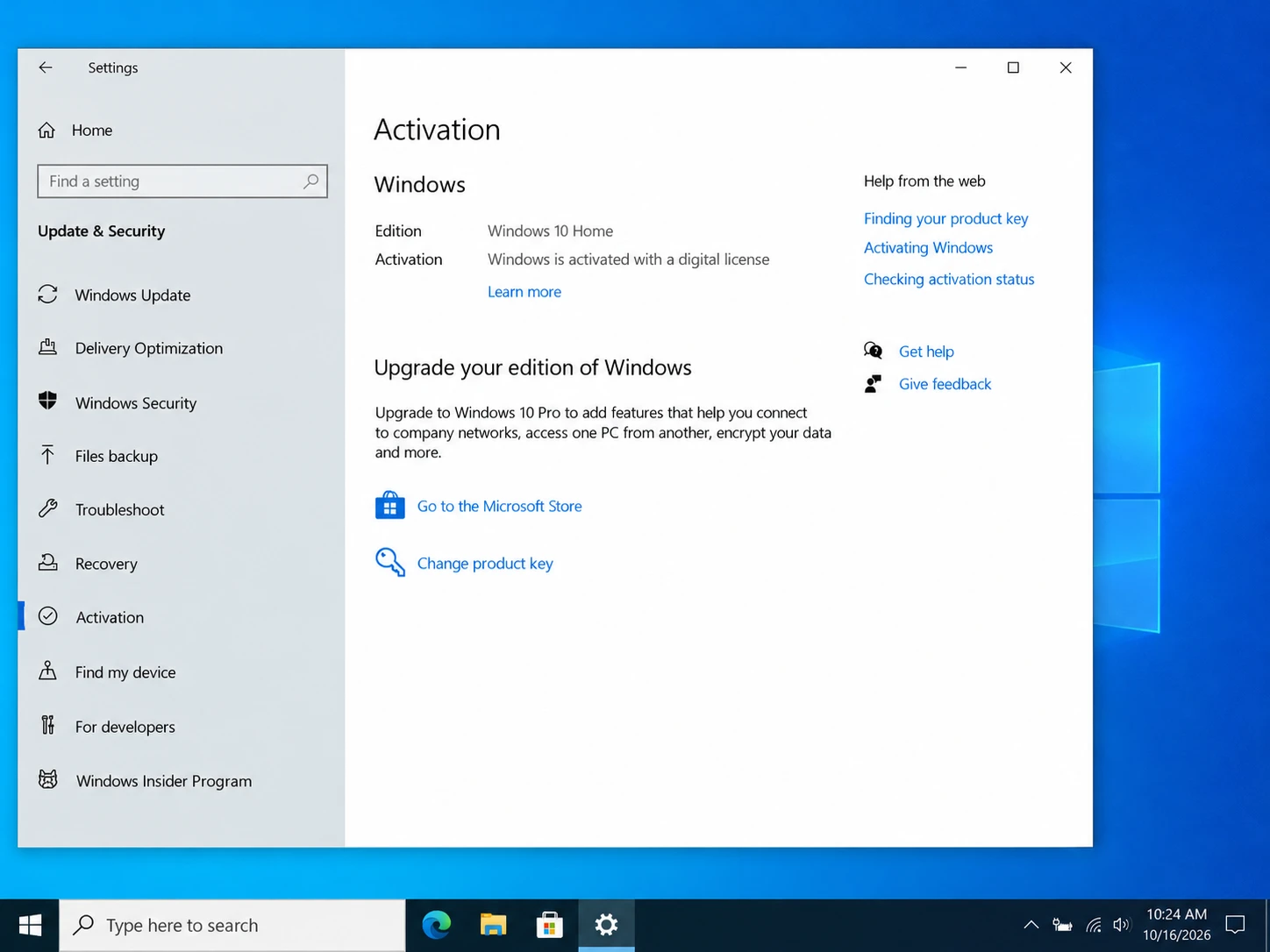
Viele Computer verwenden digitale Lizenzen, die an ihre Hardware gebunden sind. Daher wird Windows bei einer Neuinstallation derselben Edition auf demselben Gerät oft automatisch reaktiviert.
Eine digitale Lizenz liefert jedoch nicht unbedingt einen lesbaren Produktschlüssel mit 25 Zeichen.
Wenn Sie einen gespeicherten Schlüssel identifizieren oder sich über Ihre Aktivierungsmethode informieren möchten, lesen Sie bitte So erhalten Sie Ihren Windows 10-Produktschlüssel.
Schritt 3. Speichern Sie Ihre Software-Produktschlüssel
Die Windows-Aktivierung ist nur ein Aspekt. Bei einer Neuinstallation werden auch Anwendungen entfernt, für die möglicherweise separate Lizenzen erforderlich sind.
Beispielsweise kann es vorkommen, dass eine ältere Microsoft Office-Installation, ein PDF-Editor oder eine spezielle Unternehmenssoftware einen Produktschlüssel verwendet, der in Ihren Kaufunterlagen nicht mehr vermerkt ist.
Überprüfen Sie zunächst Ihre Software-Konten, Kauf-E-Mails und die Original-Lizenzunterlagen.
Sollten diese Unterlagen unvollständig sein, Magic Recovery Key kann dabei helfen, wiederherstellbare Lizenzinformationen aus Windows und unterstützten Anwendungen zu finden.
So speichern Sie verfügbare Schlüssel:
- Öffnen Sie Magic Recovery Key auf Ihrer aktuellen Windows-Installation.
- Wählen Sie Registry-Schlüssel unter Lokales.
- Überprüfen Sie die erkannten Produktschlüssel.
- Kopieren Sie die relevanten Informationen oder speichern Sie sie an einem sicheren externen Speicherort.

Dieser Ansatz hilft dabei, verfügbare Software-Schlüssel zu organisieren, ohne manuell mehrere Registrierungsstellen durchsuchen zu müssen.
Allerdings speichert nicht jede Anwendung einen wiederherstellbaren Schlüssel. Bei abonnementbasierter Software wird häufig auf Online-Konten zurückgegriffen, und die Wiederherstellung eines Schlüssels garantiert nicht, dass die Lizenz übertragen oder reaktiviert werden kann.
Weitere Methoden finden Sie unter wie man Produktschlüssel für installierte Software findet.
Schritt 4. BitLocker und Installationsvoraussetzungen prüfen
Falls auf Ihrem Computer BitLocker oder eine Geräteverschlüsselung verwendet wird, vergewissern Sie sich, dass Sie Zugriff auf den Wiederherstellungsschlüssel haben.
Überprüfen Sie Ihr Microsoft-Konto oder wenden Sie sich gegebenenfalls an den Administrator Ihrer Organisation.
Außerdem vorbereiten:
- Ein leeres USB-Stick mit mindestens 8 GB Speicherplatz.
- Eine stabile Internetverbindung.
- Eine gültige Windows 10-Lizenz.
- Die richtige Windows-Edition und -Architektur.
- Zugriff auf die Treiber des Herstellers Ihres Computers.
Sobald Sie diese Voraussetzungen überprüft haben, können Sie mit der Installation fortfahren.
So führen Sie eine Neuinstallation von Windows 10 mithilfe eines USB-Sticks durch
Die USB-Methode ist der direkteste Weg, um Neuinstallation von Windows 10 ohne auf das vorhandene Betriebssystem zurückzugreifen.
Befolgen Sie diese sechs Schritte sorgfältig.
Schritt 1. Laden Sie das offizielle Windows 10 Media Creation Tool herunter
Besuchen Sie die Download-Seite für Microsoft Windows 10.
finden. Windows 10-Installationsmedium erstellen und wählen Sie Jetzt herunterladen.
Führen Sie anschließend das Medienerstellungstool als Administrator aus und akzeptieren Sie die Lizenzbedingungen von Microsoft.
Auf der offiziellen Download-Seite stehen Installationsmedien für Windows 10, Version 22H2, zur Verfügung.
Schritt 2: Erstellen Sie einen bootfähigen Windows 10-USB-Stick
Schließen Sie Ihren leeren USB-Stick an.
Befolgen Sie dann diese Anweisungen:
- Wählen Sie Installationsmedium (USB-Stick, DVD oder ISO-Datei) für einen anderen PC erstellen.
- Wählen Sie die entsprechende Sprache, Version und Architektur aus.
- Wählen Sie USB-Stick.
- Wählen Sie das richtige USB-Gerät aus.
- Klicken Sie auf Weiter und warten Sie, bis der Vorgang abgeschlossen ist.
Das Media Creation Tool lädt die erforderlichen Dateien herunter und bereitet den USB-Stick für die Installation vor.
Warnung: Dieser Vorgang löscht alle vorhandenen Inhalte auf dem ausgewählten USB-Gerät. Vergewissern Sie sich stets, dass Sie das richtige Laufwerk ausgewählt haben.
Schritt 3. Starten Sie Ihren Computer vom USB-Stick
Stecken Sie den vorbereiteten USB-Stick in den Computer, auf dem Sie Windows installieren möchten.
Starten Sie das Gerät neu und öffnen Sie das Startmenü.
Zu den gängigen Starttasten gehören F12, F2, Esc und Entf. Welche Taste die richtige ist, hängt jedoch vom Hersteller Ihres Computers ab.
Wählen Sie das USB-Gerät aus dem Startmenü aus.
Falls Ihr Computer stattdessen die vorhandene Windows-Installation startet, überprüfen Sie die Startreihenfolge im BIOS oder UEFI.
UEFI ist die moderne Firmware-Schnittstelle, die die Hardware initialisiert und das Betriebssystem startet. Die meisten neueren PCs verwenden UEFI anstelle des herkömmlichen Legacy-BIOS.
Schritt 4. Starten Sie das Windows-Setup
Wenn das Windows-Setup angezeigt wird:
- Wählen Sie Ihre Sprache, die Zeitzone und Ihre Tastatureinstellungen aus.
- Klicken Sie auf Weiter, dann Jetzt installieren.
- Geben Sie Ihren Windows-Produktschlüssel ein, falls Sie dazu aufgefordert werden.
Wenn auf dem Computer bereits eine gültige digitale Lizenz für dieselbe Windows-Edition vorhanden ist, können Sie in der Regel wählen Ich habe keinen Produktschlüssel..
Wählen Sie als Nächstes die Windows-Edition aus, die Ihrer Lizenz entspricht.
Wenn Sie im Setup gefragt werden, welche Installationsart Sie wünschen, wählen Sie:
Benutzerdefiniert: Nur Windows installieren (erweitert)
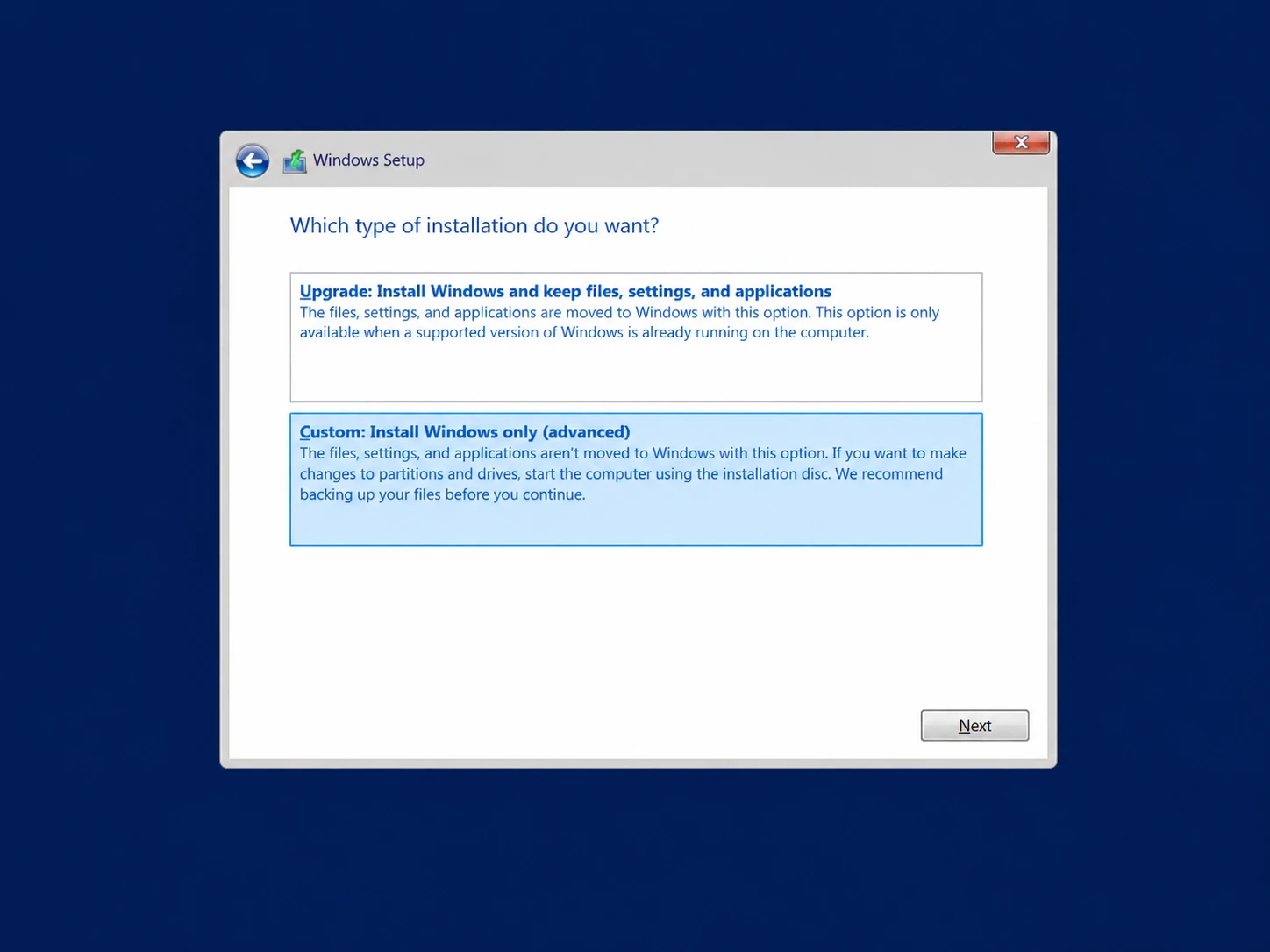
Mit dieser Option können Sie den Installationsort auswählen, anstatt ein Upgrade an Ort und Stelle durchzuführen.
Schritt 5. Wählen Sie die richtige Festplatte aus und installieren Sie Windows 10
Die Auswahl der Festplatte ist der wichtigste Schritt bei der Neuinstallation von Windows 10 Prozess.
Das Windows-Setup zeigt die verfügbaren physischen Festplatten und Partitionen an.
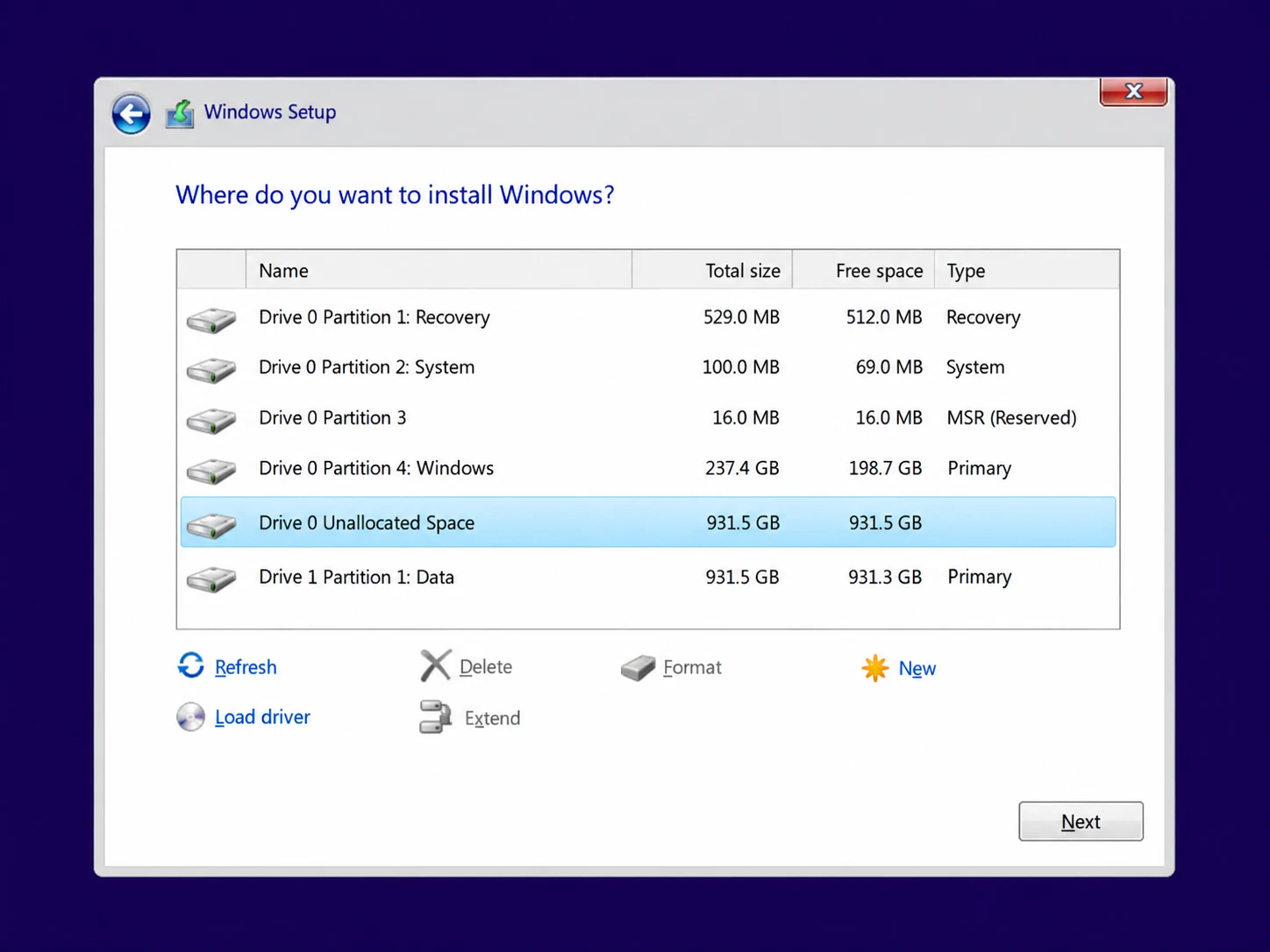
Bevor Sie fortfahren, ermitteln Sie anhand der Kapazität und der Partitionsdaten, um welche Systemfestplatte es sich handelt.
Falls Ihr Computer über mehrere physische Laufwerke verfügt, sollten Sie in Betracht ziehen, nicht benötigte Laufwerke vorab zu trennen.
Für eine Zielfestplatte, von der bereits ein vollständiges Backup erstellt wurde und die Sie vollständig löschen möchten:
- Ermitteln Sie die richtige physische Festplatte.
- Wählen Sie eine Partition auf dieser Festplatte aus.
- Klicken Sie auf Löschen nur, wenn Sie beabsichtigen, dessen Inhalt zu löschen.
- Wiederholen Sie diesen Vorgang für die übrigen Partitionen auf dieser Festplatte, wenn Sie das gesamte vorhandene Layout entfernen möchten.
- Wählen Sie das Ergebnis aus Nicht zugewiesener Speicherplatz.
- Klicken Sie auf Weiter um Windows zu installieren.
Das Windows-Setup erstellt die für das Betriebssystem erforderlichen Partitionen.
Wichtiger Hinweis: Gehen Sie niemals davon aus, dass „Disk 0“ automatisch die richtige Festplatte ist. Löschen Sie keine Partitionen auf Sicherungslaufwerken oder anderen, nicht damit in Zusammenhang stehenden Speichergeräten.
Das Löschen von Partitionen kann dazu führen, dass vorhandene Dateien unwiederherstellbar werden, insbesondere auf SSDs, auf denen gelöschte Daten durch TRIM und die Garbage Collection entfernt werden können.
Wenn Sie die richtige Zielfestplatte nicht identifizieren können, brechen Sie den Vorgang ab, bevor Sie etwas löschen.
Schritt 6. Die Ersteinrichtung von Windows 10 abschließen
Das Windows-Setup kopiert die Installationsdateien und startet den Computer neu.
Befolgen Sie anschließend die Anweisungen auf dem Bildschirm, um:
- Wählen Sie Ihre Region und Ihr Tastaturlayout aus.
- Stellen Sie bei Bedarf eine Verbindung zu einem Netzwerk her.
- Ein Windows-Konto einrichten.
- Überprüfen Sie die Datenschutzeinstellungen.
- Schließen Sie die Ersteinrichtung ab.
Sobald der Windows-Desktop angezeigt wird, ist die Installation abgeschlossen.
Sie müssen jedoch weiterhin die Treiber, die Aktivierung und die Verfügbarkeit der Anwendungen überprüfen.
So installieren Sie Windows 10 ohne USB-Stick neu
Sie können Windows mithilfe der integrierten Wiederherstellungsfunktionen ohne externe Installationsmedien neu installieren.
Diese Methoden bieten jedoch nicht dieselbe Kontrolle auf Partitionsebene wie eine herkömmliche Neuinstallation über USB.
Methode 1: „Diesen PC zurücksetzen“ verwenden
Falls Windows noch startet, öffnen Sie:
Einstellungen > Update und Sicherheit > Wiederherstellung > Diesen PC zurücksetzen
Gehen Sie dann wie folgt vor:
- Klicken Sie auf Los geht's.
- Wählen Sie Alles entfernen.
- Wählen Sie Cloud-Download oder Lokale Neuinstallation.
- Überprüfen Sie die Einstellungen für das Zurücksetzen.
- Bestätigen Sie Ihre Auswahl.
Beim Cloud-Download werden die Windows-Installationsdateien von Microsoft abgerufen. Im Gegensatz dazu werden bei der lokalen Neuinstallation die auf dem Computer vorhandenen Dateien verwendet.
Mit beiden Methoden können installierte Anwendungen und persönliche Dateien entsprechend Ihren Zurücksetzungseinstellungen entfernt werden.
Dennoch wird bei „Diesen PC zurücksetzen“ die Festplattenaufteilung nicht unbedingt neu erstellt.
Methode 2: Verwenden Sie die Windows-Wiederherstellungsumgebung
Falls Windows nicht normal gestartet werden kann, haben Sie möglicherweise dennoch Zugriff auf die Windows-Wiederherstellungsumgebung (WinRE).
Öffnen Sie das Wiederherstellungsmenü und navigieren Sie zu:
Fehlerbehebung > Diesen PC zurücksetzen > Alles entfernen
Befolgen Sie die Anweisungen, um Windows neu zu installieren.
Möglicherweise fordert Ihr Gerät einen BitLocker-Wiederherstellungsschlüssel an, bevor bestimmte Wiederherstellungsvorgänge durchgeführt werden können.
Falls WinRE nicht verfügbar ist oder die Zurücksetzung wiederholt fehlschlägt, können externe Installationsmedien eine bessere Alternative darstellen.
Häufige Probleme bei der Neuinstallation von Windows 10 und deren Behebung
Selbst bei einer ordnungsgemäß vorbereiteten Installation können unerwartete Probleme auftreten.
Die folgenden Lösungen befassen sich mit verschiedenen häufig auftretenden Situationen.
Der USB-Stick wird im Startmenü nicht angezeigt
Schließen Sie zunächst das USB-Kabel wieder an und probieren Sie einen anderen Anschluss aus.
Vergewissern Sie sich anschließend, dass das Media Creation Tool erfolgreich abgeschlossen wurde. Überprüfen Sie die Firmware-Startoptionen und befolgen Sie die Anweisungen des Computerherstellers.
Erstellen Sie gegebenenfalls die Installationsmedien neu.
Windows kann nicht auf der ausgewählten Festplatte installiert werden
Dieser Fehler kann auf eine Nichtübereinstimmung zwischen dem Firmware-Bootmodus und dem Partitionsstil der Festplatte hinweisen.
Moderne UEFI-Installationen verwenden in der Regel die GPT-Partitionierung. Ältere Legacy-BIOS-Konfigurationen nutzen üblicherweise MBR.
Bevor Sie Partitionen ändern, überprüfen Sie die Startkonfiguration des Computers und vergewissern Sie sich, dass Ihre Daten gesichert sind.
Vermeiden Sie destruktive Befehle zur Festplattenbereinigung, es sei denn, Sie verstehen deren Auswirkungen vollständig.
Das Windows-Setup kann Ihre SSD nicht erkennen
Überprüfen Sie zunächst, ob das BIOS oder UEFI die SSD erkennt.
Bei einigen Systemen sind zusätzliche Treiber für Speichercontroller erforderlich, insbesondere bei der Verwendung von RAID- oder Intel-VMD-Konfigurationen.
Laden Sie den passenden Treiber von der offiziellen Support-Website des Computerherstellers herunter.
Falls die Firmware das Laufwerk ebenfalls nicht erkennt, überprüfen Sie die Hardwareverbindung oder den Zustand der Festplatte.
Windows 10 lässt sich nicht aktivieren
Überprüfen Sie, ob die installierte Windows-Edition mit Ihrer bestehenden Lizenz übereinstimmt.
Stellen Sie anschließend eine Verbindung zum Internet her und öffnen Sie die Aktivierungseinstellungen.
Sollte die Aktivierung von Windows weiterhin fehlschlagen, verwenden Sie die Aktivierungs-Fehlerbehebung, sofern diese verfügbar ist.
Bei größeren Hardware-Änderungen oder Lizenzbeschränkungen ist möglicherweise zusätzliche Unterstützung erforderlich.
Häufige Missverständnisse und Sicherheitshinweise
Verschiedene Missverständnisse können zu unnötigen Neuinstallationen oder versehentlichem Datenverlust führen.
Behebt eine Neuinstallation jedes Computerproblem?
Nein. Eine Neuinstallation ersetzt die Softwareumgebung, behebt jedoch keine Hardwarefehler.
Beispielsweise können eine defekte SSD, ein fehlerhaftes Speichermodul oder ein überhitzter Prozessor auch nach der Neuinstallation von Windows weiterhin Fehler verursachen.
Überprüfen Sie die Hardware auf Fehler, bevor Sie Ihr bestehendes System löschen.
Werden bei einer Neuinstallation alle angeschlossenen Laufwerke gelöscht?
Nicht automatisch.
Das Windows-Setup nimmt Änderungen an der von Ihnen ausgewählten Festplatte und den Partitionen vor. Andere physische Laufwerke bleiben in der Regel unverändert, sofern Sie keine Änderungen daran vornehmen.
Die Auswahl der falschen Festplatte kann jedoch Daten zerstören, die in keinem Zusammenhang damit stehen. Das Trennen nicht benötigter Laufwerke kann dieses Risiko verringern.
Ist „Diesen PC zurücksetzen“ dasselbe wie eine Neuinstallation?
Nicht ganz.
Mit „Diesen PC zurücksetzen“ wird Windows mithilfe der Wiederherstellungsfunktionen neu installiert. Eine reine USB-Installation wird von einem externen Speichermedium gestartet und ermöglicht es Ihnen, die Partitionsstruktur der Zielfestplatte neu zu erstellen.
Beide Methoden ermöglichen die Einrichtung einer neuen Windows-Umgebung, unterscheiden sich jedoch in ihrer technischen Vorgehensweise.
Wann sollten Sie die Installation abbrechen?
Halten Sie inne, bevor Sie destruktive Änderungen vornehmen, wenn:
- Für Ihre wichtigen Dateien liegt kein verifiziertes Backup vor.
- Sie können die richtige Installations-CD nicht identifizieren.
- Ihr Laufwerk weist Anzeichen eines physischen Defekts auf.
- Sie haben keinen Zugriff auf die erforderlichen BitLocker-Wiederherstellungsdaten.
- Ihr Computer gehört zu einer Organisation, die die Windows-Installation verwaltet.
In solchen Fällen sind zusätzliche Vorbereitungen oder professionelle Unterstützung erforderlich, bevor man fortfahren kann.
Was nach einer sauberen Neuinstallation von Windows 10 zu tun ist
Nachdem Sie Neuinstallation von Windows 10, führen Sie die folgenden Überprüfungen durch, bevor Sie das Gerät wieder im Alltag verwenden.
Windows-Aktivierung überprüfen
Öffnen Sie Einstellungen > Update und Sicherheit > Aktivierung.
Vergewissern Sie sich, dass Windows den Status „aktiviert“ anzeigt.
Sollte die Aktivierung fehlschlagen, überprüfen Sie bitte die installierte Version, die Internetverbindung und die Angaben zur digitalen Lizenz.
Treiber und entsprechende Sicherheitsupdates installieren
Öffnen Sie den Geräte-Manager und suchen Sie nach Geräten, die Warnsymbole anzeigen.
Laden Sie fehlende Treiber von der offiziellen Website des Herstellers Ihres Computers herunter.
Öffnen Sie anschließend Windows Update und prüfen Sie, ob im Rahmen des Supportvertrags für Ihr Gerät Updates verfügbar sind.
Wenn Ihr Gerät für Windows 10 ESU qualifiziert ist, überprüfen Sie dessen Registrierungsstatus. Eine Neuinstallation allein führt weder zur Registrierung des Computers für ESU noch zur Verlängerung des Standard-Supports.
Persönliche Dateien und Anwendungen wiederherstellen
Kopieren Sie Ihre Dokumente und andere wichtige Dateien aus dem verifizierten Backup.
Installieren Sie die Anwendungen anschließend erneut von den offiziellen Websites der Anbieter.
Falls das vorherige System mit Schadsoftware infiziert war, überprüfen Sie Ihr Backup auf Schadsoftware, bevor Sie ausführbare Dateien oder Anwendungsdaten wiederherstellen.
Stellen Sie Ihre Softwarelizenzen wieder her
Überprüfen Sie die Software-Lizenzdaten, die Sie vor der Neuinstallation gespeichert haben.
Bei Anwendungen, die ein Benutzerkonto erfordern, melden Sie sich bitte mit dem ursprünglichen lizenzierten Konto an. Bei Software, für die Seriennummern erforderlich sind, verwenden Sie bitte Ihre gespeicherten Produktschlüssel oder Kaufbelege.
Falls Microsoft Office eine Aktivierung verlangt, lesen Sie bitte So finden Sie Ihren Microsoft Office-Produktschlüssel.
Beachten Sie bitte, dass ein wiederhergestellter Schlüssel nicht automatisch die Berechtigung zur Übertragung der Software auf ein anderes Gerät gewährt.
Offizielle Referenzen und Versionsinformationen
Diese Anleitung bezieht sich in erster Linie auf Windows 10, Version 22H2, und dessen herkömmliche Installationsoberfläche.
Offizielle Installationsanleitungen und technische Details finden Sie unter:
- Microsoft: Windows 10 herunterladen — Offizielle Installationsmedien und Hardwareanforderungen.
- Microsoft: Windows mit dem Installationsmedium neu installieren — Neuinstallation, Maßnahmen zur Datensicherung und Anleitung zur Aktivierung.
- Microsoft: PC zurücksetzen — Optionen zum Herunterladen aus der Cloud, zur lokalen Neuinstallation und zur Wiederherstellung.
- Microsoft: Ende des Supports für Windows 10 — Informationen zum Lebenszyklus von Windows 10 und zu den erweiterten Sicherheitsupdates für Privatanwender.
Die genauen Installationsbildschirme, Wiederherstellungsoptionen und Tasten für das Startmenü können je nach Hardwarehersteller und Windows-Version variieren.
Schlussfolgerung
A Neuinstallation von Windows 10 Dieser Vorgang ersetzt die bisherige Betriebssystemumgebung durch eine Neuinstallation. Er kann hartnäckige Softwareprobleme beheben und ein neues Systemlaufwerk vorbereiten, entfernt jedoch auch installierte Anwendungen und löscht möglicherweise wichtige Dateien.
Um ein möglichst sicheres Ergebnis zu erzielen, sollten Sie Ihre Sicherungskopien überprüfen, die Windows-Aktivierung bestätigen, die richtige Installations-CD identifizieren und Ihre Softwarelizenzdaten speichern, bevor Sie fortfahren.
Wir empfehlen Magic Recovery Key als optionales Vorbereitungstool, da es dabei hilft, vorhandene Windows- und unterstützte Anwendungsschlüssel vor der Neuinstallation zu finden und zu sichern. Dies kann besonders dann nützlich sein, wenn ältere Softwarelizenzen schwer zu finden sind. Weitere Informationen finden Sie auf unserer Anleitung zur Wiederherstellung des Lizenzschlüssels.
Prüfen Sie abschließend vor der Neuinstallation, ob Ihr Windows 10-System noch unterstützt wird und ob Sie Anspruch auf ESU haben. Ein unterstütztes Betriebssystem ist langfristig immer die bessere Wahl, sofern Ihre Hardware dies zulässt.
Unterstützt Windows 7/8/10/11 und Windows Server
Häufig gestellte Fragen
Wird bei einer Neuinstallation von Windows 10 alles gelöscht?
Kann ich Windows 10 ohne USB-Stick neu installieren?
Benötige ich einen Produktschlüssel, um Windows 10 neu zu installieren?
Was ist der Unterschied zwischen einer „Clean Install“ und einer „Fresh Install“?
Kann ich Windows 10 auf einer neuen SSD neu installieren?
Bleibt Microsoft Office nach einer Neuinstallation von Windows 10 weiterhin aktiviert?
Ist eine Neuinstallation von Windows 10 im Jahr 2026 unbedenklich?

Vasilii ist ein Datenrettungsspezialist mit rund 10 Jahren praktischer Erfahrung in diesem Bereich. Im Laufe seiner Karriere hat er Tausende von komplexen Fällen mit gelöschten Dateien, formatierten Laufwerken, verlorenen Partitionen und RAW-Dateisystemen erfolgreich gelöst. Sein Fachwissen umfasst sowohl manuelle Wiederherstellungsmethoden mit professionellen Tools wie Hex-Editoren als auch fortschrittliche automatische Lösungen mit Wiederherstellungssoftware. Vasilii hat es sich zur Aufgabe gemacht, zuverlässiges Wissen zur Datenwiederherstellung sowohl IT-Fachleuten als auch normalen Nutzern zugänglich zu machen und ihnen dabei zu helfen, ihre wertvollen digitalen Ressourcen zu schützen.