
6 Wege! Wie Sie Ihren Microsoft Office-Produktschlüssel finden

Auf der Suche nach Ihrem Microsoft Office-Produktschlüssel? Die richtige Vorgehensweise hängt davon ab, welche Office-Version Sie verwenden, wie Sie diese erworben haben und ob der Schlüssel bereits eingelöst wurde.
Für ältere Versionen von Microsoft Büro, können Sie den Produktschlüssel möglicherweise noch von Ihrem Computer, aus der E-Mail-Quittung oder von der Originalverpackung wiederherstellen. Bei Microsoft 365, Office 2024, Office 2021, Office 2019 und Office 2016 verwendet Microsoft häufig Ihr Microsoft-Konto, anstatt den vollständigen 25-stelligen Produktschlüssel anzuzeigen.
In dieser Anleitung erfahren Sie, wo Sie Ihren Microsoft Office-Produktschlüssel finden, was Sie tun können, wenn der vollständige Schlüssel nicht angezeigt wird, und wie Sie Einen verlorenen Office-Schlüssel wiederherstellen von einem alten oder defekten PC.
Unterstützt Windows 7/8/10/11 und Windows Server
Inhaltsübersicht
Kurzantwort: Kann man den vollständigen Microsoft Office-Produktschlüssel noch finden?
Bevor Sie alle Methoden ausprobieren, sehen Sie sich die folgende Tabelle an. Sie hilft Ihnen dabei, die beste Lösung zu finden.
Office-Version | Können Sie den vollständigen Produktschlüssel anzeigen? | Die beste Methode zur Wiederherstellung oder Neuinstallation |
Microsoft 365 | Normalerweise nicht | Melden Sie sich mit dem Microsoft-Konto an, das mit Ihrem Abonnement verknüpft ist |
Office 2024 | In der Regel kontobasiert nach Einlösung | Bei dem zugehörigen Microsoft-Konto anmelden |
Office 2021 | In Office wird normalerweise kein vollständiger Schlüssel angezeigt | Microsoft-Konto, Bestellverlauf, Produktkarte oder Kaufbeleg |
Büro 2019 | In Office wird normalerweise kein vollständiger Schlüssel angezeigt | Microsoft-Konto, Beleg oder die letzten 5 Zeichen über CMD |
Büro 2016 | Hängt von der Art der Lizenz ab | Microsoft-Konto, Kaufbeleg, die letzten 5 Zeichen des CMD-Codes oder das Wiederherstellungstool |
Office 2013 | Je nach Art der Installation manchmal wiederherstellbar | Kassenbon, Produktverpackung, Konto oder Wiederherstellungstool |
Office 2010 / 2007 / 2003 | Wahrscheinlicher, dass sie wiederbeschafft werden können | Produktverpackung, E-Mail-Quittung, alter PC oder Software zur Wiederherstellung des Produktschlüssels |
Das ist wichtig: Wenn Ihr Office-Produktschlüssel bereits eingelöst wurde, müssen Sie ihn in der Regel nicht erneut eingeben. Oft können Sie Office neu installieren oder aktivieren, indem Sie sich mit demselben Microsoft-Konto anmelden.
Was ist ein Microsoft Office-Produktschlüssel?
A Microsoft Office-Produktschlüssel ist ein 25-stelliger Code, der zur Aktivierung bestimmter Versionen von Microsoft Office verwendet wird. Er sieht in der Regel so aus:
XXXXX-XXXXX-XXXXX-XXXXX-XXXXX
In folgenden Fällen benötigen Sie möglicherweise einen Produktschlüssel:
- Office zum ersten Mal installieren
- Neuinstallation von Office nach dem Austausch Ihres Computers
- Aktivierung von Office nach einer Neuinstallation von Windows
- Büro auf ein anderes Gerät verschieben
- Wiederherstellung einer Lizenz von einem alten oder abgestürzten PC
- Überprüfen, welche Office-Lizenz auf einem Computer verwendet wurde
Microsoft hat jedoch bei vielen neueren Versionen die Funktionsweise der Aktivierung geändert. Bei Microsoft 365 und vielen einmalig erworbenen Versionen wie Office 2024, Office 2021, Office 2019 und Office 2016 ist Ihr Microsoft-Konto möglicherweise wichtiger als der Produktschlüssel selbst.
Microsoft Office-Produktschlüssel vs. Microsoft-Konto
Viele Nutzer suchen nach “Microsoft Office-Produktschlüssel”, weil Office sie zur Aktivierung auffordert. In vielen Fällen besteht die Lösung jedoch nicht darin, den vollständigen Schlüssel zu finden. Die Lösung besteht vielmehr darin, sich mit dem richtigen Microsoft-Konto anzumelden.
Hier ist der Unterschied:
Artikel | Bedeutung |
Produktschlüssel | Ein 25-stelliger Code zum Einlösen oder Aktivieren von Office |
Microsoft-Konto | Das Konto, das nach der Einlösung mit Ihrer Office-Lizenz verknüpft wurde |
Digitale Lizenz | Eine mit Ihrem Konto oder Gerät verknüpfte Lizenz |
Die letzten 5 Zeichen | Ein Teil des Schlüssels, der von Office-Tools oder über die Eingabeaufforderung (CMD) angezeigt wird, um die installierte Lizenz zu identifizieren |
Sobald ein Produktschlüssel eingelöst wurde, wird er in der Regel mit einem Microsoft-Konto verknüpft. Danach können Sie Office neu installieren, indem Sie sich bei diesem Konto anmelden, anstatt den Produktschlüssel erneut einzugeben.
Bevor Sie also erweiterte Wiederherstellungsmethoden anwenden, sollten Sie stets prüfen, ob Ihre Office-Lizenz bereits mit Ihrem Microsoft-Konto verknüpft ist.
Methode 1: So finden Sie den Microsoft Office-Produktschlüssel über Magic Recovery Key
Folgen Sie den detaillierten Schritten, um die Microsoft Office-Produktschlüssel zu finden:
Schritt 1. Klicken Sie auf die Registerkarte “Registrierungsschlüssel” unter “Lokal“.

Schritt 2. Auf der rechten Seite sehen Sie die Registrierungsschlüssel für Anwendungen. Magic Recovery Key zeigt alle Schlüssel für installierte Software an. Wählen Sie die gewünschten Seriennummern aus und kopieren Sie sie. Zusätzlich haben Sie die Möglichkeit, entweder auf “Kopieren” oder “Speichern” zu klicken.

Möchten Sie Magic Recovery Key verwenden, um Ihren Microsoft Office Product Key zu finden? Sie können es herunterladen und verwenden.
Unterstützt Windows 7/8/10/11 und Windows Server
Methode 2: Starten Sie die Eingabeaufforderung (CMD), um den Microsoft Office-Produktschlüssel zu ermitteln
Gilt für: Office 2013, Office 2016 oder Office 2019
Diese Methode ist nur wirksam, wenn die letzten fünf Zeichen eines 25-stelligen Office 2019-, Office 2016- oder Office 2013-Produktschlüssels auf Ihrem Computer gespeichert sind. Wenn das der Fall ist, können Sie diesen Ansatz ausprobieren, um Ihre Microsoft-Produktschlüssel abzurufen.
Schritt 1. Geben Sie “CMD” in das Suchfeld ein, klicken Sie mit der rechten Maustaste auf das Ergebnis der Eingabeaufforderung und wählen Sie “Als Administrator ausführen”, um sie mit Administratorrechten auszuführen.
Schritt 2. Geben Sie den folgenden Befehl entsprechend Ihren Bedürfnissen ein.
					Office 2013 (32-bit)(Win32-bit): cscript “C:Program FilesMicrosoft OfficeOffice15OSPP.VBS” /dstatus
Office 2013 (32-Bit)(Win64-Bit): cscript “C:Program Files (x86)Microsoft OfficeOffice15OSPP.VBS” /dstatus
Office 2013 (64-bit)(Win64-bit): cscript “C:Program FilesMicrosoft OfficeOffice15OSPP.VBS” /dstatus
Schritt 3. Nachdem Sie den entsprechenden Befehl ausgeführt oder die erforderlichen Schritte befolgt haben, sollte Ihr Microsoft Office-Produktschlüssel auf dem Bildschirm oder an der angegebenen Stelle erscheinen. Beachten Sie, dass das genaue Aussehen und Format je nach der von Ihnen verwendeten Abrufmethode variieren kann.

Methode 3. Öffnen Sie ProduKey, um den Microsoft Office-Produktschlüssel zu ermitteln
Gilt für: Office 2003, Office 2007, Office 2010, Office 2013
Sie haben Recht, dass ProduKey ein einfaches Tool ist, um Produktschlüssel zu finden, insbesondere für Microsoft-Produkte vor Office 2013. Hier finden Sie eine detailliertere Aufschlüsselung, wie Sie ProduKey verwenden, um Ihren Microsoft Office-Produktschlüssel zu finden:
Schritt 1: ProduKey herunterladen und entpacken
Navigieren Sie zu einer vertrauenswürdigen Quelle, um die Datei ProduKey.zip herunterzuladen.
Entpacken Sie den Inhalt der Zip-Datei in einen Ordner auf Ihrem Computer.
Schritt 2: ProduKey öffnen
Suchen Sie die Datei produkey.exe in dem extrahierten Ordner.
Doppelklicken Sie auf produkey.exe, um das Programm auszuführen.
Schritt 3: Anzeigen des Produktschlüssels
Sobald ProduKey geöffnet ist, wird Ihr System automatisch nach installierten Software-Produktschlüsseln durchsucht.
Blättern Sie durch die Liste der Produkte, bis Sie Ihre Microsoft Office-Version finden (z. B. Microsoft Office Professional Plus 2010).
Der Produktschlüssel für Ihre Office-Version wird in der Spalte “Produktschlüssel” neben dem Namen der Software angezeigt.

Hinweis:
ProduKey zeigt nur Produktschlüssel für Microsoft-Produkte an und unterstützt keine Nicht-Microsoft-Software.
Vergewissern Sie sich, dass Sie ProduKey von einer seriösen Quelle herunterladen, um mögliche Risiken durch Malware zu vermeiden.
Wenn Sie eine neuere Version von Microsoft Office (2016, 2019 oder 365) verwenden, sollten Sie die Verwendung von Magic Recovery Key in Betracht ziehen, da ProduKey möglicherweise nicht in der Lage ist, Schlüssel für diese
Versionen abzurufen.
Methode 4: Microsoft Office-Produktschlüssel über das Microsoft-Konto ermitteln
Gilt für: Alle Microsoft Office-Versionen
“Wenn Sie Ihr Exemplar von Microsoft Office 2010, 2013, 2016 oder 2019 bereits registriert und aktiviert haben, wird es Sie freuen zu erfahren, dass Microsoft Ihren ursprünglichen Produktschlüssel gespeichert hat und ihn für Sie anzeigen kann.”
Schritt 1. Navigieren Sie zu Ihrem Microsoft-Konto.
Schritt 2. Erweitern Sie den Abschnitt mit den Lizenzinformationen, um Ihren Produktschlüssel anzuzeigen.

Hinweis: Beachten Sie, dass die Verfügbarkeit der Anzeige von Produktschlüsseln über das Microsoft-Konto von verschiedenen Faktoren abhängen kann, einschließlich der Art und Weise, wie Sie Ihre Office-Lizenz erworben und aktiviert haben. Einige Schlüssel werden möglicherweise nicht direkt im Konto angezeigt, insbesondere bei Schlüsseln, die an Unternehmens- oder Schulkonten gebunden sind. In solchen Fällen müssen Sie sich möglicherweise an die IT-Abteilung Ihres Unternehmens wenden oder ein Schlüsselfinder-Tool eines Drittanbieters verwenden, wie z. B. Magic Recovery Key.
Methode 5. Wenden Sie sich an den Support, um einen Microsoft Office-Produktschlüssel zu erhalten
Wenn Sie Ihren Microsoft Office-Produktschlüssel mit keiner der oben beschriebenen Methoden finden können, bleibt Ihnen als letzter Ausweg, Microsoft direkt zu kontaktieren. Vergewissern Sie sich vorher, dass Sie einen Kaufnachweis haben.
Wenn Sie ein Problem mit Ihrem Produktschlüssel haben und mit einem Microsoft-Mitarbeiter sprechen möchten, können Sie die Seite Kontakt mit uns besuchen. Hier haben Sie die Möglichkeit, über die App “Hilfe holen” Hilfe zu suchen oder über Ihren Browser den Support zu kontaktieren.
Wenn Sie die App “Get Help” auf Ihrem Gerät installiert haben, gelangen Sie beim Öffnen der App direkt zu einer schnellen und kostenlosen Microsoft-Support-Sitzung. Diese App ist für Benutzer von Windows 10 verfügbar.
Alternativ können Sie auch über Ihren Browser schnell und kostenlos Hilfe anfordern. Sie erhalten einen virtuellen Agenten, der Sie bei der Lösung Ihres Problems unterstützt. Folgen Sie einfach den Anweisungen auf dem Bildschirm, um Hilfe von Microsoft zu erhalten.

Methode 6: Microsoft Office über KMS aktivieren (zu Testzwecken)
In bestimmten Unternehmens- oder Testumgebungen kann Microsoft Office aktiviert werden, indem man KMS (Schlüsselverwaltungsdienst) Aktivierung. KMS ermöglicht Unternehmen die Aktivierung von Office-Installationen über einen zentralen Server, was die Verwaltung von Lizenzen für mehrere Geräte erleichtert.
So funktioniert die KMS-Aktivierung
- Microsoft Office verbindet sich mit einem lokalen oder autorisierten KMS-Server
- Die Aktivierung erfolgt automatisch ohne manuelle Schlüsseleingabe
- Die Aktivierung muss in regelmäßigen Abständen erneuert werden, um gültig zu bleiben.
Schritt für Schritt zum Aktivieren
(1) Zunächst müssen Sie die Office ProPlus-Installationsdateien von der Microsoft-Website herunterladen. Hier werden nur Office 2019 und 2016 zum Testen bereitgestellt.
(2) Nachdem die Installation abgeschlossen ist, laden Sie das Installationsprogramm für die VOL-Version herunter, indem Sie hier klicken. Nach dem Herunterladen führen Sie das Programm mit einem Doppelklick aus und erhalten die folgenden Informationen.
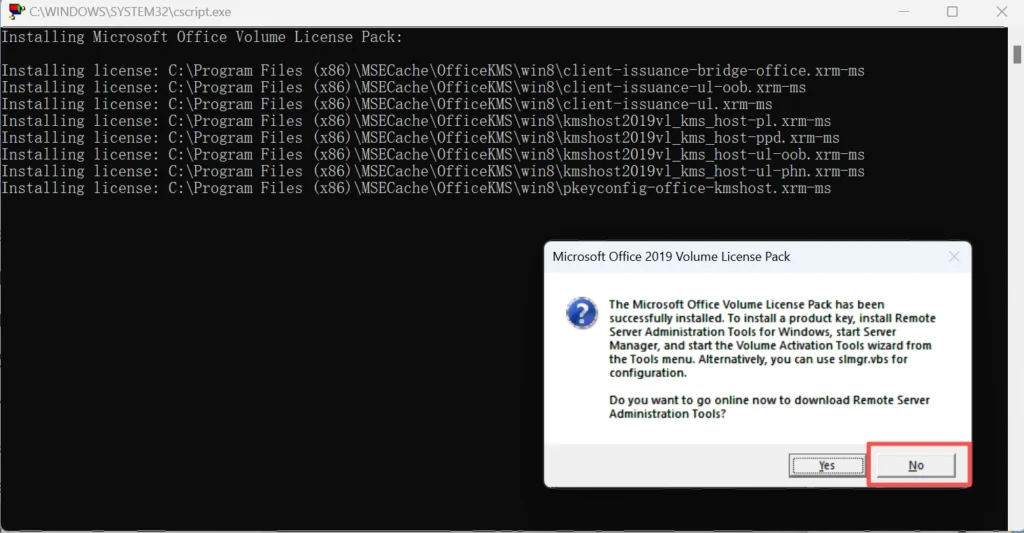
Anmerkung: Wenn während des Installationsvorgangs die Frage erscheint, ob Sie die Remote Server Administration Tools herunterladen möchten, klicken Sie bitte auf Nein.
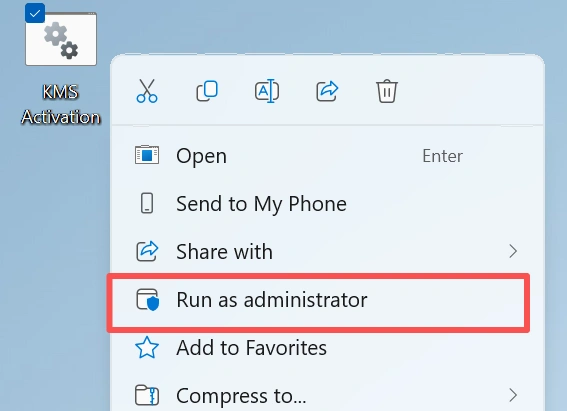
(3) Bitte laden Sie die gemeinsame KMS-Aktivierungsdatei von GitHub herunter:
Informationen zur KMS-Aktivierungsdatei:
					if exist "%ProgramFiles%\Microsoft Office\Office16\ospp.vbs" cd /d "%ProgramFiles%\Microsoft Office\Office16"
wenn vorhanden "%ProgramFiles(x86)%\Microsoft Office\Office16\ospp.vbs" cd /d "%ProgramFiles(x86)%\Microsoft Office\Office16"
cscript ospp.vbs /inpkey:XQNVK-8JYDB-WJ9W3-YJ8YR-WFG99
cscript ospp.vbs /sethst:kms1689.anan.cc
cscript ospp.vbs /setprt:1689
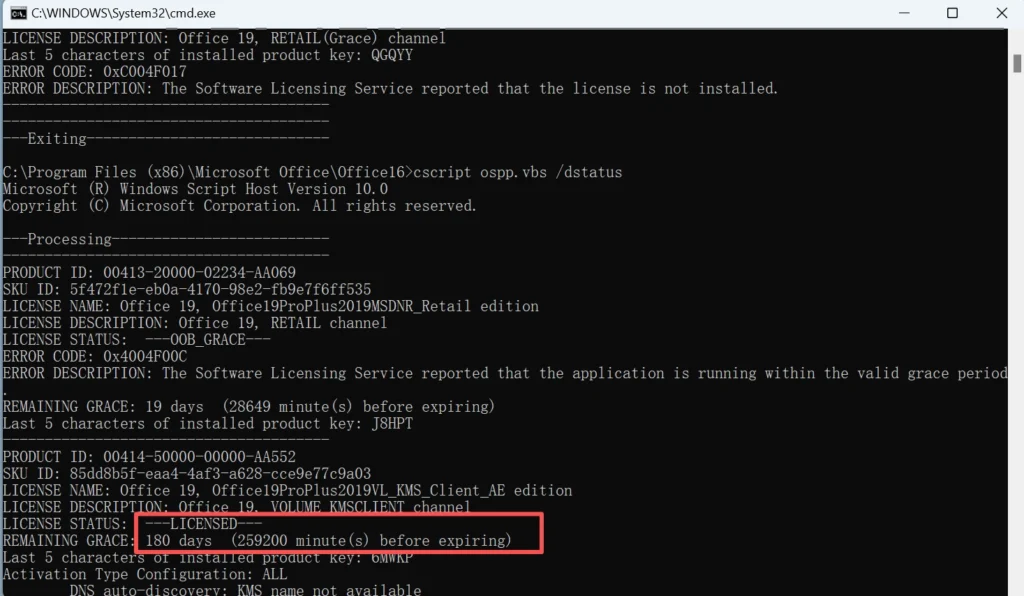
cscript ospp.vbs /act
cscript ospp.vbs /dstatus
Die ‘inpkey‘ gibt den Aktivierungsschlüssel an, und der ‘sethst‘ gibt die KMS-Hostadresse an. Wenn die KMS-Aktivierung, die Sie heruntergeladen haben, nicht erfolgreich verwendet werden kann, müssen Sie möglicherweise den Aktivierungsschlüssel oder die Adresse des Aktivierungsservers ändern. Nachstehend finden Sie einige gemeinsame Aktivierungsschlüssel und KMS-Hostadressen:
Office 2019 Aktivierungsschlüssel:
GRBR4-J4N3M-KTX9C-JM4PJ-J8HPT
NXVJY-X9T8G-Y6RWG-8VQ7V-PWHPT
W8W6K-3N7KK-PXB9H-8TD8W-BWTH9
3Q9NB-GJFJ8-RYVQY-BDGFJ-W46TG
CWGWB-4DN22-H6QV3-W9M3W-4VXGG
XNTT9-CWMM3-RM2YM-D7KB2-JB6DV
BHXN7-MQB36-MTHQ4-8MHKV-CYT97
3XJTG-YNBMY-TBH9M-CWB2Y-YWRHH
6TCQ3-NBBJ2-RTJCM-HFRKV-G6PQV
CGGR9-NQYC7-KRRGM-K4Y8J-XW3K7
Für andere Versionen können Sie den Schlüssel von Microsoft-Website.
KMS-Host-Adresse:
- kms.srv.crsoo.com
- cy2617.jios.org
- kms.digiboy.ir
- kms.cangshui.net
Sie können auch mehr KMS-Hostadressen erhalten.
So schützen Sie Ihren Microsoft Office-Produktschlüssel
Nachdem Sie Ihren Microsoft Office-Produktschlüssel wiederhergestellt oder ausfindig gemacht haben, bewahren Sie ihn sicher auf.
Empfohlene Möglichkeiten zur Aufbewahrung Ihres Schlüssels:
- Speichere es in einem Passwort-Manager
- Drucken Sie eine Kopie aus und bewahren Sie diese zusammen mit den Kaufbelegen auf
- Speichern Sie die E-Mail mit Ihrer Bestellbestätigung
- Machen Sie ein Foto von der Produkt-Key-Karte
- Bewahren Sie die Originalverpackung auf
- Notieren Sie sich, welches Microsoft-Konto mit Office verknüpft ist
Geben Sie Ihren Produktschlüssel nicht öffentlich weiter. Ein Produktschlüssel funktioniert möglicherweise nicht mehr, wenn er unsachgemäß verwendet oder an andere weitergegeben wird.
Schlussfolgerung
Wiederherstellen oder Aktivieren Ihrer Microsoft Office-Produktschlüssel ist nicht so kompliziert, wie es vielleicht scheint. Je nach Office-Version und Lizenzierungsmethode kann Ihr Produktschlüssel in der Systemregistrierung gespeichert, mit Ihrem Microsoft-Konto verknüpft oder über Unternehmensaktivierungstools verwaltet werden. Methoden wie Skripte für die Eingabeaufforderung, Zugriff auf das Microsoft-Konto und professionelle Tools zur Schlüsselwiederherstellung können Ihnen helfen Ihren Office-Schlüssel abrufen schnell.
Wenn Ihr Produktschlüssel lokal gespeichert ist, aber manuell nur schwer zu finden ist, Magic Recovery Key bietet eine einfache und zuverlässige Möglichkeit, Ihr System zu scannen und Ihren Microsoft Office-Produktschlüssel automatisch wiederherzustellen. Wählen Sie die Methode, die am besten zu Ihrer Situation passt, um den vollen Zugriff auf Microsoft Office wiederherzustellen.
Unterstützt Windows 7/8/10/11 und Windows Server
FAQs
Wie kann ich meinen Microsoft Office-Produktschlüssel finden?
Werden diese Methoden für alle Office-Versionen (Office 2013, 2016, 2019, 365) funktionieren?
Was ist, wenn ich den Produktschlüssel mit keiner der aufgeführten Methoden finden kann?
Kann ich meinen Microsoft Office-Produktschlüssel in der Registrierung finden?
Gibt es für Office 365 einen herkömmlichen Produktschlüssel?
Kann ich denselben Microsoft Office-Produktschlüssel auf mehreren Computern verwenden?
Was sollte ich tun, wenn ich meinen Office-Produktschlüssel nach der Neuinstallation von Windows verloren habe?
Ist es möglich, einen Office-Produktschlüssel von einer abgestürzten oder alten Festplatte wiederherzustellen?

Erin Smith gilt als eine der professionellsten Autorinnen bei Amagicsoft. In den letzten 10 Jahren hat sie ihre schriftstellerischen Fähigkeiten kontinuierlich verfeinert und Millionen von Lesern bei der Lösung ihrer technischen Probleme geholfen.