
CHKDSK /f Erklärt: Wie man Festplattenfehler sicher repariert
“CHKDSK /f” ist ein Parameter der Windows-Eingabeaufforderung, der mit dem Datenträger prüfen (CHKDSK) Dienstprogramm zur automatischen Erkennung und Reparatur Fehler im logischen Dateisystem auf einem Speichervolumen. Die /f weist Windows an, Inkonsistenzen wie beschädigte Dateidatensätze, falsche Verzeichniseinträge und verknüpfte Dateien zu beheben. Er wird häufig verwendet, wenn ein Laufwerk Fehler aufweist, unzugänglich wird oder Warnungen wie “Das Dateisystem ist beschädigt und unbrauchbar” auslöst.”
Gemäß der Microsoft-Dokumentation, CHKDSK arbeitet direkt mit den Metadaten des Dateisystems (z. B. mit den Einträgen der NTFS Master File Table), was es zu einem einfachen, aber zuverlässigen Diagnose- und Reparaturwerkzeug macht.
Inhaltsübersicht
Was macht chkdsk /f?
Wenn ausgeführt, chkdsk /f nimmt drei Kernaufgaben wahr:
1. Scannt die Struktur des Dateisystems
Es prüft Dateidatensätze, Verzeichnisindizes und die Integrität von Metadaten.
2. Repariert Fehler im logischen Dateisystem
Probleme wie ungültige Zeitstempel, verwaiste Dateien oder nicht übereinstimmende Zuordnungstabellen werden automatisch korrigiert.
3. Markiert fehlerhafte Dateiverweise (nicht physische Sektoren)
Anders als /r, /f tut nicht Suche nach physischen Festplattenschäden. Er konzentriert sich ausschließlich auf die logische Konsistenz.
Die gute Nachricht ist, dass /f arbeitet auf kontrollierte, lesebewusste Weise. In den meisten Fällen werden die Benutzerdaten nicht absichtlich gelöscht. Die Reparatur kann jedoch beschädigte Dateien abtrennen, wenn die Metadaten stark beschädigt sind.
Wann sollten Sie chkdsk /f verwenden?
chkdsk /f ist in den folgenden Szenarien angebracht:
- Das Laufwerk erscheint plötzlich als RAW
- Windows fordert Sie auf: “Sie müssen dieses Laufwerk überprüfen und reparieren”
- Dateien verschwinden nach einem unsachgemäßen Herunterfahren
- Anwendungen melden Dateisystemfehler
- Auf externe Laufwerke kann nicht sicher zugegriffen werden
Wenn Windows den Laufwerksbuchstaben noch erkennt, führen Sie chkdsk /f ist oft der erste Schritt zur Korrektur.
So führen Sie chkdsk /f aus (Schritt für Schritt)
Befolgen Sie diese Schritte sorgfältig, um unnötige Datenrisiken zu vermeiden:
1. Drücken Sie . Fenster + S, Typ cmd
2. Klicken Sie mit der rechten Maustaste auf . Eingabeaufforderung → auswählen Als Administrator ausführen
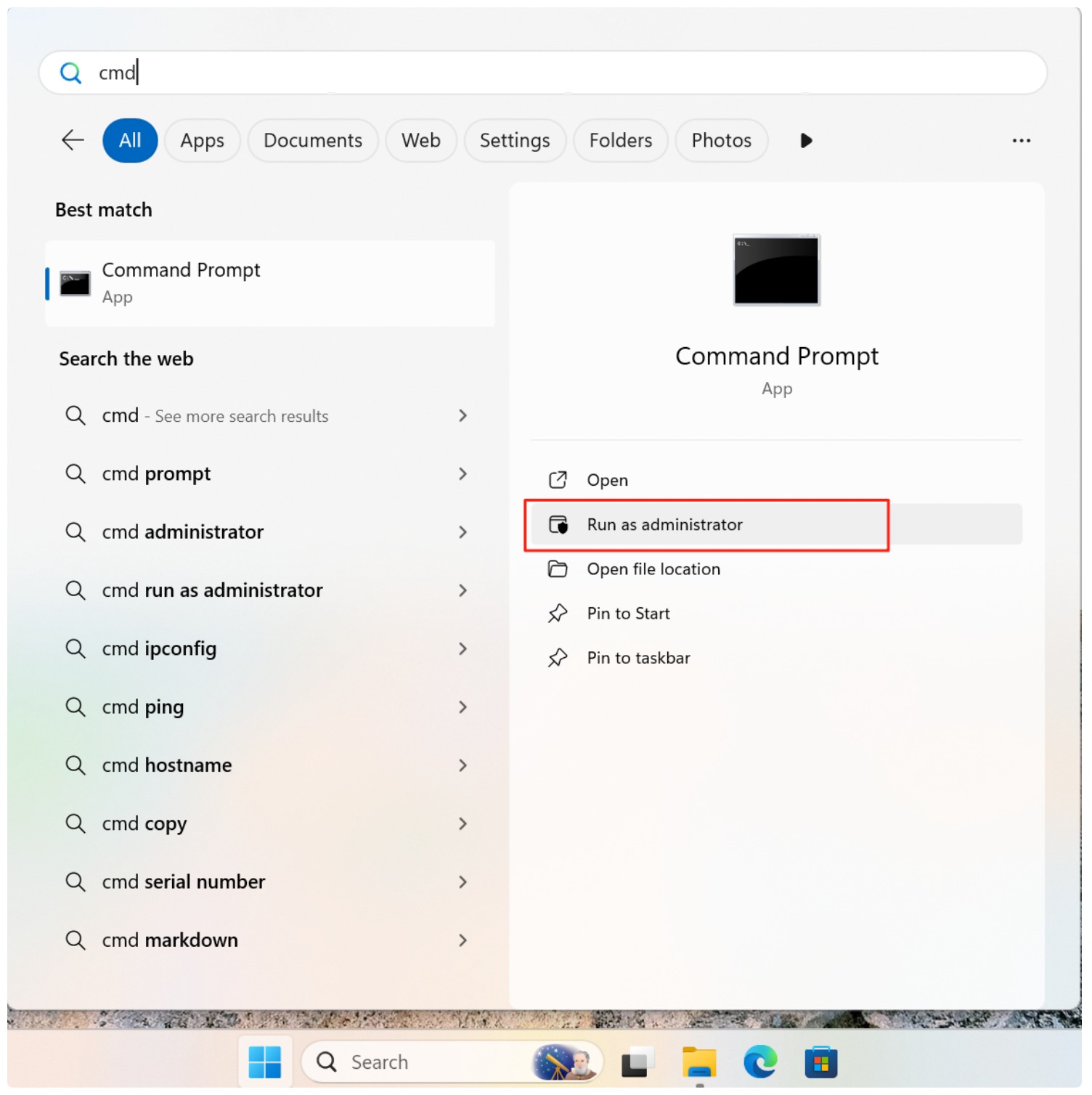
3. Geben Sie den Befehl ein:
chkdsk X: /f
Ersetzen Sie X: mit dem aktuellen Laufwerksbuchstaben.

4. Wenn Sie aufgefordert werden, die Prüfung zu planen (für Systemlaufwerke), geben Sie Y und starten Sie den Computer neu.
Während der Überprüfung sperrt Windows den Datenträger vorübergehend, um die Genauigkeit der Reparatur zu gewährleisten. Dies ist ein normales Verhalten.
Kann chkdsk /f einen Datenverlust verursachen?
Unter normalen Bedingungen, chkdsk /f löscht Dateien nicht willkürlich. Wenn das Dateisystem jedoch stark beschädigt ist, verschiebt Windows beschädigte Einträge möglicherweise in einen GEFUNDEN.000 Ordner oder drehen Sie die Daten in chk-Dateien. Dies kann als Datenverlust erscheinen, auch wenn der zugrunde liegende Dateiinhalt noch vorhanden ist.
Aus diesem Grund empfehlen Fachleute, wichtige Daten zu scannen und wiederherzustellen, bevor sie Reparaturen an instabilen Laufwerken durchführen.
Wiederherstellen von Dateien nach chkdsk /f
Wenn Dateien fehlen oder unzugänglich sind, nachdem Sie chkdsk /f, sind die Daten oft noch auf der Festplatte vorhanden, aber nicht mehr mit dem Dateisystemindex verbunden.
In solchen Fällen ist eine Nur-Lese-Wiederherstellungslösung wie Magic Data Recovery kann den Datenträger sicher scannen, ohne ihn weiter zu verändern. Die Software rekonstruiert Dateien auf der Grundlage bekannter Dateistrukturen, anstatt sich auf beschädigte Metadaten zu verlassen, was besonders effektiv ist nach CHKDSK Reparaturen.
Bewährte Praktiken vor der Verwendung von chkdsk /f
- Sichern Sie wichtige Dateien, wenn das Laufwerk zugänglich ist
- Vermeiden Sie eine Unterbrechung des gestarteten Scans
- Nicht laufen
/fwiederholt auf ausfallender Hardware - Verwenden Sie zunächst professionelle Wiederherstellungssoftware für kritische Daten
Schlussfolgerung
chkdsk /f ist ein zuverlässiges und unverzichtbares Windows-Dienstprogramm zur Korrektur von Fehler im logischen Dateisystem. Bei sachgemäßer Anwendung stellt es die Laufwerkskonsistenz wieder her und verhindert weitere Beschädigungen. Da es jedoch die Strukturen des Dateisystems verändert, ist Vorsicht geboten, wenn wertvolle Daten betroffen sind.
Wenn die Zugänglichkeit von Daten ein Problem darstellt, kann ein sicherer Scan mit Magic Data Recovery vor oder nach CHKDSK stellt sicher, dass Ihre Dateien geschützt und wiederherstellbar bleiben. Laden Sie Magic Data Recovery herunter, um Dateien sicher wiederherzustellen, die betroffen sind von Dateisystemfehler und CHKDSK-Reparaturen - ohne weitere Schäden zu riskieren.
Unterstützt Windows 7/8/10/11 und Windows Server
Häufig gestellte Fragen
Was ist besser, CHKDSK /r oder /f?
Was bewirkt F in CHKDSK?
Kann ich CHKDSK /f auf einer SSD ausführen?
Wie benutzt man CHKDSK, um die Festplatte zu reparieren?
Behebt CHKDSK /f fehlerhafte Sektoren?
Wie lange wird CHKDSK /f dauern?
Ist die Ausführung von CHKDSK /f sicher?

Vasilii ist ein Datenrettungsspezialist mit rund 10 Jahren praktischer Erfahrung in diesem Bereich. Im Laufe seiner Karriere hat er Tausende von komplexen Fällen mit gelöschten Dateien, formatierten Laufwerken, verlorenen Partitionen und RAW-Dateisystemen erfolgreich gelöst. Sein Fachwissen umfasst sowohl manuelle Wiederherstellungsmethoden mit professionellen Tools wie Hex-Editoren als auch fortschrittliche automatische Lösungen mit Wiederherstellungssoftware. Vasilii hat es sich zur Aufgabe gemacht, zuverlässiges Wissen zur Datenwiederherstellung sowohl IT-Fachleuten als auch normalen Nutzern zugänglich zu machen und ihnen dabei zu helfen, ihre wertvollen digitalen Ressourcen zu schützen.