
SD-Karte sicher entformatieren
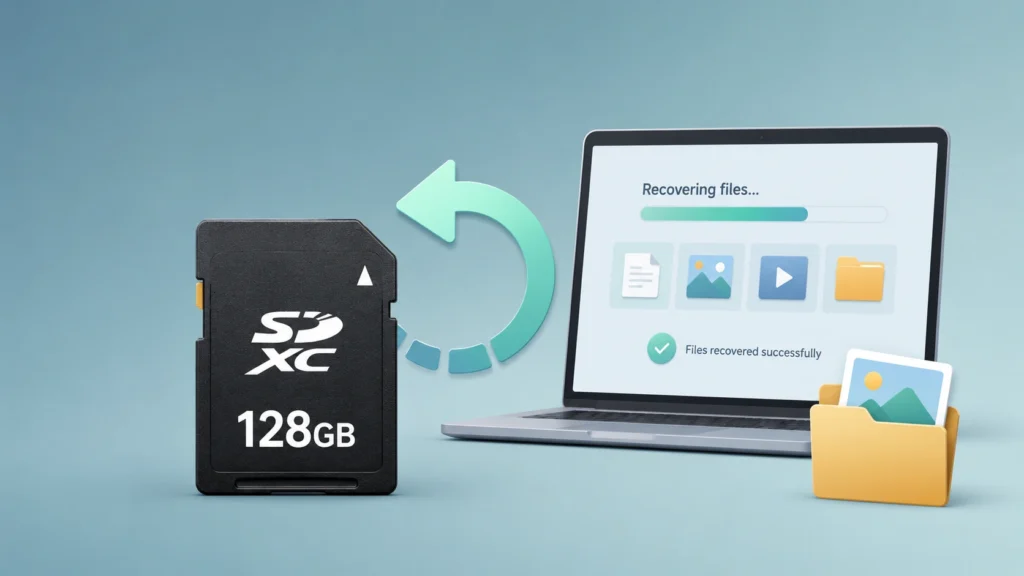
Haben Sie versehentlich eine SD-Karte formatiert und Fotos, Videos, Dokumente oder Kameradateien verloren? Das erste, was Sie wissen sollten, ist ganz einfach: Verwenden Sie die Karte sofort nicht mehr. Wenn Sie die Karte sd-karte unformatieren, Ihr Wiederherstellungsergebnis hängt davon ab, was nach der Formatierung passiert ist. Wenn neue Daten den alten Speicherplatz überschreiben, wird die Wiederherstellung viel schwieriger.
Dieser Leitfaden erklärt, wie man sd-karte unformatieren was die Formatierung wirklich bewirkt, welche Fehler man vermeiden sollte und wie man verlorene Dateien mit Magic Data Recovery. Es ist für Kamera-Benutzer, Android-Benutzer, Drohnenpiloten, Dashcam-Besitzer und alle, die eine praktische SD-Karten-Wiederherstellung Lösung.
Unterstützt Windows 7/8/10/11 und Windows Server
Inhaltsübersicht
Was bedeutet “SD-Karte unformatieren”?
An sd-karte unformatieren bedeutet nicht, auf eine Schaltfläche “Rückgängig” zu klicken. Die meisten Systeme bieten keine echte Option zur Umkehrung der Formatierung. Stattdessen wird die formatierte SD-Karte gescannt, um verlorene Datensätze oder Rohdateisignaturen zu finden und die wiederherstellbaren Daten an einem anderen sicheren Ort zu speichern.
Einfach ausgedrückt, wird durch die Formatierung die Struktur des Dateisystems zurückgesetzt. Die Dateien werden möglicherweise nicht mehr im Datei-Explorer, in der Kamera oder auf dem Telefon angezeigt. In vielen Fällen der Schnellformatierung kann jedoch der eigentliche Dateiinhalt auf der Karte verbleiben, bis er durch neue Daten ersetzt wird.
Deshalb ist das Timing so wichtig. Wenn Sie die Karte formatiert und dann weiter Fotos oder Videos aufgenommen haben, können die neuen Dateien die alten überschreiben. Wenn Sie das Gerät nicht mehr benutzen, besteht die Chance, dass formatierte SD-Karte wiederherstellen Daten sind in der Regel besser.
Kann man das Format einer SD-Karte nach dem Formatieren aufheben?
Ja, Sie können oft sd-karte unformatieren nach einer Schnellformatierung, einer versehentlichen Formatierung, einem Dateisystemfehler oder der Meldung “Karte muss formatiert werden”. Die Wiederherstellung hängt jedoch von mehreren Faktoren ab:
- Ob die SD-Karte nach dem Formatieren neue Daten erhalten hat
- Ob Sie eine schnelles Format oder vollständiges Format
- ob die Karte physische Schäden aufweist
- Ob die Dateisystem Metadaten existieren noch
- ob die verlorenen Dateien fragmentiert waren
- Ob die verwendete Karte FAT32, exFAT, oder ein anderes Dateisystem
Bei einer Schnellformatierung werden normalerweise Dateiverweise entfernt und die Karte für neue Daten vorbereitet. Eine vollständige oder normale Formatierung kann viel länger dauern und mehr Daten überschreiben, was die Wiederherstellungschancen verringert. Zu den gängigen Dateisystemen für SD-Karten gehören FAT32 und exFAT, während einige spezielle Geräte oder Linux-basierte Systeme möglicherweise EXT2/3.
Aus diesem Grund ist es am sichersten, die Karte mit einer Wiederherstellungssoftware zu scannen, bevor Sie Reparaturbefehle, eine Neuformatierung oder das Kopieren neuer Dateien auf die Karte versuchen.
Bevor Sie versuchen, die SD-Karte zu entformatieren: Tun Sie dies zuerst
Bevor Sie eine Wiederherstellungsmethode ausführen, sollten Sie diese Schritte befolgen. Sie schützen Ihre verlorenen Dateien vor weiteren Schäden.
1. Beenden Sie die Verwendung der SD-Karte
Entfernen Sie die SD-Karte aus Ihrer Kamera, Ihrem Telefon, Ihrer Drohne, Ihrer Dashcam oder Ihrer Konsole. Nehmen Sie keine neuen Fotos auf. Nehmen Sie keine neuen Videos auf. Laden Sie keine Daten auf die Karte herunter.
Dieser Schritt ist wichtig, da neue Daten die alten Dateien, die Sie wiederherstellen möchten, überschreiben können.
2. Nicht erneut formatieren
Bei einigen Geräten werden Sie möglicherweise aufgefordert, die Karte vor der Verwendung zu formatieren. Klicken Sie nicht auf Formatieren. Die Neuformatierung kann das Dateisystem erneut ändern und die Wiederherstellung einer formatierten Speicherkarte härter.
3. CHKDSK vor der Wiederherstellung vermeiden
CHKDSK und ähnliche Reparatur-Tools können Dateisystemprobleme beheben, aber sie können auch die Kartenstruktur verändern. Wenn Ihr Ziel darin besteht sd-karte unformatieren und verlorene Daten wiederherstellen möchten, scannen und speichern Sie zunächst die Dateien. Reparieren Sie die Karte später.
4. Verwenden Sie ein zuverlässiges Kartenlesegerät
Schließen Sie die SD-Karte über einen stabilen SD-Kartenleser an Ihren Windows-Computer an. Eine schlechte Verbindung kann den Scanvorgang unterbrechen oder die Karte instabil erscheinen lassen.
5. Wiederhergestellte Dateien auf einem anderen Laufwerk speichern
Speichern Sie wiederhergestellte Dateien nie wieder auf derselben SD-Karte. Wählen Sie Ihr Computerlaufwerk, eine externe Festplatte oder ein anderes Speichergerät.
SD-Karte unter Windows am besten entformatieren
Der praktischste Weg, um sd-karte unformatieren ist die Verwendung einer speziellen Datenwiederherstellungssoftware. Manuelle Methoden stellen formatierte Dateien nur selten direkt wieder her, und Befehlszeilentools reparieren hauptsächlich Dateisystemfehler, anstatt Ihre verlorenen Ordner wiederherzustellen.
Für Windows-Benutzer, Magic Data Recovery ist eine starke Option, da es sich auf gängige Datenverlustszenarien konzentriert, einschließlich Löschen, Formatieren und Dateisystemfehler. Es unterstützt viele Dateisysteme, darunter FAT/FAT32, NTFS, exFAT, und EXT2/3, Damit ist es nicht nur für SD-Karten, sondern auch für USB-Laufwerke, externe Festplatten und andere Speichergeräte geeignet.
Warum Magic Data Recovery verwenden?
Magic Data Recovery hilft bei der Lösung des Hauptproblems: Ihre SD-Karte sieht nach der Formatierung leer aus, aber Sie brauchen die Originaldateien wieder. Anstatt Sie zu zwingen, komplexe Befehle zu verwenden, scannt es die Karte und listet wiederherstellbare Dateien in einer übersichtlichen Benutzeroberfläche auf.
Die wichtigsten Vorteile sind:
- Stellt nach versehentlicher Formatierung verlorene Dateien wieder her
- Unterstützt FAT/FAT32, exFAT, NTFS, und EXT2/3 Dateisysteme
- Hilft bei gelöschten Dateien, formatierten Laufwerken und Dateisystemfehlern
- Ermöglicht die Wiederherstellung von Fotos, Videos, Dokumenten, Archiven und mehr
- Verringert das Risiko von manuellen Befehlsfehlern
- Ermöglicht es dem Benutzer, wiederhergestellte Daten an einem anderen sicheren Ort zu speichern
Wenn Sie z. B. eine Kamera-SD-Karte vor dem Kopieren der Hochzeitsfotos formatiert haben, können Sie die Karte an einen Windows-PC anschließen und sie mit Magic Data Recovery, eine Vorschau der wiederherstellbaren Dateien anzeigen und sie auf Ihrem Computerlaufwerk wiederherstellen.
Wenn Sie nach einer effizienteren Lösung suchen, versuchen Sie Magic Data Recovery bevor Sie riskante Reparaturversuche unternehmen.
Unterstützt Windows 7/8/10/11 und Windows Server
SD-Karte mit Magic Data Recovery entformatieren
Folgen Sie diesen Schritten, um sd-karte unformatieren sicher unter Windows.
Schritt 1: Verbinden Sie die SD-Karte mit Ihrem Computer
Stecken Sie die SD-Karte in ein Kartenlesegerät und verbinden Sie sie mit Ihrem Windows-PC. Vergewissern Sie sich, dass Windows die Karte erkennt. Wenn Windows Sie auffordert, die Karte zu formatieren, schließen Sie die Eingabeaufforderung.
Schritt 2: Magic Data Recovery starten
Öffnen Sie Magic Data Recovery. Wählen Sie die formatierte SD-Karte in der Geräteliste aus. Bestätigen Sie den Laufwerksbuchstaben und die Kapazität, damit Sie nicht das falsche Gerät scannen.

Schritt 3: Scannen der formatierten SD-Karte
Starten Sie den Scan. Die Software sucht nach verlorenen Dateisätzen und wiederherstellbaren Daten. Bei einer kürzlich formatierten SD-Karte kann ein Tiefenscan mehr Dateien finden als ein Schnellscan.

Schritt 4: Vorschau wiederherstellbarer Dateien
Nach dem Scannen können Sie die Ergebnisse nach Dateityp, Ordnerpfad, Name oder Größe überprüfen. Zeigen Sie, wenn möglich, eine Vorschau wichtiger Dateien an. So können Sie vor der Wiederherstellung prüfen, ob die Dateien verwendbar sind.

Schritt 5: Dateien an einem anderen Ort wiederherstellen
Wählen Sie die benötigten Dateien aus und stellen Sie sie auf Ihrem Computer, einem externen Laufwerk oder einem anderen Speichergerät wieder her. Speichern Sie sie nicht wieder auf der formatierten SD-Karte.

Schritt 6: Sichern und späteres Neuformatieren der Karte
Sichern Sie nach erfolgreicher Wiederherstellung Ihre Dateien. Dann können Sie die SD-Karte mit einem geeigneten SD-Formatierungstool oder dem Gerät, das die Karte verwenden soll, neu formatieren.
Alternative Methoden zum Unformatieren der SD-Karte
Die Software-Wiederherstellung ist normalerweise der beste erste Schritt. Dennoch möchten einige Benutzer vielleicht andere Optionen kennenlernen.
Option 1: Wiederherstellung aus der Sicherung
Wenn Sie die SD-Karte auf einem Cloud-Speicher, einem externen Laufwerk, einer Kamera-App oder einem Computerordner gesichert haben, stellen Sie sie zuerst von dieser Sicherung wieder her. Dies ist die sicherste Methode, da sie nicht vom Zustand der formatierten Karte abhängt.
Option 2: Dateiverlauf oder frühere Backups verwenden
Überprüfen Sie unter Windows den Dateiverlauf, OneDrive oder andere Sicherungstools, wenn die SD-Kartendateien vor der Formatierung auf Ihren PC kopiert wurden. Diese Methode kann keine Dateien wiederherstellen, die nur auf der Karte vorhanden waren, kann aber in einigen Fällen helfen.
Option 3: Open-Source-Wiederherstellungstools ausprobieren
Einige fortgeschrittene Benutzer versuchen es mit Tools wie PhotoRec. Es kann in bestimmten Fällen helfen, ist aber für Anfänger weniger geeignet. Es kann auch Dateien ohne Originalnamen oder Ordnerstruktur wiederherstellen. Für normale Benutzer ist ein visuelles Tool wie Magic Data Recovery ist oft einfacher zu handhaben.
Option 4: Kontakt zu einem professionellen Wiederherstellungslabor
Wenn die SD-Karte physisch beschädigt ist, von einem Computer nicht erkannt wird, Risse aufweist, verbrannt oder durch Wasser beschädigt ist, sollten Sie Ihre Versuche abbrechen. Ein professionelles Labor kann einen sichereren Weg bieten. Software kann physische Schäden nicht beheben.
Häufige Fehler, wenn Sie versuchen, die SD-Karte zu entformatieren
Viele gescheiterte Wiederherstellungsversuche sind darauf zurückzuführen, dass die Benutzer zu schnell handeln. Vermeiden Sie diese Fehler:
- Weiterverwendung der SD-Karte nach dem Formatieren
- Wiederhergestellte Dateien auf der gleichen Karte speichern
- Die Karte erneut formatieren, weil Windows es vorschlägt
- Ausführen von Reparaturbefehlen vor der Wiederherstellung
- Verwendung unzuverlässiger Wiederherstellungstools aus unbekannten Quellen
- Entnahme der Karte während des Scannens
- Angenommen, alle Dateien sind weg, nachdem die Karte leer erscheint
Wenn Sie Folgendes brauchen sd-karte unformatieren, Geduld hilft. Erst scannen, dann wiederherstellen, später reparieren oder neu formatieren.
Schnellformatierung vs. Vollformatierung: Warum das wichtig ist
Bei einer Schnellformatierung werden in der Regel die Verweise auf das Dateisystem entfernt, so dass die Karte leer aussieht. In diesem Fall kann die Wiederherstellungssoftware die ursprünglichen Daten noch finden, wenn sie nicht durch neue Dateien überschrieben werden.
Bei einer vollständigen Formatierung werden je nach System und Gerät möglicherweise mehr Speicherbereiche überschrieben oder die Karte tiefer geprüft. Dadurch wird die Wiederherstellung schwieriger. Es bedeutet nicht immer, dass eine Wiederherstellung unmöglich ist, aber es reduziert oft die Anzahl der nutzbaren Dateien.
Wenn Sie sich nicht sicher sind, welches Format verwendet wurde, raten Sie nicht. Schließen Sie die Karte an Ihren Computer an und führen Sie einen Scan mit Magic Data Recovery. Das Ergebnis des Scans wird Ihnen eine genauere Antwort geben.
Wann ist eine SD-Karten-Wiederherstellung weniger wahrscheinlich?
Es kann sein, dass Sie nicht in der Lage sind sd-karte unformatieren in jeder Situation erfolgreich sein. Eine Erholung wird unwahrscheinlicher, wenn:
- Sie haben nach der Formatierung viele neue Videos aufgenommen
- Die SD-Karte wurde vollständig überschrieben
- Die Karte weist schwere physische Schäden auf
- Die Dateien wurden verschlüsselt
- Die Karte hat defekte Speicherchips
- Das Gerät hat eine sichere Löschung oder eine Low-Level-Formatierung durchgeführt
Selbst dann können Sie die Karte noch scannen, um zu prüfen, was übrig geblieben ist. Vermeiden Sie es einfach, etwas Neues auf die Karte zu schreiben.
Wie Sie Ihre SD-Kartendaten in Zukunft schützen können
Sobald Sie Ihre Dateien wiederhergestellt haben, sollten Sie sich bessere Gewohnheiten aneignen, um das gleiche Problem zu vermeiden.
- Sichern Sie wichtige Fotos und Videos nach jeder Aufnahme
- Verwendung mehrerer kleinerer SD-Karten anstelle einer großen Karte
- Formatieren Sie die Karten erst nach Bestätigung der Sicherungen
- Formatieren Sie die Karte in dem Gerät, das sie verwenden soll
- Ersetzen Sie alte oder instabile SD-Karten
- Vermeiden Sie es, die Karte zu entfernen, während Daten geschrieben werden.
- Halten Sie Wiederherstellungssoftware bereit, bevor Notfälle eintreten
Diese Gewohnheiten machen SD-Karten-Wiederherstellung weniger Stress und verringern das Risiko eines dauerhaften Datenverlusts.
Schlussfolgerung
An sd-karte unformatieren, Verwenden Sie die Karte nicht mehr, vermeiden Sie eine Neuformatierung, überspringen Sie Reparaturbefehle vor der Wiederherstellung, und scannen Sie die Karte mit einer zuverlässigen Software. In vielen Fällen von Schnellformatierung können Ihre Dateien noch vorhanden sein, bis sie von neuen Daten überschrieben werden.
Magic Data Recovery wird empfohlen, weil es auf reale Wiederherstellungsszenarien abzielt: gelöschte Dateien, formatierte Speicher und Dateisystemfehler. Es unterstützt FAT/FAT32, NTFS, exFAT, und EXT2/3, Dadurch ist es nützlich für SD-Karten, USB-Laufwerke, externe Festplatten und andere Speichermedien. Noch wichtiger ist, dass es normalen Benutzern eine klare Möglichkeit bietet, Dateien zu scannen, in der Vorschau anzuzeigen und wiederherzustellen, ohne sich auf riskante manuelle Schritte verlassen zu müssen.
Wenn Sie eine Praktische Art der Datenwiederherstellung zu sd-karte unformatieren, versuchen Magic Data Recovery und speichern Sie Ihre wiederhergestellten Dateien auf einem anderen Laufwerk.
Unterstützt Windows 7/8/10/11 und Windows Server
FAQs
Kann ich die Formatierung der SD-Karte nach einer versehentlichen Formatierung rückgängig machen?
Ja, Sie können oft sd-karte unformatieren nach einer versehentlichen Formatierung, insbesondere wenn es sich um eine Schnellformatierung handelte und Sie die Karte sofort nicht mehr verwendet haben. Wiederherstellungssoftware kann die Karte nach verlorenen Dateien durchsuchen und sie auf einem anderen Laufwerk wiederherstellen. Die Wiederherstellung wird jedoch schwieriger, wenn neue Fotos, Videos oder Dateien die alten Daten überschreiben.
2. Was sollte ich nach dem Formatieren einer SD-Karte zuerst tun?
Verwenden Sie die SD-Karte sofort nicht mehr. Entfernen Sie sie aus Ihrer Kamera, Ihrem Telefon, Ihrer Drohne oder Ihrem Computer und speichern Sie keine neuen Dateien darauf. Formatieren Sie sie nicht erneut, auch wenn Windows Sie dazu auffordert. Schließen Sie sie dann an einen Windows-PC an und scannen Sie sie mit einem zuverlässigen SD-Karten-Wiederherstellung Software.
Kann CHKDSK eine SD-Karte unformatieren?
CHKDSK kann nicht wirklich sd-karte unformatieren oder formatierte Dateien wiederherstellen. Es überprüft und repariert hauptsächlich Dateisystemfehler. In einigen Fällen kann es die Kartenstruktur verändern und die Wiederherstellungsqualität verringern. Wenn Ihre Dateien wichtig sind, verwenden Sie zuerst eine Wiederherstellungssoftware. Nachdem Sie Ihre Dateien gespeichert haben, können Sie die Karte sicher reparieren oder neu formatieren.
Ist es möglich, Fotos von einer formatierten SD-Karte wiederherzustellen?
Ja, es ist möglich formatierte SD-Karte wiederherstellen Fotos, wenn der Speicherplatz nicht überschrieben wurde. Fotos, Videos und RAW-Kameradateien können auch nach einer Schnellformatierung noch vorhanden sein. Verwenden Sie ein Wiederherstellungstool, sehen Sie sich die gefundenen Dateien an und speichern Sie sie auf Ihrem Computer oder einem anderen externen Laufwerk.
Warum sollte ich wiederhergestellte Dateien nicht wieder auf der gleichen SD-Karte speichern?
Wenn Sie wiederhergestellte Dateien auf derselben SD-Karte speichern, können andere verlorene Daten, die noch nicht wiederhergestellt wurden, überschrieben werden. Dies kann die Wiederherstellungsergebnisse beeinträchtigen. Wählen Sie immer ein anderes Ziel, z. B. das Laufwerk Ihres Computers, eine externe Festplatte oder ein anderes USB-Gerät, wenn Sie sd-karte unformatieren.
Unterstützt das Magic Data Recovery formatierte SD-Karten?
Ja. Magic Data Recovery unterstützt die Wiederherstellung von formatiertem Speicher, gelöschten Dateien und Dateisystemfehlern. Es funktioniert mit gängigen Dateisystemen wie FAT/FAT32, NTFS, exFAT, und EXT2/3. Dadurch ist es für viele SD-Karten, Speicherkarten, USB-Laufwerke und externe Speichergeräte geeignet.
Kann ich die SD-Karte unter Android direkt unformatieren?
Android bietet in der Regel keine zuverlässige integrierte Option zur sd-karte unformatieren. Die sicherere Methode ist, die Karte zu entfernen, sie über ein Kartenlesegerät an einen Windows-Computer anzuschließen und sie mit einer Wiederherstellungssoftware zu scannen. Dadurch wird das Risiko verringert, dass neue Android-Daten Ihre verlorenen Dateien überschreiben.
Was ist, wenn meine SD-Karte nach dem Formatieren nicht erkannt wird?
Versuchen Sie zunächst ein anderes Kartenlesegerät, einen anderen USB-Anschluss oder einen anderen Computer. Wenn die Karte in der Datenträgerverwaltung, aber nicht im Datei-Explorer angezeigt wird, kann die Wiederherstellungssoftware sie dennoch scannen. Wenn sie von keinem Gerät erkannt wird, ist die Karte möglicherweise physisch beschädigt. Vermeiden Sie in diesem Fall wiederholte Selbstversuche und ziehen Sie professionelle Hilfe zur Wiederherstellung in Betracht.

Jason ist ein Spezialist für Datenwiederherstellung und technischen Support mit über 15 Jahren praktischer Erfahrung. Er hat intensiv mit Endnutzern zusammengearbeitet, schwierige Fälle von Datenverlust behoben und praktische Lösungen für versehentlich gelöschte Daten, formatierte Laufwerke, beschädigte Dateisysteme, verlorene Partitionen, Systemausfälle und andere Notfälle im Bereich der Datenwiederherstellung bereitgestellt. Zu seinen Fachgebieten gehören außerdem Datensicherung und -wiederherstellung, Dateireparatur sowie Notfallwiederherstellung, wobei er besonderen Wert auf eine sichere, zuverlässige und technisch korrekte Beratung legt.