
Come disformattare la scheda SD in modo sicuro
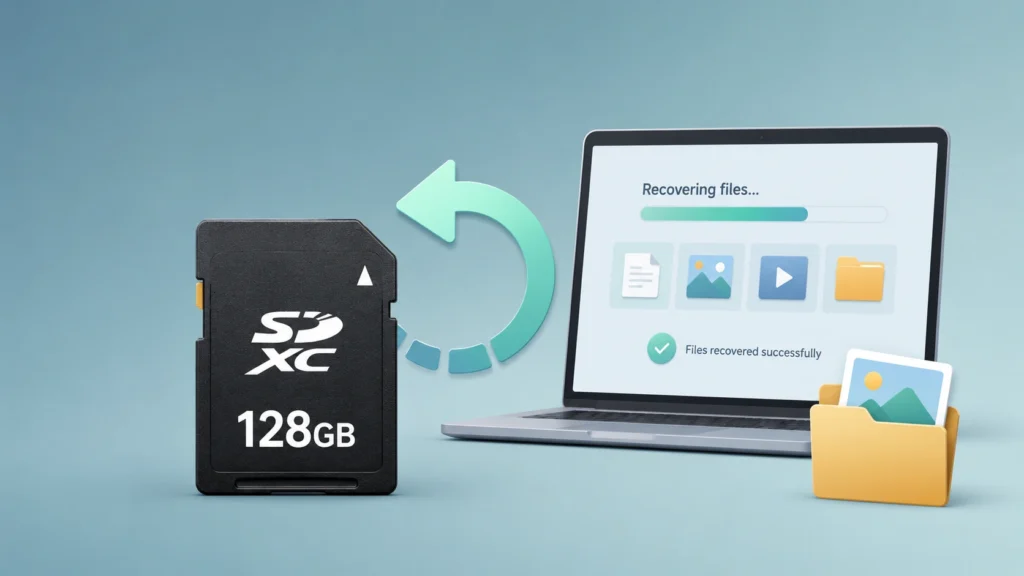
Avete formattato accidentalmente una scheda SD e avete perso foto, video, documenti o file della fotocamera? La prima cosa da sapere è semplice: smettere immediatamente di usare la scheda. Quando si vuole disformattare la scheda sd, Il risultato del recupero dipende da ciò che è accaduto dopo la formattazione. Se i nuovi dati sovrascrivono il vecchio spazio di archiviazione, il recupero diventa molto più difficile.
Questa guida spiega come disformattare la scheda sd in modo sicuro, cosa fa realmente la formattazione, quali sono gli errori da evitare e come recuperare i file perduti con Magic Data Recovery. È stato progettato per gli utenti di fotocamere, di Android, per i piloti di droni, per i possessori di dashcam e per tutti coloro che hanno bisogno di una soluzione pratica. Recupero della scheda SD soluzione.
Supporta Windows 7/8/10/11 e Windows Server
Indice dei contenuti
Che cosa significa “Unformat SD Card”?
A disformattare la scheda sd non significa fare clic su un pulsante “annulla”. La maggior parte dei sistemi non offre una vera e propria opzione di formattazione inversa. Il processo prevede invece la scansione della scheda SD formattata, la ricerca dei record di file persi o delle firme dei file grezzi e il salvataggio dei dati recuperabili in un'altra posizione sicura.
In termini semplici, la formattazione di solito ripristina la struttura del file system. I file potrebbero non apparire più in Esplora file, nella fotocamera o nel telefono. Tuttavia, in molti casi di formattazione rapida, il contenuto effettivo dei file può rimanere sulla scheda fino a quando non vengono sostituiti da nuovi dati.
Ecco perché il tempismo è importante. Se formattazione della scheda e poi ha continuato a scattare foto o registrare video, i nuovi file potrebbero sovrascrivere quelli vecchi. Se si è smesso di usarlo subito, la possibilità di Recuperare la scheda SD formattata i dati sono di solito migliori.
È possibile disformattare la scheda SD dopo la formattazione?
Sì, spesso è possibile disformattare la scheda sd dopo una formattazione rapida, una formattazione accidentale, un errore del file system o il messaggio “la scheda deve essere formattata”. Tuttavia, il recupero dipende da diversi fattori:
- Se la scheda SD ha ricevuto nuovi dati dopo la formattazione
- Se avete eseguito un formato rapido o formato completo
- Se la carta presenta danni fisici
- Se il file system i metadati esistono ancora
- Se i file persi erano frammentati
- Se la carta utilizzata FAT32, exFAT, o un altro file system
Una formattazione rapida di solito rimuove i riferimenti ai file e prepara la scheda per i nuovi dati. Una formattazione completa o normale può richiedere molto più tempo e può sovrascrivere più dati, riducendo le possibilità di recupero. Per le schede SD, i file system più comuni sono FAT32 e exFAT, mentre alcuni dispositivi speciali o sistemi basati su Linux possono usare EXT2/3.
Per questo motivo, l'approccio più sicuro è quello di eseguire una scansione della scheda con un software di recupero prima di provare a eseguire comandi di riparazione, riformattare o copiare nuovi file sulla scheda.
Prima di provare a disformattare la scheda SD: Fate prima queste operazioni
Prima di eseguire qualsiasi metodo di recupero, seguire questi passaggi. Proteggono i file persi da ulteriori danni.
1. Interruzione dell'uso della scheda SD
Rimuovere la scheda SD dalla fotocamera, dal telefono, dal drone, dalla dashcam o dalla console. Non scattare nuove foto. Non registrare nuovi video. Non scaricare nulla sulla scheda.
Questo passaggio è fondamentale perché i nuovi dati possono sovrascrivere i vecchi file che si desidera recuperare.
2. Non formattatelo di nuovo
Alcuni dispositivi potrebbero chiedere di formattare la scheda prima dell'uso. Non fare clic su Formatta. La riformattazione potrebbe modificare di nuovo il file system e rendere recupero della scheda di memoria formattata più difficile.
3. Evitare CHKDSK prima del ripristino
CHKDSK e strumenti di riparazione simili possono risolvere i problemi del file system, ma possono anche modificare la struttura della scheda. Se l'obiettivo è quello di disformattare la scheda sd per recuperare i dati persi, scansionare e salvare prima i file. Riparare la scheda in un secondo momento.
4. Utilizzare un lettore di schede affidabile
Collegare la scheda SD al computer Windows tramite un lettore di schede SD stabile. Una connessione inadeguata può interrompere la scansione o far apparire la scheda instabile.
5. Salvare i file recuperati su un'altra unità
Non salvare mai i file recuperati sulla stessa scheda SD. Scegliete l'unità del computer, un disco rigido esterno o un altro dispositivo di archiviazione.
Il modo migliore per disformattare la scheda SD su Windows
Il modo più pratico per disformattare la scheda sd è utilizzare un software di recupero dati dedicato. I metodi manuali raramente ripristinano direttamente i file formattati e gli strumenti a riga di comando riparano principalmente gli errori del file system piuttosto che ricostruire le cartelle perse.
Per gli utenti di Windows, Magic Data Recovery è un'opzione valida perché si concentra sugli scenari più comuni di perdita dei dati, tra cui l'eliminazione, la formattazione e gli errori del file system. Supporta molti file system, tra cui FAT/FAT32, NTFS, exFAT, e EXT2/3, che lo rende utile non solo per le schede SD, ma anche per le unità USB, i dischi esterni e altri dispositivi di archiviazione.
Perché utilizzare Magic Data Recovery?
Magic Data Recovery aiuta a risolvere il problema principale: la scheda SD sembra vuota dopo la formattazione, ma si ha ancora bisogno di recuperare i file originali. Invece di costringervi a usare comandi complessi, analizza la scheda ed elenca i file recuperabili in un'interfaccia chiara.
I vantaggi principali includono:
- Recupera i file persi dopo una formattazione accidentale
- Supporti FAT/FAT32, exFAT, NTFS, e EXT2/3 file system
- Aiuta a risolvere i problemi di file cancellati, unità formattate ed errori di file system.
- Consente agli utenti di recuperare foto, video, documenti, archivi e altro ancora.
- Riduce il rischio di errori di comando manuale
- Consente agli utenti di salvare i dati recuperati in un'altra posizione sicura.
Ad esempio, se si è formattata una scheda SD della fotocamera prima di copiare le foto del matrimonio, è possibile collegare la scheda a un PC Windows, eseguire una scansione con Magic Data Recovery, visualizzare in anteprima i file recuperabili e ripristinarli sull'unità del computer.
Se siete alla ricerca di una soluzione più efficiente, provate Magic Data Recovery prima di tentare riparazioni rischiose.
Supporta Windows 7/8/10/11 e Windows Server
Come disformattare la scheda SD con Magic Data Recovery
Seguire questi passaggi per disformattare la scheda sd in modo sicuro su Windows.
Passo 1: collegare la scheda SD al computer
Inserire la scheda SD in un lettore di schede e collegarla al PC Windows. Assicurarsi che Windows rilevi la scheda. Se Windows chiede di formattarla, chiudere il prompt.
Passo 2: Avviare Magic Data Recovery
Aperto Magic Data Recovery. Scegliere la scheda SD formattata dall'elenco dei dispositivi. Confermare la lettera dell'unità e la capacità per evitare di scansionare il dispositivo sbagliato.

Passo 3: Scansione della scheda SD formattata
Avviare la scansione. Il software cercherà i file persi e i dati recuperabili. Per una scheda SD formattata di recente, una scansione approfondita può trovare più file rispetto a una scansione rapida.

Passo 4: Anteprima dei file recuperabili
Dopo la scansione, è possibile controllare i risultati per tipo di file, percorso della cartella, nome o dimensione. Se possibile, visualizzare l'anteprima dei file importanti. Questo aiuta a confermare se i file sono utilizzabili prima del recupero.

Passo 5: Recuperare i file in un'altra posizione
Selezionare i file necessari e recuperarli sul computer, sull'unità esterna o su un altro dispositivo di archiviazione. Non salvarli nuovamente sulla scheda SD formattata.

Passo 6: Eseguire il backup e riformattare la scheda in un secondo momento
Dopo il recupero, eseguire il backup dei file. Quindi è possibile riformattare la scheda SD con uno strumento di formattazione SD appropriato o con il dispositivo che utilizzerà la scheda.
Metodi alternativi per disformattare la scheda SD
Il recupero del software è di solito il primo passo migliore. Tuttavia, alcuni utenti potrebbero voler conoscere altre opzioni.
Opzione 1: Ripristino da backup
Se è stato eseguito il backup della scheda SD su un cloud storage, un'unità esterna, un'app della fotocamera o una cartella del computer, ripristinare prima da quel backup. Questo è il metodo più sicuro perché non dipende dalle condizioni della scheda formattata.
Opzione 2: utilizzare la cronologia dei file o i backup precedenti
In Windows, controllare Cronologia file, OneDrive o altri strumenti di backup se i file della scheda SD sono stati copiati sul PC prima della formattazione. Questo metodo non è in grado di recuperare i file che esistevano solo sulla scheda, ma in alcuni casi può essere utile.
Opzione 3: provare gli strumenti di recupero open source
Alcuni utenti avanzati provano strumenti come PhotoRec. Può essere utile in alcuni casi, ma può risultare meno facile per i principianti. Può anche recuperare i file senza i nomi originali o la struttura delle cartelle. Per gli utenti comuni, uno strumento visivo come Magic Data Recovery è spesso più facile da gestire.
Opzione 4: contattare un laboratorio di recupero professionale
Se la scheda SD è fisicamente danneggiata, non viene rilevata da alcun computer, è incrinata, bruciata o danneggiata dall'acqua, interrompere i tentativi di fai da te. Un laboratorio professionale può offrire un percorso più sicuro. Il software non può riparare i danni fisici.
Errori comuni quando si cerca di disformattare la scheda SD
Molti casi di recupero falliti si verificano perché gli utenti agiscono troppo rapidamente. Evitate questi errori:
- Continuare a utilizzare la scheda SD dopo la formattazione
- Salvataggio dei file recuperati sulla stessa scheda
- Formattare di nuovo la scheda perché Windows lo suggerisce
- Esecuzione dei comandi di riparazione prima del ripristino
- Utilizzo di strumenti di recupero inaffidabili provenienti da fonti sconosciute
- Rimozione della scheda durante la scansione
- Supponendo che tutti i file siano spariti dopo che la scheda appare vuota
Quando è necessario disformattare la scheda sd, la pazienza aiuta. Eseguire prima la scansione, ripristinare in un secondo momento, riparare o riformattare in un secondo momento.
Formato rapido vs formato completo: Perché è importante
Una formattazione rapida di solito rimuove i riferimenti al file system e fa apparire la scheda vuota. In questo caso, il software di recupero può ancora trovare i dati originali se nessun nuovo file li sovrascrive.
Una formattazione completa può sovrascrivere altre aree di memoria o controllare la scheda in modo più approfondito, a seconda del sistema e del dispositivo. Ciò rende più difficile il recupero. Non sempre il recupero è impossibile, ma spesso riduce il numero di file utilizzabili.
Se non si è sicuri di quale formato sia avvenuto, non tirare a indovinare. Collegare la scheda al computer ed eseguire una scansione con Magic Data Recovery. Il risultato della scansione fornirà una risposta più chiara.
Quando è meno probabile il recupero della scheda SD?
Potreste non essere in grado di disformattare la scheda sd con successo in ogni situazione. Il recupero diventa meno probabile quando:
- Avete registrato molti nuovi video dopo la formattazione
- La scheda SD ha ricevuto una sovrascrittura completa
- La scheda presenta gravi danni fisici
- I file sono stati criptati
- La scheda ha chip di memoria difettosi
- Il dispositivo ha eseguito una cancellazione sicura o una formattazione di basso livello.
Anche in questo caso, è possibile eseguire una scansione della scheda per controllare ciò che rimane. Evitate però di scriverci sopra qualcosa di nuovo.
Come proteggere i dati della scheda SD in futuro
Una volta recuperati i file, è bene prendere delle abitudini migliori per evitare che si ripeta lo stesso problema.
- Eseguire il backup di foto e video importanti dopo ogni ripresa
- Utilizzate più schede SD di piccole dimensioni invece di una sola scheda grande
- Formattare le schede solo dopo aver confermato i backup
- Formattare la scheda nel dispositivo che la utilizzerà
- Sostituire le schede SD vecchie o instabili
- Evitare di rimuovere la scheda durante la scrittura dei dati.
- Tenete pronto il software di recupero prima che si verifichino le emergenze
Queste abitudini rendono Recupero della scheda SD meno stressante e ridurre il rischio di perdita permanente dei dati.
Conclusione
A disformattare la scheda sd, Per prima cosa, interrompere l'uso della scheda, evitare la riformattazione, saltare i comandi di riparazione prima del ripristino ed eseguire la scansione della scheda con un software affidabile. In molti casi di formattazione rapida, i file possono ancora esistere finché i nuovi dati non li sovrascrivono.
Magic Data Recovery è consigliato perché si rivolge a scenari di recupero reali: file cancellati, archivi formattati ed errori del file system. Supporta FAT/FAT32, NTFS, exFAT, e EXT2/3, e ciò lo rende utile per schede SD, unità USB, dischi esterni e altri supporti di archiviazione. Inoltre, offre agli utenti comuni un modo chiaro per eseguire la scansione, l'anteprima e il recupero dei file senza affidarsi a rischiosi passaggi manuali.
Se avete bisogno di un metodo pratico di recupero dei dati a disformattare la scheda sd, provare Magic Data Recovery e salvare i file recuperati in un'altra unità.
Supporta Windows 7/8/10/11 e Windows Server
Domande frequenti
È possibile disformattare la scheda SD dopo una formattazione accidentale?
Sì, spesso è possibile disformattare la scheda sd dopo una formattazione accidentale, soprattutto se si è trattato di una formattazione rapida e si è smesso di usare la scheda immediatamente. Il software di recupero può scansionare la scheda alla ricerca dei file persi e ripristinarli su un'altra unità. Tuttavia, il recupero diventa più difficile se nuove foto, video o file sovrascrivono i vecchi dati.
2. Cosa si deve fare per prima cosa dopo aver formattato una scheda SD?
Interrompere immediatamente l'utilizzo della scheda SD. Rimuovetela dalla fotocamera, dal telefono, dal drone o dal computer e non salvate nuovi file su di essa. Non formattatela di nuovo, anche se Windows ve lo chiede. Quindi collegatela a un PC Windows ed eseguite una scansione con un software affidabile. Recupero della scheda SD software.
CHKDSK può disformattare la scheda SD?
CHKDSK non può veramente disformattare la scheda sd o recuperare i file formattati. Controlla e ripara principalmente gli errori del file system. In alcuni casi, può modificare la struttura della scheda e ridurre la qualità del recupero. Se i file sono importanti, utilizzare prima un software di recupero. Dopo aver salvato i file, è possibile riparare o riformattare la scheda in modo sicuro.
È possibile recuperare le foto da una scheda SD formattata?
Sì, è possibile Recuperare la scheda SD formattata foto se lo spazio di memoria non è stato sovrascritto. Foto, video e file RAW della fotocamera potrebbero rimanere anche dopo una formattazione rapida. Utilizzare uno strumento di recupero, visualizzare in anteprima i file trovati e salvarli sul computer o su un'altra unità esterna.
Perché non devo salvare i file recuperati sulla stessa scheda SD?
Il salvataggio dei file recuperati nella stessa scheda SD può sovrascrivere altri dati persi che non sono ancora stati ripristinati. Questo può danneggiare i risultati del recupero. Scegliere sempre una destinazione diversa, come l'unità del computer, un disco rigido esterno o un'altra periferica USB, quando si disformattare la scheda sd.
L'Magic Data Recovery supporta le schede SD formattate?
Sì. Magic Data Recovery supporta il recupero da archivi formattati, file cancellati ed errori di file system. Funziona con i file system più comuni come FAT/FAT32, NTFS, exFAT, e EXT2/3. Questo lo rende adatto a molte schede SD, schede di memoria, unità USB e dispositivi di archiviazione esterni.
È possibile disformattare la scheda SD direttamente su Android?
Android di solito non fornisce un'opzione integrata affidabile per disformattare la scheda sd. Il metodo più sicuro consiste nel rimuovere la scheda, collegarla a un computer Windows tramite un lettore di schede e scansionarla con un software di recupero. In questo modo si riduce il rischio che nuovi dati Android sovrascrivano i file persi.
Cosa succede se la scheda SD non viene rilevata dopo la formattazione?
Provare prima con un altro lettore di schede, una porta USB o un altro computer. Se la scheda viene visualizzata in Gestione disco ma non in Esplora file, è possibile che il software di recupero ne esegua la scansione. Se nessun dispositivo la rileva, la scheda potrebbe essere danneggiata fisicamente. In questo caso, evitare di ripetere i tentativi fai-da-te e considerare l'aiuto di un professionista per il recupero.

Jason è uno specialista nel recupero dati e nell’assistenza tecnica con oltre 15 anni di esperienza sul campo. Ha lavorato a lungo a stretto contatto con gli utenti finali, risolvendo casi complessi di perdita di dati e fornendo soluzioni pratiche di recupero in caso di cancellazione accidentale, unità formattate, file system danneggiati, partizioni perse, guasti di sistema e altre emergenze di recupero. La sua competenza comprende anche il backup e il ripristino, la riparazione dei file e il ripristino di emergenza, con particolare attenzione a fornire indicazioni sicure, affidabili e tecnicamente accurate.