
Windows Datenrettung: Verlorene Dateien sicher wiederherstellen
Der Verlust von wichtigen Dateien kann im Bruchteil einer Sekunde passieren. So kann es zum Beispiel passieren, dass Sie versehentlich ein wichtiges Laufwerk formatieren oder dass Sie plötzlich einen katastrophalen Systemabsturz erleiden. Daher ist die unmittelbare Panik groß, wenn Sie einen wichtigen Projektordner dauerhaft löschen und dringend einen zuverlässigen Ersatz benötigen. Windows-Datenwiederherstellung Methode. Glücklicherweise kann in diesen stressigen Momenten genaues Wissen über den Umgang mit Ihren Speichermedien den Unterschied zwischen dauerhaftem Verlust und vollständigem Erfolg ausmachen.
Wenn Sie gerade mit diesem Problem konfrontiert sind, müssen Sie sofort die goldene Regel der Datenrettung befolgen. Insbesondere müssen Sie die Verwendung des betroffenen Laufwerks sofort einstellen. Wenn Sie eine Datei löschen, zerstört das Windows-Betriebssystem nicht sofort die eigentlichen Datenblöcke. Stattdessen wird der betreffende Speicherplatz einfach als verfügbar für neue Informationen gekennzeichnet. Wenn Sie also weiterhin im Internet surfen, Programme installieren oder neue Dokumente speichern, können Ihre fehlenden Dateien dauerhaft überschrieben werden.
Zum Glück führt Sie dieser umfassende Leitfaden durch das Innenleben von Speichersystemen. Darüber hinaus bewerten wir Standardlösungen und helfen Ihnen bei der Auswahl der beste Dateiwiederherstellungssoftware, wie zum Beispiel Magic Data Recovery, zu Ihre Daten auf Festplatten wiederherstellen sicher.
Unterstützt Windows 7/8/10/11 und Windows Server
Inhaltsübersicht
Verständnis von Windows-Datenverlust: Wie Windows-Datenwiederherstellung funktioniert
Bevor Sie versuchen, ein Tool herunterzuladen, müssen Sie wissen, wie Windows-Datenwiederherstellung hinter den Kulissen arbeitet. Tatsächlich hängt die Erfolgsquote Ihres Rettungsversuchs stark von Ihrem Laufwerkstyp und der Art und Weise ab, wie das Betriebssystem das Löschen handhabt.
Mechanische HDDs vs. moderne SSDs
Traditionell Festplattenlaufwerke (HDDs) sind sehr nachsichtig. Wenn eine Datei gelöscht wird, bleiben die physischen Daten auf den Magnetplatten intakt, bis sie durch neue Daten ersetzt werden. Auf der anderen Seite, moderne Solid-State-Laufwerke (SSDs) einen Befehl namens TRIM. Diese Funktion löscht automatisch ungenutzte Datenblöcke, um hohe Schreibgeschwindigkeiten zu gewährleisten. Infolgedessen kann die Durchführung von Windows-Datenwiederherstellung auf einer SSD nach einem langen Zeitraum deutlich schwieriger sein kann als auf einem älteren mechanischen Laufwerk. Daher ist schnelles Handeln für das Überleben einer SSD unerlässlich.
Dateisystem-Metadaten
Windows stützt sich auf Dateisysteme wie NTFS oder exFAT, um Ihren Speicher zu organisieren. Stellen Sie sich ein Dateisystem wie einen Buchindex vor. Beim Löschen einer Datei wird lediglich ihr Eintrag aus dem Index entfernt, während die eigentlichen Kapitel im Hintergrund verborgen bleiben. Daher kann eine spezielle Wiederherstellungssoftware die tiefen Sektoren Ihres Speichers scannen. Auf diese Weise kann sie diese verwaisten Kapitel auf der Grundlage eindeutiger Dateisignaturen rekonstruieren.
Die offizielle kostenlose Route: Windows-Datenrettung über Microsoft Tools
Microsoft bietet eine native Lösung für Benutzer, die eine völlig kostenlose Methode wünschen. Dieses offizielle Befehlszeilendienstprogramm ist im Microsoft Store erhältlich und dient als grundlegende integrierte Option für Windows-Datenwiederherstellung.
Der Realitätscheck
Obwohl das Tool völlig kostenlos ist, verfügt es über keine grafische Benutzeroberfläche (GUI). Daher müssen die Benutzer komplexe Befehlszeilen in ein Terminalfenster eingeben, um einen Scan zu starten.
Vor- und Nachteile des offiziellen Tools
- Vorteile: Sie ist vollständig authentisch, wird von Microsoft regelmäßig aktualisiert und kostet nichts.
- Nachteile: Die Lernkurve ist steil. Nicht technisch versierte Benutzer finden die Syntax oft verwirrend. Noch wichtiger ist, dass die Eingabe eines falschen Laufwerksbuchstabens versehentlich eine weitere Datenbeschädigung verursachen kann.
Schritt-für-Schritt-Befehlsbeispiel
Um dieses Tool zu verwenden, müssen Sie die Eingabeaufforderung als Administrator öffnen. Danach müssen Sie eine bestimmte Zeichenfolge eingeben:
winfr C: E: /regular /n \Benutzer\\Dokumente\
Da diese starre Struktur keinen Spielraum für Fehler lässt, suchen viele Personen nach einer intuitiveren grafischen Lösung. Wenn Sie einen visuellen Ansatz bevorzugen, der gefährliche Befehlseingaben vermeidet, ist der Wechsel zu einer speziellen Softwarelösung sehr zu empfehlen.

Auswahl der besten Dateiwiederherstellungssoftware für Windows-Datenwiederherstellung
Nicht alle Wiederherstellungsanwendungen sind gleich. Wenn Ihre Fotos, Finanzdaten oder Arbeitsressourcen auf dem Spiel stehen, sollten Sie Tools von Drittanbietern anhand strenger Kriterien bewerten, um die beste Dateiwiederherstellungssoftware.
- Erfolgsquote beim Scannen: Erstens muss die Anwendung über fortschrittliche Deep-Scanning-Algorithmen verfügen. Infolgedessen muss sie Folgendes genau wieder zusammensetzen fragmentierte Dateien, wie z. B. große 4K-Videos oder mehrseitige PDF-Dokumente.
- Sicherheit und Nur-Lese-Betrieb: Zweitens darf ein vertrauenswürdiges Dienstprogramm niemals Ihr Quelllaufwerk während eines Scans verändern. Daher sollten Sie nach Tools suchen, die einen strikten Nur-Lese-Prozess erzwingen, um absolute Sicherheit zu gewährleisten.
- Kompatibilität der Speichergeräte: Schließlich sollte das von Ihnen gewählte Programm nahtlos mit beschädigten Partitionsstrukturen umgehen können, unlesbare RAW-Laufwerke, und standardmäßige interne Speicher-Arrays.
Die 5 besten Alternativen für die Windows-Datenrettung
Damit Sie eine fundierte Entscheidung treffen können, haben wir die besten derzeit auf dem Markt erhältlichen Lösungen für folgende Bereiche analysiert und verglichen Windows-Datenwiederherstellung.
Magic Data Recovery
Magic Data Recovery bietet ein außergewöhnliches Gleichgewicht zwischen fortschrittlichen Datenrekonstruktionsalgorithmen und alltäglicher Benutzerfreundlichkeit. Insbesondere löst es die Hauptfrustration der meisten Tools, wie z. B. übermäßig komplexe Einstellungen, die normale Benutzer verwirren.
Hauptvorteil: Wenn Sie es mit einem Laufwerk zu tun haben, das plötzlich in ein unlesbares RAW-Format umgewandelt wurde oder schwere Partitionsschäden erlitten hat, Magic Data Recovery ist auf eine tiefgreifende strukturelle Rekonstruktion spezialisiert. Sie umgeht beschädigte Dateisystem-Header vollständig, um die darunter liegenden Rohdaten zu finden.
- Vorteile: Die saubere, werbefreie Oberfläche bietet einen mühelosen Prozess. Darüber hinaus bietet das Dienstprogramm 100% genaue visuelle Vorschauen für Fotos und Dokumente, bevor Sie eine Lizenz kaufen. Außerdem läuft es auf einer streng sicheren, aktiven Nur-Lese-Engine.
- Nachteile: Mit der kostenlosen Testversion können Sie alles scannen und in der Vorschau ansehen, aber zum Speichern der wiederhergestellten Dateien ist ein Upgrade auf die Vollversion erforderlich.

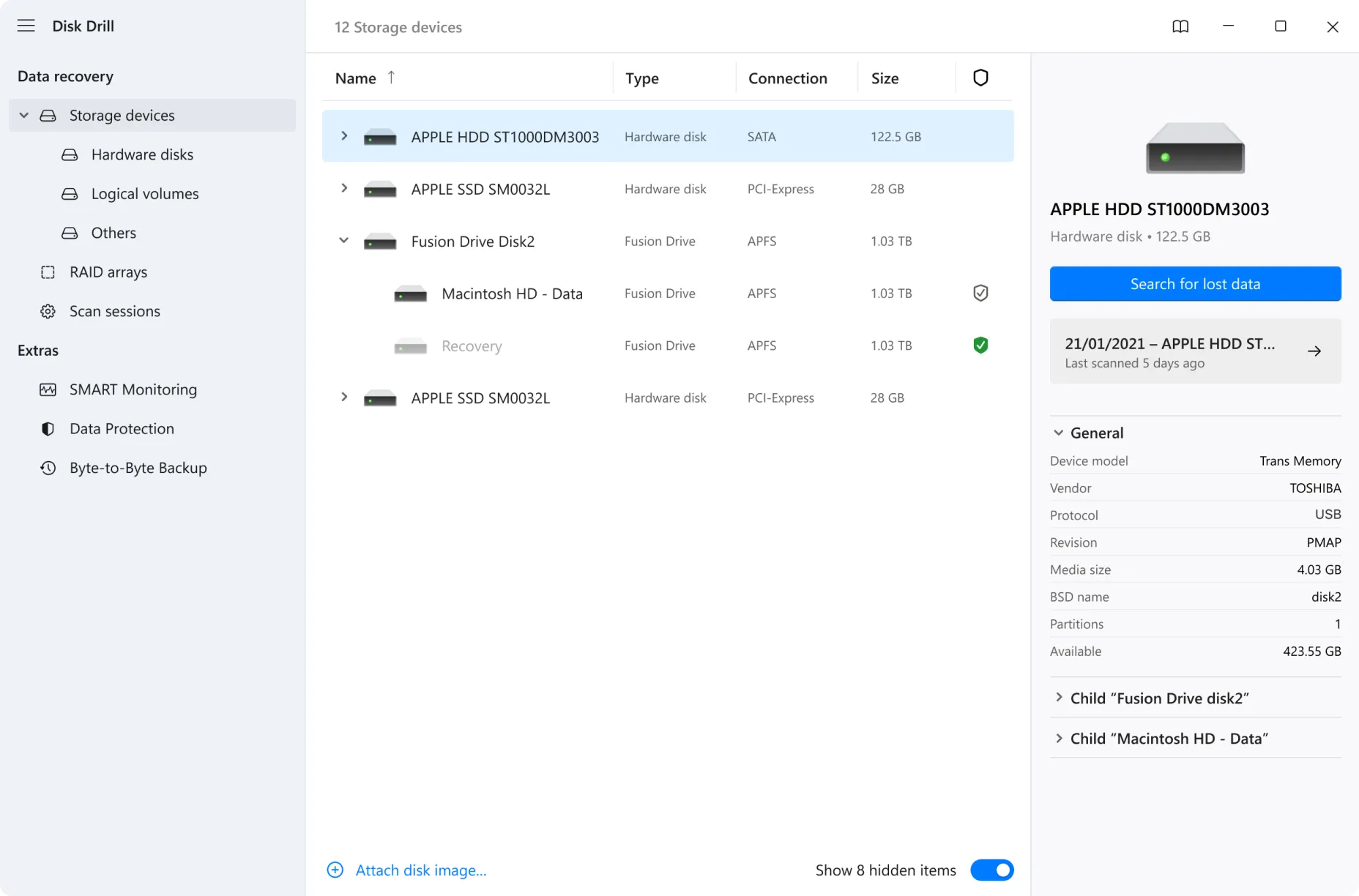
Scheibenbohrer
Scheibenbohrer ist eine bekannte, funktionsreiche kommerzielle Option. Sie enthält beispielsweise neben dem Standard-Scanner zusätzliche Dienstprogramme zum Schutz der Daten.
- Vorteile: Das visuelle Layout sieht schlank und modern aus. Außerdem deckt es eine breite Palette von Dateisignaturen ab.
- Nachteile: Der Scanvorgang beansprucht viele Systemressourcen, was ältere Computer verlangsamen kann. Außerdem ist kein telefonischer Support verfügbar, wenn Sie ein Problem haben.
Recuva
Recuva ist einer der ältesten Namen in der Branche und weithin bekannt für sein völlig kostenloses, unbegrenztes Angebot.
- Vorteile: Es ist leichtgewichtig, schnell und völlig kostenlos für grundlegende Aufgaben des Wiederherstellens.
- Nachteile: Die zentrale Scan-Engine hat jedoch seit Jahren keine größeren Architektur-Updates erhalten. Infolgedessen hat sie erhebliche Probleme mit modernen großen Speichergeräten und fortgeschrittenen strukturellen Schäden.

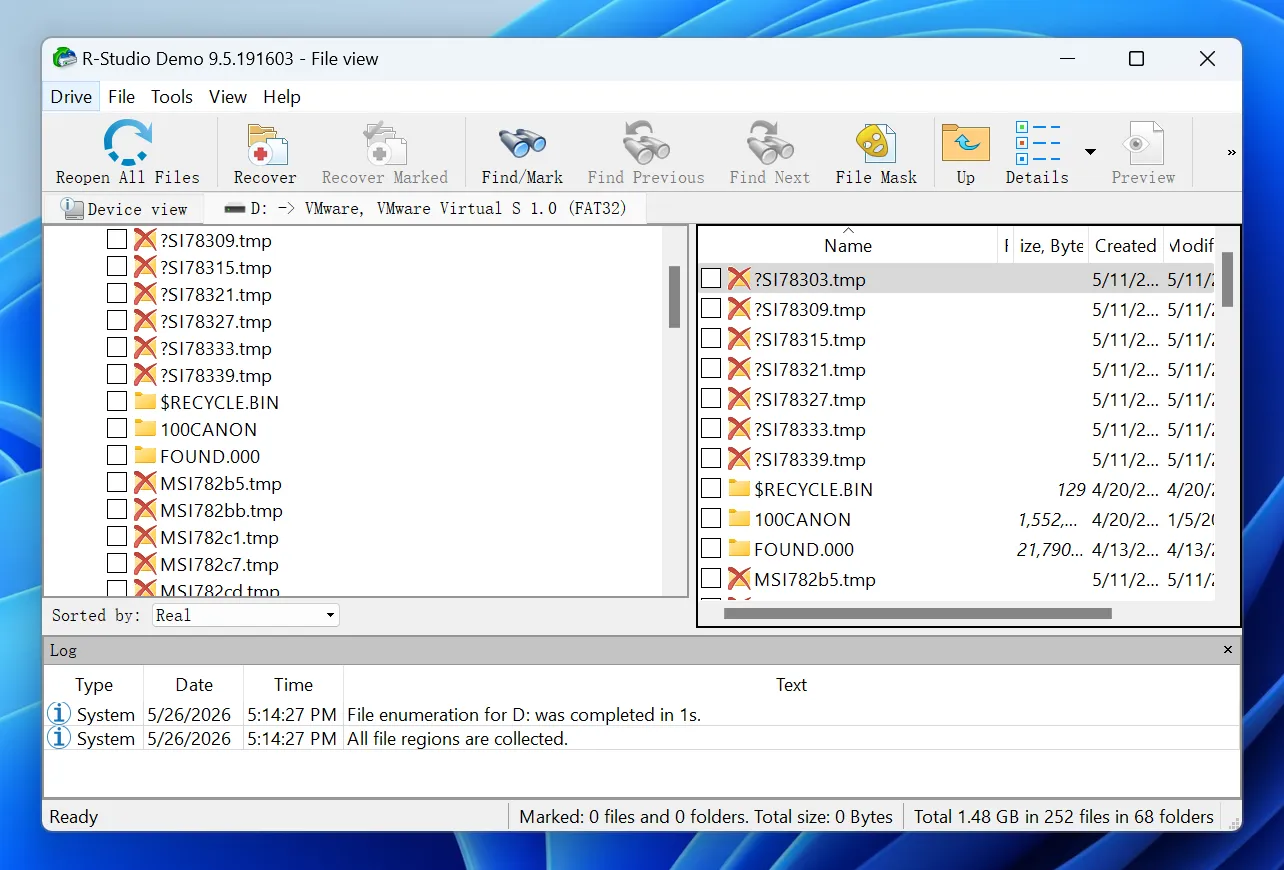
R-Studio
R-Studio richtet sich ausdrücklich an IT-Administratoren, Rechenzentren und fortgeschrittene Systemingenieure, die alternative Lösungen benötigen.
- Vorteile: Es verfügt über hochtechnische Funktionen, darunter Hex-Editoren und manuelle Parameteränderungen.
- Nachteile: Auf der anderen Seite ist die Benutzeroberfläche für Normalverbraucher unglaublich einschüchternd. So kann beispielsweise ein einziger falscher Klick in den erweiterten Einstellungen Ihre Chancen, Daten abzurufen, zunichte machen.
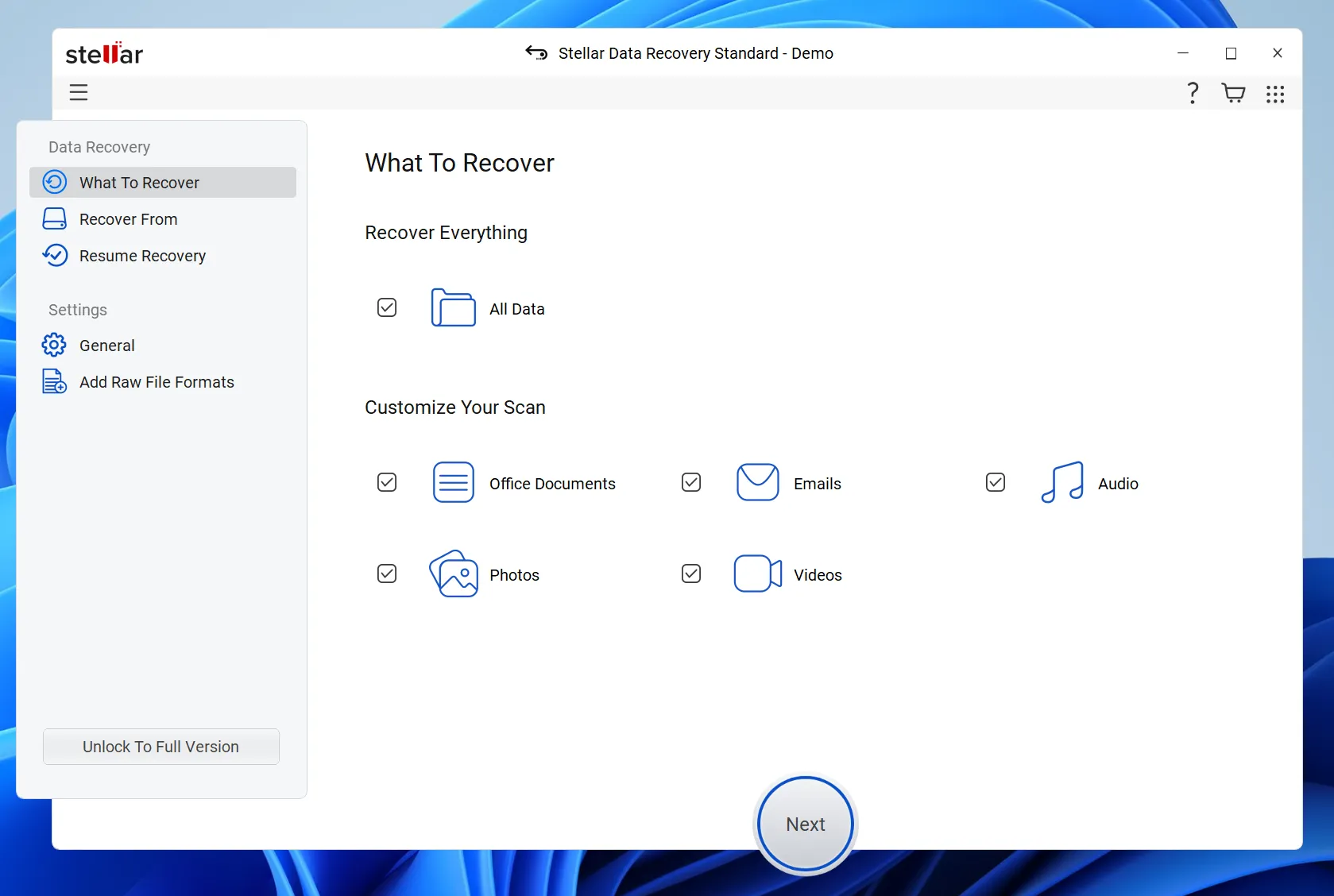
Stellar Datenrettung
Stellar ist eine seit langem bestehende Unternehmensplattform, die je nach den Bedürfnissen der Benutzer abgestufte Optionen bietet.
- Vorteile: Es bietet solide Scan-Optionen und kann beschädigte Videodateien reparieren, nachdem es sie wiederhergestellt hat.
- Nachteile: Allerdings hat die Software eine sehr starre Preisstruktur. Außerdem berichten Benutzer häufig von langen Wartezeiten bei Deep Scans großer Speicher-Arrays.
Vergleichende Bewertung der besten Windows-Datenwiederherstellungstools
Name der Software | Zielpublikum | Primäre Stärke | Tiefe der Abtastung | Empfehlung |
Magic Data Recovery | Alltägliche Benutzer und Profis | Tiefgehende RAW-Strukturscans | Ausgezeichnet | ⭐⭐⭐⭐⭐ |
Scheibenbohrer | Allgemeine Benutzer | Zusätzliche Sicherungsfunktionen | Gut | ⭐⭐⭐⭐ |
Recuva | Haushalt Benutzer | Kostenloses Rückgängigmachen | Untiefe | ⭐⭐⭐ |
R-Studio | Systemverwalter | Manuelle Hex-Bearbeitung | Maximum | ⭐⭐⭐⭐ |
Stellare Wiederherstellung | Benutzer in Unternehmen | Video-Reparaturmodule | Gut | ⭐⭐⭐⭐ |
Schritt-für-Schritt-Anleitung
Wenn Sie eine effiziente, zuverlässige Lösung wünschen, ohne sich mit komplizierten Konfigurationen auseinandersetzen zu müssen, ist Magic Data Recovery der beste Weg für Sie. Hier erfahren Sie genau, wie Sie den Abrufprozess sicher durchführen können.
Schritt 1: Herunterladen und Installieren von Magic Data Recovery
Laden Sie zunächst die offizielle Setup-Datei von Amagicsoft. Bei der Installation von Magic Data Recovery müssen Sie eine Partition oder einen Speicherort wählen, der vollständig von dem Laufwerk mit den verlorenen Daten getrennt ist.
Unterstützt Windows 7/8/10/11 und Windows Server
Schritt 2: Wählen Sie die Bestimmtes Speicherlaufwerk zum Scannen
Starten Sie das Programm, um das übersichtliche Haupt-Benutzer-Dashboard zu öffnen. Wählen Sie dann aus der umfassenden Liste der Benutzeroberfläche die spezifische Partition oder das lokale Laufwerk aus, auf dem Ihre wichtigen Dateien zuvor gespeichert waren. Starten Sie danach die Scan-Sequenz.

Schritt 3: Scannen Sie die Ziel Antrieb
Das Dienstprogramm implementiert automatisch seine proprietäre Advanced Scan Engine, um Ihre Speichersektoren gründlich zu untersuchen. Während der Scan im Hintergrund fortschreitet, wird die Schnittstelle in Echtzeit aktualisiert. Folglich organisiert und listet es jedes wiederherstellbare Element auf, das es entdeckt.

Schritt 4: Vorschau der Dateien vor der Wiederherstellung
Sobald der Scanvorgang Ihre versteckten Daten aufgespürt hat, können Sie die integrierte Vorschaufunktion nutzen, um einzelne Dokumente, Fotos oder Audiospuren zu prüfen. Durch die vorherige Überprüfung der Objekte können Sie sicherstellen, dass Sie nur die Dateien wiederherstellen, die Sie wirklich benötigen.

Schritt 5: Dateien an einem sicheren Ort wiederherstellen
Markieren Sie schließlich die Kontrollkästchen neben den Zielordnern und autorisieren Sie den Extraktionsprozess. Sie müssen die Software jedoch immer anweisen, die wiederhergestellten Dateien auf einem völlig anderen lokalen Laufwerk oder einem unabhängigen alternativen Speichermedium zu speichern. Dieser Schritt ist entscheidend, da bei der Wiederherstellung von Daten direkt auf dem ursprünglichen Laufwerk die Gefahr besteht, dass die Dateien sofort beschädigt werden.

Wichtige Tipps zur Vermeidung von dauerhaftem Datenverlust
Während der Zugang zum beste Dateiwiederherstellungssoftware bietet ein hervorragendes Sicherheitsnetz, und die Beibehaltung kluger Gewohnheiten wird Ihren Computer langfristig schützen.
- Automatisieren Sie Ihre Backups: Nutzen Sie zunächst integrierte Windows-Funktionen wie den Dateiverlauf oder Cloud-Speicherdienste, um automatisch redundante Kopien Ihrer wichtigen Daten zu erstellen.
- Vermeiden Sie rezeptfreie Reparaturmethoden: Zweitens: Führen Sie keine Festplattenprüfprogramme wie CHKDSK unmittelbar nach dem Verlust von Dateien. Da sich diese Tools auf die Reparatur der Dateisystemstruktur konzentrieren, werden verwaiste Dateien oft dauerhaft gelöscht.
- Überprüfen Sie den Zustand Ihres Speichers: Und schließlich sollten Sie den Status Ihrer Festplatten regelmäßig mit Diagnosetools überwachen. Der frühzeitige Austausch eines defekten Laufwerks verhindert einen katastrophalen Hardware-Datenverlust.
Schlussfolgerung
Die erfolgreiche Bewältigung einer Datenverlustkrise erfordert den richtigen Ansatz und zuverlässige Werkzeuge. Das Befehlszeilentool von Microsoft bietet zwar eine kostenlose Alternative, ist aber aufgrund seiner hohen Komplexit页t f眉r allgemeine Benutzer riskant. In ähnlicher Weise werben die Unternehmen oft mit überteuerten Plänen, ohne klare technische Inhalte zu bieten.
Wir empfehlen daher dringend Magic Data Recovery für Ihr tägliches Windows-Datenwiederherstellung braucht. Dieses Tool geht das Problem aus einer praktischen Perspektive an, denn es bietet professionelle algorithmische Tiefe in einem intuitiven Layout. Wenn Sie auf der Suche nach einem effizienten Festplattenlösung um Ihre wertvollen Dateien wieder zum Leben zu erwecken, sollten Sie dieses Tool unbedingt ausprobieren.
Unterstützt Windows 7/8/10/11 und Windows Server
FAQs - Windows-Datenrettung
Funktioniert die Windows-Datenwiederherstellung nach dem Formatieren eines Laufwerks?
Ja, die Windows-Datenwiederherstellung funktioniert hervorragend nach einer schnellen Formatierung. Bei diesem Vorgang wird nur die Datei-Index-Tabelle gelöscht, während die eigentlichen Dateiinhalte auf den Speichersektoren intakt bleiben. Solange Sie also vermeiden, neue Daten auf dieser Partition zu speichern, kann die spezialisierte Software Ihre fehlenden Dateien problemlos scannen, finden und vollständig wiederherstellen.
Kann ich mit der besten Dateiwiederherstellungssoftware Daten von einer RAW-Partition wiederherstellen?
Ganz genau. Ein Laufwerk wird zu RAW, wenn das Windows-Betriebssystem seine beschädigte Dateisystemstruktur nicht mehr lesen kann. Die beste Dateiwiederherstellungssoftware kann diese beschädigte äußere Schicht jedoch vollständig umgehen. Tools wie Magic Data Recovery scannen die Rohspeichersektoren direkt, um Dateien anhand ihrer eindeutigen Datensignaturen zu identifizieren und zu rekonstruieren.
Ist es sicher, online heruntergeladene kostenlose Datenwiederherstellungssoftware auszuführen?
Sie müssen äußerst vorsichtig sein, da viele nicht geprüfte kostenlose Tools versteckte Malware oder aufdringliche Werbung enthalten. Für maximale Sicherheit bei der Wiederherstellung von Windows-Daten sollten Sie daher immer verifizierte Software direkt von vertrauenswürdigen Entwicklern wie Amagicsoft herunterladen, um Ihr System vor sekundären Sicherheitsbedrohungen zu schützen.
Warum sollte ich vermeiden, die Software auf demselben Laufwerk zu installieren?
Wenn Sie Software auf demselben Laufwerk installieren, schreibt der Installationsvorgang neue Daten in die Speichersektoren. Dies kann dazu führen, dass genau die Dateien, die Sie retten möchten, dauerhaft überschrieben werden. Wählen Sie daher für die Installation immer eine völlig andere Partition oder ein unabhängiges Speichermedium.
Wie hilft die Vorschaufunktion vor dem Speichern von Dateien?
Die Vorschaufunktion ermöglicht es Ihnen, die Integrität Ihrer Dokumente oder Bilder zu überprüfen, bevor Sie die endgültige Extraktion durchführen. So sparen Sie wertvolle Zeit und Speicherplatz. Und was noch wichtiger ist: Sie erhalten einen konkreten Beweis dafür, dass die Datei vollständig intakt und wiederherstellbar ist, bevor Sie den Vorgang abschließen.
Kann Windows-Datenwiederherstellungssoftware Dateien wiederherstellen, die mit der Umschalttaste + Löschen gelöscht wurden?
Ja, Tools, die auf die Wiederherstellung von Windows-Daten spezialisiert sind, können Dateien, die mit der Tastenkombination Umschalt + Löschen gelöscht wurden, problemlos wiederherstellen. Dieser Befehl umgeht den Papierkorb, löscht aber nicht sofort die eigentlichen Daten von der Festplatte. Stattdessen werden die Sektoren als freier Speicherplatz markiert, so dass die Wiederherstellungssoftware sie leicht finden kann.

Vasilii ist ein Datenrettungsspezialist mit rund 10 Jahren praktischer Erfahrung in diesem Bereich. Im Laufe seiner Karriere hat er Tausende von komplexen Fällen mit gelöschten Dateien, formatierten Laufwerken, verlorenen Partitionen und RAW-Dateisystemen erfolgreich gelöst. Sein Fachwissen umfasst sowohl manuelle Wiederherstellungsmethoden mit professionellen Tools wie Hex-Editoren als auch fortschrittliche automatische Lösungen mit Wiederherstellungssoftware. Vasilii hat es sich zur Aufgabe gemacht, zuverlässiges Wissen zur Datenwiederherstellung sowohl IT-Fachleuten als auch normalen Nutzern zugänglich zu machen und ihnen dabei zu helfen, ihre wertvollen digitalen Ressourcen zu schützen.