
DMDE Datenrettung Überprüfung: Die beste einfache Alternative
Auf der Suche nach DMDE Datenrettung um Ihre Dateien wiederherzustellen? Datenverluste treten ohne Vorwarnung auf. Ob es sich um eine beschädigte Festplatte, eine formatierte SD-Karte oder eine versehentlich gelöschte Partition, ist die Panik real. Bei Ihrer Suche nach einer Lösung sind Sie wahrscheinlich auf Folgendes gestoßen DM Disk Editor und Datenrettungssoftware. Dieser Name wird häufig in technischen Foren genannt.
Viele Benutzer bleiben jedoch nach dem Herunterladen stecken. Und warum? Weil DM Disk Editor und Datenrettungssoftware wurde für Datenrettungsexperten entwickelt, nicht für den durchschnittlichen Computerbenutzer. Die Schnittstelle ist komplex, und eine falsche Bewegung könnte Ihre Daten weiter beschädigen.
Wenn Sie nach leistungsstarken Wiederherstellungsfunktionen suchen, aber eine sicherere, modernere Erfahrung wünschen, brauchen Sie eine zuverlässige DMDE-Alternative. In diesem Artikel werden wir die Vor- und Nachteile der DM Disk Editor und Datenrettungssoftware und stellen Ihnen vor Magic Data Recovery-ein Tool, das professionelle Wiederherstellungstiefen mit einfachen Schritten kombiniert.
Unterstützt Windows 7/8/10/11 und Windows Server
Sie fragen sich, ob Ihre Dateien wiederhergestellt werden können? Herausfinden in Sekundenschnelle mit unserem Schnellcheck unten.
Bewertung der Datenwiederherstellung
Beantworten Sie 3 kurze Fragen, um Ihre Heilungschancen einzuschätzen
Inhaltsübersicht
Was ist DM Disk Editor und Datenrettungssoftware? (Und warum es Anfänger erschreckt)
DMDE ist ein leistungsstarkes Tool, das als Festplatteneditor und Datenrettungssoftware fungiert. Es ist in der Lage, tief in das Dateisystem einzudringen, um defekte Partitionstabellen zu rekonstruieren und verlorene Dateien wiederherzustellen.
Allerdings, DM Disk Editor und Datenrettungssoftware hat einen erheblichen Nachteil: Benutzerfreundlichkeit.
Wenn Sie öffnen DM Disk Editor und Datenrettungssoftware, Wenn Sie das Programm starten, werden Sie mit einem Fenster voller Hexadezimalcodes, Clustern und Fachchinesisch begrüßt. Es fehlt der “Wizard”-Modus, den die meisten modernen Benutzer erwarten.
- Hohes Risiko: Da es sich um einen “Disk Editor” handelt, können Sie Daten auf die Festplatte zurückschreiben. Wenn Sie nicht genau wissen, was Sie tun, laufen Sie Gefahr, genau die Dateien zu überschreiben, die Sie zu speichern versuchen.
- Keine visuelle Vorschau: Im Gegensatz zu modernen Werkzeugen, DM Disk Editor und Datenrettungssoftware macht es schwierig, Fotos oder Dokumente vor der Wiederherstellung in der Vorschau anzuzeigen. Oft muss man die Datei erst wiederherstellen, um zu sehen, ob sie funktioniert.
Wenn Sie kein IT-Fachmann sind, ist die Lernkurve für DM Disk Editor und Datenrettungssoftware zu hoch ist. Deshalb suchen viele Nutzer sofort nach einem DMDE-Alternative das die gleiche Leistung ohne Kopfschmerzen bietet.
Die beste DMDE-Alternative: Magic Data Recovery
Wenn Sie Ihre Daten sicher wiederherstellen wollen, ohne einen Abschluss in Informatik zu benötigen, Magic Data Recovery ist die beste Wahl. Sie wurde entwickelt, um genau die Probleme zu lösen, die DM Disk Editor und Datenrettungssoftware Benutzer zu sehen.
Magic Data Recovery verwendet fortschrittliche Scan-Algorithmen, die professionellen forensischen Tools ähneln, verbirgt diese Komplexität aber hinter einer schönen, sauberen Oberfläche. Es unterstützt Wiederherstellung von HDDs, SSDs, USB-Laufwerke und Speicherkarten, die von versehentlichem Löschen bis hin zu schweren Beschädigungen alles abdecken.

DMDE vs. Magic Data Recovery: Auf einen Blick
Um Ihnen die Entscheidung zu erleichtern, lassen Sie uns vergleichen DM Disk Editor und Datenrettungssoftware direkt mit Magic Data Recovery.
Merkmal | DM Disk Editor und Datenrettungssoftware | Magic Data Recovery |
Zielpublikum | IT-Experten und Kriminaltechniker | Allgemeine Benutzer und Fachleute |
Schnittstelle (UI) | Komplex, textlastig, veraltet | Modern, grafisch, intuitiv |
Benutzerfreundlichkeit | Niedrig (Steile Lernkurve) | Hoch (Zauberer-geführter Prozess) |
Datensicherheit | Gefahr des versehentlichen Überschreibens (Editor-Modus) | 100% Sicher (Nur-Lese-Operationen) |
Dateivorschau | Begrenzt | Vollständige Vorschau (Fotos, Dokumente, Audio) |
Wie die Tabelle zeigt, sind die DM Disk Editor und Datenrettungssoftware ist ein robustes Werkzeug zur Bearbeitung von Datenträgern, Magic Data Recovery ist die geeignete und sichere Lösung, um Ihre Dateien schnell wiederherzustellen.
Schritt für Schritt: Datenwiederherstellung mit dieser DMDE-Alternative
Einer der größten Vorteile dieser DMDE-Alternative ist die Geschwindigkeit, mit der Sie loslegen können. Ganz gleich, ob Sie eine Festplatte nach einem Partitionsabsturz wiederherstellen möchten oder eine SD-Karte für ein Gerät, das wurde unleserlich oder formatiert sind, bewältigt Magic Data Recovery diese komplexen Szenarien mühelos. Sie müssen kein Handbuch lesen oder sich mit Dateisystemen auskennen, um die Plattenfehler oder eine versehentliche Formatierung rückgängig machen.
Hier erfahren Sie, wie Sie Ihre verlorenen Dateien in einfachen Schritten wiederherstellen können:
Schritt 1: Herunterladen und Installieren
Laden Sie die Software von der offiziellen Website herunter.
Unterstützt Windows 7/8/10/11 und Windows Server
Schritt 2: Wählen Sie das Laufwerk und scannen Sie
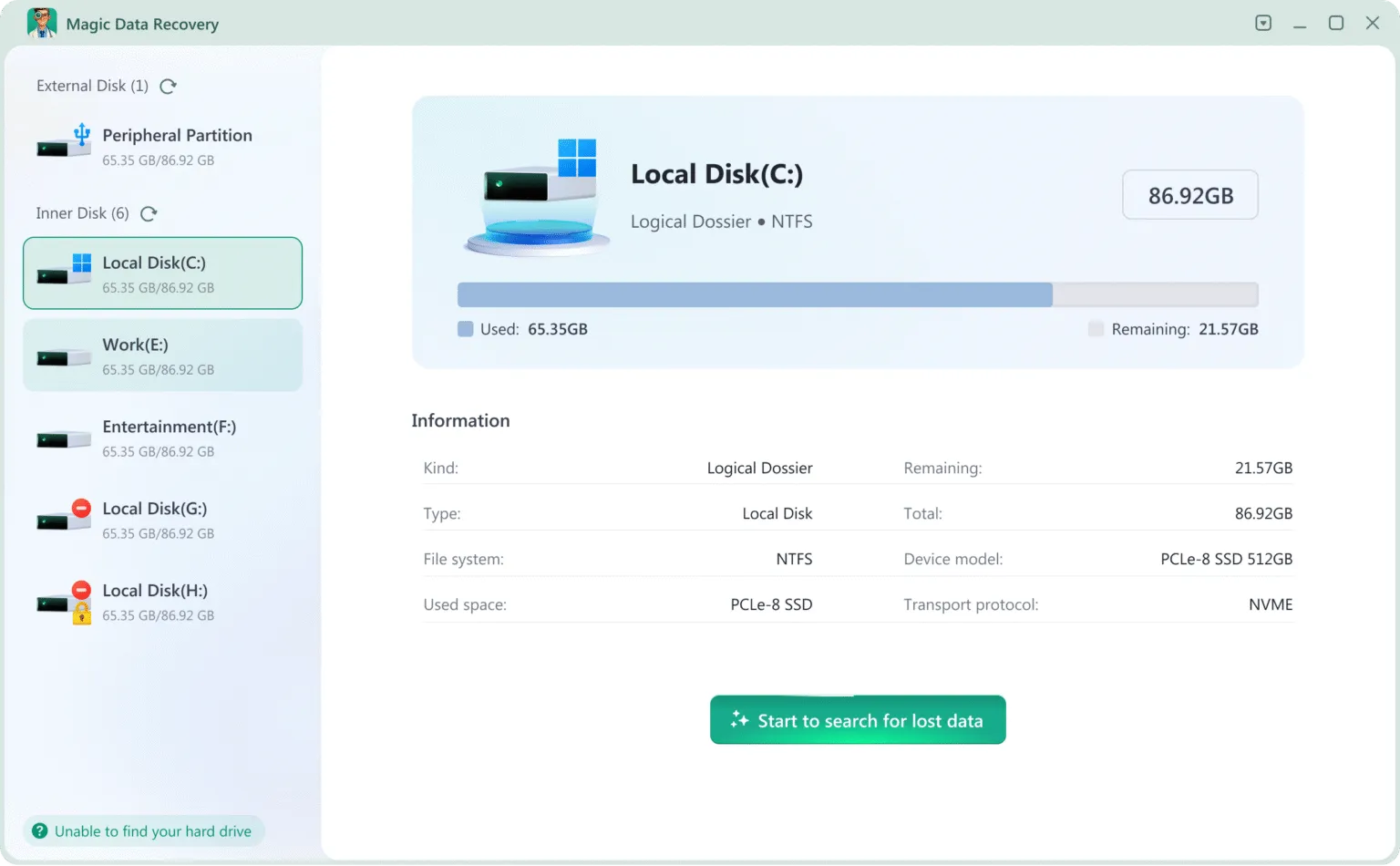
Starten Sie die Software. Sie sehen eine übersichtliche Liste aller angeschlossenen Laufwerke.
Schritt 3: Warten, bis der Scan abgeschlossen ist
Nach dem Scan werden alle Dateien auf dem Laufwerk aufgelistet.

Schritt 4: Vorschau der Dateien
Sie können sich die Dateien in der Vorschau ansehen und prüfen, ob sie die richtigen sind.

Schritt 5: Daten wiederherstellen
Wählen Sie die gewünschten Dateien aus und stellen Sie sie auf einem anderen Laufwerk wieder her.
Tipps: NICHT die Dateien wieder auf dem ursprünglichen Laufwerk zu speichern, falls die verlorenen Dateien beschädigt werden.

Schlussfolgerung
DMDE ist unbestreitbar eine Legende in der technischen Gemeinschaft, effektiv für diejenigen, die die Feinheiten der Festplattensektoren und der hexadezimalen Bearbeitung verstehen. Für 99% der Benutzer ist es jedoch Overkill und übermäßig kompliziert. Das Risiko eines Missbrauchs DM Disk Editor und Datenrettungssoftware und die dauerhafte Beschädigung Ihres Laufwerks ist eine echte Gefahr für Anfänger.
Setzen Sie Ihre wertvollen Daten nicht aufs Spiel. Wenn Sie eine Lösung benötigen, die leistungsstark, sicher und unglaublich einfach zu bedienen ist, Magic Data Recovery ist die ultimative DMDE-Alternative. Es gibt Ihnen die Sicherheit, die Sie bei einem Datenverlust benötigen. Magic Data Recovery kostenlos herunterladen und scannen Sie Ihr Laufwerk jetzt, um genau zu sehen, was wiederhergestellt werden kann, bevor Sie einen Cent bezahlen.
Unterstützt Windows 7/8/10/11 und Windows Server
FAQs für DMDE-Datenrettung
Ist DM Disk Editor and Data Recovery Software sicher in der Anwendung?
Ist die Software völlig kostenlos?
Was ist die beste DMDE-Alternative?
Warum ist die DMDE-Schnittstelle so kompliziert?
Kann ich mir die Dateien vor der Wiederherstellung ansehen?
Unterstützt Magic Data Recovery formatierte Laufwerke?
Wie lange dauert ein Scan?

Vasilii ist ein Datenrettungsspezialist mit rund 10 Jahren praktischer Erfahrung in diesem Bereich. Im Laufe seiner Karriere hat er Tausende von komplexen Fällen mit gelöschten Dateien, formatierten Laufwerken, verlorenen Partitionen und RAW-Dateisystemen erfolgreich gelöst. Sein Fachwissen umfasst sowohl manuelle Wiederherstellungsmethoden mit professionellen Tools wie Hex-Editoren als auch fortschrittliche automatische Lösungen mit Wiederherstellungssoftware. Vasilii hat es sich zur Aufgabe gemacht, zuverlässiges Wissen zur Datenwiederherstellung sowohl IT-Fachleuten als auch normalen Nutzern zugänglich zu machen und ihnen dabei zu helfen, ihre wertvollen digitalen Ressourcen zu schützen.