
Ist Lazesoft Data Recovery sicher? 2026 Überprüfung
Der Verlust wichtiger Dateien aufgrund eines plötzlichen Systemabsturzes, einer versehentlichen Formatierung oder eines beschädigten Speicherlaufwerks kann eine unglaublich belastende Erfahrung sein. Bei der Suche nach einer sofortigen Festplattenlösung, suchen viele Benutzer nach kostenlosen Tools, um ihre verlorenen Dokumente, Fotos und Partitionen zu retten. Ein bestimmter Name, der häufig in technischen Foren auftaucht, ist Lazesoft Datenrettung.
Dieses Dienstprogramm ist für sein lebenslanges kostenloses Modell für Privatanwender bekannt und war viele Jahre lang die erste Wahl für preisbewusste Privatpersonen. Die Technologie zur Datenspeicherung hat sich jedoch erheblich weiterentwickelt und ist zu modernen Solid-State-Laufwerken (SSDs) und USB-Speichern mit hoher Kapazität übergegangen. Daher fragen sich viele Benutzer, ob diese alte Software noch sicher mit komplexen, modernen Datenverlustszenarien umgehen kann.
In diesem umfassenden lazesoft Datenwiederherstellung Überprüfung, Wir werden seine Fähigkeiten testen, echte Nutzererfahrungen aufzeigen und seine Vor- und Nachteile bewerten. Außerdem werden wir eine hocheffiziente Alternative vorstellen, Magic Data Recovery, um Ihnen zu helfen, Ihre Dateien wiederherzustellen, wenn Sie auf moderne Hardwarebeschränkungen stoßen.
Unterstützt Windows 7/8/10/11 und Windows Server
Inhaltsübersicht
Was ist Lazesoft Data Recovery?
Lazesoft Datenrettung ist eine Kernkomponente der breiteren Lazesoft Recovery Suite. Es ist eine spezialisierte Windows-Desktop-Software, die entwickelt wurde, um gelöschte, formatierte oder beschädigte Dateien von verschiedenen Speichermedien wiederherzustellen.
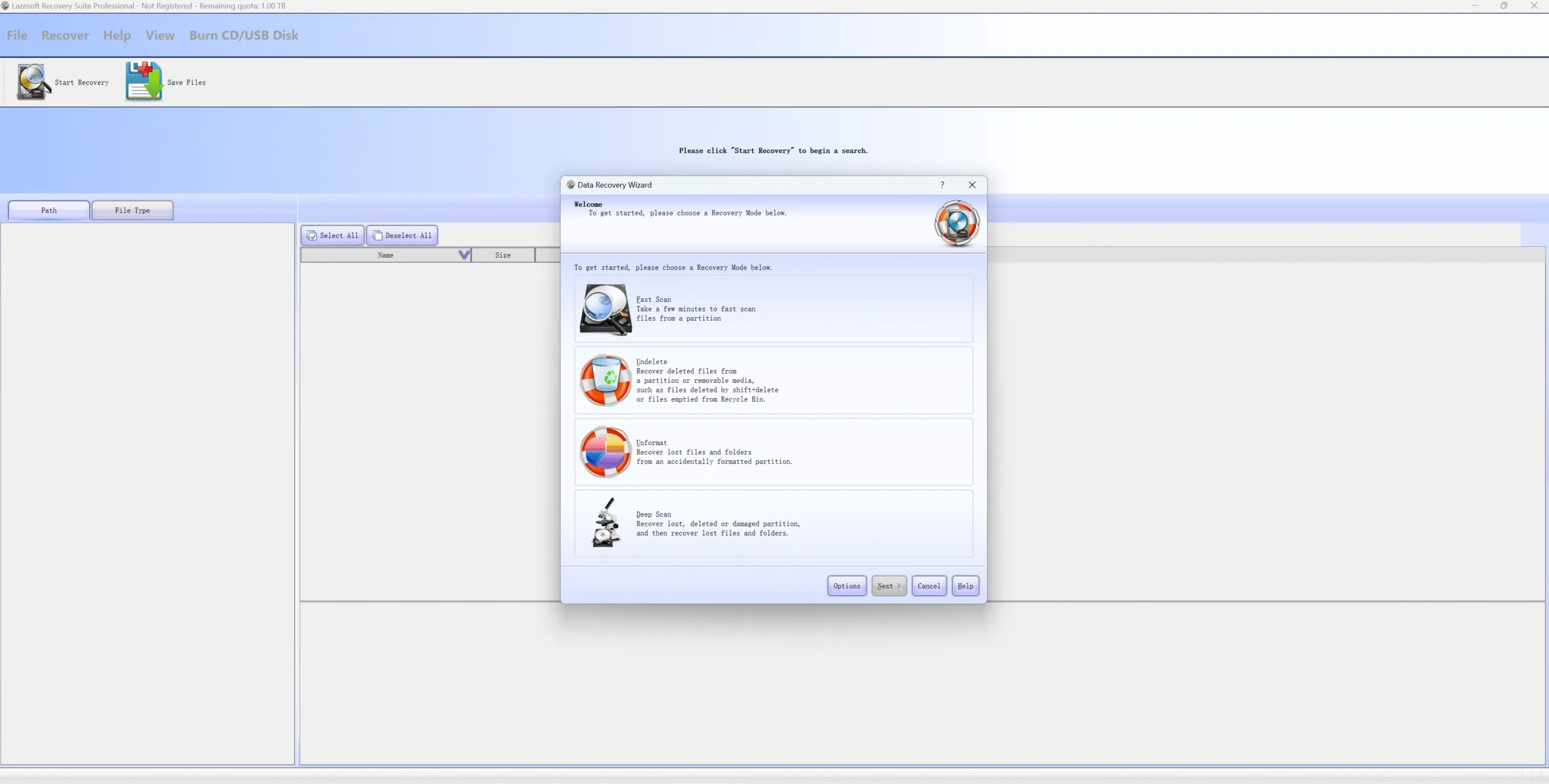
Im Gegensatz zu vielen modernen Hilfsprogrammen, die den kostenlosen Zugriff auf einige hundert Megabyte beschränken, zeichnet sich dieses Tool dadurch aus, dass es eine unbegrenzte und kostenlose Datenabfrage für nicht-kommerzielle Zwecke ermöglicht. Die Anwendung verfügt über eine modulare Schnittstelle, die ihre Fähigkeiten in vier spezifische Scan-Modi unterteilt:
- Ungelöscht: Für die schnelle Wiederherstellung versehentlicher gelöschte Dateien von Arbeitspartitionen.
- Unformatiert: Optimiert für die Rettung von Dateien von Partitionen, die versehentlich formatiert wurden.
- Tiefenscan: Ein umfassender Sektor-für-Sektor-Scan, der verwendet wird, wenn Dateien schwer beschädigt sind oder fehlen.
- Partition suchen: Speziell entwickelt, um verlorene, gelöschte oder veränderte Festplattenpartitionen wiederherzustellen.
Während diese Module auf dem Papier umfassend klingen, hat die zugrunde liegende Technologie nicht mit den jüngsten Entwicklungen im Bereich der Dateisysteme Schritt gehalten. Daher ist es wichtig zu verstehen, wie sie sich in der Praxis bewährt, bevor Sie ihr Ihre wertvollen Speicherlaufwerke anvertrauen.
Lazesoft Datenrettung Leistung
Um eine authentische Bewertung zu erhalten, haben wir die Software auf verschiedenen Laufwerken getestet und das Feedback aus professionellen technischen Foren wie Reddit. Das Tool eignet sich zwar hervorragend für bestimmte alte Aufgaben, stellt aber für moderne Benutzer von Desktop-Dienstprogrammen eine erhebliche Hürde dar.
Die Vorteile (Pros)
Erstens ist die Anwendung für Privatanwender wirklich kostenlos, was bedeutet, dass Sie nach einem langen Scan nicht mit versteckten Paywalls konfrontiert werden. Zweitens enthält es einen hervorragenden Ersteller bootfähiger Wiederherstellungsmedien. Mit dieser Funktion können Sie eine bootfähige CD oder ein USB-Laufwerk erstellen, was enorm hilfreich ist, wenn Ihr Windows-Betriebssystem nicht richtig startet.
Die Unzulänglichkeiten in der realen Welt (Nachteile)
Trotz der offensichtlichen Vorteile eines kostenlosen Preisschilds haben unsere Tests und das Feedback der Nutzer einige gravierende Einschränkungen ergeben:
- Extrem langsame Scan-Geschwindigkeiten: Da es den Suchalgorithmen an moderner Optimierung mangelt, ist eine Lazesoft Tiefenscan auf einer großen externen Festplatte kann Stunden dauern, während moderne Dienstprogramme die gleiche Aufgabe in wenigen Minuten erledigen.
- Schlechter Erfolg auf unzugänglichen Laufwerken: Beim Umgang mit Dateisystemfehler oder schwerwiegende RAW-Partitionen, hat das Tool oft Probleme. Es erzeugt häufig kaputte, beschädigte oder völlig ungeöffnete Dateien nach der Wiederherstellung.
- Veraltete Benutzeroberfläche: Das Design wirkt wie ein Relikt aus der Windows 7-Ära und macht die Navigation für normale Benutzer, die ein intuitives Layout erwarten, verwirrend.
Viele IT-Profis auf Reddit weisen darauf hin, dass die Suite zwar hervorragend zum Zurücksetzen von Windows-Passwörtern oder zum Klonen alter mechanischer Laufwerke geeignet ist, das Datenrettungsmodul jedoch bei komplexen Datenrettungsmissionen häufig versagt.
Direkter Vergleich: Ältere Software vs. moderne Wettbewerber
Damit Sie sich ein Bild davon machen können, wo die Software im Vergleich zur modernen Technik steht, sehen wir uns einen direkten technischen Vergleich mit Branchenkonkurrenten wie DiskGenius, 4DDiG, DMDE und Magic Data Recovery an.
| Technisches Merkmal | Lazesoft Datenrettung | DMDE | 4DDiG | Magic Data Recovery |
| Scan-Optimierung | Sequentielles Scannen nach altem Muster | Technischer Sektor nach Sektoren | Scannen mit mehreren Threads | Intelligentes Scannen mit mehreren Threads |
| Benutzeroberfläche | Technisches, veraltetes Layout | Komplex, entwicklungsorientiert | Sauberer, vereinfachter Assistent | Modernes, sehr intuitives Layout |
| SSD TRIM-Bewusstsein | Begrenzte Unterstützung | Mäßige Unterstützung | Automatisierte Erkennung | Hohe Optimierung für SSDs |
| Umgang mit unzugänglichen Laufwerken | Hoher Anteil an beschädigten Dateien | Gut, aber komplex in der Einrichtung | Anständige Erfolgsquote | Erweiterter Abgleich von Rohdateisignaturen |
| Beschränkungen der kostenlosen Stufe | 100% Frei (nur für den Hausgebrauch) | Begrenzt Dateipartitionen | Bis zu 2 GB | 500MB kostenlose Datenwiederherstellung |
Die beste Alternative für Lazesoft Data Recovery
Wenn Sie mit einem kritischen Datenverlust konfrontiert sind und eine schnellere, zuverlässigere Lösung benötigen, Magic Data Recovery von Amagicsoft ist die ideale professionelle Wahl. Sie können mehr über seine fortschrittlichen Funktionen erfahren, indem Sie die offizielle Seite besuchen: Magic Data Recovery.
Diese professionelle Software wurde von Grund auf entwickelt, um genau die Einschränkungen älterer Wiederherstellungstools zu beseitigen. Anstatt sich auf starre, veraltete Scan-Muster zu verlassen, verwendet sie eine intelligente Multi-Thread-Tiefenscan-Engine, die Daten mit äußerster Präzision liest. Daher dient es als das ultimative Faulenzer-Alternative.
Wesentliche Merkmale
- Hohe Leistung auf moderner Hardware: Vollständig optimiert, um SSDs, USB-Flash-Laufwerke und SD-Karten mit hoher Kapazität sicher zu scannen.
- Erweiterte Raw Reconstruct Engine: Es zeichnet sich aus durch das Lesen unzugängliche Laufwerke, umgeht mühelos beschädigte Dateisysteme, um Rohdatensignaturen direkt aus den Festplattensektoren zu ziehen.
- Risikofreie Bewertung: Um eine maximale Transparenz zu gewährleisten, bietet es eine großzügige 500MB Limit für kostenlose Datenwiederherstellung. Mit dieser Funktion können Sie Ihre wichtigsten Dateien scannen, in der Vorschau anzeigen und erfolgreich retten, bevor Sie Geld ausgeben.
- Dateivorschau in Echtzeit: Sie können Ihre Fotos, Dokumente und Videos während des Scanvorgangs direkt in der Software ansehen und so sicherstellen, dass Ihre Dateien vor der Wiederherstellung vollständig intakt sind.
Real-World-Anwendungsszenario
Stellen Sie sich vor, Ihr externes USB-Laufwerk zeigt plötzlich eine “RAW”-Dateisystem Fehler, so dass sie von Windows nicht mehr gelesen werden kann. Wenn Sie einen Legacy-Scanner ausführen, kann es sein, dass er aufgrund von fehlerhaften Sektoren oder beschädigten Partitionstabellen abstürzt.
Wenn Sie diese moderne Alternative starten, können Sie dagegen die logischen Fehler des Betriebssystems umgehen. Das Tool zielt direkt auf das Laufwerk, bildet die verlorene Struktur ab und lässt Sie Ihre wichtigen Dokumente innerhalb weniger Minuten wiederherstellen. Wenn Sie auf der Suche nach einer effizienten, problemlosen Methode zur Rettung Ihrer Daten sind, sollten Sie dieses moderne Dienstprogramm ausprobieren.
Wie man Dateien mit Magic Data Recovery wiederherstellt (Schritt-für-Schritt-Anleitung)
Um Ihre verlorenen Dateien wiederherzustellen, sind keine fortgeschrittenen technischen Kenntnisse erforderlich. Befolgen Sie diese einfachen Schritte, um Ihre Daten sicher wiederherzustellen.
Schritt 1: Herunterladen und Installieren des Tools
Laden Sie das Installationsprogramm von der offiziellen Amagicsoft-Website herunter. Stellen Sie sicher, dass Sie die Software auf einem separaten Laufwerk installieren, z. B. auf Laufwerk C, um zu vermeiden, dass verlorene Daten auf Ihrem Ziellaufwerk überschrieben werden.
Unterstützt Windows 7/8/10/11 und Windows Server
Schritt 2: Wählen Sie den Zielort
Starten Sie die Anwendung, um das übersichtliche, benutzerfreundliche Dashboard anzuzeigen. Wählen Sie das spezifische Laufwerk, die Partition oder das angeschlossene USB-Gerät aus, auf dem Ihre Dateien ursprünglich gespeichert waren.

Schritt 3: Führen Sie den intelligenten Scan durch
Klicken Sie auf die Schaltfläche Scan, um den Vorgang zu starten. Das Tool führt automatisch eine Schnellanalyse durch, gefolgt von einer tiefen Sektorsuche, und zeigt die wiederherstellbaren Dateien in einer übersichtlichen Liste an.

Schritt 4: Vorschau der Dateien
Durchsuchen Sie die gefundenen Objekte mithilfe des Echtzeit-Vorschaufensters, um die Dateiintegrität zu überprüfen. Dieser Schritt stellt sicher, dass Sie nur die Dateien wiederherstellen, die Sie tatsächlich benötigen.

Schritt 5: Wiederherstellung Ihrer Dateien
Wählen Sie die benötigten Elemente aus, klicken Sie auf die Schaltfläche "Wiederherstellen" und speichern Sie sie an einem sicheren, alternativen Speicherort.

Schlussfolgerung
Bei der Entscheidung für eine endgültige Festplattenlösung, Ihre Wahl sollte ganz von Ihren spezifischen technischen Bedürfnissen und dem Wert Ihrer Zeit abhängen. Lazesoft Datenrettung bleibt ein wertvolles, völlig kostenloses Dienstprogramm, wenn Sie an einem alten Windows 7-Computer arbeiten oder einen bootfähigen Rettungsdatenträger erstellen müssen, um eine defekte Betriebssystemanmeldung zu reparieren. Es bietet einen großen Wert für die grundlegende Fehlerbehebung zu Hause, wenn Geschwindigkeit und Dateiheader-Beschädigung keine großen Probleme darstellen.
Wenn Sie jedoch an einem modernen Windows 11-System arbeiten, mit einem unzugänglichen Laufwerk zu tun haben oder versuchen, Dateien von einer modernen SSD wiederherzustellen, bergen ältere Tools ein höheres Fehlerrisiko. Für diese kritischen Aufgaben, Magic Data Recovery bietet die fortschrittliche Architektur, die hohen Scangeschwindigkeiten und die zuverlässige Dateirekonstruktion, die Sie tatsächlich benötigen. Die kostenlose 500-MB-Testversion stellt sicher, dass Sie Ihr Datenrettungsprojekt mit absolutem Vertrauen abschließen können.
Unterstützt Windows 7/8/10/11 und Windows Server
FAQs über Lazesoft Datenrettung
Ist Lazesoft Data Recovery komplett kostenlos für den kommerziellen Gebrauch?
Nein, die Software ist nur für die private, nicht-kommerzielle Nutzung zu Hause kostenlos. Geschäftskunden müssen eine kommerzielle Lizenz vom Anbieter der Wiederherstellungssuite erwerben, da die Verwendung der kostenlosen Version in einer kommerziellen Umgebung gegen die Lizenzbedingungen verstößt und der technische Support für Unternehmen fehlt.
Kann ich Lazesoft Data Recovery verwenden, um eine externe SSD sicher zu scannen?
Obwohl es technisch gesehen eine SSD scannen kann, ist seine Legacy-Engine nicht für moderne Solid-State-Laufwerksarchitekturen optimiert. Folglich führt dies oft zu sehr langsamen Scangeschwindigkeiten, hohem Systemressourcenverbrauch oder unlesbaren, beschädigten Dateien, die nach der Wiederherstellung nicht ordnungsgemäß geöffnet werden können.
Stellt der Lazesoft Data Recovery Tiefenscan-Prozess Dateinamen genau wieder her?
Leider verliert das Tiefenscan-Modul bei stark beschädigten Partitionen häufig die ursprünglichen Dateinamen und Ordnerstrukturen. Stattdessen werden die Dateien nach Formattypen geordnet, was den Benutzer dazu zwingt, jede einzelne Datei manuell in der Vorschau anzuzeigen, um seine Daten zu identifizieren.
Stellt die Durchführung eines Lazesoft Data Recovery Tiefenscans irgendein Risiko für meine Hardware dar?
Der Prozess beschädigt zwar nicht die physischen Schaltkreise, aber ein Lazesoft Deep Scan setzt Ihr Laufwerk aufgrund seiner nicht optimierten, sequentiellen Suchmuster einer längeren Lesebelastung aus. Wenn Ihr Speichergerät bereits defekt ist oder fehlerhafte Sektoren enthält, kann diese verlängerte Belastung die mechanische Degradierung des Laufwerks beschleunigen.
Warum werden wiederhergestellte Dateien aus älteren Programmen manchmal beschädigt?
Älteren Tools fehlt die Fähigkeit, beschädigte Dateikopfzeilen auf modernen Speichermedien korrekt zu rekonstruieren. Wenn die Dateikopfzeilen während des sequenziellen Scanvorgangs falsch ausgerichtet sind, werden die resultierenden Dateien beschädigt, so dass sie von Ihrem Betriebssystem nicht mehr geöffnet werden können.

Vasilii ist ein Datenrettungsspezialist mit rund 10 Jahren praktischer Erfahrung in diesem Bereich. Im Laufe seiner Karriere hat er Tausende von komplexen Fällen mit gelöschten Dateien, formatierten Laufwerken, verlorenen Partitionen und RAW-Dateisystemen erfolgreich gelöst. Sein Fachwissen umfasst sowohl manuelle Wiederherstellungsmethoden mit professionellen Tools wie Hex-Editoren als auch fortschrittliche automatische Lösungen mit Wiederherstellungssoftware. Vasilii hat es sich zur Aufgabe gemacht, zuverlässiges Wissen zur Datenwiederherstellung sowohl IT-Fachleuten als auch normalen Nutzern zugänglich zu machen und ihnen dabei zu helfen, ihre wertvollen digitalen Ressourcen zu schützen.